香港100M服务器
采用100M BGP混合带宽,可选15M或25M电信CN2带宽,搭配联通、移动直连线路,兼顾内地访问与国际网络连接,适合企业网站、跨境电商及应用部署等业务。


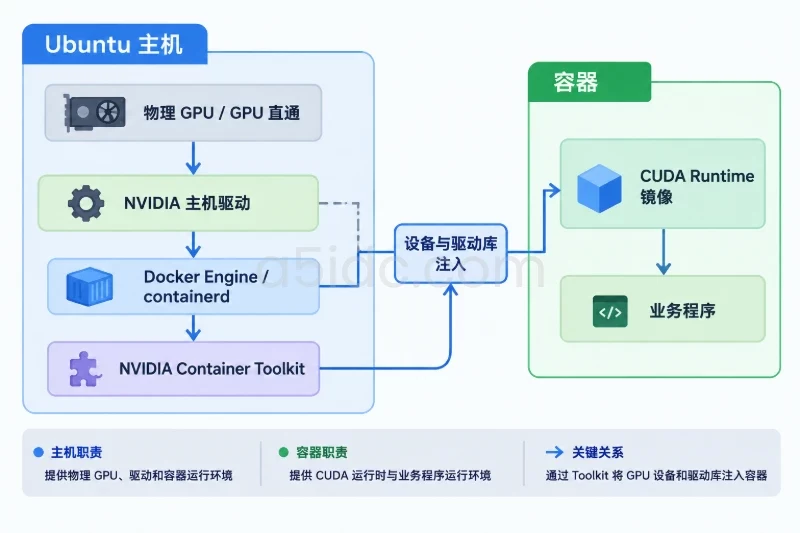
首次在 Linux 服务器上部署 GPU 容器运行环境,先要确认的不是容器命令,而是“GPU 能否被宿主机识别、驱动是否正常、容器运行时能否注入 GPU、目标镜像是否与驱动兼容”。以 NVIDIA GPU、Docker Engine 和 NVIDIA Container Toolkit 为例,宿主机需要安装驱动,容器内通常使用镜像自带的 CUDA 用户态库,不要求宿主机额外安装完整 CUDA Toolkit。
本文以 Ubuntu 22.04/24.04、x86_64、Docker Engine 为主线说明首次部署流程。其他发行版或使用 containerd、Kubernetes 的环境,应保留相同的核对逻辑,但安装包名、仓库地址和运行时配置位置需要按照实际系统调整。示例命令用于说明操作方式和预期结果,不代表已经在某台服务器上执行。
A5idc数据提供香港、美国等地区的GPU物理服务器,涵盖A100 80GB、RTX 4090等显卡资源,并配套服务器CPU、内存与NVMe存储,可为AI推理、模型测试、图像处理及GPU容器运行提供硬件基础。结合不同地区的线路与带宽方案,A5idc数据也能为跨区域部署、业务镜像拉取和容器化计算任务提供相应的网络资源选择。
开始操作前,先把以下条件写入实施记录:
首次部署可以把验收目标设为以下几项:
nvidia-smi 能正确列出 GPU。如果使用 AMD GPU,应改用对应的 ROCm 驱动、容器运行时组件和镜像,不能直接套用 NVIDIA Container Toolkit 命令。
先不要安装或升级任何软件,保存当前环境信息。以下命令不会修改系统:
cat /etc/os-release
uname -r
uname -m
lspci -nn | grep -Ei 'vga|3d|display|nvidia'
free -h
df -hT
重点关注:
uname -m 应与目标镜像支持的架构一致,常见服务器为 x86_64。lspci 能看到 NVIDIA 控制器,说明 PCIe 层面至少发现了设备;如果这里没有 GPU,继续安装容器组件通常不能解决问题。/、/var 或 Docker 数据目录应有足够空间。拉取基础镜像、业务镜像和构建缓存时,实际占用会高于镜像压缩包大小。检查内核头文件、Secure Boot 和 DKMS 状态:
test -e "/lib/modules/$(uname -r)/build" \
  && echo "kernel headers: present" \
  || echo "kernel headers: missing"

if command -v mokutil >/dev/null 2>&1; then
  mokutil --sb-state
else
  echo "mokutil: not installed"
fi

if command -v dkms >/dev/null 2>&1; then
  dkms status
else
  echo "dkms: not installed"
fi
如果需要首次安装或编译 NVIDIA 驱动,当前内核对应的 headers、编译工具和 DKMS 状态会直接影响驱动模块能否生成。Secure Boot 开启时,还要确认驱动模块签名或平台允许加载相应模块。
执行:
nvidia-smi
正常情况下会看到 GPU 名称、驱动版本、显存使用情况和进程列表,例如:
+-----------------------------------------------------------------------------+
| NVIDIA-SMI 550.xx       Driver Version: 550.xx       CUDA Version: 12.x   |
|-------------------------------+----------------------+----------------------|
| GPU  Name                     | Bus-Id        Disp.A | Volatile Uncorr. ECC |
|  0  NVIDIA ...               | 00000000:01:00.0 Off |                  0 |
+-------------------------------+----------------------+----------------------+
这里的 CUDA Version 表示当前驱动能够支持的 CUDA Driver API 上限参考值,不等于宿主机已经安装了完整 CUDA Toolkit,也不表示容器镜像内部一定使用相同版本。
进一步检查设备节点和内核模块:
ls -l /dev/nvidia*
lsmod | grep -E '^nvidia|nvidia_drm|nvidia_modeset'
常见设备节点包括:
/dev/nvidia0
/dev/nvidiactl
/dev/nvidia-uvm
如果 nvidia-smi 正常,但没有 nvidia-uvm,部分 CUDA 应用仍可能无法运行。可以先记录现状,不要直接执行卸载或重装命令,避免影响已有业务。
command -v docker
docker version
sudo systemctl is-enabled docker
sudo systemctl is-active docker
sudo docker info | egrep -i 'Server Version|Storage Driver|Cgroup Version|Rootless'
预期结果包括:
systemctl is-active docker 返回 active。如果普通用户执行 docker ps 返回 permission denied while trying to connect to the Docker daemon socket,这属于 Docker Socket 权限问题,不等于 GPU 依赖缺失。实施阶段可以先使用 sudo docker 验证,避免为了方便直接扩大用户权限。将用户加入 docker 组相当于授予较高的宿主机控制能力,应经过权限审批,并在重新登录后再验证。
| 核对对象 | 宿主机检查方式 | 通过条件 |
|---|---|---|
| GPU硬件 | lspci -nn | 能看到目标GPU控制器 |
| NVIDIA驱动 | nvidia-smi、lsmod | 能列出GPU,驱动模块已加载 |
| 设备节点 | ls -l /dev/nvidia* | 至少存在目标GPU及控制节点 |
| Docker服务 | docker version、systemctl is-active docker | 客户端可连接服务端,服务为active |
| 容器工具包 | nvidia-ctk --version、软件包查询 | 命令存在,版本来自受控软件源 |
| 运行时配置 | /etc/docker/daemon.json或containerd配置 | 配置指向实际使用的运行时 |
| 镜像兼容性 | 目标镜像元数据和GPU试运行 | 镜像要求不高于驱动能力,实际容器可见GPU |
| 网络和存储 | getent hosts、df -hT、实际拉取镜像 | 软件源、镜像仓库可访问,空间足够 |
如果 nvidia-smi 已经正常,首次部署容器环境时不要为了“版本统一”重新安装驱动。先记录驱动版本、GPU型号和当前运行中的 GPU 进程。
如果 nvidia-smi 失败,应先解决宿主机驱动问题,再继续容器配置。在 Ubuntu 环境中,以下是发行版驱动管理路径示例:
sudo apt-get update
ubuntu-drivers devices
确认推荐驱动和当前内核后,再在维护窗口执行:
sudo ubuntu-drivers install
sudo reboot
驱动安装和重启会影响整台服务器上的 GPU 任务,应提前确认业务已停止或迁移,并保存当前软件包和内核信息。重启后重新执行:
nvidia-smi
ls -l /dev/nvidia*
lsmod | grep -E '^nvidia|nvidia_drm|nvidia_modeset'
Ubuntu 以外的发行版、云厂商定制镜像或使用厂商驱动仓库的系统,不要直接执行上述 Ubuntu 命令。应先用以下命令确认发行版和可用包:
cat /etc/os-release
apt-cache policy nvidia-driver 2>/dev/null || true
dnf list --available '*nvidia*' 2>/dev/null || true
如果服务器启用了 Secure Boot、驱动通过 DKMS 编译失败,或 GPU来自虚拟化直通环境,先处理这些系统层问题,不能用容器参数绕过。
在 Ubuntu/Debian 系统中,先确认仓库和网络条件。以下示例使用 NVIDIA 软件源,生产环境也可以替换为经过审核的内部镜像源:
distribution=$(. /etc/os-release; echo "${ID}${VERSION_ID}")

sudo apt-get update
sudo apt-get install -y ca-certificates curl gnupg

sudo install -d -m 0755 /usr/share/keyrings

curl -fsSL https://nvidia.github.io/libnvidia-container/gpgkey \
  | sudo gpg --dearmor --yes -o /usr/share/keyrings/nvidia-container-toolkit-keyring.gpg

curl -fsSL "https://nvidia.github.io/libnvidia-container/${distribution}/libnvidia-container.list" \
  | sed 's#deb https://#deb [signed-by=/usr/share/keyrings/nvidia-container-toolkit-keyring.gpg] https://#' \
  | sudo tee /etc/apt/sources.list.d/nvidia-container-toolkit.list >/dev/null

sudo apt-get update
sudo apt-get install -y nvidia-container-toolkit
安装后先检查工具是否存在:
nvidia-ctk --version
dpkg -l | grep -E 'nvidia-container|libnvidia-container'
如果软件源返回 404、GPG 校验失败或没有可用版本,不要临时改用不明来源的安装脚本。先核对 distribution 变量、系统版本、DNS、代理和内部软件源配置。
配置前先备份 Docker 配置。nvidia-ctk runtime configure 会修改 Docker 的运行时配置,重启 Docker 可能影响正在运行的容器:
sudo install -d -m 0755 /etc/docker

if [ -f /etc/docker/daemon.json ]; then
  sudo cp -a /etc/docker/daemon.json \
    "/etc/docker/daemon.json.bak.$(date +%Y%m%d-%H%M%S)"
fi

sudo nvidia-ctk runtime configure --runtime=docker

sudo python3 -m json.tool /etc/docker/daemon.json >/dev/null
sudo systemctl restart docker
sudo systemctl is-active docker
如果 Docker 原来已经有日志、镜像仓库、代理或 cgroup 相关配置,应检查工具包写入后的 JSON 是否保留原有字段。不要用一个新文件直接覆盖原有 daemon.json。
验证 Docker 是否能看到 NVIDIA 运行时配置:
sudo docker info
sudo cat /etc/docker/daemon.json
配置成功后,文件中通常会出现 NVIDIA runtime 相关内容。具体字段可能随工具包版本变化,优先以 nvidia-ctk 生成结果和 Docker 服务状态为准,而不是手工照抄其他服务器的配置。
如果实际环境使用的是 containerd,不要只配置 Docker。可以先确认服务:
systemctl is-active containerd
containerd --version
在维护窗口备份 containerd 配置后执行对应配置:
if [ -f /etc/containerd/config.toml ]; then
  sudo cp -a /etc/containerd/config.toml \
    "/etc/containerd/config.toml.bak.$(date +%Y%m%d-%H%M%S)"
fi

sudo nvidia-ctk runtime configure --runtime=containerd
sudo systemctl restart containerd
sudo systemctl is-active containerd
Kubernetes 环境还需要确认节点上的 NVIDIA device plugin、RuntimeClass 或平台既有 GPU 调度方式。不要因为 Docker 测试成功,就直接认定 Kubernetes Pod 一定能获得 GPU;Pod 的资源声明、设备插件和节点标签仍需单独验证。
不要只使用一个与业务无关的临时镜像作为最终依据。可以先使用固定版本的 CUDA 基础镜像做基础测试,再用业务实际镜像复测:
IMAGE=nvidia/cuda:12.4.1-base-ubuntu22.04

sudo docker pull "${IMAGE}"
sudo docker image inspect "${IMAGE}" \
  --format 'image={{.RepoTags}} architecture={{.Architecture}} os={{.Os}}'
如果生产环境使用私有仓库,应将 IMAGE 替换为经过审批的完整镜像地址,并先完成仓库认证。镜像标签可能被重新指向其他内容,正式验收时建议记录镜像摘要:
sudo docker image inspect "${IMAGE}" \
  --format '{{index .RepoDigests 0}}'
容器镜像里的 CUDA Runtime 不应高于宿主机驱动能够支持的范围。可以查看镜像环境变量中是否声明了 CUDA 要求:
sudo docker run --rm \
  --entrypoint /bin/sh \
  "${IMAGE}" \
  -c 'env | grep -E "^NVIDIA_REQUIRE_CUDA|^CUDA_VERSION" || true'
有些镜像还可以查看 CUDA 版本文件:
sudo docker run --rm \
  --entrypoint /bin/sh \
  "${IMAGE}" \
  -c 'cat /usr/local/cuda/version.json 2>/dev/null || true'
需要注意以下关系:
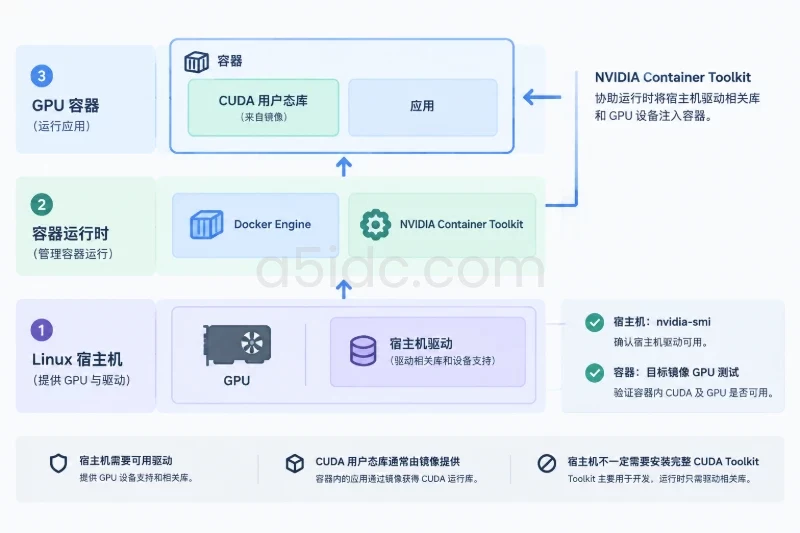
nvcc,也不一定需要安装完整 CUDA Toolkit。nvidia-smi 显示的驱动支持版本只能作为初步判断,最终仍应使用目标镜像实际运行验证。如果镜像声明的 CUDA 要求明显高于驱动能力,应优先升级驱动或选择匹配的镜像版本,不要通过修改环境变量伪装兼容性。
执行:
sudo docker run --rm \
  --gpus all \
  "${IMAGE}" \
  nvidia-smi
通过时,容器内应能看到 GPU 名称、驱动版本和显存信息。宿主机与容器中显示的驱动版本通常应保持一致,因为容器使用的是宿主机驱动接口。
再测试 GPU 数量和设备编号:
sudo docker run --rm \
  --gpus all \
  "${IMAGE}" \
  nvidia-smi -L
如果业务只允许使用一张卡,可以进行定向验证:
sudo docker run --rm \
  --gpus '"device=0"' \
  "${IMAGE}" \
  nvidia-smi -L
预期是容器只列出编号为 0 的 GPU。不同 Docker 版本对 --gpus 参数的引号解析可能略有差异,执行失败时先检查 Docker 版本和命令行是否被 Shell 改写。
如果业务镜像本身没有 nvidia-smi,不能据此判断 GPU 不可用。此时应使用业务程序的诊断参数,或用 CUDA 基础镜像完成运行时验证后,再按业务镜像的启动命令验证:
sudo docker run --rm \
  --gpus all \
  --entrypoint /bin/sh \
  "${IMAGE}" \
  -c 'ls -l /dev/nvidia* 2>/dev/null; env | grep NVIDIA || true'
不要使用 --privileged 作为 GPU 故障的通用修复手段。它会扩大容器权限范围,改变安全边界,也会掩盖真正的运行时配置问题。
nvidia-smi 在宿主机就失败先看 lspci 是否能发现 GPU,再检查内核模块、驱动包、DKMS 和 Secure Boot。若 lspci 没有设备,应检查云主机规格、PCIe 直通和虚拟机配置;若有设备但驱动模块未加载,再处理驱动安装和内核兼容性。
此时不要继续排查 Docker,因为容器层无法修复宿主机没有识别的 GPU。
典型表现为:
could not select device driver "" with capabilities: [[gpu]]
优先检查:
nvidia-ctk --version
sudo docker info
sudo cat /etc/docker/daemon.json
sudo systemctl status docker --no-pager
常见原因包括:
daemon.json 存在 JSON 语法错误或字段冲突。检查:
sudo docker run --rm \
  --gpus all \
  "${IMAGE}" \
  nvidia-smi

sudo journalctl -u docker -n 100 --no-pager
如果宿主机设备节点存在,而容器内不存在,重点检查 NVIDIA runtime 配置、Docker 版本和 cgroup 模式。如果容器内能看到设备但应用报 CUDA 错误,则继续检查镜像 CUDA 版本、应用依赖和 GPU 架构支持。
如果错误信息包含 CUDA 初始化失败、驱动版本过低或不支持的 CUDA capability,先记录:
nvidia-smi
sudo docker image inspect "${IMAGE}" \
  --format '{{json .Config.Env}}'
然后在“升级宿主机驱动”和“选择较低 CUDA 版本镜像”之间做取舍。生产环境通常优先选择与既有驱动兼容的镜像,避免为了单个容器直接升级整台服务器驱动。
分别验证 DNS、HTTPS 和 Docker 服务端代理:
getent hosts nvidia.github.io
getent hosts registry-1.docker.io
sudo systemctl show docker --property=Environment
当前 Shell 能访问互联网,不代表 Docker daemon 一定继承了相同的代理环境。若使用企业代理或私有仓库,应按服务器网络规范配置 CA、代理和认证,不要把凭据直接写入公开脚本。
基础测试完成后,按以下项目留存结果:
nvidia-smi 输出中的 GPU 型号、驱动版本和 GPU 数量。/dev/nvidia* 设备节点清单。/etc/docker/daemon.json 或 containerd 配置的备份文件路径。docker run --gpus ... nvidia-smi 的验证结果。如果只验证了 nvidia/cuda 基础镜像,而没有验证业务镜像,验收结论应写成“GPU 容器运行时通过”,不能扩大为“业务应用已通过”。业务镜像可能额外依赖特定 CUDA 库、显卡架构、共享内存、驱动能力或数据目录权限。
回滚应按变更层次执行,不要一开始就卸载驱动。
如果配置后 Docker 无法启动,先查看错误:
sudo systemctl status docker --no-pager
sudo journalctl -u docker -n 100 --no-pager
确认是本次配置导致后,在已停止或已迁移业务容器的前提下恢复备份的 daemon.json,再启动 Docker。恢复时应使用实施记录中的具体备份文件,不要随意删除当前配置:
sudo systemctl stop docker

# 将下面的备份文件名替换为实施记录中的实际文件
sudo cp -a /etc/docker/daemon.json.bak.YYYYMMDD-HHMMSS \
  /etc/docker/daemon.json

sudo systemctl start docker
sudo systemctl is-active docker
如果只是本次新增 NVIDIA Container Toolkit,且没有其他 GPU 容器依赖它,可以在维护窗口内根据软件包记录回退。执行卸载前,应确认不会影响其他项目:
dpkg -l | grep -E 'nvidia-container|libnvidia-container'
apt-cache policy nvidia-container-toolkit
不要直接删除所有名称中带 nvidia 的软件包,否则可能连宿主机驱动一并移除。
驱动回滚会影响所有 GPU 任务,通常需要停机或重启。优先采用以下方式:
回滚后必须重新执行 nvidia-smi、设备节点检查和目标镜像 GPU 测试。只恢复 Docker 配置而不验证宿主机驱动,不能确认环境已经回到可运行状态。
如果问题来自业务镜像升级,保留上一个已验证的镜像摘要,不要只依赖可变标签。回滚后重新执行:
sudo docker run --rm \
  --gpus all \
  '上一个已验证的镜像摘要' \
  nvidia-smi
最终验收应同时满足“宿主机驱动正常、容器运行时配置正确、目标镜像能够获得指定 GPU、业务容器日志无初始化错误”四项条件;任一项不满足,都应保留当前现场和日志,先回到上一个已验证的配置,再安排下一轮变更。
本文由A5数据原创发布,转载请注明出处:https://www.a5idc.com/helpcontent/6517.html