香港100M服务器
采用100M BGP混合带宽,可选15M或25M电信CN2带宽,搭配联通、移动直连线路,兼顾内地访问与国际网络连接,适合企业网站、跨境电商及应用部署等业务。


Windows Server出现“内存使用率很高”,不一定意味着分页文件需要加大;反过来,任务管理器里分页文件占用不高,也不能单独证明内存充足。分页文件主要参与系统的虚拟内存提交管理,并可为部分内存内容提供磁盘后备。判断是否调整,关键要看提交量是否逼近提交上限、是否发生持续的内存压力,以及分页活动是否已经影响业务。
分页文件(pagefile)是 Windows 使用的磁盘空间,通常对应系统盘上的 pagefile.sys。它与物理内存不是同一种资源,也不能简单理解为“内存满了后拿硬盘继续当内存用”。
需要区分三个概念:
例如,服务器有 64 GB RAM,应用程序当前提交了 70 GB 内存,并不代表此刻有 70 GB 数据都在 RAM 中;其中一部分可能处于待用、可回收或已换出的状态。反过来,提交量低于 RAM,也不能排除某个进程工作集不足、内存分配失败或系统存在短时压力。
分页文件最重要的系统作用之一,是扩大系统的提交上限。提交上限大致由可用物理内存与分页文件容量共同决定,实际数值会受系统保留和管理机制影响,不能用“RAM 加 pagefile 文件大小”精确推算。若应用程序申请的提交内存逼近上限,系统可能出现内存分配失败,即便磁盘空间看起来还很多。
Windows 会在物理内存中保留进程正在使用的数据,也会利用空闲内存缓存文件等内容。当系统需要腾出物理内存时,会根据页面类型和使用情况处理内存页:可重新从文件读取的数据可能被丢弃并在需要时重新加载;部分私有内存页则可能写入分页文件,之后再读回。
这意味着“发生分页”不必然代表故障。偶尔的页面换入换出可能只是正常的资源管理。真正值得关注的是:业务持续需要的内存页反复被换出,随后又频繁读回,造成磁盘 I/O 增加、响应时间变长,或进程工作集不断缩小。
同样,性能监视器中的 Pages/sec 不能直接当作“分页文件读写速度”。它包含页面读取和写入相关活动,也可能涉及从可执行文件、内存映射文件等位置读取页面。要判断分页文件是否造成瓶颈,需要把页面活动与磁盘延迟、应用响应时间、可用内存和提交量一起观察。
还要注意,分页文件占用量与分页活动是两个不同指标:
调整前先判断问题属于“提交空间不足”“实际内存压力”还是“磁盘分页影响性能”。几类常见指标可以组合观察:
| 现象或指标 | 可能说明什么 | 不能单独据此得出的结论 |
|---|---|---|
| 已提交内存持续接近提交上限 | 系统可承诺的内存空间余量不足,分配失败风险上升 | 不代表当前所有提交内存都在频繁读写分页文件 |
| 可用物理内存长期偏低,同时业务延迟增加 | 可能存在实际内存压力 | 单次低值不等于 RAM 一定不足,缓存回收也会影响数值 |
| 页面读写持续较高,且磁盘延迟和业务响应时间同步恶化 | 需要检查是否存在持续换页或其他磁盘 I/O 瓶颈 | 页面活动本身不一定来自分页文件 |
| 分页文件使用率较高,但业务正常、提交量有余量 | 可能只是已有提交占用了分页文件空间 | 不代表必须立即扩容 |
| 应用出现内存分配失败或系统报告提交资源不足 | 应优先检查提交量、提交上限和进程内存增长 | 不能只通过增加分页文件掩盖持续的内存泄漏 |
可用内存、提交量和分页文件使用情况应按时间趋势判断,而不是只看某一分钟的截图。可在性能监视器(PerfMon)中关注以下计数器,名称可能随 Windows 显示语言变化:
Memory\Committed Bytes:当前已提交内存。Memory\Commit Limit:当前提交上限。Memory\% Committed Bytes In Use:提交量占提交上限的比例。Memory\Available MBytes:可用物理内存。Memory\Pages Input/sec、Memory\Pages Output/sec:页面读入和写出活动。Paging File(_Total)\% Usage:分页文件使用比例;它不是实时 I/O 速率。PhysicalDisk 下的磁盘读写延迟、队列和吞吐指标:帮助判断存储是否同时成为瓶颈。没有适用于所有服务器的统一警戒线。若提交比例长时间接近上限、剩余提交空间很少,并出现分配失败,应按高风险处理。若比例只是短暂升高,随后回落且业务没有异常,则应继续观察峰值和趋势。对于页面活动,也要关注其是否持续、是否与业务变慢同时发生,而不是因为计数器非零就认定需要扩容。
可以先读取系统当前分页文件配置与使用情况。以下 PowerShell 查询适用于 Windows Server 的 CIM 环境:
Get-CimInstance Win32_ComputerSystem |
    Select-Object AutomaticManagedPagefile

Get-CimInstance Win32_PageFileUsage |
    Select-Object Name, AllocatedBaseSize, CurrentUsage, PeakUsage
AllocatedBaseSize、CurrentUsage 和 PeakUsage 通常以 MB 表示。第一条查询用于确认是否由系统自动管理分页文件;后续结果用于查看分页文件路径、分配容量、当前使用量和观测到的峰值。它们不能代替提交量和页面 I/O 监控。
查看物理内存概况可使用:
Get-CimInstance Win32_OperatingSystem |
    Select-Object TotalVisibleMemorySize, FreePhysicalMemory
这两个字段通常以 KB 表示。该查询展示的是当前时点的物理内存情况,不包含足够信息来判断提交上限是否吃紧。提交量和相关计数器建议在 PerfMon 中按分钟或更短间隔记录一段时间,并覆盖业务峰值、批处理任务和备份等高负载时段。
例如,一台服务器的提交上限约为 96 GB,日常提交量在 55~65 GB,峰值短时达到 72 GB,业务无分配失败,页面读写也没有持续增加,这些信息通常不足以说明分页文件必须扩容。另一台服务器的提交量长期达到 92 GB,提交上限约为 96 GB,且应用在高峰时报告内存分配失败,即使物理内存仍有部分可用,也需要检查分页文件容量、进程内存增长和应用行为。以上数值仅用于说明判断逻辑,不是通用阈值。
A5idc数据提供香港、美国、日本、韩国、中国台湾、新加坡和马来西亚等地区的物理服务器,配置涵盖不同内存容量、SSD或NVMe存储及多种处理器平台,可用于承载数据库、业务后台和多任务应用。对于需要更大内存余量或更快存储响应的工作负载,品牌也提供相应的硬件配置选择;不同地区与产品系列的资源组合各有侧重,能够为企业服务器部署提供多样化的基础设施方案。
如果判断瓶颈是提交上限不足,可以考虑扩大分页文件或恢复系统管理;如果瓶颈是应用长期占用过多物理内存,单纯扩分页文件未必能改善性能。页面数据位于磁盘时,访问速度通常不及 RAM,更多分页空间能增加提交余量,却不能替代增加内存或修复内存泄漏。
Windows Server 常见做法是让系统管理分页文件大小。系统管理模式会根据运行状态调整容量,但仍要确认所在卷有足够空间,并符合组织对磁盘容量、监控和故障转储的要求。手动设置初始值与最大值时,应根据提交峰值、预留余量、磁盘空间和业务变化评估;不要直接套用“固定为 RAM 的某个倍数”,也不要只按当前文件占用量确定上限。
分页文件所在存储也会影响结果。若页面换入换出已经成为持续活动,慢速或拥塞的存储可能进一步拉长响应时间;但把文件迁移到更快的卷,并不能解决提交量持续增长或 RAM 不足的根因。调整前还应核对系统崩溃转储需求:不同转储类型和 Windows Server 版本对分页文件或专用转储文件的要求可能不同,不能为了腾空间直接删除或禁用分页文件。确需变更时,应先确认启动卷可用空间、备份或记录当前配置,并按维护窗口操作;部分配置变更需要重启才能完全生效。
可以按以下逻辑作初步判断:
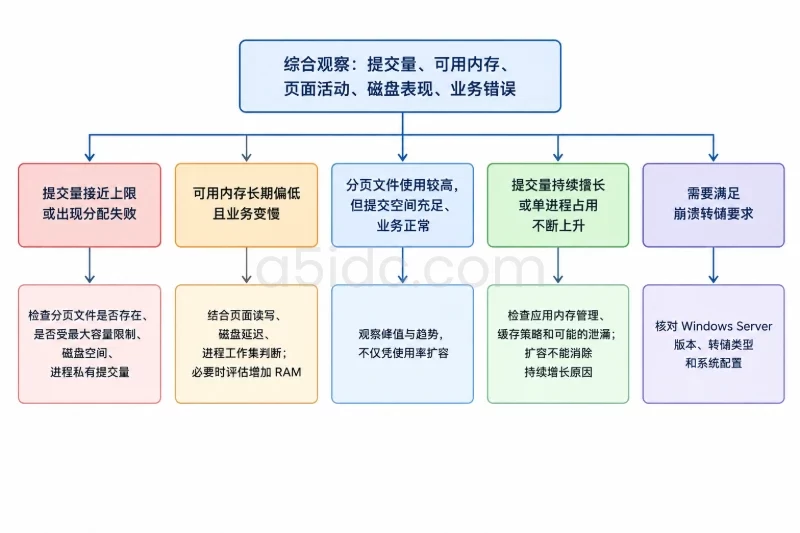
分页文件是否需要调整,最终应由提交空间余量、物理内存压力、页面活动、磁盘表现和业务错误共同决定。单看任务管理器里的内存百分比、分页文件占用百分比或某个瞬时计数器,都容易把“有分页文件使用”误判成“必须扩容”。
本文由A5数据原创发布,转载请注明出处:https://www.a5idc.com/helpcontent/6393.html