香港100M服务器
采用100M BGP混合带宽,可选15M或25M电信CN2带宽,搭配联通、移动直连线路,兼顾内地访问与国际网络连接,适合企业网站、跨境电商及应用部署等业务。


部署 Milvus 前,先确定目标是让香港服务器上的 Milvus Standalone 完成首次启动,并能被本机或指定业务主机连接。单机部署适合开发、测试和数据规模有限的场景;需要高可用或多节点扩展时,应另行评估集群部署,不能把 Standalone 当作集群方案使用。
以下以 Ubuntu 22.04/24.04、x86_64、Docker Compose 和 Milvus 2.4.x 为例。香港机房不会改变 Milvus 的依赖组成,但服务器需要能访问容器镜像仓库,且应为系统盘、数据盘和容器运行预留足够资源。示例版本用于说明操作方式,实际部署时应选定一个 Milvus 版本,并使用与之匹配的官方 Compose 文件和 Python SDK 版本。
A5idc数据提供中国香港物理服务器资源,可用于承载 Milvus 及其容器化依赖。香港服务器覆盖 Xeon Gold、AMD EPYC 等平台,并提供 SSD 或 NVMe 存储及不同内存配置,能够为向量数据库、元数据服务和对象存储提供相应的计算与数据盘基础;结合 CN2 或国际带宽线路,也适合面向不同地区的业务访问与接口服务部署。
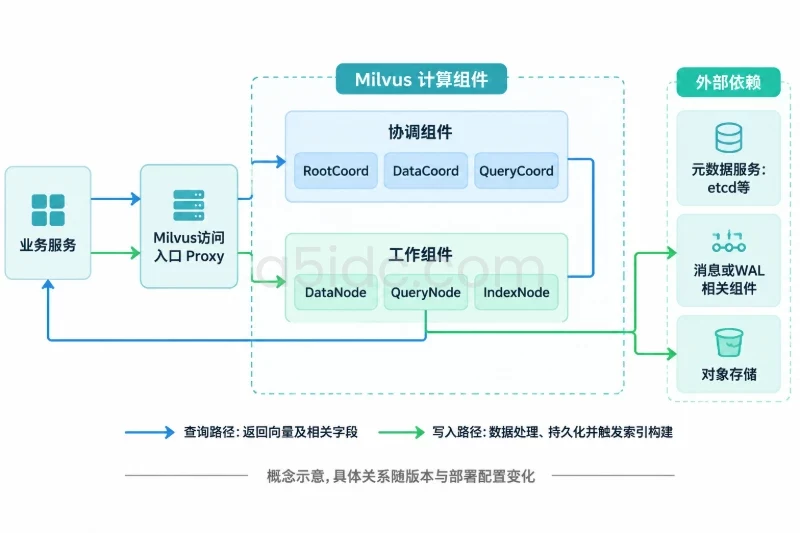
Milvus Standalone 不是只有一个 Milvus 容器。首次启动至少要准备容器运行环境、元数据存储和对象存储;使用官方提供的 Standalone Compose 文件时,etcd 和 MinIO 通常会作为配套服务一并启动。
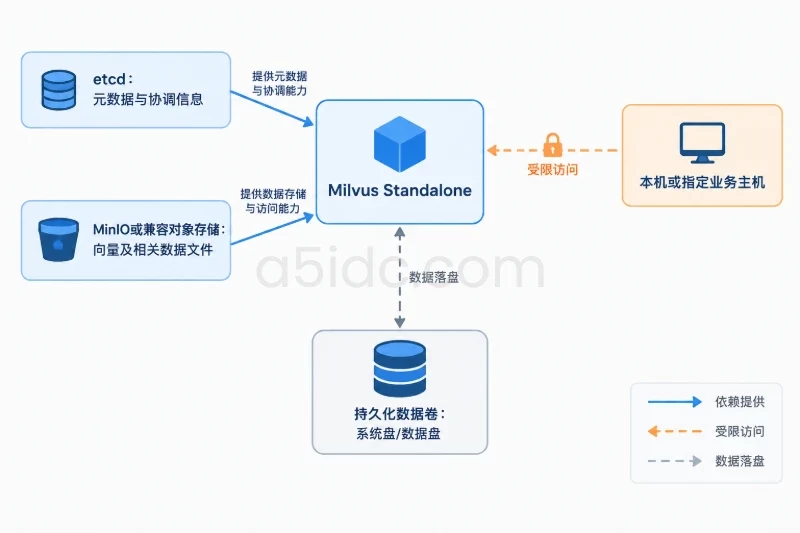
| 项目 | 用途 | 启动前核对 |
|---|---|---|
| Docker Engine、Docker Compose 插件 | 拉取镜像并运行容器 | docker 与 docker compose 命令可用 |
| etcd | 保存 Milvus 的元数据和协调信息 | Compose 文件包含 etcd 服务,状态正常 |
| MinIO 或兼容对象存储 | 保存向量及相关数据文件 | Compose 文件包含对象存储服务,数据卷有持久化配置 |
| Milvus Standalone | 提供向量数据库服务 | 版本固定,不使用未评估的浮动标签 |
| 磁盘空间与持久化卷 | 保存容器数据,避免重启后丢失 | 已确认数据卷落盘位置及可用空间 |
| 网络与防火墙规则 | 供客户端连接 | 仅向确有需要的来源开放 Milvus 服务端口 |
资源配置取决于数据量、向量维度、索引类型和并发负载。用于首次安装验证,可先准备至少 4 vCPU、8 GB 内存和充足的 SSD 空间;若要承载持续写入、较大数据集或并发查询,建议从 8 vCPU、16 GB 内存及独立数据盘起步,再结合监控结果调整。这些是部署规划参考,不代表固定的最低配置或性能保证。
常见默认端口包括 Milvus 的 19530,以及用于健康检查或监控的 9091。不要因为端口在 Compose 文件中出现,就把所有端口都开放到公网。对外提供服务时,应优先通过云平台安全组或主机防火墙限制来源地址;对象存储和 etcd 端口通常不应直接暴露给公网。
先确认系统版本、架构、磁盘和内存情况:
cat /etc/os-release
uname -m
free -h
df -h
预期架构通常为 x86_64。如果结果是 aarch64,先核对所选 Milvus 版本及依赖镜像是否提供对应架构,不能直接假设所有镜像都可用。
检查 Docker Engine 和 Compose 插件:
docker --version
docker compose version
docker info
命令应能返回版本与运行信息。如果 docker info 提示无法连接 Docker daemon,先检查服务状态:
sudo systemctl status docker --no-pager
在 Ubuntu 上尚未安装 Docker 时,可按 Docker 官方针对当前 Ubuntu 版本的安装说明配置仓库并安装 Docker Engine 与 Compose 插件。不要混用过期的 docker-compose 独立程序和新版 docker compose 命令;安装后重新执行前面的版本检查。
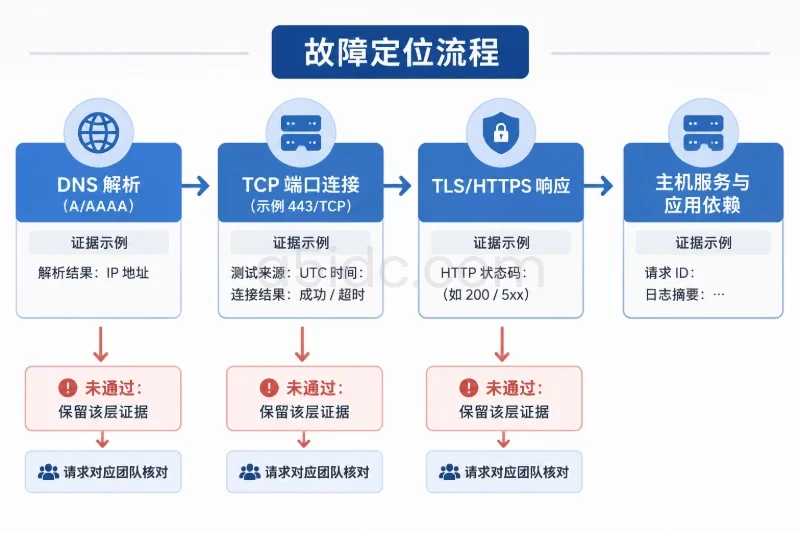
还要确认服务器能解析并连接镜像仓库。香港服务器访问海外镜像仓库的实际速度会受路由、出口带宽和仓库状态影响,首次拉取可能较慢。可先做基本 DNS 检查:
getent hosts github.com
getent hosts docker.io
若解析失败或拉取镜像持续超时,应先排查 DNS、出站访问规则和仓库连通性,不要通过关闭防火墙来替代定位。
建议使用 Milvus 官方发布页中与目标版本对应的 Standalone Compose 文件,而不是从不明来源复制整套配置。下面以 v2.4.15 展示命令形式;如果改用其他版本,应将版本号替换为已选版本,并先确认对应发布资产存在。
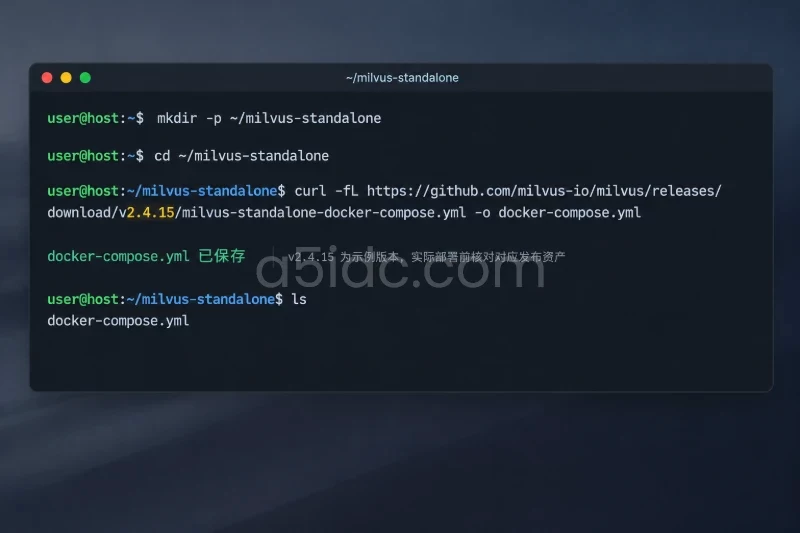
mkdir -p ~/milvus-standalone
cd ~/milvus-standalone

curl -fL \
  https://github.com/milvus-io/milvus/releases/download/v2.4.15/milvus-standalone-docker-compose.yml \
  -o docker-compose.yml
下载完成后先检查文件,再启动:
test -s docker-compose.yml
grep -nE 'image:|ports:|volumes:|etcd|minio|milvus' docker-compose.yml
检查重点有三项:Milvus、etcd 和对象存储镜像都属于预期服务;镜像标签与计划使用的版本相符;数据目录通过具名卷或明确的主机目录持久化。若下载返回 404,不要自行把版本号改成 latest;应到对应版本的发布页核实文件名称和可用资产。
若计划让远程应用连接 Milvus,还要检查 ports 配置的主机绑定方式。官方 Compose 文件可能会将服务端口映射到主机所有网络接口。部署在公网服务器上时,应通过安全组限制允许访问的客户端 IP,或者将端口限制为本机访问,再使用受控的内网连接方式。对外开放前也应核查当前 Milvus 部署是否已配置适合业务的认证与访问控制;不要把未加保护的数据库端口直接面向所有来源。
在 Compose 文件所在目录执行:
docker compose up -d
这一步会创建网络和数据卷、拉取所需镜像,并启动 etcd、对象存储和 Milvus。首次拉取镜像时间取决于镜像大小和服务器网络状况。不要在容器尚未创建完成时反复执行清理命令。
先查看服务状态:
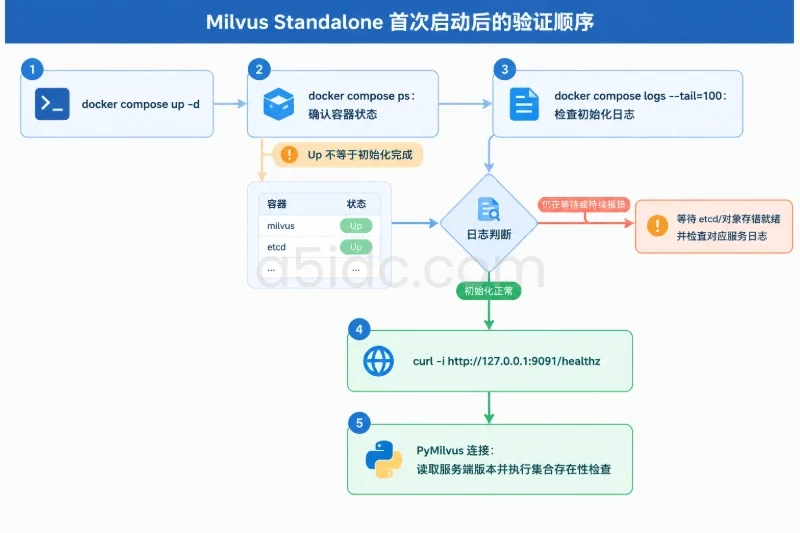
docker compose ps
容器显示为 Up 表示进程正在运行,但不等于 Milvus 已完成初始化。继续查看启动日志:
docker compose logs --tail=100
也可以分别按服务名查看日志;服务名以实际 Compose 文件为准:
docker compose config --services
docker compose logs --tail=100 milvus-standalone
如果文件中的 Milvus 服务名不是 milvus-standalone,将命令中的服务名换成 docker compose config --services 显示的名称。启动期间,Milvus 可能需要等待 etcd 和对象存储就绪;首次运行应留出初始化时间,再观察容器状态和日志是否持续报错。
再次查看状态:
docker compose ps
docker volume ls
Milvus、etcd 和对象存储容器应处于运行状态,且 Compose 文件配置的数据卷已创建。若容器反复重启,优先检查相应服务日志和磁盘空间,不要先删除数据卷。
检查主机剩余空间:
df -h
数据目录所在文件系统应有足够余量。容器日志过多、镜像占用或数据盘挂载错误,都可能造成启动异常;首次运行前确认 Compose 使用的卷实际落在哪个文件系统也很重要。
如果 Compose 将 9091 映射到主机,可在服务器本机执行:
curl -i http://127.0.0.1:9091/healthz
健康端点在对应版本中可用时,通常会返回成功状态。若连接被拒绝,先确认容器是否已启动、端口是否映射,以及服务日志是否显示初始化完成。若所用版本的健康检查路径或暴露方式不同,应以该版本配置为准,不要仅凭一次 curl 结果判断数据服务全部可用。
客户端 SDK 版本应与 Milvus 服务端版本保持兼容。以下示例使用与 Milvus 2.4.x 对应的 PyMilvus 2.4.x;测试前应根据选定的服务端版本固定 SDK 版本。
python3 -m venv .venv
. .venv/bin/activate
python -m pip install --upgrade pip
python -m pip install "pymilvus==2.4.15"
执行最小连接测试:
from pymilvus import connections, utility

connections.connect(
    alias="default",
    host="127.0.0.1",
    port="19530",
)

print("Milvus is healthy:", utility.get_server_version())
print("Connection is ready:", utility.has_collection("first_start_check"))
正常情况下,程序能输出服务端版本并完成集合存在性检查;集合不存在时,返回 False 本身不代表连接失败。若应用运行在另一台机器上,将 host 改为服务器可达地址,并确认安全组允许该客户端来源访问 19530。不要为了测试长期开放全网访问。
先检查对应容器日志和服务器资源:
docker compose ps
docker compose logs --tail=150
free -h
df -h
日志若出现内存不足、进程被系统终止或磁盘写入失败,分别核对内存、数据盘空间和卷挂载。日志若显示 etcd 或对象存储无法就绪,进一步检查依赖容器状态及其日志;只重启 Milvus 容器通常不能解决依赖本身故障。
检查 DNS 和出站连接,确认服务器没有被安全组策略阻断容器仓库访问。香港机房到镜像仓库的线路质量可能存在差异,若拉取失败,可在确认镜像版本和来源后重试。不要改用来源不明的镜像,也不要仅为缩短拉取时间而改用 latest。
19530 连接失败先在服务器本机执行:
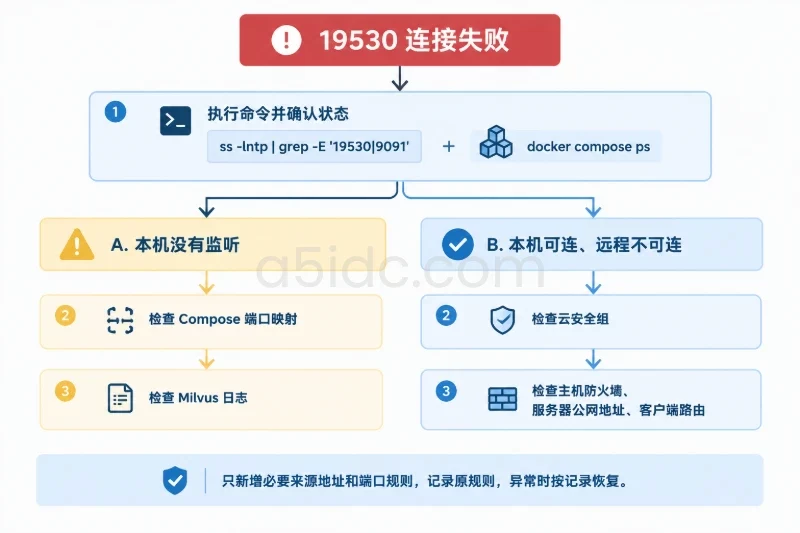
ss -lntp | grep -E '19530|9091'
docker compose ps
若本机没有监听,检查 Compose 端口映射和 Milvus 日志;若本机可连、远程不可连,再检查云安全组、主机防火墙、服务器公网地址及客户端路由。防火墙调整应只新增必要的来源地址和端口规则,并记录原规则;若改动造成访问异常,按记录恢复原规则。
确认 Compose 文件未更换数据卷名称,也未改为临时容器目录。重新部署时,原有数据卷必须继续挂载到预期路径。不要把“容器已启动”当作数据已恢复的证明;应检查对象存储和 etcd 日志,并通过客户端核对已有集合。首次部署如还没有业务数据,修正卷配置后可以重新初始化;已有数据时,先备份再处理。
如果刚完成部署且尚未写入需要保留的数据,可停止容器:
docker compose down
该命令会移除 Compose 管理的容器和网络,通常保留具名数据卷。需要彻底清除数据时,docker compose down -v 会删除该 Compose 项目关联的具名卷,可能造成不可恢复的数据丢失。只有确认目标卷属于本次测试、已备份或不再需要后,才考虑使用;执行前先检查卷名称和挂载关系:
docker compose config
docker volume ls
若已写入业务数据,回滚前应停止写入并按实际存储方式完成备份。恢复服务时使用原来的 Compose 文件、镜像版本和数据卷配置;不要通过删除卷来处理普通启动故障。
首次部署验收可按以下项目逐项确认:
本文由A5数据原创发布,转载请注明出处:https://www.a5idc.com/helpcontent/6343.html