香港100M服务器
采用100M BGP混合带宽,可选15M或25M电信CN2带宽,搭配联通、移动直连线路,兼顾内地访问与国际网络连接,适合企业网站、跨境电商及应用部署等业务。


Windows 远程桌面审计,首先看目标主机“安全”日志中的事件 4624 和 4625:4624 表示成功登录,重点确认 Logon Type=10,即 RemoteInteractive(远程交互式登录);4625 表示登录失败。要回答“哪个账号在什么时间登录”,通常以 4624 的 TimeCreated、TargetUserName、TargetDomainName、TargetUserSid、TargetLogonId、SourceNetworkAddress 和 SourcePort 为基础,再结合远程桌面服务日志中的 1149、21、23、24、25 事件还原会话过程。
不要只把 1149 当作“已经进入桌面”。1149 表示远程桌面连接管理器记录到用户认证成功,21 更接近会话登录成功,24 表示会话断开,25 表示会话重连;真正的退出还应结合 23、4634 或 4647 判断。关联时优先使用“账号 + 域 + 登录标识/会话 ID + 时间窗口 + 来源地址”多项条件,不能只按用户名或单个时间点匹配。
面向需要部署 Windows Server、远程桌面及审计日志的业务场景,A5idc数据提供中国香港、美国、日本、韩国、中国台湾、新加坡和马来西亚等地区的物理服务器资源,覆盖 Xeon、AMD EPYC、SSD、NVMe、大内存及多带宽线路配置,可承载业务后台、数据库与多用户远程运维环境;香港、日本等地还提供大容量存储方案,适合保存安全日志、会话记录及归档数据。
远程桌面连接通常会产生多个时间点,审计时要先区分它们:
| 时间类型 | 典型事件 | 适合回答的问题 |
|---|---|---|
| 认证时间 | 1149、4624 | 账号何时通过身份认证 |
| 会话登录时间 | 21、4624 且 Logon Type=10 | 何时建立远程交互式会话 |
| Shell 启动时间 | 22 | 何时开始加载用户桌面或 Shell |
| 会话断开时间 | 24、4779 | 用户何时断开但可能仍保留会话 |
| 会话重连时间 | 25、4778 | 用户何时重新接入原有会话 |
| 会话退出时间 | 23、4634、4647 | 用户何时注销或登录会话结束 |
| 登录失败时间 | 4625 | 账号何时尝试登录但未成功 |
因此,“登录时间”建议采用以下口径:
Logon Type=10 为主。TerminalServices-LocalSessionManager/Operational 中的 21。TerminalServices-RemoteConnectionManager/Operational 中的 1149。如果环境中使用了远程桌面网关,目标服务器看到的来源地址可能是网关地址,而不是终端用户的真实地址。这种情况下,目标主机日志只能完成“网关到目标主机”的关联,还需要查看网关的 Microsoft-Windows-TerminalServices-Gateway/Operational 日志。
在已经运行远程桌面的 Windows Server、Windows 10 或 Windows 11 主机上,使用管理员权限打开“事件查看器”,检查以下位置:
也可以使用 PowerShell 查询日志通道:
Get-WinEvent -ListLog *TerminalServices* |
    Select-Object LogName, IsEnabled, RecordCount, MaximumSizeInBytes
如果没有列出预期的通道,可能是系统版本、日志组件或本机策略不同。不要直接根据网上示例猜测日志名称,应以本机 Get-WinEvent -ListLog 的结果为准。
在目标主机上查看当前审核策略:
auditpol /get /category:*
重点确认以下类别或子类别是否记录成功、失败事件:
| 审核项目 | 主要用途 | 相关事件 |
|---|---|---|
| Logon | 记录登录成功与失败 | 4624、4625 |
| Logoff | 记录会话注销 | 4634、4647 |
| Other Logon/Logoff Events | 补充显式凭据、远程会话等行为 | 4648、4778、4779 |
| Special Logon | 识别高权限登录 | 4672 |
| Account Lockout | 识别账号锁定 | 4740 |
不同语言版本的系统对策略名称显示可能不同。如果按子类别名称查询失败,使用 auditpol /get /category:* 查看本机实际名称和状态。
图形界面中可以在“安全”日志上选择“筛选当前日志”,输入以下事件 ID:
4624,4625,4634,4647,4672,4648,4740
PowerShell 查询最近 24 小时的安全日志:
$start = (Get-Date).AddHours(-24)

Get-WinEvent -FilterHashtable @{
    LogName   = 'Security'
    Id        = 4624,4625,4634,4647,4672,4648,4740
    StartTime = $start
} |
Select-Object TimeCreated, Id, RecordId, MachineName, Message
查询远程桌面服务日志:
$start = (Get-Date).AddHours(-24)

Get-WinEvent -FilterHashtable @{
    LogName   = 'Microsoft-Windows-TerminalServices-RemoteConnectionManager/Operational'
    Id        = 1149
    StartTime = $start
} |
Select-Object TimeCreated, Id, RecordId, Message

Get-WinEvent -FilterHashtable @{
    LogName   = 'Microsoft-Windows-TerminalServices-LocalSessionManager/Operational'
    Id        = 21,22,23,24,25
    StartTime = $start
} |
Select-Object TimeCreated, Id, RecordId, Message
如果安全日志量较大,先只查询 4624,再在事件内容中确认 Logon Type。更严格地筛选远程交互式登录,可以使用 XML 查询:
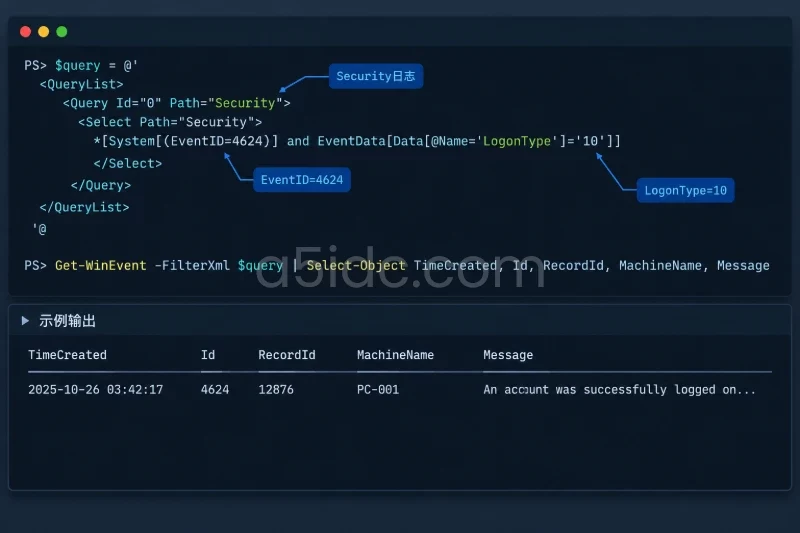
$query = @'
<QueryList>
  <Query Id="0" Path="Security">
    <Select Path="Security">
      *[System[(EventID=4624)]
      and EventData[Data[@Name='LogonType']='10']]
    </Select>
  </Query>
</QueryList>
'@

Get-WinEvent -FilterXml $query |
Select-Object TimeCreated, Id, RecordId, MachineName, Message
事件查看器显示的字段名称可能随系统语言变化,但 XML 中的 Data Name 通常更适合脚本处理。
打开 4624 事件后,重点查看“新登录”与“网络信息”部分:
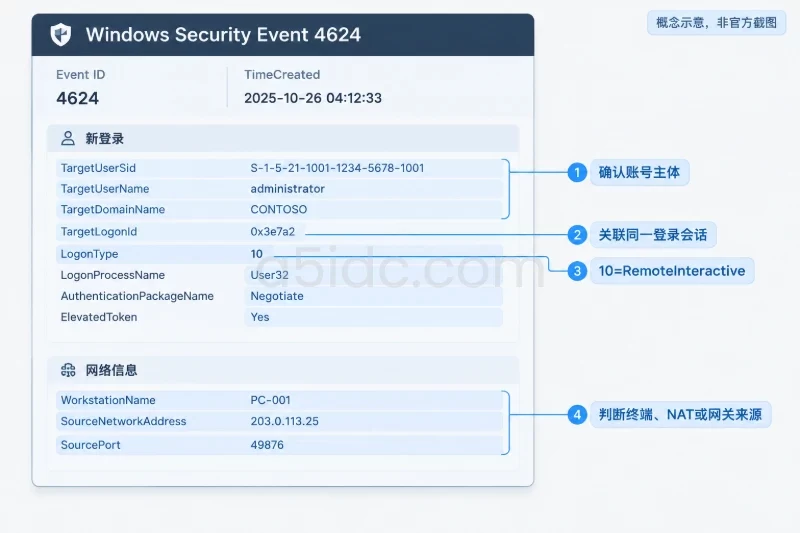
| 字段 | 作用 |
|---|---|
TargetUserSid | 账号的 SID,适合确认同名账号是否为同一主体 |
TargetUserName | 登录用户名 |
TargetDomainName | 域名或计算机名;本地账号通常显示本机名 |
TargetLogonId | 登录会话标识,常显示为十六进制 |
LogonType | 登录类型,10 表示 RemoteInteractive |
LogonProcessName | 登录过程 |
AuthenticationPackageName | 使用的认证包,例如 Kerberos 或 NTLM |
WorkstationName | 工作站名称,可能为空 |
SourceNetworkAddress | 来源地址,可能为空、为本地地址或为网关地址 |
SourcePort | 来源端口 |
ElevatedToken | 是否获得提升后的令牌 |
账号和时间的基本记录格式可以整理为:
时间:2025-03-08 09:14:32
账号:CORP\opsadmin
SID:S-1-5-21-...-1108
登录类型:10
Logon ID:0x3f7a21
来源地址:203.0.113.25
来源端口:51482
认证包:Negotiate
上面的地址仅作为文档示例。实际审计时,应以事件中的 SourceNetworkAddress 为准,并结合网络拓扑判断这个地址是终端、NAT 出口还是远程桌面网关。
事件消息会受到系统语言影响,脚本不宜只依赖 Message 文本。可以先查看事件 XML:
$event = Get-WinEvent -FilterHashtable @{
    LogName = 'Security'
    Id      = 4624
} -MaxEvents 1

[xml]$xml = $event.ToXml()

$xml.Event.EventData.Data |
    Select-Object Name, @{Name='Value'; Expression={ $_.'#text' }}
也可以把登录事件整理成便于导出的对象:
$events = Get-WinEvent -FilterHashtable @{
    LogName   = 'Security'
    Id        = 4624
    StartTime = (Get-Date).AddHours(-24)
}

$result = foreach ($event in $events) {
    [xml]$xml = $event.ToXml()
    $data = @{}

    foreach ($item in $xml.Event.EventData.Data) {
        $data[$item.Name] = $item.'#text'
    }

    if ($data['LogonType'] -eq '10') {
        [PSCustomObject]@{
            TimeCreated        = $event.TimeCreated
            RecordId           = $event.RecordId
            UserSid            = $data['TargetUserSid']
            UserName           = $data['TargetUserName']
            Domain             = $data['TargetDomainName']
            LogonId            = $data['TargetLogonId']
            LogonType          = $data['LogonType']
            SourceAddress      = $data['IpAddress']
            SourcePort         = $data['IpPort']
            Authentication     = $data['AuthenticationPackageName']
        }
    }
}

$result | Sort-Object TimeCreated | Format-Table -AutoSize
不同 Windows 版本的字段可能略有差异。如果某一列为空,先通过 $event.ToXml() 确认该版本是否提供对应的 Data Name,不要把空值直接解释成“没有来源地址”或“没有账号”。
建议按以下顺序建立一条会话时间线:
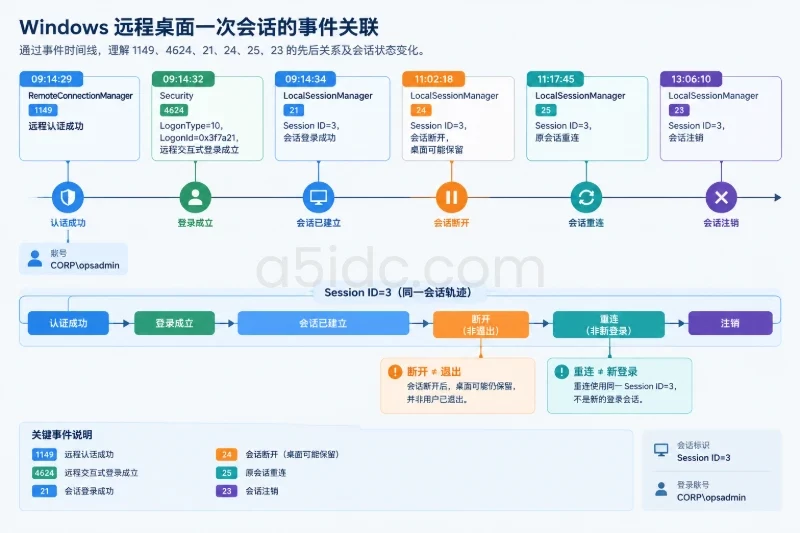
LogonType=10,读取 TargetLogonId。Session ID。这些事件并不一定共享同一个字段,因此不能要求每条日志都能通过 Logon ID 直接连接。实际关联可使用以下优先级:
Logon ID。Session ID、时间相邻。RecordId 和消息内容。例如,一条简化的时间线可能如下:
| 时间 | 日志 | 事件 | 账号/会话 | 解释 |
|---|---|---|---|---|
| 09:14:29 | RemoteConnectionManager | 1149 | CORP\opsadmin | 远程认证成功 |
| 09:14:32 | Security | 4624 | LogonType=10,LogonId=0x3f7a21 | 远程交互式登录成立 |
| 09:14:34 | LocalSessionManager | 21 | Session ID=3 | 会话登录成功 |
| 11:02:18 | LocalSessionManager | 24 | Session ID=3 | 会话断开,可能仍保留桌面 |
| 11:17:45 | LocalSessionManager | 25 | Session ID=3 | 原会话重连 |
| 13:06:10 | LocalSessionManager | 23 | Session ID=3 | 会话注销 |
在这个例子中,不能把 11:02 视为退出时间,也不能把 11:17 视为一次全新的账号登录。它们分别代表断开和重连。
如果登录账号是域账号,目标服务器上的 4624 主要说明该主机接受了登录。需要分析域认证过程时,还可以在域控制器侧查看:
域控制器事件的时间可能与目标服务器略有差异,且认证过程中的客户端地址、服务名和账号字段不一定完全相同。域控制器日志适合补充认证链路,不应替代目标主机上的 4624 和远程会话事件。
一条可用于审计的远程桌面成功登录记录,至少应满足:
Logon Type 等于 10。TargetUserName 和 TargetDomainName 能确定账号范围。TimeCreated 位于目标审计时间段内。TargetLogonId 不为空,或能够通过账号、时间和会话 ID 与其他事件关联。只有 1149 而没有 4624,不能直接判定用户已经获得交互式桌面;只有 4624 但没有 21,也不能马上判定日志错误,可能是服务日志未启用、记录被覆盖、时间窗口太窄,或者会话在建立过程中立即失败。
4625 中重点看以下字段:
| 字段 | 检查目的 |
|---|---|
TargetUserName、TargetDomainName | 确认失败的是哪个账号 |
LogonType | 判断是否为远程桌面尝试 |
Status、SubStatus | 区分密码错误、账号不存在、账号锁定等情况 |
WorkstationName | 识别发起端名称 |
IpAddress、IpPort | 识别来源地址与来源端口 |
FailureReason | 查看系统给出的失败类别 |
常见状态码只能作为定位线索,最终应以该事件的 Status、SubStatus 和系统版本解释为准。例如:
0xC000006D:常见于登录信息不正确。0xC000006A:常见于密码不正确。0xC0000234:账号已经锁定。0xC000015B:账号未被授予所需的登录权限。如果同一来源在短时间内连续产生 4625,同时出现 4740,应优先确认是否存在过期凭据、计划任务、服务配置或集中式登录程序反复使用旧密码。不要仅凭失败次数判断为攻击。
4672 表示某次登录被分配了特殊权限。它可以通过 SubjectUserName、SubjectDomainName 和 SubjectLogonId 与 4624 的 TargetLogonId 关联。
这类关联可以回答“某次远程登录是否使用了高权限账号”,但 4672 本身不是远程桌面登录事件。只有当它与 4624 的 Logon Type=10 关联成功时,才适合在远程桌面审计报告中标记为“高权限远程登录”。
先确认两个日志的主机名和时间范围是否一致,再检查:
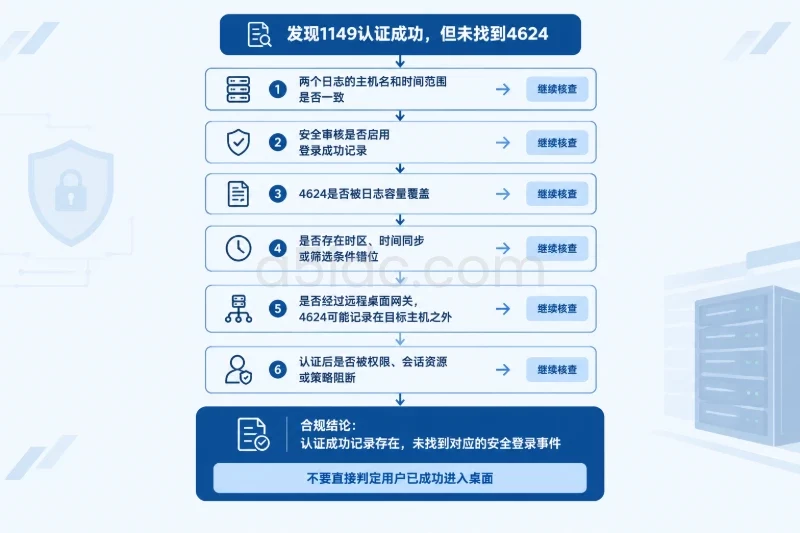
处理结果应写成“认证成功记录存在,未找到对应的安全登录事件”,而不是直接写成“用户已成功进入桌面”。
4624 还可能记录网络登录、服务登录、批处理登录、交互式登录等其他类型。常见判断方式如下:
Logon Type=10:远程交互式登录,通常是 RDP。Logon Type=3:网络登录,可能来自文件共享、服务或其他网络访问。Logon Type=2:本地交互式登录。Logon Type=5:服务登录。如果看到同一账号在短时间内同时出现类型 3 和类型 10,不要把所有事件都统计为远程桌面登录,应按登录类型分别计数。
这通常说明用户重新接入原有会话,而不是建立了新的登录会话。检查 Session ID、用户名、客户端地址和前一条 24/4779 事件。如果会话 ID 没有变化,优先按“断开后重连”记录。
如果会话 ID 变化,或者重连前后账号、主机和时间关系无法对应,再检查是否存在多会话、连接切换或日志缺失。
来源地址为空、显示 -、::1 或本机地址时,可能是以下情况:
处理时应同时查看 1149、4778/4779、网关日志、网络设备连接记录以及客户端名称。不能仅凭目标主机上的一个 IP 字段认定真实终端。
事件日志可能因组件写入队列、系统负载或集中采集延迟出现顺序差异。分析时:
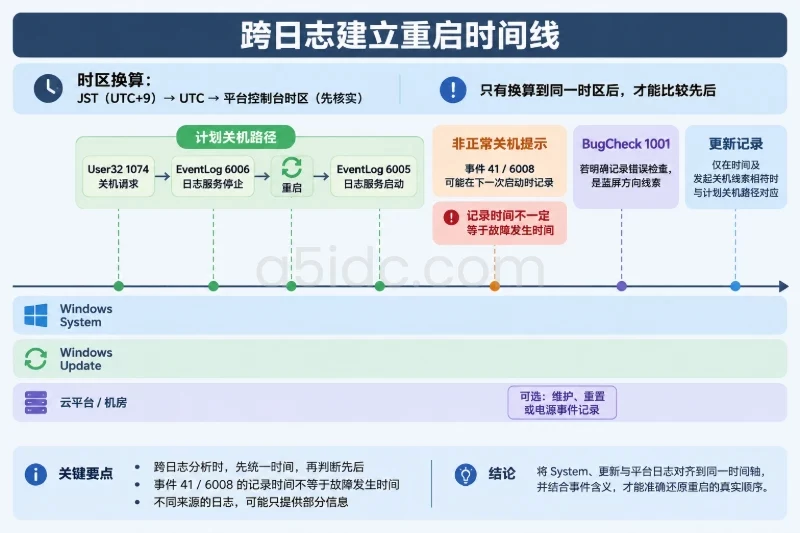
System/TimeCreated,不要使用消息正文中的手工时间。RecordId 判断写入顺序,但不能用 RecordId 跨主机比较。可以先检查时间服务状态:
w32tm /query /status
w32tm /query /source
如果时间偏差明显,应先处理时间同步,再重新导出相关日志。直接修改系统时间会影响其他审计、证书和任务调度,不能把手工改时钟作为常规修复手段。
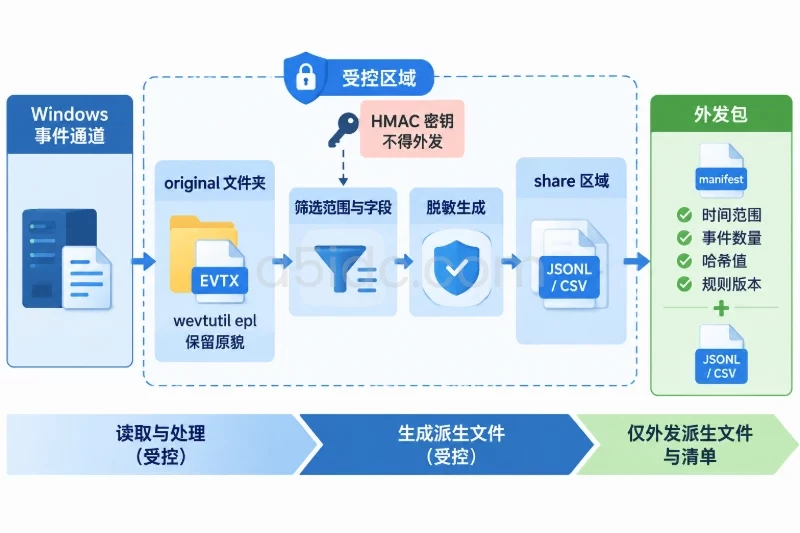
如果发现登录成功或失败事件没有记录,准备调整审核策略前应先保留当前状态。导出安全日志和审核策略需要管理员权限,导出的 .evtx 文件可能包含账号、地址和权限信息,应限制目录访问权限。
$backupDir = 'C:\AuditBackup'
$stamp = Get-Date -Format 'yyyyMMdd-HHmmss'

New-Item -ItemType Directory -Path $backupDir -Force | Out-Null

wevtutil epl Security "$backupDir\Security-$stamp.evtx"
auditpol /backup /file:"$backupDir\auditpol-$stamp.csv"
随后根据变更审批启用远程桌面操作日志:
wevtutil sl Microsoft-Windows-TerminalServices-RemoteConnectionManager/Operational /e:true
wevtutil sl Microsoft-Windows-TerminalServices-LocalSessionManager/Operational /e:true
调整前要明确影响范围:
不要为了“清理空间”直接清除 Security 日志。清除操作会丢失本机审计证据,并且可能触发额外的日志清除事件。正确做法是先根据保留要求归档,再通过组策略或经批准的日志配置调整最大容量和覆盖行为。
如果必须改变日志配置,应记录:
如果本次只是临时开启审核以完成排查,且变更前已经保存了审核策略,可以按原文件恢复:
auditpol /restore /file:"C:\AuditBackup\auditpol-20250308-091000.csv"
只有在变更前该通道处于关闭状态、并且确认不影响现有审计要求时,才考虑关闭远程桌面操作日志:
wevtutil sl Microsoft-Windows-TerminalServices-RemoteConnectionManager/Operational /e:false
wevtutil sl Microsoft-Windows-TerminalServices-LocalSessionManager/Operational /e:false
如果日志策略由域组策略统一下发,不建议在本机反复开关。应恢复配置文件或组策略中的原始值,并在刷新策略后重新检查:
gpupdate /force
auditpol /get /category:*
Get-WinEvent -ListLog *TerminalServices* |
    Select-Object LogName, IsEnabled, RecordCount
Logon Type=10 区分。TargetUserName、TargetDomainName、TargetUserSid 和 TargetLogonId。TimeCreated,并明确其采用的时区。SourceNetworkAddress 是否为终端地址、NAT 地址或网关地址。Status、SubStatus 和登录类型进行记录。本文由A5数据原创发布,转载请注明出处:https://www.a5idc.com/helpcontent/6248.html