香港100M服务器
采用100M BGP混合带宽,可选15M或25M电信CN2带宽,搭配联通、移动直连线路,兼顾内地访问与国际网络连接,适合企业网站、跨境电商及应用部署等业务。


在已有 Windows Server 或 Windows 工作站环境中,如果需要记录某个目录下谁读取了文件、谁进行了修改、谁执行了删除,不能只打开“文件访问”审计策略。完整配置需要同时满足三个条件:启用对象访问审计策略、在目标目录的 SACL(系统访问控制列表)中添加审计规则,并确保审计日志有足够的保存空间。
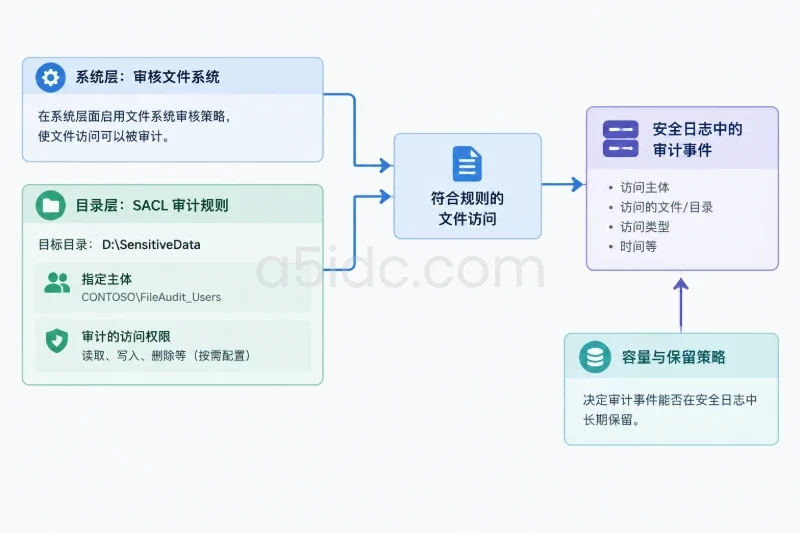
日常配置建议以专用用户组和具体目录为范围,分别审计读取、写入和删除权限。成功事件通常查看 4663,删除动作还应结合 4660、4656 进行关联;如果访问来自 SMB 共享,可补充启用 5145 事件,用于查看共享名、相对路径和客户端地址。
开始调整前,先明确以下信息:
D:\SensitiveData。CONTOSO\FileAudit_Users。\\服务器\共享名 访问。审计规则只负责记录访问行为,不会授予用户读写权限。用户能否实际读取或修改文件,仍由目录现有的 DACL(自主访问控制列表)决定。因此,不要为了让审计生效而修改用户的访问权限。
如果需要审计所有用户,可以将主体设置为 Everyone,但读取类审计的事件量通常较大。更稳妥的做法是创建专用安全组,只将需要观察的用户加入该组。
Windows 文件系统审计使用具体访问权限,而不是简单的“读取”或“修改”概念。常用权限与事件中的访问内容对应如下。
| 审计目标 | 建议选择的高级权限 | 常见事件表现 |
|---|---|---|
| 读取文件或列出目录 | List folder/read data、Read attributes、Read extended attributes | 4663 中出现 ReadData 或 ListDirectory |
| 创建或修改文件 | Create files/write data、Create folders/append data、Write attributes、Write extended attributes | 4663 中出现 WriteData、AddFile、AppendData 等 |
| 删除文件 | Delete | 4663 中出现 DELETE,并可能产生 4660 |
| 删除目录下的项目 | Delete subfolders and files | 4663 中出现 DELETE_CHILD 或类似删除权限 |
| 修改权限或安全描述符 | Change permissions 等高级权限 | 可能出现 4670,具体取决于访问过程 |
目录的“读取”可能触发多条事件。例如,打开文件前可能先读取目录列表、文件属性和扩展属性,因此不能把一次应用程序读取简单理解成只产生一条日志。
审计规则属于目录安全描述符的一部分,配置错误可能影响继承关系或覆盖原有设置。变更前至少记录目标目录现有 ACL,并保存到受保护的本地路径。
以管理员身份打开 PowerShell 或命令提示符,执行:
New-Item -ItemType Directory -Path C:\AuditBackup -Force

icacls D:\SensitiveData /save C:\AuditBackup\SensitiveData_acl.txt /t /c

(Get-Acl -LiteralPath D:\SensitiveData).Audit |
    Format-List |
    Out-File C:\AuditBackup\SensitiveData_audit.txt -Encoding UTF8
icacls /save适合保存目录树的现有权限结构;目标目录的审计项还应单独记录。若目录包含多个层级,并且不同子目录有独立审计规则,应分别检查并保存其 Audit 信息。
备份文件中可能包含目录结构、账户名称和权限信息,应限制访问权限,不要直接放在共享目录或普通下载目录中。
在本地服务器上打开:
secpol.msc
进入:
高级审核策略配置
  → 系统审核策略
    → 对象访问
      → 审核文件系统
建议先启用“成功”。如果还需要记录被拒绝的读取、写入和删除尝试,再启用“失败”。
在域环境中,应优先通过组策略配置:
计算机配置
  → 策略
    → Windows 设置
      → 安全设置
        → 高级审核策略配置
          → 系统审核策略
            → 对象访问
              → 审核文件系统
本地策略可能被域组策略覆盖。如果修改后过一段时间配置又恢复,应使用组策略结果确认最终生效来源,而不是反复修改本地策略。
以管理员身份打开命令提示符,先查看当前策略名称:
auditpol /list /subcategory:*
在英文系统中,文件系统子类别通常为 File System。启用成功和失败审计:
auditpol /set /subcategory:"File System" /success:enable /failure:enable
检查结果:
auditpol /get /subcategory:"File System"
如果系统使用本地化名称导致命令无法识别,应以 auditpol /list /subcategory:* 输出的实际子类别名称为准。域控环境中,执行 gpupdate /force 前应确认不会引入其他无关策略变更;策略更新可能影响整台服务器。
在资源管理器中找到目标目录,按以下路径进入:
右键目录
  → 属性
    → 安全
      → 高级
        → 审核
          → 添加
在“选择主体”中填入需要审计的用户或组,例如:
CONTOSO\FileAudit_Users
将“应用到”设置为:
此文件夹、子文件夹和文件
如果只记录当前目录,不记录下级对象,则选择“仅此文件夹”。在高级权限中按目标选择:
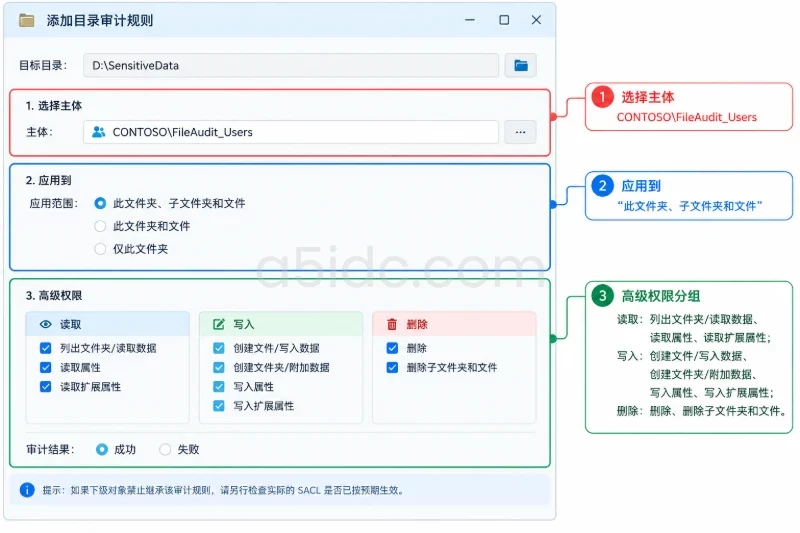
列出文件夹/读取数据、读取属性、读取扩展属性。创建文件/写入数据、创建文件夹/附加数据、写入属性、写入扩展属性。删除、删除子文件夹和文件。通常只勾选“成功”即可记录实际发生的读取、修改和删除。需要观察拒绝访问时,再增加“失败”。失败审计如果范围较大,也会产生较多事件,建议先限定到专用用户组或敏感目录。
“此文件夹、子文件夹和文件”依赖继承机制。如果下级目录或文件启用了“禁止继承”,上层审计规则可能不会继续生效。对关键文件夹应在配置后检查实际 SACL,而不能只检查父目录的设置。
图形界面适合单个目录调整;需要在多个服务器上执行相同配置时,可以使用 PowerShell。下面示例将读取、写入和删除权限合并到一条“成功审计”规则中。
执行前修改 $Path 和 $Principal,并确认已经完成 ACL 备份:
$Path = 'D:\SensitiveData'
$Principal = 'CONTOSO\FileAudit_Users'

$acl = Get-Acl -LiteralPath $Path
$identity = New-Object System.Security.Principal.NTAccount($Principal)

$rights =
    [System.Security.AccessControl.FileSystemRights]::ReadData `
    -bor [System.Security.AccessControl.FileSystemRights]::ReadAttributes `
    -bor [System.Security.AccessControl.FileSystemRights]::ReadExtendedAttributes `
    -bor [System.Security.AccessControl.FileSystemRights]::WriteData `
    -bor [System.Security.AccessControl.FileSystemRights]::AppendData `
    -bor [System.Security.AccessControl.FileSystemRights]::WriteAttributes `
    -bor [System.Security.AccessControl.FileSystemRights]::WriteExtendedAttributes `
    -bor [System.Security.AccessControl.FileSystemRights]::Delete `
    -bor [System.Security.AccessControl.FileSystemRights]::DeleteSubdirectoriesAndFiles

$inheritance =
    [System.Security.AccessControl.InheritanceFlags]::ContainerInherit `
    -bor [System.Security.AccessControl.InheritanceFlags]::ObjectInherit

$propagation = [System.Security.AccessControl.PropagationFlags]::None
$auditFlags = [System.Security.AccessControl.AuditFlags]::Success

$rule = [System.Security.AccessControl.FileSystemAuditRule]::new(
    $identity,
    $rights,
    $inheritance,
    $propagation,
    $auditFlags
)

$acl.AddAuditRule($rule)
Set-Acl -LiteralPath $Path -AclObject $acl
添加后检查审计规则:
(Get-Acl -LiteralPath 'D:\SensitiveData').Audit |
    Format-Table IdentityReference, FileSystemRights, InheritanceFlags, PropagationFlags, AuditFlags
重复执行添加脚本可能形成重复规则。批量执行前,应先读取现有 Audit 规则,确认没有相同主体、相同权限和相同继承范围的条目。
如果只想审计读取,建议删减脚本中的写入和删除权限;如果只关注删除,则不必审计读取权限,否则普通浏览、搜索和防病毒扫描也可能产生大量日志。
打开事件查看器:
eventvwr.msc
进入:
Windows 日志
  → 安全
  → 属性
根据目录访问量设置日志最大大小和满时处理方式。敏感目录不建议直接使用较小的默认容量,因为读取事件较多时,旧事件可能很快被覆盖。
调整日志容量前要考虑:
读取审计的事件量与应用程序、备份程序、索引服务和防病毒软件行为有关,不能只按人工访问次数估算。上线前应先观察一段时间,再决定是否收窄审计主体和权限。
面向文件共享和访问审计带来的存储需求,A5idc数据提供多地区物理服务器资源。香港存储系列配备多块企业级硬盘,日本部分方案提供大容量HDD,可为文件目录和审计日志归档提供存储基础;另有采用NVMe存储的服务器配置,可承载文件服务及相关业务程序。不同地区的网络线路选择,也能配合企业的业务部署与访问需求。
不要直接在正式文件上反复测试。可以在目标目录下创建一个临时测试子目录,并使用具有正常访问权限的测试账号执行以下动作:
示例操作如下,实际执行时应使用目标测试目录:
$TestFile = 'D:\SensitiveData\_audit-test.txt'

Set-Content -LiteralPath $TestFile -Value 'audit test'
Get-Content -LiteralPath $TestFile
Add-Content -LiteralPath $TestFile -Value 'modified'
Remove-Item -LiteralPath $TestFile -Force
如果命令由管理员或服务账户执行,日志中的主体会是实际执行命令的账户,而不是配置审计规则时填写的账户。测试完成后,应删除测试目录,并确认删除事件本身已经记录。
在“安全”日志中筛选以下事件:
| 事件 ID | 含义 | 使用时的注意事项 |
|---|---|---|
| 4656 | 请求访问对象句柄 | 只能说明请求了访问,不等于已经完成读取或修改 |
| 4663 | 对对象执行访问 | 重点查看读取、写入和删除的具体访问权限 |
| 4660 | 对象已删除 | 通常不直接提供完整对象路径,需要与其他事件关联 |
| 4658 | 对象句柄已关闭 | 可用于补充访问过程,不作为主要判断依据 |
| 4670 | 对象权限发生变化 | 用于关注安全描述符或权限变更 |
| 4719 | 系统审核策略发生变化 | 用于发现审计策略被修改 |
| 5145 | 共享对象的详细访问检查 | 适用于 SMB 共享,可查看共享名和客户端信息 |
可以使用事件查看器的“筛选当前日志”,输入事件 ID:
4656, 4663, 4660, 5145, 4670, 4719
也可以通过 PowerShell 查看最近一小时的相关事件:
$StartTime = (Get-Date).AddHours(-1)

Get-WinEvent -FilterHashtable @{
    LogName   = 'Security'
    Id        = 4656, 4663, 4660, 5145, 4670, 4719
    StartTime = $StartTime
} |
Select-Object TimeCreated, Id, ProviderName, Message
重点核对以下字段:
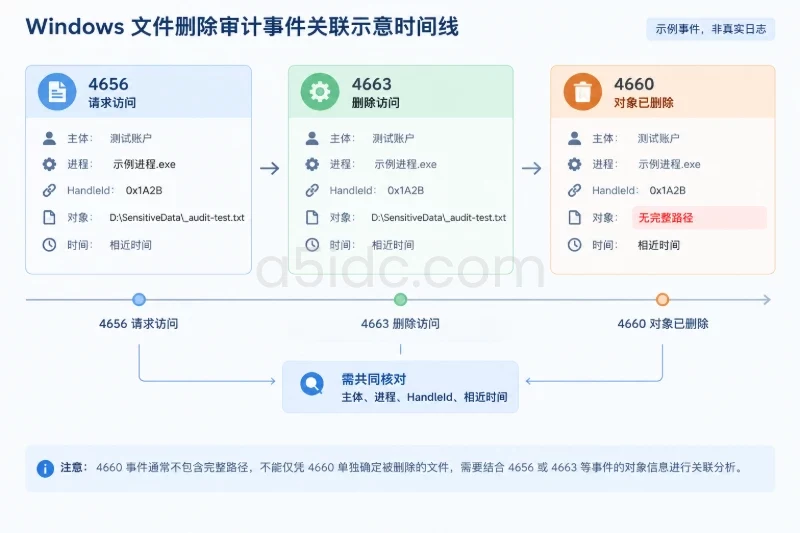
SubjectUserName:发起访问的账户。ObjectName:文件或目录路径。ObjectType:通常为 File 或 Directory。Accesses:实际请求的读取、写入或删除权限。ProcessName:发起访问的进程。HandleId:用于关联 4656、4663 和 4660。读取测试应能看到 4663,并在 Accesses 中出现 ReadData 或 ListDirectory。修改测试通常会看到 WriteData、AddFile 或 AppendData。删除操作可能出现 4663 的删除访问,同时出现 4660。
4660 事件经常没有完整路径,这是 Windows 审计事件的正常表现。应使用相同的主体、进程、句柄 ID 和相近时间,向前关联 4656 或 4663。不能只凭一条没有路径的 4660 判断具体删除了哪个文件。
如果访问路径是:
\\FileServer\SensitiveShare\report.xlsx
文件系统审计事件仍主要写入文件服务器的“安全”日志。需要记录客户端地址、共享名和相对路径时,还可以启用:
高级审核策略配置
  → 系统审核策略
    → 详细跟踪
      → 审核详细文件共享
启用后重点查看 5145。该事件适合判断访问是否通过 SMB 共享发生,但不能替代目标目录上的文件系统 SACL。没有 SACL 时,仅启用共享审计不能完整记录文件的读取、写入和删除细节。
按以下顺序检查:
auditpol /get /subcategory:"File System" 确认“审核文件系统”已启用。gpresult /h C:\AuditBackup\gpresult.html 查看域策略是否覆盖本地设置。4656 表示系统为访问对象请求或分配句柄,并不能证明文件已经被成功读取或修改。常见原因包括:
判断实际文件操作时,应优先查看 4663 的访问内容,并结合结果代码、主体和进程名称分析。
这是 4660 常见的表现,不应将其视为日志损坏。使用 HandleId、主体账户、进程名称和时间窗口关联 4656、4663。对于高并发目录,如果多个进程同时删除文件,建议将关联时间范围缩短到数秒,并结合 5145 或应用程序日志确认。
优先采取以下措施:
Everyone 改为专用用户组。ReadData、ListDirectory 等权限。不要为了减少日志而直接清空安全日志。清空会破坏本机审计连续性,并可能触发安全告警。
域环境中常见原因是组策略刷新覆盖了本地配置。检查:
gpresult /r
或生成详细报告:
gpresult /h C:\AuditBackup\gpresult.html
同时比较:
auditpol /get /category:*
与组策略中的“审核文件系统”设置。若只有某些子目录失效,还要检查其是否被设置为禁止继承,或者管理员是否替换了该目录的安全描述符。
如果只是本次新增的 SACL 不符合预期,优先在目标目录的“高级安全设置 → 审核”中删除对应用户组的规则,不要使用“重置所有权限”之类的操作。
删除后重新检查:
(Get-Acl -LiteralPath 'D:\SensitiveData').Audit |
    Format-Table IdentityReference, FileSystemRights, InheritanceFlags, PropagationFlags, AuditFlags
确认其他用户、组和子目录的既有审计规则没有被误删。
如果变更过程中误改了目录权限,可以根据变更前的备份恢复。以下命令会影响目标目录树,应在维护窗口执行,并确认备份文件来自同一目录根路径:
icacls D:\SensitiveData /restore C:\AuditBackup\SensitiveData_acl.txt
恢复前要注意:
只有在明确批准、日志量失控或需要临时维护时,才考虑暂停策略:
auditpol /set /subcategory:"File System" /success:disable /failure:disable
如果该策略由域组策略管理,本地命令可能在下一次策略刷新后失效。暂停前应记录当前配置,并在维护结束后恢复:
auditpol /set /subcategory:"File System" /success:enable /failure:enable
不要直接清空安全日志来解决日志容量问题。如果确实需要归档,可先导出日志:
wevtutil epl Security C:\AuditBackup\Security-before-maintenance.evtx
导出的安全日志包含账户、路径和访问行为信息,应按照内部安全要求保存。归档或清理前,应确认已经完成日志转发、备份和审批。
本文由A5数据原创发布,转载请注明出处:https://www.a5idc.com/helpcontent/6216.html