香港100M服务器
采用100M BGP混合带宽,可选15M或25M电信CN2带宽,搭配联通、移动直连线路,兼顾内地访问与国际网络连接,适合企业网站、跨境电商及应用部署等业务。


首次在香港服务器上部署 Rocky Linux,真正需要先确认的不是“能否启动安装界面”,而是安装介质是否可信、服务器磁盘和控制器是否能被识别、网卡驱动是否匹配,以及服务商提供的 IP、网关、VLAN 和 DNS 参数能否在系统中正确落地。上述任一项未核对,安装完成后都可能出现无法启动、磁盘选错、网卡不通或只能通过远程控制台维护的情况。
适用环境包括香港机房的独立服务器、托管物理机和支持自定义镜像的云服务器。以下以 Rocky Linux x86_64 首次安装、通过 KVM/IPMI/iDRAC 等远程控制台挂载 ISO 为主;如果服务商使用自动重装、PXE 或云平台镜像,硬件检查和网络验收仍然适用,但介质挂载步骤需要按平台界面调整。
先确认当前实例属于哪一种环境:
安装路径也要提前确定:
如果安装会覆盖原系统,必须先取得数据备份或快照,并确认备份能够恢复。只要磁盘被重新分区或格式化,后续就不能依赖“重新安装旧系统”来恢复原有数据。
建议在工单或实施记录中固定以下信息,避免安装过程中反复向服务商确认:
| 核对项目 | 需要记录的内容 | 通过标准 |
|---|---|---|
| Rocky Linux 版本 | 主版本、架构、安装介质类型 | 与业务软件、CPU 架构和支持周期相符 |
| 启动模式 | UEFI 或 Legacy BIOS | 与现有固件设置和启动盘规划一致 |
| 安装磁盘 | 型号、容量、序列号、是否 RAID 虚拟盘 | 能在安装程序中唯一识别 |
| 网卡 | MAC 地址、接口用途、网卡型号 | 管理网和业务网对应关系明确 |
| IPv4 | 地址、前缀长度、网关 | 与服务商分配记录完全一致 |
| IPv6 | 地址、前缀、网关、是否启用 | 只有在服务商提供完整参数时配置 |
| DNS | 首选和备用 DNS | 可解析 Rocky Linux 软件源及业务域名 |
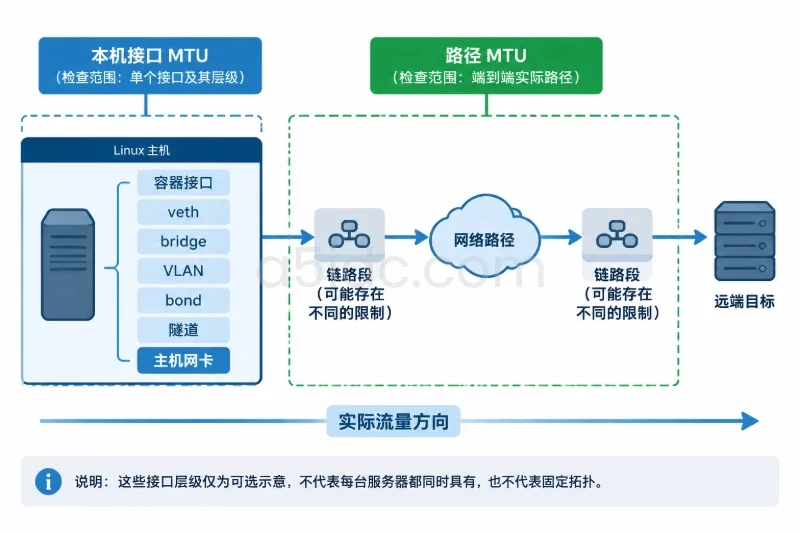
| MTU/VLAN | MTU、VLAN ID、链路聚合方式 | 与机房交换网络配置一致 |
| 远程控制台 | KVM、IPMI、串口或救援系统 | 安装失败时仍有登录通道 |
| 回滚条件 | 旧盘、备份、快照、重装入口 | 失败后有明确恢复路径 |
香港服务器并不意味着一定使用 DHCP,也不意味着网关必须是地址段中的第一个地址。网关、VLAN、MAC 绑定和前缀长度都应以服务商交付信息为准。
安装过程至少需要准备以下条件:
远程控制台是回滚和救援的关键。不能只依赖 SSH 进行重装,因为安装开始后网络配置可能暂时失效。
进入服务器 BIOS/UEFI 或远程管理界面,记录以下设置:
新装系统通常优先采用 UEFI。若服务器当前为 Legacy,除非有明确迁移计划,否则不要在安装时随意切换启动模式,否则可能造成旧系统无法启动或新系统启动项不一致。
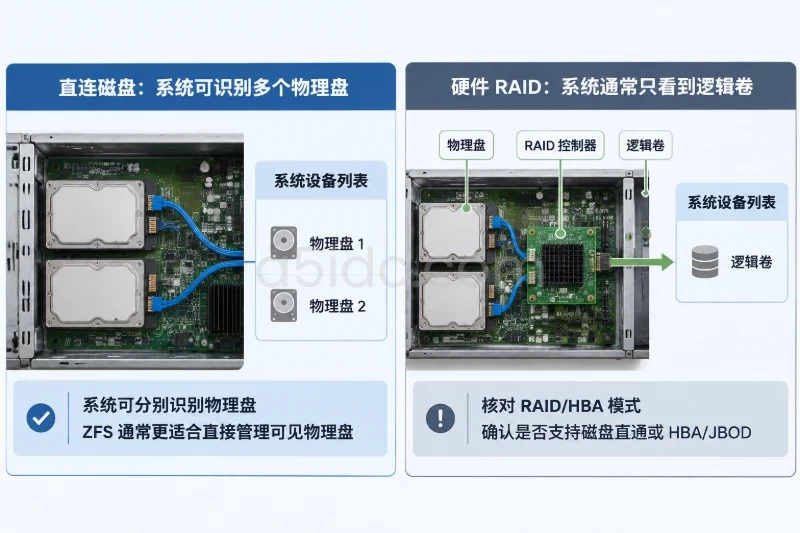
如果服务器使用硬件 RAID,安装程序通常应看到控制器创建的逻辑磁盘,而不是直接看到所有物理盘。安装前要确认这个逻辑磁盘确实是计划使用的目标,避免误将数据盘初始化。
如果能够进入服务商救援系统或 Rocky Linux 安装程序的终端,可以使用以下命令查看硬件。部分精简救援环境可能没有全部工具,这是工具缺失,不等于硬件不存在。
lscpu
free -h
lsblk -e7 -o NAME,MODEL,SERIAL,SIZE,TYPE,FSTYPE,MOUNTPOINTS
lspci -nnk
ip -br link
重点查看:
lscpu 是否识别出预期的 CPU 架构和核心数。free -h 显示的内存是否与服务商配置相符。lsblk 是否列出目标磁盘、RAID 逻辑盘或 NVMe 盘。lspci -nnk 是否能看到存储控制器和以太网控制器。ip -br link 是否列出预期网卡,并且接口没有处于异常状态。示例输出仅用于说明判断方式,不代表某台服务器的实际结果:
NAME        MODEL              SERIAL        SIZE TYPE FSTYPE MOUNTPOINTS
sda         RAID Virtual Disk  RAID-001      480G disk
nvme0n1     Enterprise NVMe    NVME-002      960G disk
如果 lspci -nnk 中出现类似以下内容,说明网卡和内核驱动的对应关系已经可以进一步确认:
Ethernet controller [0200]: Example Ethernet Controller [1234:5678]
        Kernel driver in use: ixgbe
        Kernel modules: ixgbe
安装完成后再执行:
sudo lspci -nnk
sudo ip -br link
sudo ethtool -i eno1
Kernel driver in use 应显示实际使用的驱动,ethtool -i 通常会显示驱动名称、版本和固件版本。接口名不一定是 eno1,也可能是 ens3、enp1s0 等,应以 ip -br link 的实际输出为准。
硬件识别不能只看“安装程序能否继续”,还要确认设备用途没有对应错误。
检查以下问题:
如果发现容量明显不符、磁盘序列号不一致或 RAID 状态异常,应停止安装,先让服务商确认。不要为了让安装程序显示磁盘而直接初始化 RAID 或删除阵列配置。
网卡需要同时满足三个条件:
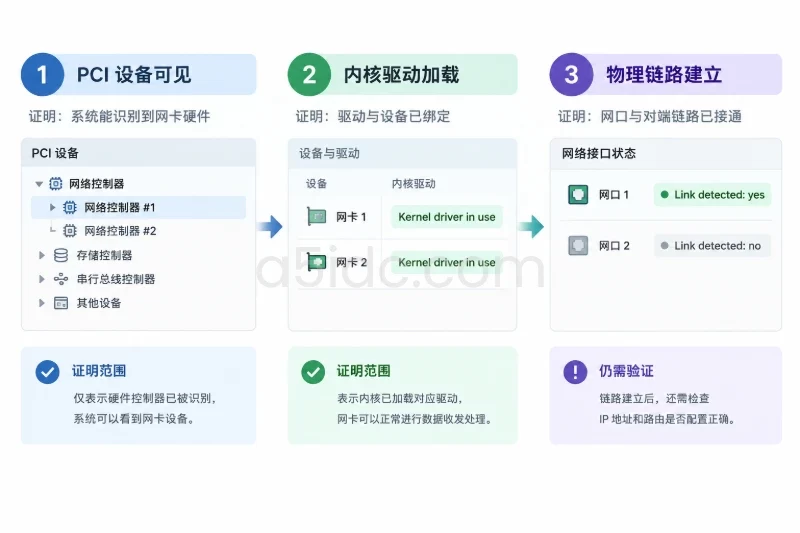
可以使用以下命令查看链路状态:
ip -br link
sudo ethtool eno1
sudo ethtool -i eno1
如果输出中的 Link detected: yes,表示物理链路已建立;但这不等于 IP 配置和路由正确。若网卡存在但没有 Kernel driver in use,应先核对 Rocky Linux 主版本、服务器厂商支持列表和网卡型号,不要直接下载来源不明的第三方驱动覆盖系统内核。
虚拟服务器还要确认平台提供的是哪种虚拟网卡,例如 Virtio 或 E1000。若平台允许切换虚拟网卡型号,安装前后不要随意更改,否则可能导致接口名称变化或原有 NetworkManager 连接配置失效。
Secure Boot 开启时,系统会对启动组件和部分内核模块进行签名校验。Rocky Linux 的标准安装介质一般应优先使用与版本匹配的签名组件,但自定义 RAID、特殊网卡或厂商驱动可能存在兼容性差异。
出现以下情况时要暂停安装:
处理顺序应是先确认固件设置、控制器模式和 Rocky Linux 版本,再决定是否调整 Secure Boot 或使用厂商支持的驱动。不要把关闭 Secure Boot 当作默认修复手段,因为这会改变服务器的启动安全边界。
根据服务器 CPU 和网络条件选择介质:
版本号、文件名和架构必须保持一致。不要把一个版本的校验文件用于另一个版本的 ISO,也不要把 x86_64 镜像写入 ARM64 服务器。
镜像应从 Rocky Linux 项目提供的发布目录或可信镜像站获取。安装服务器不建议使用经过个人重新打包、加入未知软件或修改默认仓库的镜像。
下载 ISO 和同一发布目录中的校验文件后,在下载终端执行校验。下面以文件名为示例,实际文件名应替换为下载到本地的名称:
sha256sum Rocky-9.x-x86_64-dvd.iso
将输出的 SHA-256 值与发布目录中对应文件的值逐字符比较。也可以使用脚本进行匹配,避免人工漏看:
ISO="Rocky-9.x-x86_64-dvd.iso"
CHECKSUM="CHECKSUM"

expected=$(awk -v f="$ISO" '$0 ~ f {print $1; exit}' "$CHECKSUM")
actual=$(sha256sum "$ISO" | awk '{print $1}')

printf 'expected: %s\nactual:   %s\n' "$expected" "$actual"

test -n "$expected" && test "$expected" = "$actual" \
  && echo "checksum: OK" \
  || echo "checksum: FAILED"
checksum: FAILED 时不要继续挂载或写盘。常见原因包括下载中断、文件被代理缓存替换、校验文件版本不匹配或文件名过滤到了错误条目。
如果发布目录同时提供校验文件的签名文件,应先用可信渠道确认 Rocky Linux 发布密钥的指纹,再验证签名。命令形式如下:
gpg --import RPM-GPG-KEY-Rocky-9
gpg --verify CHECKSUM.sig CHECKSUM
签名验证成功后,再执行 ISO 的 SHA-256 校验。只下载到了一个名字相似的公钥,并不能证明它可信;需要将密钥指纹与 Rocky Linux 项目的发布信息进行核对。
通过远程 KVM 挂载时,优先使用本地已经完成校验的 ISO。不要在安装程序中临时使用不明地址的镜像,也不要在校验失败后通过重命名文件来规避检查。
如果通过本地 U 盘安装,必须确认目标设备不是当前存放 ISO 的磁盘。dd 会直接覆盖目标设备,使用前应核对设备名、容量和序列号,并完成数据备份。
lsblk -o NAME,MODEL,SERIAL,SIZE,TYPE,MOUNTPOINTS
确认目标设备后再执行类似命令:
sudo dd if=Rocky-9.x-x86_64-dvd.iso of=/dev/sdX \
  bs=4M status=progress conv=fsync
sync
其中 /dev/sdX 只是示例占位符,不能照抄。该操作会覆盖目标设备上的分区表和数据,适用前提是目标盘已经确认无数据需要保留;回滚方式只能是从备份重新恢复,不能依靠撤销命令恢复原内容。
通过 KVM 虚拟光驱挂载时,不需要执行 dd。挂载完成后,在固件启动菜单中选择 UEFI 光驱,并在安装完成、首次重启前卸载 ISO,避免系统再次进入安装程序。
至少需要确认以下网络信息:
/24、/27 或服务商指定的其他前缀。如果服务商只给出 IP 地址,没有给出前缀和网关,不要通过猜测生成配置。尤其是多 IP、独立网段和带 VLAN 的托管服务器,常规局域网经验可能不适用。
进入安装程序或救援系统后,可以先查看接口:
ip -br link
ip -br address
ip route
对于物理服务器,网卡接口可能处于 DOWN,这时可以在确认接口名称后临时启用:
sudo ip link set dev eno1 up
如果服务商允许 DHCP,可以临时获取地址进行连通性验证:
sudo dhclient -v eno1
ip -br address show dev eno1
ip route
如果服务商明确要求静态配置,不要因为 DHCP 没有响应就判断网卡故障。应在安装程序网络界面中选择手动配置,并填入服务商提供的地址、前缀和网关。
网关连通性可以用 ICMP 进行初步检查:
ping -c 3 <网关地址>
有些上游网络会过滤 ICMP,因此 ping 失败不能单独证明链路中断。还要结合以下结果判断:
ip route get <外部测试地址>
安装程序或救援环境有 curl 时,可以测试 HTTPS 出站:
curl -I --connect-timeout 10 https://dl.rockylinux.org/
以上域名和命令只用于验证访问路径,不代表必须使用该地址作为生产软件源。
Rocky Linux 默认使用 NetworkManager 管理网络。安装界面中选择手动配置时,应根据实际接口名填写;安装完成后,可以使用 nmcli 复核连接配置。
先查看连接名称:
nmcli -f NAME,UUID,TYPE,DEVICE connection show
nmcli device status
以下是静态 IPv4 的格式示例,地址使用文档保留网段,仅用于说明写法,实际部署必须替换为服务商分配的参数:
CONN="System eno1"

sudo nmcli connection modify "$CONN" \
  ipv4.method manual \
  ipv4.addresses "198.51.100.20/24" \
  ipv4.gateway "198.51.100.1" \
  ipv4.dns "192.0.2.53 192.0.2.54" \
  connection.autoconnect yes
应用连接前要确认当前是否通过该接口 SSH 登录。执行 nmcli connection up 可能会短暂中断网络,首次配置建议通过 KVM 或其他独立管理通道执行:
sudo nmcli connection up "$CONN"
ip -br address
ip route
nmcli device show eno1
如果服务商提供 IPv6,再单独配置 IPv6 参数,不要把 IPv4 网关填入 IPv6 字段:
sudo nmcli connection modify "$CONN" \
  ipv6.method manual \
  ipv6.addresses "2001:db8::20/64" \
  ipv6.gateway "2001:db8::1" \
  ipv6.dns "2001:db8::53" \
  ipv6.never-default no

sudo nmcli connection up "$CONN"
上面的 2001:db8::/32 是文档示例网段,不能直接用于公网服务器。
安装程序显示“网络已连接”只说明当前阶段具备一定连通性,不能代替安装完成后的验证。至少检查:
ip -br address
ip route
getent hosts mirrors.rockylinux.org
curl -I --connect-timeout 10 https://dl.rockylinux.org/
判断逻辑如下:
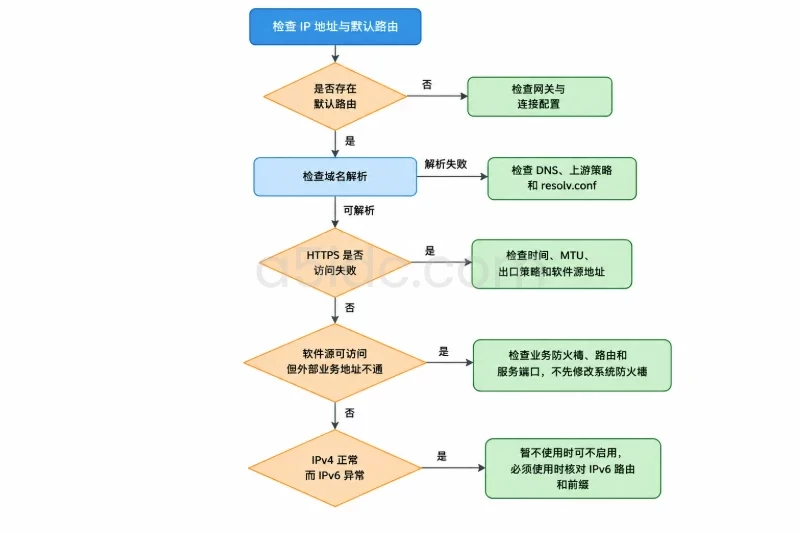
/etc/resolv.conf。从 UEFI 启动菜单进入 Rocky Linux 安装程序后,先确认:
如果安装程序刚启动就卡死、重启或出现介质读取错误,应先重新校验 ISO 和远程挂载链路,不要立即修改分区。
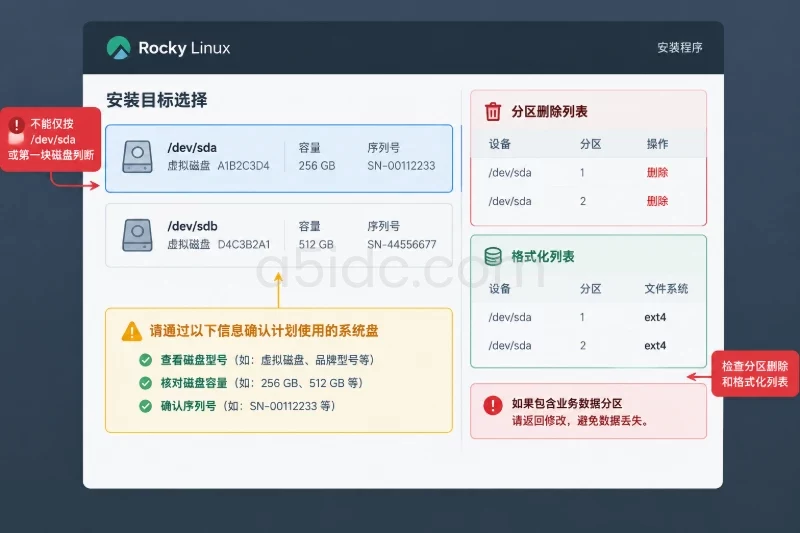
在安装目标界面中,通过磁盘型号、容量和序列号确认目标盘。不要仅依据 /dev/sda 或“第一块磁盘”选择,因为设备命名可能随控制器和启动顺序变化。
一个常见的 UEFI 系统分区示例是:
/boot:约 1 GiB。服务器生产环境不应把所有空间无条件分给根分区。需要保存日志、容器数据或数据库文件时,应提前规划独立卷或明确扩容方式。
点击开始安装前,最后检查目标磁盘、分区删除列表和格式化列表。若界面显示将删除包含业务数据的分区,应立即返回修改,不能依赖后续恢复。
在安装程序中:
hk-app-01.example.com。安装账户建议至少准备一个具有管理权限的普通用户,并保存好密码或密钥。是否允许 root 直接 SSH 登录,应根据管理策略决定;首次安装阶段不要因为追求“关闭所有入口”而失去远程救援能力。
安装完成后执行重启,并在远程控制台中观察:
确认系统盘启动后再卸载 ISO。若出现安装程序循环,通常是虚拟光驱仍处于第一启动项,或固件启动项没有写入目标磁盘。
登录系统后先执行:
cat /etc/rocky-release
uname -r
hostnamectl
systemctl is-active NetworkManager
systemctl --failed
预期是:
/etc/rocky-release 显示计划安装的 Rocky Linux 主版本。uname -r 显示已安装内核。active。systemctl --failed 没有关键失败单元。如果 systemctl is-system-running 显示 degraded,不要立即认定安装失败,应结合 systemctl --failed 和日志判断具体原因。
lsblk -f
findmnt
sudo lspci -nnk
sudo ip -br link
sudo ethtool -i eno1
检查系统是否从预定磁盘启动、文件系统类型是否正确、数据盘是否被误挂载,以及网卡驱动是否与安装前识别结果一致。
查看本次启动中的内核错误:
journalctl -k -b -p err..alert --no-pager
如果没有输出,通常表示没有达到 err 或更高等级的内核日志;如果有输出,应逐条判断是存储、网卡、固件还是无关设备告警。
nmcli connection show
ip -br address
ip route
nmcli general status
getent hosts mirrors.rockylinux.org
sudo dnf makecache
dnf makecache 能够成功完成,通常说明 DNS、默认路由、HTTPS 出站和 Rocky Linux 软件源配置基本可用。若使用了自定义镜像源,应同时检查仓库地址是否属于预期来源:
dnf repolist
grep -R "^\(baseurl\|mirrorlist\|metalink\)" /etc/yum.repos.d/ \
  --include='*.repo'
随后从独立管理终端测试 SSH:
ssh -o ConnectTimeout=10 admin@<服务器IP>
如果 SSH 登录成功,还要确认重启后连接仍能恢复:
sudo reboot
重启测试必须在远程控制台可用、业务尚未切换或已得到维护窗口许可的前提下执行。
timedatectl
systemctl is-active chronyd
sudo firewall-cmd --state
sudo firewall-cmd --list-all
sudo ss -lntup
重点确认:
Asia/Hong_Kong。如果 SSH 服务被防火墙阻断,只能在具备 KVM 或控制台的前提下修改规则。修改前先保存现状:
sudo firewall-cmd --list-all > /root/firewalld-before-change.txt
在明确需要开放 SSH 且符合安全策略时,可以使用服务名添加规则:
sudo firewall-cmd --permanent --add-service=ssh
sudo firewall-cmd --reload
sudo firewall-cmd --list-all
这会改变主机的入站访问范围,不应在没有来源限制和回滚通道时执行。回滚方式如下:
sudo firewall-cmd --permanent --remove-service=ssh
sudo firewall-cmd --reload
实际是否移除 SSH,要以修改前记录和管理策略为准,不能盲目执行。
| 异常表现 | 优先检查 | 处理方式 |
|---|---|---|
| 安装程序找不到磁盘 | RAID 模式、控制器状态、BIOS 存储设置 | 确认逻辑盘是否创建,核对控制器驱动,不要直接初始化数据盘 |
| 磁盘容量或序列号不对 | 目标盘选择、云平台挂盘、RAID 虚拟盘 | 暂停分区,联系服务商确认设备映射 |
| 网卡未显示 | BIOS 是否启用、PCI 设备、虚拟网卡型号 | 用 lspci -nnk 判断是设备缺失还是驱动缺失 |
| 网卡显示但没有链路 | 网线、交换机端口、VLAN、MAC 绑定 | 用 ethtool 查看链路,核对机房侧配置 |
| 有地址但不能访问外网 | 默认路由、网关、出口策略 | 执行 ip route、ip route get 和 HTTPS 测试 |
| 能访问 IP 但域名失败 | DNS、/etc/resolv.conf、上游 DNS 策略 | 检查 nmcli device show 和 getent hosts |
| ISO 校验失败 | 下载文件、校验文件版本、文件名 | 重新从可信发布目录下载,失败前不写入光盘或磁盘 |
| 安装后反复进入安装界面 | ISO 未卸载、启动顺序错误 | 卸载虚拟介质并调整 UEFI 启动项 |
| SSH 连接被拒绝 | sshd 状态、监听地址、防火墙 | 通过控制台检查 systemctl status sshd 和防火墙规则 |
| 重启后网络配置消失 | 连接未设置自动连接、接口名变化 | 检查 nmcli connection show 和 connection.autoconnect |
处理时要保持“一个变量一次修改”。例如确认网卡驱动前不要同时更换内核、修改 MTU 和关闭防火墙,否则即使恢复连通,也无法判断真正原因。
ip route 存在正确默认路由,DNS 解析和软件源访问正常。systemctl --failed、内核日志和磁盘挂载结果没有未处理的关键异常。nmcli connection show,恢复之前保存的连接配置;修改连接时要注意可能中断当前 SSH。完成这些检查后,再将业务数据、域名解析或负载均衡流量切换到新系统,能够把“镜像问题、硬件问题、网络问题和应用问题”分隔开,后续定位也更容易。
Rocky Linux 的部署效果离不开与业务相匹配的服务器硬件和网络资源。A5idc数据提供香港独立服务器,涵盖 Xeon Gold、AMD EPYC 等平台,并有 SSD 或 NVMe 存储及 CN2、国际带宽等不同方案,可用于网站、业务后台、数据库和接口服务等场景。面向其他地区业务,也可选择美国、日本、韩国、中国台湾、新加坡及马来西亚的物理服务器资源,为不同访问区域和计算、存储需求提供部署基础。
本文由A5数据原创发布,转载请注明出处:https://www.a5idc.com/helpcontent/6187.html