香港100M服务器
采用100M BGP混合带宽,可选15M或25M电信CN2带宽,搭配联通、移动直连线路,兼顾内地访问与国际网络连接,适合企业网站、跨境电商及应用部署等业务。


在已有 Windows 文件服务器上设置文件夹配额,通常使用“文件服务器资源管理器”(File Server Resource Manager,FSRM)。它可以按文件夹限制数据占用,并在达到指定比例时触发通知或报告。硬配额会阻止超出上限的写入;软配额只监控和告警,不阻止继续写入。配置完成后,应同时检查配额路径、当前用量和超额写入结果,不能只凭管理界面显示“已创建”判断生效。
以下以 Windows Server 上的本地数据盘 D: 为例,说明如何为共享目录设置配额,以及如何用受控测试确认硬限制是否生效。FSRM 配额限制的是指定本地目录树中的文件数据,不会自动替代共享权限、NTFS 权限或磁盘容量管理;如果同一目录通过共享提供服务,配额路径应与实际存储路径对应。
开始调整前,先确认服务器已安装 FSRM 管理组件、目标目录位于本地卷,并核对配额覆盖范围。不要在不确定目录归属时直接创建配额:配额会影响目录中的文件写入,目录下的共享用户可能因此遇到保存失败。
在管理员 PowerShell 中检查 FSRM 角色服务:
Get-WindowsFeature FS-Resource-Manager
若显示已安装,可继续检查和配置。若未安装,需先按服务器变更流程安装“文件服务器资源管理器”角色服务及管理工具;安装属于环境变更,完成后再打开管理控制台。本文不要求重装文件服务器,也不建议为了设置一个配额而改动其他角色服务。
确认目标目录存在,并记录其当前配额和数据量:
Test-Path "D:\Shares\Finance"
Get-FsrmQuota -Path "D:\Shares\Finance" -ErrorAction SilentlyContinue
如果目录不存在,先确认是否写错路径;不要直接创建一个同名空目录后就配置,以免配额落在未被共享实际使用的位置。还应确认管理员有权管理该目录,目标卷有足够空间,并明确上限是针对整个部门目录,还是针对其下每个用户或项目子目录。
| 配额方式 | 超过上限后的行为 | 常见用途 |
|---|---|---|
| 硬配额 | 阻止导致用量超限的写入,用户可能看到磁盘空间不足或配额错误 | 需要强制控制部门、项目或用户目录用量 |
| 软配额 | 允许继续写入,可配置阈值通知或报告 | 先观察用量、评估增长趋势或仅做告警 |
硬配额上限应留出合理余量。若部门目录当前已有 48 GB 数据,却将上限设为 50 GB,少量新增文件就可能被拒绝;设置前应考虑短期增长、业务高峰和临时文件。示例中的容量仅用于说明配置方式,实际数值应按服务器容量和业务要求确定。
对于使用 Windows 文件服务器承载部门共享目录的业务,A5数据提供香港存储型物理服务器,多块企业级机械硬盘可为文件集中存放和归档提供容量基础;日本 CTG 系列也有大容量 HDD 与多盘 SSD 方案。企业可结合数据规模和访问地区部署共享文件环境,再通过 Windows Server 的 FSRM 管理各目录的存储用量。
FSRM 可以通过图形界面配置,也可以用 PowerShell 重复执行。两种方式应选择一种作为日常管理入口,并在变更记录中写明配额路径、类型、上限和生效时间,避免界面与脚本分别维护后产生误判。
D:\Shares\Finance。自动应用配额适合“每个团队子目录各自拥有同一上限”的场景。例如,在 D:\Shares\Departments 下为每个部门目录单独设置 50 GB。它与“给 D:\Shares\Departments 整棵目录树总共设置 50 GB”不是同一种限制方式。选择前要确认业务需要的是每个子目录独立计量,还是父目录整体共享一个上限。
以下示例在 D:\Shares\Finance 上创建 50 GB 硬配额。执行前确认该路径正是实际数据目录,且已有数据用量不会让新限制立即影响正常写入。
New-FsrmQuota -Path "D:\Shares\Finance" -Size 50GB -SoftLimit $false
如果需要使用可复用模板,可以先创建模板,再将模板应用到目录:
New-FsrmQuotaTemplate -Name "Finance-50GB-Hard" -Size 50GB -SoftLimit $false
New-FsrmQuota -Path "D:\Shares\Finance" -Template "Finance-50GB-Hard"
若只是调整现有配额上限,可使用 Set-FsrmQuota。例如将上限调至 80 GB:
Set-FsrmQuota -Path "D:\Shares\Finance" -Size 80GB
若调整为软配额,需明确接受“超限后仍允许写入”的结果:
Set-FsrmQuota -Path "D:\Shares\Finance" -SoftLimit $true
对于自动应用配额,可将模板应用到父目录。此设置的目的,是让父目录下的子目录各自继承配额,而不是把父目录整体用量限制为模板容量:
New-FsrmAutoQuota -Path "D:\Shares\Departments" -Template "Finance-50GB-Hard"
创建自动应用配额后,检查现有子目录是否生成了相应配额,并在新建一个测试子目录后确认新目录也获得配额。不要仅凭父目录上出现自动应用规则,就认定每个子目录都已经正确受限。
先检查配额对象是否存在、路径是否正确、容量和类型是否符合预期:
Get-FsrmQuota -Path "D:\Shares\Finance" |
    Format-List Path, Size, Usage, SoftLimit
SoftLimit 为 False 表示硬配额,True 表示软配额。Usage 用于查看当前目录树的配额用量。若查询不到配额,先检查路径拼写、FSRM 是否已安装,以及配额是否实际创建在父目录或其他子目录上。
对于自动配额,可检查自动应用规则及其生成的配额:
Get-FsrmAutoQuota -Path "D:\Shares\Departments"
Get-FsrmQuota
使用 Get-FsrmQuota 查看结果时,应把路径与具体子目录对应起来;不要把自动应用规则本身误认为一个统一的父目录硬上限。若某个子目录没有配额,检查它是否位于自动应用路径下、规则是否创建成功,以及创建目录的时间是否早于或晚于规则生效时间。
仅检查配置还不能证明超额限制确实阻止写入。建议在维护窗口内使用专门的测试目录验证,避免在真实业务目录中用大文件制造超额。测试应先选一个不会覆盖现有数据的路径,确认测试目录确实由待验证的配额管理,并记录原有配额值。示例:给专用测试目录设置 100 MB 硬配额,然后尝试写入大于剩余额度的文件。
New-FsrmQuota -Path "D:\QuotaTest" -Size 100MB -SoftLimit $false
fsutil file createnew D:\QuotaTest\quota-check.bin 125829120
这里的 125829120 字节等于 120 MiB,超过 100 MiB 的配额。若剩余额度小于测试文件大小,且写入因配额限制失败,通常可确认硬配额正在阻止超限写入。若命令成功,不能立即断定配额失效:先检查测试路径是否在配额范围内、配额类型是否为硬配额、目录用量是否已更新,以及测试文件是否实际写入到预期目录。
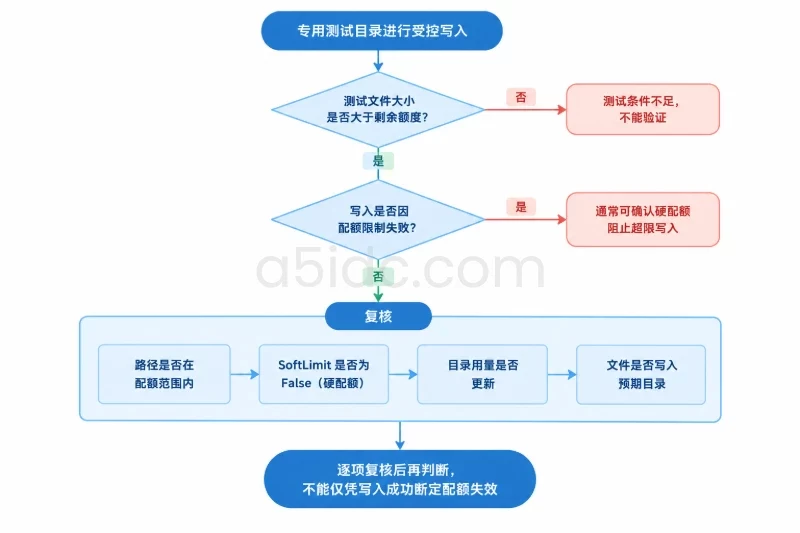
不要在有业务数据的目录直接执行上述测试命令。 fsutil file createnew 会创建指定长度的文件,测试结束后应确认文件归属并删除测试文件;若测试目录原先不存在,应确认其中没有其他数据后再清理。硬配额达到上限时,用户的保存、上传或程序写入都可能失败,测试应安排在可控时段,并提前通知相关人员。
也可以通过客户端实际写入进行验证:使用一个有权限的测试账户,向受配额目录复制一个大于剩余空间的文件。硬配额应使写入失败或无法完成;软配额则可能成功写入,并只产生告警或报告。客户端提示可能因应用程序、协议或操作系统而异,因此应同时在服务器侧检查配额用量、配额类型和事件日志。
如果配置了阈值通知,可在 FSRM 的配额属性中确认阈值百分比、通知动作及接收方信息。常见做法是在达到 80% 或 90% 时发送提醒;这些比例是管理示例,并非必须采用的固定值。要让邮件通知可用,还需检查 FSRM 邮件通知所需的邮件服务器配置;若未配置邮件,达到阈值也不会自动产生可投递的邮件。
出现“超限后仍可写入”时,按低风险顺序检查:
SoftLimit 为 True 时,超限仍可写入属于预期行为。若业务要求阻止写入,应在评估影响后改为硬配额。Get-FsrmQuota 输出逐字比对。配额建在相邻目录或另一卷上,不会限制目标数据。如果硬配额已生效,业务用户出现写入失败,先核对目录用量、近期增长和业务影响,再决定扩容配额、清理无用文件或调整数据存放位置。不要为了让一次写入成功而直接删除配额;删除限制会使该目录可以继续增长,并可能影响同一目录树中的所有使用者。
调整上限或配额类型前,记录原有路径、Size、SoftLimit 和模板信息。若变更后业务写入异常,可先将配额恢复为记录的原值,例如:
Set-FsrmQuota -Path "D:\Shares\Finance" -Size 50GB -SoftLimit $false
如果确需移除配额,先评估目录将失去容量限制的风险,并确认目标路径无误。Remove-FsrmQuota 会移除配额控制,不会删除目录文件;误删配额可能导致目录持续增长。操作前保留配置记录,完成后再次检查路径与限制状态。
Remove-FsrmQuota -Path "D:\Shares\Finance"
上线或验收时逐项确认:
Get-FsrmQuota 显示的路径、容量、用量和 SoftLimit 状态符合预期。本文由A5数据原创发布,转载请注明出处:https://www.a5idc.com/helpcontent/6076.html