香港100M服务器
采用100M BGP混合带宽,可选15M或25M电信CN2带宽,搭配联通、移动直连线路,兼顾内地访问与国际网络连接,适合企业网站、跨境电商及应用部署等业务。


Ubuntu Server 的自动安装由 Subiquity 安装器读取 autoinstall 配置完成。常见做法是准备一份包含 user-data 和 meta-data 的 NoCloud 数据盘,在启动安装介质时附加 autoinstall 启动参数。配置文件用于声明账户、网络和磁盘布局;安装完成后,再通过系统状态、磁盘、网络和服务日志确认首次启动结果。
以下步骤适用于在虚拟机或单盘测试机上首次部署 Ubuntu Server。不同发行版镜像的启动菜单和安装器版本可能略有差异;磁盘布局示例会使用目标机的整块磁盘,执行前必须确认盘内数据已备份,且目标机器没有需要保留的数据。
Ubuntu Server 自动安装配置可用于统一物理服务器的初始部署。A5数据提供香港、美国、日本、韩国、中国台湾、新加坡和马来西亚等地区的物理服务器,涵盖不同 CPU、内存与 SSD、NVMe 或大容量 HDD 组合,可承载网站、业务后台、数据库及存储等场景。多地区资源与不同硬件配置,为按业务部署位置和负载规划 Ubuntu Server 环境提供了基础。
准备一台管理端和一台目标虚拟机或物理服务器:
管理端可以安装 cloud-localds,用于生成 NoCloud 数据盘。以 Ubuntu 管理端为例:
sudo apt update
sudo apt install cloud-image-utils
检查命令是否可用:
command -v cloud-localds
若输出类似 /usr/bin/cloud-localds,即可继续。若管理端不是 Ubuntu,也可以使用支持生成带有 CIDATA 卷标的 ISO 工具;关键是 ISO 中必须包含名为 user-data 和 meta-data 的文件。
先生成密码哈希:
openssl passwd -6
按提示输入密码,复制命令输出的哈希值。将它放入 identity.password,不要把真实密码直接填入 YAML。
在管理端创建工作目录和 user-data 文件:
mkdir -p ~/ubuntu-autoinstall
cd ~/ubuntu-autoinstall
nano user-data
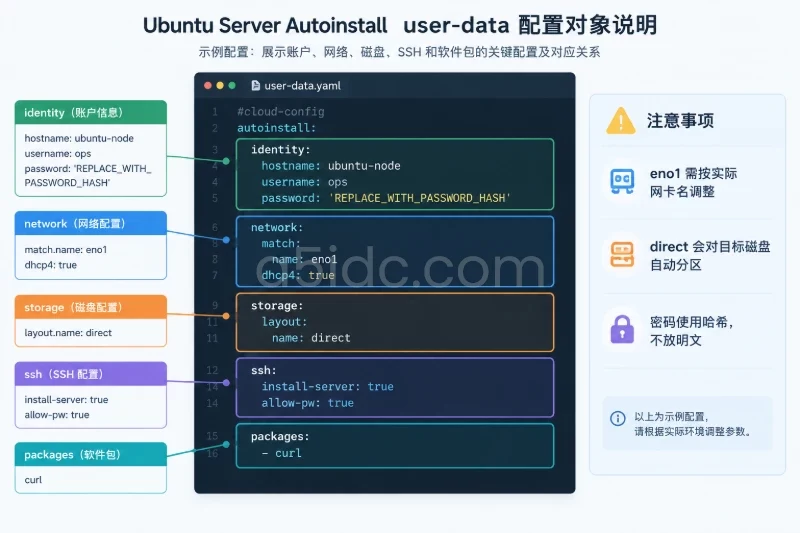
下面是一个单网卡 DHCP、单磁盘直装的示例。将 REPLACE_WITH_PASSWORD_HASH 替换为刚生成的哈希;将 eno1 改成目标机实际网卡名。若硬件上的网卡名称不同,照搬示例可能导致安装后没有网络。
autoinstall:
  version: 1
  locale: en_US.UTF-8
  keyboard:
    layout: us
  identity:
    hostname: ubuntu-node
    username: ops
    password: 'REPLACE_WITH_PASSWORD_HASH'
  network:
    version: 2
    ethernets:
      primary:
        match:
          name: eno1
        dhcp4: true
  storage:
    layout:
      name: direct
  ssh:
    install-server: true
    allow-pw: true
  packages:
    - curl
这里的 identity 创建主机名和初始用户;ssh.install-server 安装 SSH 服务,allow-pw 允许该用户使用密码登录。若不打算启用密码认证,可按实际要求调整 SSH 配置,并提前准备可用的 SSH 公钥和登录方式。
storage.layout.name: direct 会在目标磁盘上执行自动分区,适合只有一块待安装磁盘的测试机。多盘机器不要仅凭示例假设安装器会选中预期磁盘;应先确认安装器版本支持的磁盘匹配配置,并在隔离环境中验证选盘结果。生产数据盘不得作为试验目标。
设置 user-data 文件权限,并创建 meta-data:
chmod 600 user-data
cat > meta-data <<'EOF'
instance-id: ubuntu-autoinstall-001
local-hostname: ubuntu-node
EOF
instance-id 用于标识这次 NoCloud 实例。重复部署到新虚拟机时,建议为每台机器使用不同的值,避免因重复身份造成 cloud-init 状态判断混淆。
检查文件是否齐全、关键字段是否写对:
ls -l user-data meta-data
grep -nE 'version:|hostname:|username:|name: eno1|name: direct' user-data
如果管理端安装了 Python YAML 库,可先检查 YAML 是否能解析:
python3 - <<'PY'
import yaml

with open("user-data", encoding="utf-8") as f:
    data = yaml.safe_load(f)

assert isinstance(data, dict)
assert "autoinstall" in data
assert data["autoinstall"].get("version") == 1
print("YAML 可解析,autoinstall.version 为 1")
PY
这只检查 YAML 语法和少量必需字段,不代表安装器已经验证了所有配置项。诸如网卡名称、磁盘选择和密码哈希是否适用,仍需结合目标机环境核对。
在工作目录中生成卷标为 CIDATA 的 ISO:
cloud-localds seed.iso user-data meta-data
确认文件已生成:
file seed.iso
将 Ubuntu Server 安装镜像和 seed.iso 同时挂载到目标虚拟机的虚拟光驱。seed.iso 中的两个文件应位于 ISO 根目录,而不是额外的子目录内。虚拟机启动后,从 Ubuntu 安装镜像引导。
首次验证可以手动启用自动安装:在启动菜单选中安装项,按 e 编辑启动参数,在 Linux 内核命令行中追加 autoinstall,然后按该菜单提示的按键启动。不同 GRUB 菜单的编辑和启动按键可能不同,以屏幕提示为准。若要无人值守地反复部署,还需要在启动介质或自动化工具中配置这一启动参数;只准备 user-data 并不会自动使所有启动菜单进入自动安装模式。
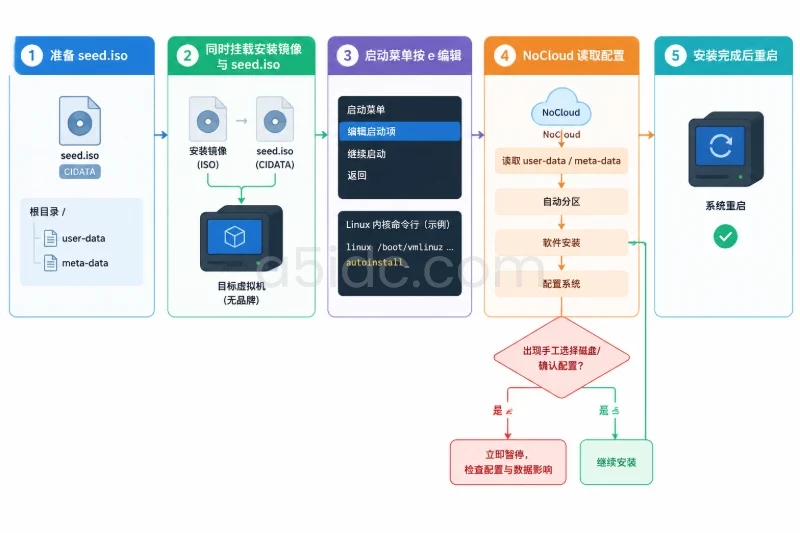
如果使用了 CIDATA 数据盘,NoCloud 通常可以按卷标发现其中的配置,不必额外指定数据源路径。启动后,安装器会读取配置并开始安装。正常情况下可观察到自动分区、软件安装等阶段;若出现要求手工选择磁盘或确认配置的交互界面,应暂停并检查配置,不要在未确认数据影响前继续。
安装开始前,优先确认以下内容:
match.name 相符,或已按实际网卡调整。磁盘分区阶段是最重要的风险检查点。若目标盘上有数据,立即停止安装,不要依赖安装完成后的恢复手段。此示例使用自动分区,配置的目的不是保留原有分区。
安装完成并重启后,按提示移除安装镜像和数据盘,避免虚拟机再次从安装介质启动。登录后先检查 cloud-init 是否完成:
sudo cloud-init status --wait
sudo cloud-init status --long
成功时通常可看到状态为 done。如果显示 error 或等待时间异常,应继续查看日志,而不是仅凭登录成功判断安装完整。
检查系统版本、主机名、用户和磁盘:
cat /etc/os-release
hostnamectl
id ops
lsblk -f
重点核对:
/etc/os-release 中的系统版本与所用安装镜像相符。hostnamectl 显示的静态主机名为 ubuntu-node。id ops 能返回该用户的 UID、组信息;若提示用户不存在,说明身份配置没有按预期生效。lsblk -f 显示系统盘已有文件系统和挂载点,且安装目标与预期一致。检查网络和 SSH 服务:
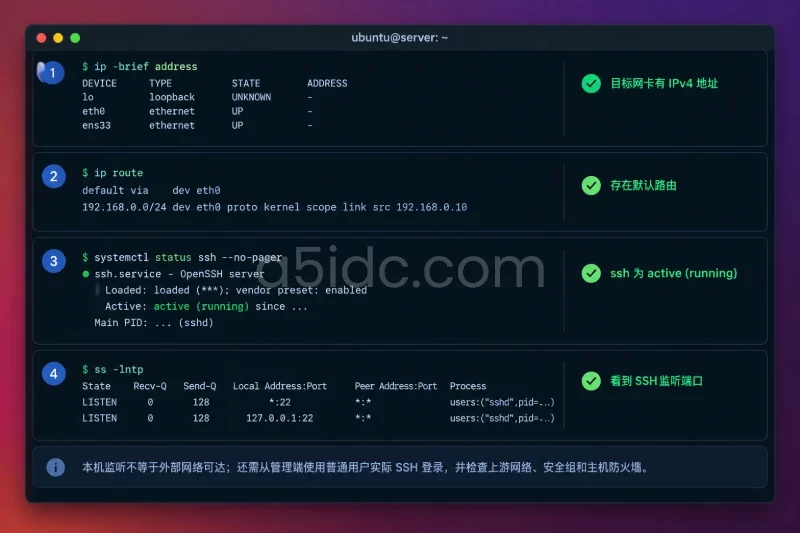
ip -brief address
ip route
systemctl status ssh --no-pager
ss -lntp
DHCP 配置成功时,目标网卡通常会有 IPv4 地址,路由表中也应有可用的默认路由。若 ssh 服务显示 active (running),且 ss -lntp 中能看到 SSH 监听端口,说明服务已启动;这仍不等于外部网络一定可达,实际连通性还受上游网络、安全组和主机防火墙规则影响。
确认 SSH 登录时,应从管理端使用配置创建的普通用户测试,不要把“端口在本机监听”当成远程登录成功的证明:
ssh ops@目标机IP
其中 目标机IP 替换为 ip -brief address 查到的地址。若使用密码登录,输入创建账户时设置的原始密码;配置文件中保存的是哈希。
查看安装及首次启动日志:
sudo ls -l /var/log/installer
sudo tail -n 80 /var/log/installer/curtin-install.log
sudo tail -n 80 /var/log/cloud-init.log
sudo tail -n 80 /var/log/cloud-init-output.log
安装器日志目录中具体文件可能随镜像和安装器版本变化。若某个文件不存在,先用 ls 查看实际文件名。日志尾部出现错误时,应结合时间和上下文判断:安装阶段错误通常优先检查 Subiquity 或 curtin 日志;首次启动配置错误则进一步检查 cloud-init 日志。
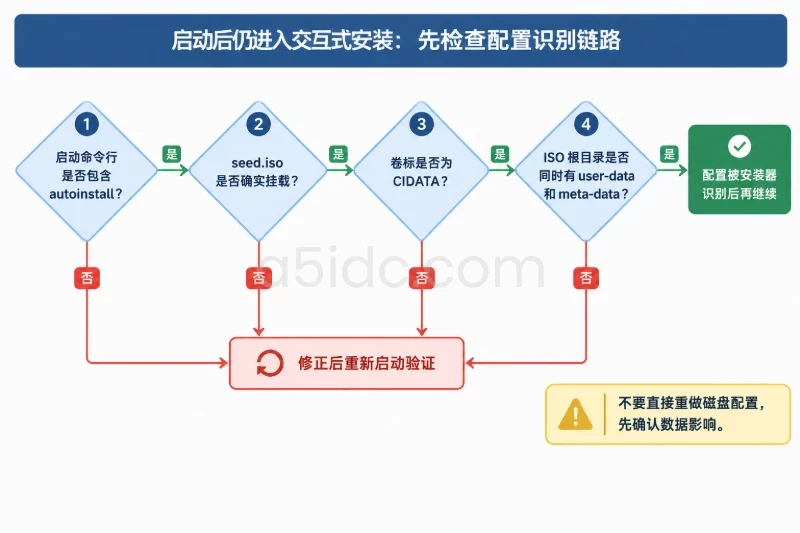
先确认启动命令行包含 autoinstall,再检查 seed.iso 是否确实挂载、卷标是否为 CIDATA,以及 ISO 根目录中是否有 user-data 和 meta-data。如果安装器提示未找到自动安装配置,通常应从数据盘识别和文件位置查起,而不是直接重做磁盘配置。
检查缩进是否使用空格、冒号后是否有空格,以及字符串中的特殊字符是否正确加引号。密码哈希建议保持单引号包裹。管理端的 YAML 语法检查通过后,仍应以目标镜像中的安装器验证结果为准;不要把通用 YAML 解析成功误认为所有 Autoinstall 字段都有效。
先用 ip -brief link 查看网卡实际名称,再与 user-data 中的 match.name 对照。若名称不一致,修正配置后重新部署。若网卡存在但没有地址,检查虚拟机网络是否启用 DHCP、交换机或虚拟网络是否连通,以及是否需要按环境配置静态地址。
使用 id ops 核对用户是否创建,使用 systemctl status ssh 检查服务状态,并查看 cloud-init 和安装器日志。如果 SSH 服务已运行但远程连接失败,进一步核对目标 IP、路由和网络访问策略;不要仅为排错而直接放宽所有网络访问规则。
自动安装会改写目标磁盘。若安装尚未开始,可以关机并卸载安装镜像与 seed.iso,检查或修改配置后再启动。若安装已经对磁盘进行了分区或格式化,不能通过卸载 ISO 恢复原数据;应从事先创建的虚拟机快照或磁盘备份还原。没有备份时,停止写入目标盘并按数据恢复流程处理,不要继续重复安装。
验收前逐项确认:
cloud-init status --wait 完成,日志没有尚未解释的关键错误。seed.iso 和工作目录中的 user-data 按照密码材料的敏感信息妥善保管;不再需要时卸载数据盘并安全处理相关文件。本文由A5数据原创发布,转载请注明出处:https://www.a5idc.com/helpcontent/6065.html