香港100M服务器
采用100M BGP混合带宽,可选15M或25M电信CN2带宽,搭配联通、移动直连线路,兼顾内地访问与国际网络连接,适合企业网站、跨境电商及应用部署等业务。


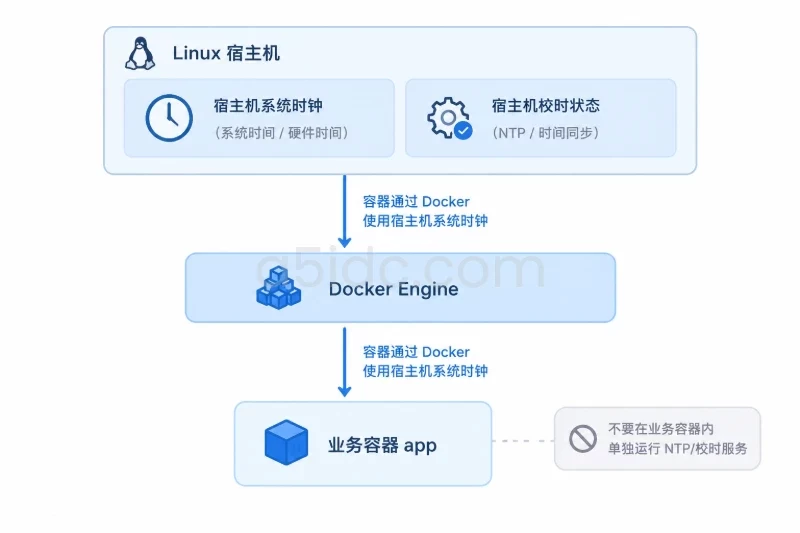
维护已经运行的 Docker 服务时,先不要在容器内单独安装校时服务。Docker 容器通常直接使用宿主机内核提供的系统时钟,真正需要核对的是:宿主机的时间是否正确、容器显示的时区是否一致,以及应用是否使用了自己的时间配置。
判断时应优先比较 UTC 时间戳,而不是只看终端显示的本地时间。宿主机和容器的 Unix 时间戳一致、但一个显示 UTC、另一个显示东八区,属于时区显示差异;如果时间戳本身相差数分钟甚至更久,才需要继续检查宿主机校时、时间命名空间和特殊权限配置。
对于以 Docker 承载网站、业务后台、数据库和接口服务的部署环境,A5数据提供中国香港、美国、日本、韩国、中国台湾、新加坡及马来西亚等地区的物理服务器资源,可作为 Docker Engine 的主机基础。不同产品覆盖 Xeon Gold、AMD EPYC、NVMe 存储及多种内存配置,并提供相应的国际或区域线路选择,便于结合业务访问地区、容器负载和日志存储需求构建统一的运行环境。
时间问题通常分为两类:
date、应用日志或业务页面显示的小时数不同,常见差值为 8 小时。例如,下面两组结果代表不同问题:
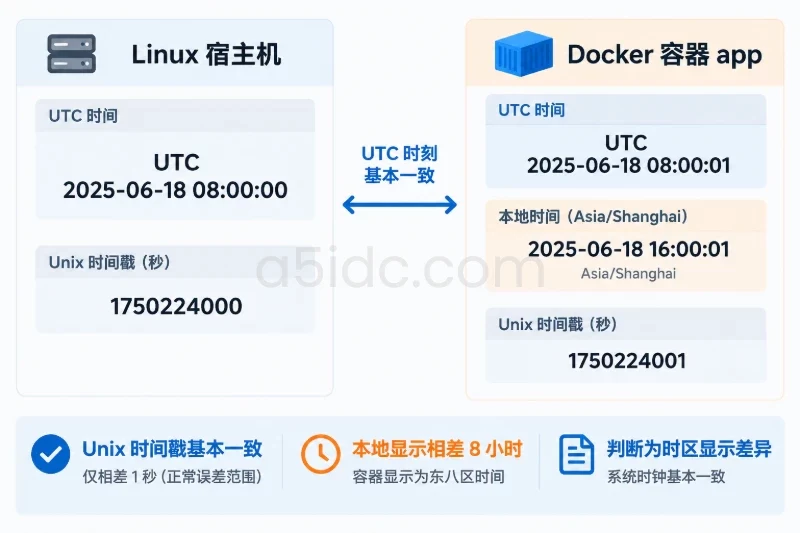
宿主机 UTC:2025-06-18 08:00:00
容器 UTC:2025-06-18 08:00:01
容器本地时间:2025-06-18 16:00:01
这通常不是容器时钟慢了 8 小时,而是容器使用了 Asia/Shanghai 时区。
如果结果如下,则需要继续检查系统时钟:
宿主机 Unix 时间戳:1750233600
容器 Unix 时间戳:1750233300
两者相差 300 秒,已经超出正常的命令执行误差范围。
以下操作以 Linux 宿主机和 Docker Engine 为例,容器名称使用 app 作为占位符。执行前替换为实际容器名:
docker ps --format 'table {{.Names}}\t{{.Image}}\t{{.Status}}'
确认容器处于运行状态后,再保存当前配置作为调整前参考。docker inspect 可能包含环境变量和敏感信息,应限制文件权限,不能直接上传到公开位置:
umask 077
docker inspect app > "/var/tmp/app.inspect.$(date +%Y%m%d%H%M%S).json"
如果服务由 Compose 管理,同时保存经过变量替换后的配置:
umask 077
docker compose config > "/var/tmp/compose.config.$(date +%Y%m%d%H%M%S).yaml"
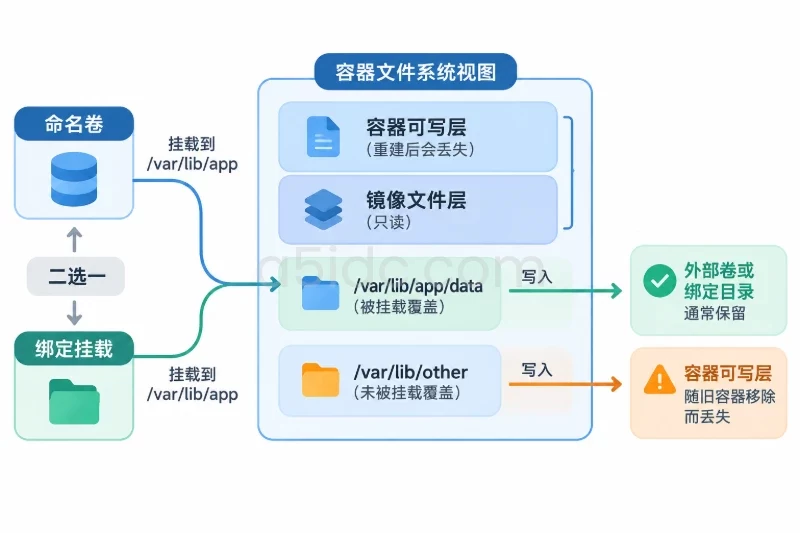
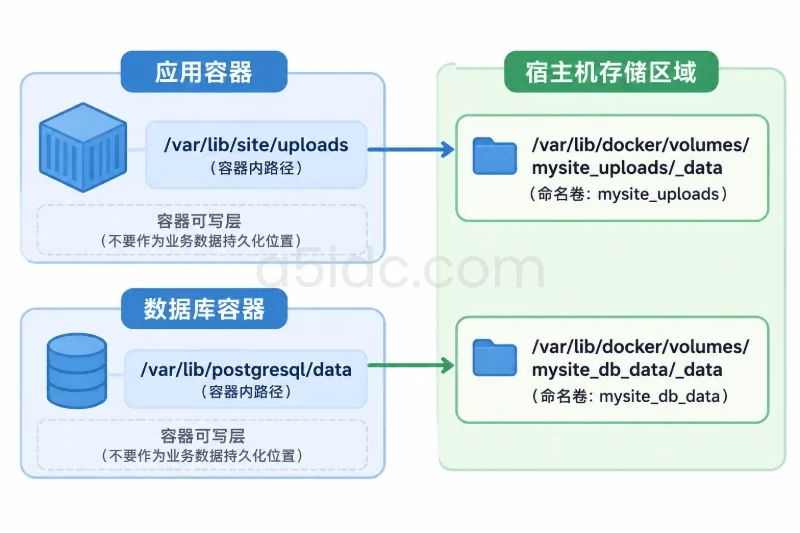
这类文件用于回看容器启动参数、挂载、环境变量和权限,不等同于业务数据备份。调整前还要确认数据库、上传目录等数据是否使用了命名卷或宿主机目录,避免后续重建容器时误操作数据卷。
在宿主机执行以下命令:
date -u '+%Y-%m-%dT%H:%M:%SZ'
date '+%Y-%m-%d %H:%M:%S %Z'
date +%s
第一条用于查看 UTC 时间,第二条用于查看宿主机本地时区,第三条用于获得不受时区显示影响的 Unix 时间戳。
如果系统使用 systemd,可以继续查看时钟和校时状态:
timedatectl status
timedatectl show -p Timezone -p NTPSynchronized -p NTP
重点关注以下信息:
System clock synchronized 或 NTPSynchronized 是否为 yes;NTP service 是否启用;不同发行版的校时服务名称可能不同,不要直接套用某一个服务名。可以先确认命令是否存在:
command -v chronyc
command -v timedatectl
systemctl is-active chronyd 2>/dev/null || true
systemctl is-active chrony 2>/dev/null || true
systemctl is-active systemd-timesyncd 2>/dev/null || true
如果系统使用 Chrony,可查看校时状态:
chronyc tracking
chronyc sources -v
容器通常不需要直接访问 NTP 服务。正常做法是由宿主机负责同步系统时钟,容器通过 Docker 使用宿主机的时钟。不要因为容器内没有 systemd 或 NTP 客户端,就把一个完整校时服务塞进业务容器。
在宿主机执行:
docker exec app sh -c '
  date -u "+%Y-%m-%dT%H:%M:%SZ"
  date "+%Y-%m-%d %H:%M:%S %Z"
  date +%s
'
如果镜像中没有 sh 或 date,命令会失败。此时可先查看镜像和容器状态:
docker inspect app --format 'image={{.Config.Image}} status={{.State.Status}} pid={{.State.Pid}}'
极简镜像可能没有完整的 shell 工具,不能因为 docker exec date 失败就直接判定时间异常。可以使用应用自身的时间输出,或者在宿主机具备 nsenter 且有足够权限时,通过容器的进程命名空间执行镜像内的日期命令:
pid=$(docker inspect -f '{{.State.Pid}}' app)
nsenter -t "$pid" -m -- /bin/date -u '+%Y-%m-%dT%H:%M:%SZ'
该方法依赖容器中存在 /bin/date,并且可能受到 rootless Docker、权限策略和镜像目录结构影响。
终端显示的本地时间容易受到时区影响,建议用 Unix 时间戳进行第一次判断:
container=app

host_epoch=$(date +%s)
container_epoch=$(docker exec "$container" date -u +%s)
delta=$((container_epoch - host_epoch))

printf 'host_epoch=%s\n' "$host_epoch"
printf 'container_epoch=%s\n' "$container_epoch"
printf 'delta=%s seconds\n' "$delta"
宿主机命令和 docker exec 不是同一瞬间执行,通常会产生 0 到几秒的采样误差。可以连续执行几次,观察差值是否稳定。
| 核对结果 | 常见含义 | 下一步 |
|---|---|---|
| UTC 时间和时间戳基本一致,本地时间差 8 小时 | 时区显示不同 | 检查 TZ、/etc/localtime 和时区数据库 |
| 时间戳相差数分钟或更久 | 宿主机校时异常、特殊时间命名空间或高权限容器 | 检查宿主机 NTP、容器权限和时间命名空间 |
date 正常,但业务日志时间不对 | 应用使用独立时区或日志解析规则 | 检查应用参数、运行时和日志采集配置 |
| Compose 文件已修改,但容器内环境没变化 | 旧容器没有重建 | 检查实际容器配置并重新创建服务 |
对跨主机部署、日志集中检索和多地区服务,常见做法是让容器和应用统一使用 UTC。此时不需要把宿主机本地时区文件挂进容器,可以在 Compose 中明确设置:
services:
  app:
    image: example/app:1.0
    environment:
      TZ: UTC
但需要注意,TZ 是否生效取决于镜像中的 libc、运行时和应用实现。部分程序只读取系统时区文件,部分程序同时支持 TZ 环境变量。UTC 通常不依赖完整的地区时区数据,但仍应通过应用日志验证。
如果业务日志和管理界面需要显示东八区,可以在应用环境中指定:
services:
  app:
    image: example/app:1.0
    environment:
      TZ: Asia/Shanghai
镜像需要包含可用的时区数据库。基于 Alpine、Debian 或 Ubuntu 的镜像,是否安装 tzdata 取决于镜像构建方式。若容器内设置了 TZ,但 date 或应用仍显示 UTC,应检查镜像是否缺少时区数据,而不是继续修改宿主机系统时间。
也可以只读挂载宿主机的时区文件:
services:
  app:
    image: example/app:1.0
    volumes:
      - type: bind
        source: /etc/localtime
        target: /etc/localtime
        read_only: true
添加前先确认宿主机文件存在:
test -f /etc/localtime && echo "localtime exists"
部分发行版不提供 /etc/timezone,或者该文件只是发行版自身的描述文件。不要未经核对就把它写进 Compose 配置。若确实需要挂载,应先检查:
test -e /etc/timezone && cat /etc/timezone
TZ=Asia/Shanghai 和挂载宿主机 /etc/localtime 可以同时出现,但两者可能表达不同的时区。很多基于 glibc 的程序会优先处理 TZ 环境变量,导致挂载文件看起来正确、应用仍按 TZ 显示。实际维护时建议确定一个主要来源:
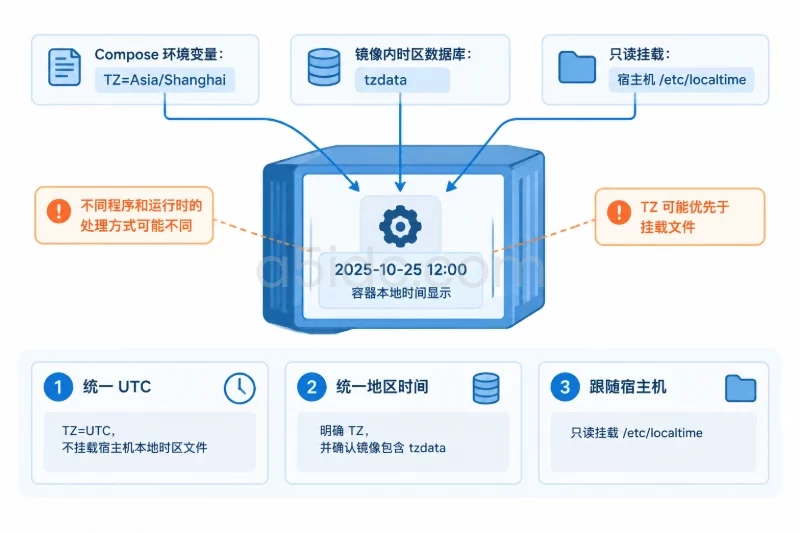
TZ=UTC,不挂载宿主机本地时区文件;TZ,并确认镜像中有时区数据库;/etc/localtime,但要接受宿主机时区变更会影响容器显示。不要只看 Compose 源文件,要检查当前已经创建的容器:
docker inspect app \
  --format '{{range .Config.Env}}{{println .}}{{end}}' \
  | grep '^TZ=' || true
查看挂载关系:
docker inspect app \
  --format '{{range .Mounts}}{{println .Source "->" .Destination "rw=" .RW}}{{end}}'
也可以直接查看容器内的时区文件:
docker exec app sh -c '
  printf "TZ=%s\n" "${TZ:-<unset>}"
  ls -l /etc/localtime 2>/dev/null || true
  cat /etc/timezone 2>/dev/null || true
'
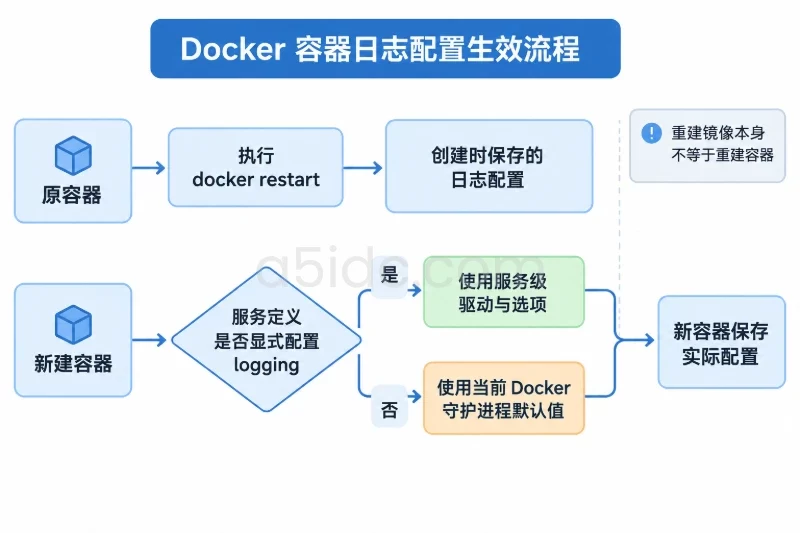
如果 Compose 文件已经增加 environment 或 volumes,但 docker inspect 中没有对应配置,说明当前容器仍是旧配置。docker compose restart 只会重启已有容器,通常不会把新增的环境变量和挂载写入容器配置,应使用重新创建操作:
docker compose config
docker compose up -d --force-recreate app
该操作会中断 app 服务并重新创建容器,服务的容器 IP 也可能发生变化。命名卷和宿主机目录一般不会因为 --force-recreate 自动删除,但不要在没有确认数据卷的情况下执行 docker compose down -v。
重建或调整配置后,至少执行三层验证。
date -u '+%Y-%m-%dT%H:%M:%SZ'
docker exec app date -u '+%Y-%m-%dT%H:%M:%SZ'

date +%s
docker exec app date -u +%s
两次命令之间存在采样时间差,因此不要要求字符串完全相同。重点是时间戳是否只相差极少秒数,以及差值是否随采样保持稳定。
docker exec app sh -c '
  printf "TZ=%s\n" "${TZ:-<unset>}"
  date "+%Y-%m-%d %H:%M:%S %Z %z"
'
例如,容器预期使用东八区时,结果应能体现 +0800 或相应地区名称。仅看到小时数正确还不够,还要检查时区偏移,避免镜像将固定偏移和夏令时规则混用。
查看应用日志:
docker logs --since 5m app
如果服务使用文件日志,应进入容器查看最近记录;如果使用 Java、Node.js、Python、PHP 或其他运行时,还要检查运行时的时区配置。例如:
user.timezone;TZ 环境变量和应用代码影响;因此,shell 中的 date 正确,不代表应用日志一定正确。应用日志、数据库字段和监控平台要分别验证。
这种情况优先按时区问题处理:
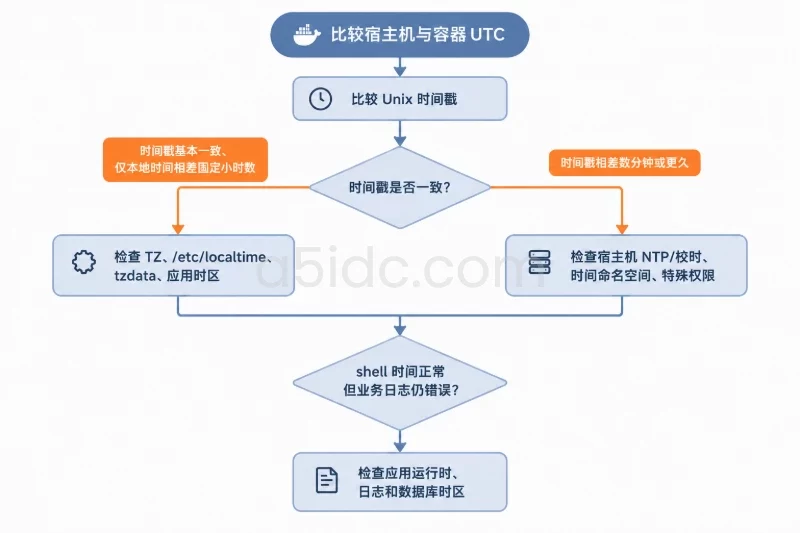
date -u;TZ;/etc/localtime 是否被挂载;tzdata;如果 UTC 和 Unix 时间戳一致,不要通过修改宿主机系统时间来“抵消”显示差异。修改宿主机时间会影响同一宿主机上的全部容器和宿主机服务,问题反而会扩大。
先确认宿主机本身是否正确。若宿主机 UTC 已经错误,应在宿主机上恢复校时服务和 NTP 配置,并按照维护窗口处理可能的时间跳变。
修复宿主机时间会影响:
如果需要立即校正较大的偏差,应由有权限的主机管理员执行,并提前评估应用影响。不要在业务容器内执行 date -s、安装临时 NTP 服务或通过修改容器时间来规避宿主机问题。
检查容器是否使用了特殊权限:
docker inspect app \
  --format 'privileged={{.HostConfig.Privileged}} cap_add={{json .HostConfig.CapAdd}}'
正常业务容器通常不需要 privileged: true 或 CAP_SYS_TIME。高权限容器可能具备修改时钟的能力;在默认时间命名空间下,这类修改还可能影响宿主机和其他容器。不要把增加 privileged 当作时间同步方案。
如果确认时间戳差异真实存在,再检查时间命名空间:
pid=$(docker inspect -f '{{.State.Pid}}' app)

readlink /proc/1/ns/time
readlink "/proc/$pid/ns/time"
cat "/proc/$pid/timens_offsets" 2>/dev/null || true
普通 Docker 容器一般与宿主机共享系统时间。若两个时间命名空间不同,说明运行环境启用了特殊的时间隔离或运行时配置,需要回看 Docker 启动参数、编排平台设置和运行时版本。不要直接编辑 timens_offsets 或修改内核参数,先确认该隔离是否为业务设计的一部分。
常见原因包括:
TZ 写在了构建阶段,而不是运行时环境;可以先确认 Docker Engine 的运行环境:
docker info --format '{{.OperatingSystem}}'
docker version
在 Windows 或 macOS 上使用 Docker Desktop 时,容器的“宿主机”应理解为 Docker Engine 所在的 Linux 虚拟机,而不是桌面系统显示的本地时间。应以 Docker Engine 内部的 date -u 和容器的 date -u 为准。
此时不应继续修改 Docker 时钟,应该检查应用层:
docker exec app sh -c '
  env | sort | grep -E "^(TZ|LANG|LC_|JAVA_TOOL_OPTIONS|NODE_OPTIONS)=" || true
'
同时查看应用启动命令:
docker inspect app --format '{{json .Config.Cmd}}'
docker inspect app --format '{{json .Config.Entrypoint}}'
如果应用使用 JVM 参数、框架配置文件、数据库会话时区或自定义日志格式,应在应用配置中修正,并重新验证接口返回值、日志时间和数据库写入时间。容器内 date 只能证明系统层时间,不足以证明所有应用组件使用了相同的时区规则。
时间配置一般通过重建容器生效,但重建前要确认以下事项:
TZ、挂载和权限设置。如果新配置导致日志、任务或应用行为异常,恢复原 Compose 文件中的环境变量和挂载关系,再执行:
docker compose up -d --force-recreate app
不要为了回滚配置执行:
docker compose down -v
-v 会删除 Compose 管理的命名卷,可能造成业务数据丢失。除非已经完成数据备份并明确确认卷可以删除,否则不应使用。
如果曾经误在高权限容器中修改了系统时钟,应立即停止继续修改,并核对宿主机、其他容器和关键服务的时间。随后恢复正确的宿主机校时配置,观察数据库、证书校验、队列消费和定时任务是否出现连锁异常。系统时间发生较大跳变后,部分应用需要重启或重新建立连接,但这应由具体服务的恢复预案决定。
date -u 正常,校时服务状态符合预期。TZ 环境变量和 /etc/localtime,没有互相覆盖的配置。docker compose config 检查。docker compose restart。privileged、CAP_SYS_TIME 或容器内手工改时钟解决问题。down -v。本文由A5数据原创发布,转载请注明出处:https://www.a5idc.com/helpcontent/6017.html