香港100M服务器
采用100M BGP混合带宽,可选15M或25M电信CN2带宽,搭配联通、移动直连线路,兼顾内地访问与国际网络连接,适合企业网站、跨境电商及应用部署等业务。


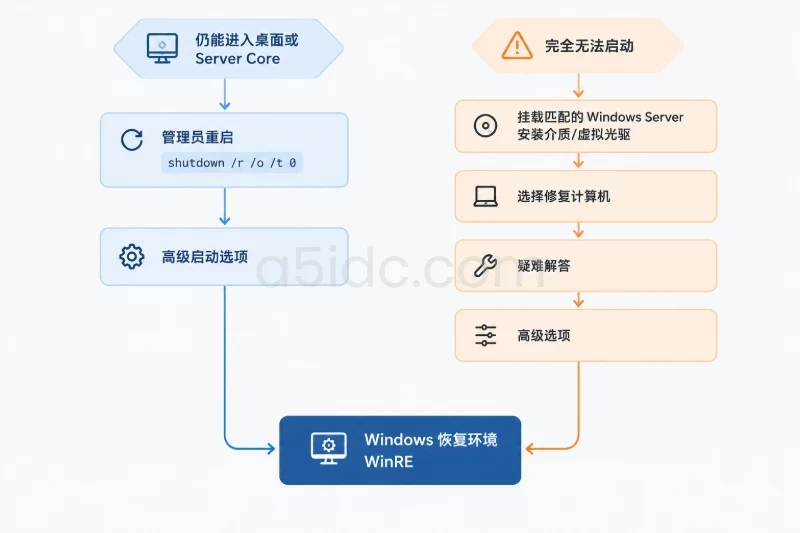
Windows Server无法正常启动时,先不要直接重装或反复强制断电。服务器仍能进入桌面或 Server Core 命令行时,可以使用管理员权限执行 shutdown /r /o /t 0,进入高级启动选项;完全无法进入系统时,则从与当前系统版本和启动模式匹配的安装介质或虚拟光驱启动,在安装界面选择“修复计算机”,再进入“疑难解答”中的“高级选项”,即可打开 Windows 恢复环境(WinRE)。
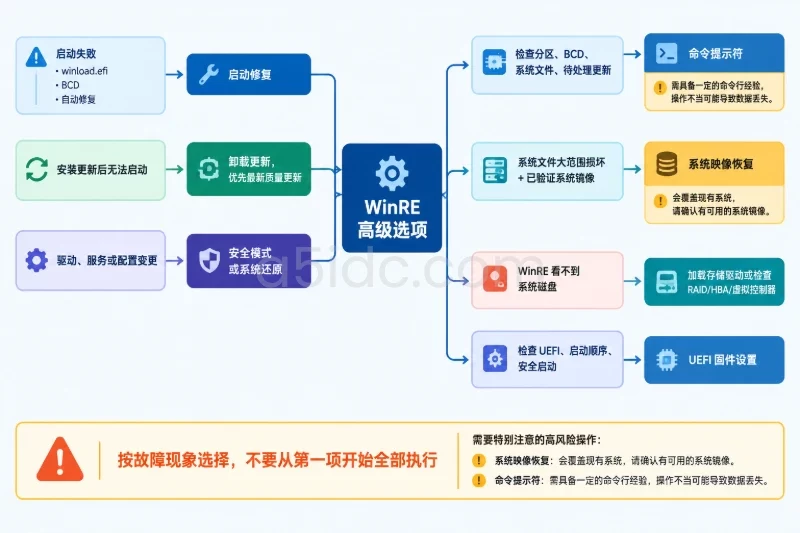
进入 WinRE 后,应根据故障发生前的变化选择工具:更新后无法引导,优先考虑卸载最近更新;出现启动文件或 BCD 错误,使用启动修复或命令行重建引导;驱动、服务或系统配置变更导致故障,可以尝试安全模式或系统还原;系统文件大范围损坏且已有可用镜像时,再考虑系统映像恢复。若恢复环境中看不到系统磁盘,先处理 RAID、虚拟磁盘、存储驱动或 BitLocker 状态,不要初始化或格式化磁盘。
恢复环境中的部分操作会修改启动文件、回退更新或覆盖系统分区。执行前应先确认以下条件:
恢复环境不是备份工具。没有备份时,不要把“系统映像恢复”“格式化分区”或“重新安装系统”当作普通排障步骤。
带图形界面的 Windows Server 可以按以下方式进入恢复选项:
Shift,同时点击“重启”。Server Core 没有完整桌面,可以在管理员命令提示符或 PowerShell 中执行:
shutdown /r /o /t 0
该命令会立即重启并进入高级启动选项。/o 表示进入高级启动菜单,必须与 /r 一起使用。若有程序阻止重启,且已经确认没有未保存的数据或重要写入任务,可以使用强制关闭参数:
shutdown /r /o /f /t 0
/f 会强制终止应用和会话,可能造成未保存数据丢失,生产服务器不应默认使用。
如果系统仍能进入命令行,还可以查看 WinRE 状态:
reagentc /info
如果 WinRE 被禁用、恢复分区损坏或命令无法执行,不必在当前系统中反复修改恢复配置,直接使用安装介质进入恢复环境通常更稳妥。
使用物理服务器的虚拟介质、USB 安装盘或虚拟机挂载的 ISO 启动:
启动介质的 UEFI/Legacy 模式应尽量与原系统保持一致。例如,原系统以 UEFI 模式安装,却从 Legacy 模式启动介质进入修复,可能造成分区和引导判断混乱。对于虚拟机,还应同时检查虚拟硬盘是否连接到正确的控制器,以及虚拟机固件是否被改过。
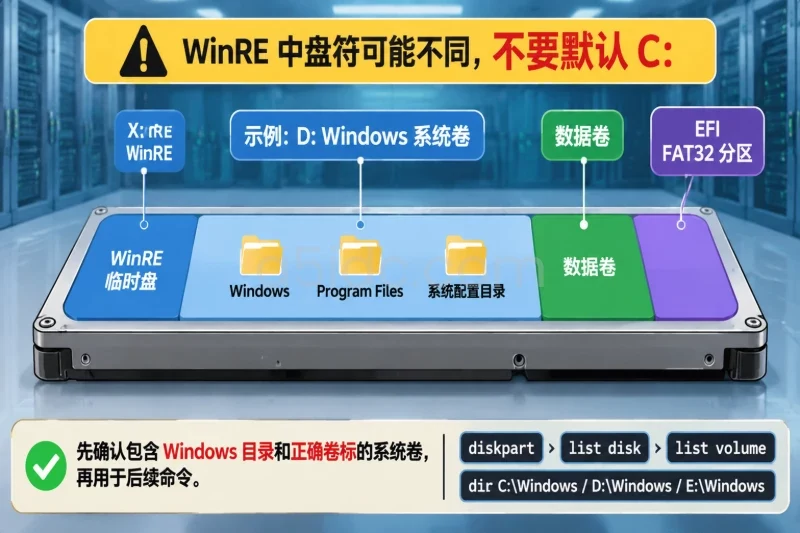
WinRE 使用的盘符不一定与正常系统相同。正常系统中的 C:,进入恢复环境后可能变成 D: 或 E:;X: 通常是 WinRE 自身的临时盘。
在“高级选项”中打开“命令提示符”,先查看磁盘和卷:
diskpart
list disk
list volume
exit
再逐个检查可能的系统卷:
dir C:\Windows
dir D:\Windows
dir E:\Windows
确认包含 Windows、Program Files、系统配置目录以及正确卷标的分区,再将其作为后续命令中的系统盘。下面示例使用 D:,实际执行时必须替换为已经确认的盘符。
在这一步不要执行以下高风险操作:
diskpart cleanformatdelete partitionconvertactive 标记这些操作可能使数据分区或启动分区立即不可用。
高级选项中的工具作用不同,不建议从第一项开始全部执行一遍。可以先根据最近变更和错误现象选择影响范围较小的方案。
| 现象或目标 | 优先选择 | 主要作用与边界 |
|---|---|---|
开机后出现启动失败、winload.efi、BCD 或自动修复提示 | 启动修复 | 处理部分启动配置、关键启动文件和启动驱动问题,不能替代应用或数据库修复 |
| 安装累积更新后无法启动 | 卸载更新 | 先尝试卸载最新质量更新;会回退补丁,系统恢复后应重新评估补丁状态 |
| 驱动、服务或系统配置变更后故障 | 启动设置、安全模式或系统还原 | 便于回退驱动和配置;系统还原必须存在可用还原点 |
| 需要检查分区、BCD、系统文件或待处理更新 | 命令提示符 | 灵活但风险较高,盘符和启动模式判断错误会导致误修复 |
| 系统文件大范围损坏,已有可验证的系统镜像 | 系统映像恢复 | 可能覆盖目标系统卷或相关分区,恢复前必须确认镜像时间和覆盖范围 |
| WinRE 中看不到系统磁盘 | 加载驱动或检查存储配置 | 先解决 RAID、HBA、虚拟控制器或存储驱动问题,不要初始化磁盘 |
| 需要检查 UEFI、启动顺序或安全启动状态 | UEFI 固件设置 | 只用于检查固件层配置,本身不会修复 Windows 系统文件 |
“启动修复”适合在服务器突然无法进入系统、启动过程中反复回到恢复界面,或出现启动文件相关错误时先尝试一次。它的修改范围通常集中在启动配置和系统启动所需文件,不会主动修复数据库、应用服务或业务数据。
如果启动修复失败,可以在命令提示符中查看日志:
notepad D:\Windows\System32\LogFiles\Srt\SrtTrail.txt
这里的 D: 只是示例。如果文件不存在,先确认系统盘符和日志路径。日志中如果明确指向最近的驱动、更新或文件系统错误,应按对应原因处理,不要无条件重复启动修复。
如果故障紧跟在质量更新或功能更新之后出现,在“高级选项”中选择“卸载更新”。通常可以看到“卸载最新质量更新”和“卸载最新功能更新”等选项,具体名称会随系统版本变化。
建议先尝试卸载最新质量更新,因为它的范围通常小于功能更新。卸载更新会降低系统当前的补丁状态,服务器恢复后需要:
如果系统已经完成更新提交,或者恢复环境没有提供卸载选项,不要通过删除系统目录中的更新文件来代替正规回退。
系统还原只有在当前版本、策略和磁盘中存在可用还原点时才有意义。它主要回退系统文件、注册表、驱动和部分程序安装状态,通常不等同于恢复业务数据。服务器上的应用服务、驱动和计划任务可能因此发生变化,执行前应记录最近的配置变更。
“启动设置”中的安全模式适合判断第三方驱动或非核心服务是否导致启动失败。安全模式下网络、存储和业务服务可能不完整,不应把安全模式直接作为生产运行状态。
“系统映像恢复”属于高影响操作。执行前至少确认:
系统映像恢复无法直接撤销。若恢复结果不符合预期,只能依赖另一份备份、较新的系统映像或重新进行系统恢复。域控制器不应使用普通虚拟机快照作为常规回滚手段,应按照系统状态备份和目录服务恢复流程处理。
命令提示符功能最完整,也最容易因盘符错误或命令顺序不当造成二次故障。不要把下面所有命令连续执行,应该根据现象选择其中一组。
如果服务器是在更新过程中断电、强制重启,或每次启动都停留在更新回滚阶段,可以先查看离线系统映像状态:
dism /image:D:\ /cleanup-image /scanhealth
确认属于待处理更新导致的启动问题后,才考虑回退待完成操作:
dism /image:D:\ /cleanup-image /revertpendingactions
/revertpendingactions 会取消或回退离线系统中尚未完成的更新操作,可能改变补丁状态,但通常不会主动删除用户数据。执行前应有系统备份或虚拟机级保护;它没有简单的“撤销”命令,若结果不理想,通常需要重新安装合适更新或从备份恢复。
系统文件疑似损坏时,可以运行离线系统文件检查:
sfc /scannow /offbootdir:D:\ /offwindir:D:\Windows
如果系统分区和启动分区分开,/offbootdir 应按照实际启动分区调整。命令完成后记录修复结果;如果提示无法修复全部文件,不要立即删除缓存或替换系统目录,应进一步检查组件存储、磁盘状态和安装介质版本。
现代 Windows Server 多数使用 UEFI 和 GPT。UEFI 模式下,重点是确认 EFI 系统分区和 Windows 分区,再使用 bcdboot 重新生成启动文件。
先在 DiskPart 中确认一个容量较小、文件系统为 FAT32 的 EFI 分区,并给它临时分配未使用的盘符:
diskpart
list volume
select volume <EFI分区编号>
assign letter=S
exit
<EFI分区编号> 不能照抄,必须替换为实际编号;如果 S: 已被占用,应改用其他空闲盘符。确认 D: 是 Windows 分区后执行:
bcdboot D:\Windows /s S: /f UEFI
该命令主要重建 EFI 分区中的启动文件,通常不修改用户数据,但选错 EFI 分区或系统盘可能使启动配置更加混乱。执行前应确保有系统映像或至少有可用的启动配置恢复方案。
如果服务器确实是传统 BIOS/MBR 模式,且已经确认 S: 是系统保留分区或正确的活动系统分区,可以使用:
bcdboot D:\Windows /s S: /f BIOS
不要同时对同一台服务器套用 UEFI 和 BIOS 两套命令,也不要在未确认固件模式时直接执行 bootrec /fixmbr、bootrec /fixboot 等网上常见命令。UEFI 系统的核心问题通常是 EFI 文件或启动项,而不是传统 MBR。
先进行不修改数据的检查:
chkdsk D:
如果确认存在文件系统错误,并且已经完成备份或磁盘镜像,再执行修复:
chkdsk D: /f
/f 会修改文件系统元数据,执行时间取决于卷大小和错误数量,不能直接回滚。如果磁盘已经出现硬件故障、RAID 降级或大量坏道,不应先运行长时间的 /r 扫描;重复写入和扫描可能增加故障盘压力。应先处理硬件、替换故障盘或制作镜像,再从备份恢复。
在 WinRE 中完成操作后,选择“继续”启动 Windows Server。能看到登录界面只能说明系统暂时完成了启动,还不能证明业务已经恢复。
进入系统后,至少检查以下内容:
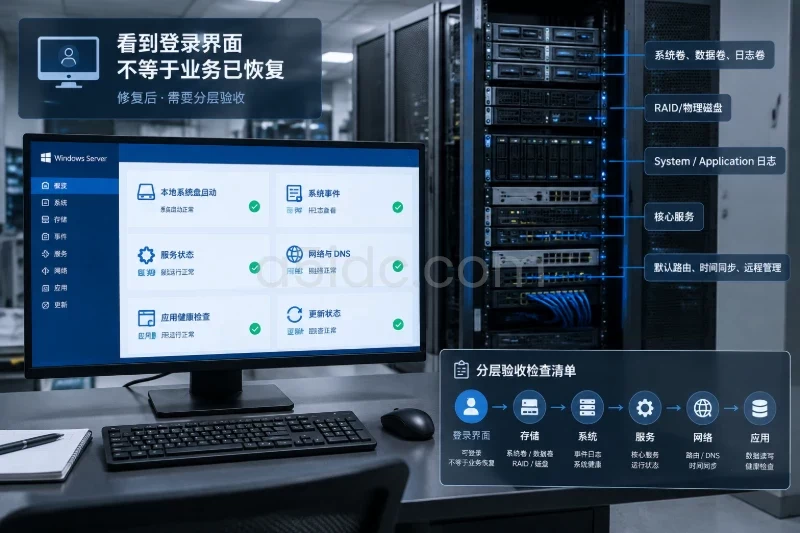
如果服务器是域控制器,并且存在其他域控制器,还应在角色服务正常后执行针对性的检查:
dcdiag /q
repadmin /replsummary
repadmin 的结果应结合域控制器数量、站点拓扑和最近维护时间判断。单台域控制器没有复制伙伴时,不能用复制结果代替整体健康检查。
在命令提示符中运行 diskpart 的 list disk 和 list volume。如果系统磁盘完全不显示,优先检查:
可以在恢复界面选择“加载驱动程序”,加载与服务器型号、控制器型号和系统架构匹配的驱动。不要因为磁盘没有显示就选择“初始化磁盘”或“格式化”。
如果系统卷被 BitLocker 保护,先确认卷状态:
manage-bde -status
确认盘符后,使用已保管的恢复密钥解锁,例如:
manage-bde -unlock D: -RecoveryPassword <48位恢复密码>
尖括号内容需要替换为真实的 48 位恢复密码。解锁后再执行检查或修复。不要为了绕过提示而清除 TPM、删除保护器或长期关闭加密保护。固件模式、启动顺序和 EFI 文件发生变化,都可能再次触发 BitLocker 验证。
如果“启动修复”多次返回相同结果,应停止重复尝试,查看 SrtTrail.txt,并根据故障前的变化选择卸载更新、系统还原、安全模式或命令行修复。
蓝屏通常更适合从“启动设置”进入安全模式,回退最近安装的驱动或更新。操作前应确认驱动来源和影响范围,并保留 Windows\Minidump 等诊断文件。不要直接批量删除驱动目录或注册表项。
如果蓝屏发生在存储驱动、文件系统或硬件检测阶段,应优先检查存储和内存硬件。软件修复不能替代故障硬件更换。
满足以下条件之一时,应从反复修复转向备份恢复或硬件处理:
chkdsk 反复发现新的错误。物理磁盘故障时,应先更换或修复存储,再恢复系统。系统映像恢复前,尽量保存映像时间点之后的业务数据;如果没有可用备份,不要直接覆盖原磁盘。必要时应由存储或备份人员先制作只读副本,再决定恢复路径。
A5数据提供中国香港、美国、日本、韩国、中国台湾、新加坡和马来西亚等地区的物理服务器资源,覆盖常规业务、数据库与多任务运行场景。产品可搭配SSD、NVMe或大容量企业级机械硬盘,并提供不同CPU、内存、带宽和网络线路组合,为Windows Server业务部署、系统承载、文件存储及归档应用提供相应的硬件基础。
本文由A5数据原创发布,转载请注明出处:https://www.a5idc.com/helpcontent/5931.html