香港100M服务器
采用100M BGP混合带宽,可选15M或25M电信CN2带宽,搭配联通、移动直连线路,兼顾内地访问与国际网络连接,适合企业网站、跨境电商及应用部署等业务。


浏览器显示 HTTP Error 502.5 - ANCM Out-Of-Process Startup Failure 时,通常意味着 IIS 已经接收到请求,但 ASP.NET Core Module 无法正常启动应用进程,或者进程启动后立即退出,导致 IIS 无法将请求转发给 Kestrel。这个状态与前端网络不通、IIS 网站未绑定、应用代码运行到某个接口后返回 500,并不是同一类问题。
排查时应先确认 IIS 网站、应用程序池和监听端口是否正常,再查看 WAS、ASP.NET Core Module、.NET Runtime 以及应用自身日志。若应用日志没有任何启动记录,不代表应用没有问题,反而可能说明进程在日志组件初始化之前就因为运行时、配置、权限或依赖错误退出了。
在服务器上使用具有查看 IIS 配置权限的 PowerShell,替换为实际的网站名和应用程序池名称:
Import-Module WebAdministration

$siteName = 'DemoSite'
$appPoolName = 'DemoPool'

Get-Website -Name $siteName |
    Select-Object Name, State, PhysicalPath, Bindings

Get-WebAppPoolState -Name $appPoolName

Get-Service WAS, W3SVC |
    Select-Object Name, Status, StartType
结果可以按以下方式理解:
Started,应用程序池为 Started,但仍返回 502.5:重点转向 ASP.NET Core Module、运行时、应用启动命令和应用日志。Stopped:通常是进程反复启动失败,或者触发了 IIS 的快速失败保护,应优先查看 WAS 和应用程序事件。WAS 或 W3SVC 服务未运行:先处理 IIS 服务状态,不要直接把问题归因于 ASP.NET Core。生产环境中不要反复执行回收或重启。应用程序池回收会中断当前请求,多个网站共用一个应用程序池时,影响范围会更大。需要验证时,应先确认应用程序池与网站的对应关系,并在维护窗口执行一次有记录的操作。
IIS 默认日志通常位于:
C:\inetpub\logs\LogFiles\W3SVC<站点ID>\
日志中的几个字段可以帮助判断请求是否已经到达 IIS:
sc-status:HTTP 状态码,例如 502。sc-substatus:子状态码,可辅助识别 502.5。sc-win32-status:Windows 层面的错误码。time-taken:IIS 处理请求耗时。cs-uri-stem:实际访问的路径。s-port:访问的 IIS 监听端口。如果同一时间段出现大量 502.5,且应用程序池不断停止,说明问题更可能发生在应用启动阶段,而不是某个业务接口内部。若 IIS 日志完全没有记录,则应检查 DNS、负载均衡转发、站点绑定或请求是否到达了正确的服务器。
执行:
Get-WebBinding -Name 'DemoSite' |
    Select-Object protocol, bindingInformation
重点检查以下内容:
http 或 https。IIS 外部监听端口与 ASP.NET Core 应用内部使用的端口不是一回事。对于 IIS 反向代理模式,IIS 监听 80 或 443,ASP.NET Core Module 再启动应用进程,并把请求转发到内部端口。应用如果在配置中硬编码了 Kestrel 端口,就可能与其他进程或自身的重复实例冲突。
检查 IIS 常用端口:
Get-NetTCPConnection -State Listen -LocalPort 80,443 -ErrorAction SilentlyContinue |
    Select-Object LocalAddress, LocalPort, OwningProcess

Get-NetTCPConnection -State Listen -LocalPort 5000,5001,5099 -ErrorAction SilentlyContinue |
    Select-Object LocalAddress, LocalPort, OwningProcess
发现占用进程后,再查询进程名称和命令行:
$ownerPid = 1234

Get-Process -Id $ownerPid |
    Select-Object Id, ProcessName, Path

Get-CimInstance Win32_Process -Filter "ProcessId = $ownerPid" |
    Select-Object ProcessId, ExecutablePath, CommandLine
这里的 1234 只是示例进程号,不能直接照抄。端口被占用时,可能是:
不要根据端口占用结果直接执行 Stop-Process -Force。结束未知进程可能中断其他业务。应先确认进程所属服务、启动账户和业务归属,再通过应用配置、服务管理或变更流程处理。若端口是应用固定配置,应优先修改为未使用端口,并同步修改 IIS 或应用的相关配置。
应用进程在启动早期退出时,应用自己的日志可能还没有初始化,Windows 事件日志往往比业务日志更早记录原因。
可以查询最近一段时间的应用事件:
$since = (Get-Date).AddMinutes(-30)

Get-WinEvent -FilterHashtable @{
    LogName   = 'Application'
    StartTime = $since
} |
Where-Object {
    $_.ProviderName -match 'AspNetCore|\.NET Runtime|Application Error|IIS|WAS'
} |
Select-Object TimeCreated, ProviderName, Id, LevelDisplayName, Message
如果过滤条件没有返回记录,可以先去掉 Where-Object,避免不同 Windows 版本中的事件源名称差异导致漏查:
Get-WinEvent -FilterHashtable @{
    LogName   = 'Application'
    StartTime = $since
} |
Select-Object TimeCreated, ProviderName, Id, LevelDisplayName, Message
图形界面中建议同时检查:
IIS AspNetCore Module V2、.NET Runtime、Application Error 或 WAS 的记录根据事件内容可作初步分流:
The specified framework was not found:运行时版本或 Hosting Bundle 不匹配。Access is denied:应用程序池身份没有读取、执行、写日志或访问证书私钥的权限。Address already in use:应用内部端口冲突。Failed to start process 或找不到文件:processPath、arguments、部署文件或工作目录不正确。ASP.NET Core Module 的 stdout 日志适合定位启动早期异常,但不应长期保持开启。修改前先备份 web.config:
$appPath = 'D:\Sites\Demo'
Copy-Item "$appPath\web.config" `
          "$appPath\web.config.bak-$(Get-Date -Format yyyyMMddHHmmss)"
在对应的 <aspNetCore> 节点中,临时使用类似配置:
<configuration>
  <system.webServer>
    <handlers>
      <add name="aspNetCore"
           path="*"
           verb="*"
           modules="AspNetCoreModuleV2"
           resourceType="Unspecified" />
    </handlers>
    <aspNetCore processPath="dotnet"
                arguments=".\Demo.dll"
                stdoutLogEnabled="true"
                stdoutLogFile=".\logs\stdout"
                hostingModel="outofprocess" />
  </system.webServer>
</configuration>
确认应用目录下存在日志目录,并确保应用程序池身份可以写入该目录:
$logPath = 'D:\Sites\Demo\logs'

New-Item -ItemType Directory -Path $logPath -Force |
    Out-Null

Get-ChildItem $logPath -Force
启动失败后,检查类似以下文件:
D:\Sites\Demo\logs\stdout_*.log
stdout 日志中常见的判断方向如下:
| 日志现象 | 优先检查项 |
|---|---|
| 找不到兼容的 Framework | 目标运行时、ASP.NET Core Hosting Bundle、32/64 位架构 |
找不到 Demo.dll 或依赖 DLL | arguments、部署目录、发布产物完整性 |
Access is denied | 应用程序池身份、目录 ACL、证书私钥权限 |
Address already in use | Kestrel 固定端口、重复进程、端口占用 |
| 数据库或缓存连接超时 | 依赖服务、DNS、防火墙、连接字符串和启动超时 |
| 日志文件完全没有生成 | 日志目录不可写,或进程在模块创建日志前已经退出 |
诊断完成后应立即关闭 stdout 日志,并保留必要的错误片段:
<aspNetCore processPath="dotnet"
            arguments=".\Demo.dll"
            stdoutLogEnabled="false"
            stdoutLogFile=".\logs\stdout"
            hostingModel="outofprocess" />
stdout 可能包含连接字符串片段、环境变量、文件路径或异常堆栈,不建议长期写入生产目录,也不应将原始日志直接公开。
在服务器上查看已安装的 .NET 信息:
dotnet --info
dotnet --list-runtimes
Get-Command dotnet | Select-Object Source, Version
再查看发布目录中的运行时配置文件:
Set-Location 'D:\Sites\Demo'

Get-ChildItem -Filter '*.runtimeconfig.json' |
    Select-Object Name, FullName

Get-Content '.\Demo.runtimeconfig.json'
需要关注:
使用 IIS 部署 ASP.NET Core 时,Hosting Bundle 通常同时提供 ASP.NET Core Runtime 和 ASP.NET Core Module。若应用升级了目标框架而服务器仍保留旧版本,常见结果就是进程刚启动便退出。安装或修复运行时属于服务器变更,应先确认版本、安装包来源和维护窗口,完成后只回收受影响的应用程序池,避免未经评估直接执行 iisreset 影响整台服务器上的其他网站。
先查看当前配置,不要直接覆盖:
Get-Content 'D:\Sites\Demo\web.config'
典型框架依赖部署使用:
<aspNetCore processPath="dotnet"
            arguments=".\Demo.dll"
            hostingModel="outofprocess" />
典型自包含部署可能使用:
<aspNetCore processPath=".\Demo.exe"
            arguments=""
            hostingModel="outofprocess" />
以下问题都可能造成启动失败:
Demo.dll 或 Demo.exe 实际不在部署目录。.runtimeconfig.json。processPath 指向了服务器不存在的程序。dotnet Demo.dll 启动。hostingModel 与实际应用部署方式不匹配。检查发布目录时,可确认关键文件是否同时存在:
$appPath = 'D:\Sites\Demo'

Get-ChildItem $appPath -Force |
    Where-Object {
        $_.Name -in @(
            'web.config',
            'Demo.dll',
            'Demo.exe',
            'Demo.runtimeconfig.json',
            'Demo.deps.json'
        )
    } |
    Select-Object Name, Length, LastWriteTime
如果允许在维护窗口进行验证,可以根据 web.config 中的启动方式,在应用目录直接运行。框架依赖部署示例:
Set-Location 'D:\Sites\Demo'

dotnet .\Demo.dll --urls http://127.0.0.1:5099
自包含部署则使用:
Set-Location 'D:\Sites\Demo'

.\Demo.exe --urls http://127.0.0.1:5099
5099 只是示例端口,执行前应确认未被占用。该方式会启动一个真实应用进程,可能访问数据库、缓存或其他外部服务,因此不应在生产高峰期随意执行。验证完成后使用 Ctrl+C 正常停止,并确认没有残留进程。
直接运行时的结果非常有价值:
交互式运行使用的是当前登录账户,不能完全模拟 IIS 应用程序池账户。因此“命令行能启动”只能排除一部分问题,不能直接证明 IIS 配置已经正确。
查看应用程序池的关键属性:
$appPool = Get-Item 'IIS:\AppPools\DemoPool'

$appPool.processModel.identityType
$appPool.processModel.userName

Get-ItemProperty 'IIS:\AppPools\DemoPool' |
    Select-Object managedRuntimeVersion, enable32BitAppOnWin64
如果身份类型是 ApplicationPoolIdentity,默认账户通常为:
IIS APPPOOL\DemoPool
如果使用了自定义账户,则应以实际账户为准。应用程序池通常至少需要:
appsettings、证书配置和依赖 DLL。查看当前 ACL:
icacls 'D:\Sites\Demo'
icacls 'D:\Sites\Demo\logs'
不要为了快速验证而给整个站点目录授予 Everyone 完全控制。若仅是 stdout 目录不可写,可只对日志目录增加应用程序池身份的修改权限。变更前保存 ACL:
$logPath = 'D:\Sites\Demo\logs'
$backupPath = 'D:\Backup\Demo-logs.acl'

New-Item -ItemType Directory -Path 'D:\Backup' -Force |
    Out-Null

icacls $logPath /save $backupPath
icacls $logPath /grant 'IIS APPPOOL\DemoPool:(OI)(CI)(M)'
这里的权限变更范围仅限日志目录。验证结束后,应根据保存的 ACL 文件恢复原状态,或只移除本次新增且确认不存在的授权项。恢复前先核对目录和备份文件,避免把其他管理员后来增加的合法权限一并覆盖。
应用可能在启动阶段连接数据库、缓存、消息队列、内部 API,或者加载外部证书。可以先验证基础网络连通性:
Test-NetConnection 'db.example.internal' -Port 1433
Test-NetConnection 'cache.example.internal' -Port 6379
Resolve-DnsName 'db.example.internal'
这些命令只能证明 DNS 或 TCP 连接的一部分状态,不能证明用户名、密码、数据库权限、TLS 握手和应用协议都正确。最终仍需结合 stdout、应用日志和依赖服务日志判断。
重点核对:
appsettings.Production.json 是否存在。检查 Windows 服务时,使用实际服务名,不要仅凭显示名称猜测:
Get-Service |
    Where-Object {
        $_.Name -match 'Demo|Redis|MSSQL|Rabbit'
    } |
    Select-Object Name, DisplayName, Status, StartType
如果依赖服务停止,应先确认其业务影响和启动方式,再由负责该服务的变更人员处理。不要为了验证 IIS 而批量启动或重启未知服务。
当日志已经收集后,可以按下面的分支处理:
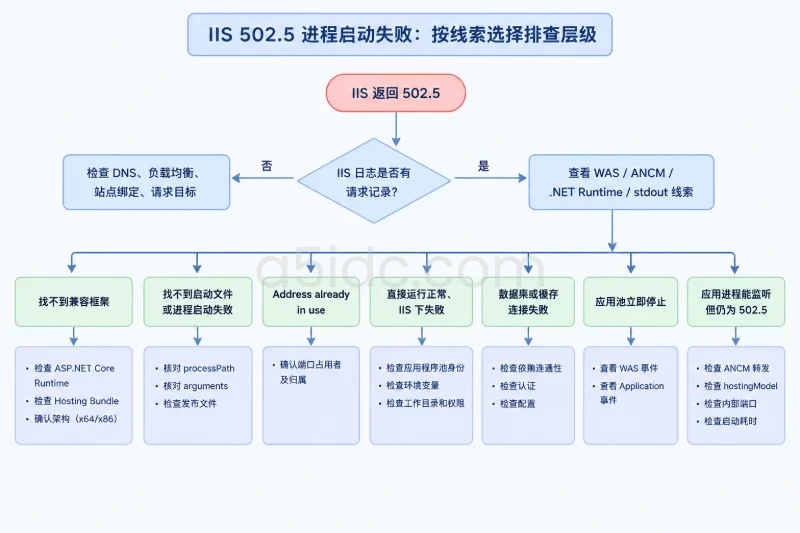
| 观察到的结果 | 更可能的原因 | 处理方向 |
|---|---|---|
| 运行时提示找不到兼容框架 | ASP.NET Core Runtime、Hosting Bundle或架构不匹配 | 对照 runtimeconfig.json 安装或修复对应运行时,完成后验证模块和应用池 |
| 进程启动命令找不到文件 | processPath、arguments或发布文件错误 | 修正启动路径,重新发布完整产物,避免手工拼接缺失 DLL |
| 直接运行时报端口占用 | Kestrel固定端口冲突或旧进程残留 | 找出占用者,确认归属后调整端口或按流程停止旧服务 |
| 直接运行正常,IIS下失败 | 应用池身份、环境变量、工作目录或文件权限差异 | 用应用池身份视角检查目录、证书、网络路径和配置 |
| stdout没有生成,事件日志显示拒绝访问 | 日志目录或应用目录ACL不足 | 仅对必要目录增加应用池身份权限,并在测试后恢复 |
| 日志显示数据库或缓存连接失败 | 外部依赖不可达、认证失败或配置错误 | 检查DNS、端口、账号权限、TLS和环境配置 |
| 应用池启动后立即停止 | 进程启动异常或触发快速失败保护 | 查看WAS和Application事件,停止重复回收,先修复根因 |
| IIS返回502.5但应用进程能监听 | ANCM转发、协议、启动超时或hosting配置问题 | 核对hostingModel、内部端口、ANCM版本和应用启动耗时 |
每次只改变一个主要变量,例如先修正运行时,再验证一次;之后再处理权限或依赖。这样可以避免多个修改同时发生,导致无法确认真正原因。
修复完成后,先验证应用程序池状态:
Get-WebAppPoolState -Name 'DemoPool'

Get-Process |
    Where-Object {
        $_.ProcessName -match 'w3wp|dotnet|Demo'
    } |
    Select-Object Id, ProcessName, StartTime, Path
随后从服务器本机访问实际 IIS 绑定。若站点依赖主机名,可以保留 Host 请求头:
Invoke-WebRequest `
    -Uri 'http://127.0.0.1:8080/health' `
    -Headers @{ Host = 'demo.example.com' } `
    -UseBasicParsing
如果是 HTTPS,应使用实际 HTTPS 绑定和证书配置进行测试。健康检查接口返回 200 只能说明应用能够响应,仍应继续验证一个需要数据库或缓存的业务接口,确认启动依赖没有处于“进程活着但功能不可用”的状态。
复测时至少确认:
Started,没有短时间内反复停止。502.5 不再增加。IIS AspNetCore Module V2 和 .NET Runtime 没有新的同类错误。恢复服务后仍应观察一段时间,重点查看应用程序池回收、进程内存增长、启动耗时、依赖连接超时和错误率。如果问题发生在部署或运行时升级之后,应保留本次事件时间线、关键日志、运行时版本、web.config 变更前后内容以及最终修复项,便于下一次遇到相同的 502.5 时直接从对应层级开始定位。
IIS应用的启动与运行也依赖适配业务负载的服务器资源。A5数据提供香港、美国、日本等地区的物理服务器租用,涵盖Xeon Gold、AMD EPYC等平台,并有不同内存、NVMe存储和网络线路方案,可用于部署企业网站、业务后台、数据库及接口服务,为应用运行环境提供相应的计算、存储与网络资源。
本文由A5数据原创发布,转载请注明出处:https://www.a5idc.com/helpcontent/5816.html