香港100M服务器
采用100M BGP混合带宽,可选15M或25M电信CN2带宽,搭配联通、移动直连线路,兼顾内地访问与国际网络连接,适合企业网站、跨境电商及应用部署等业务。


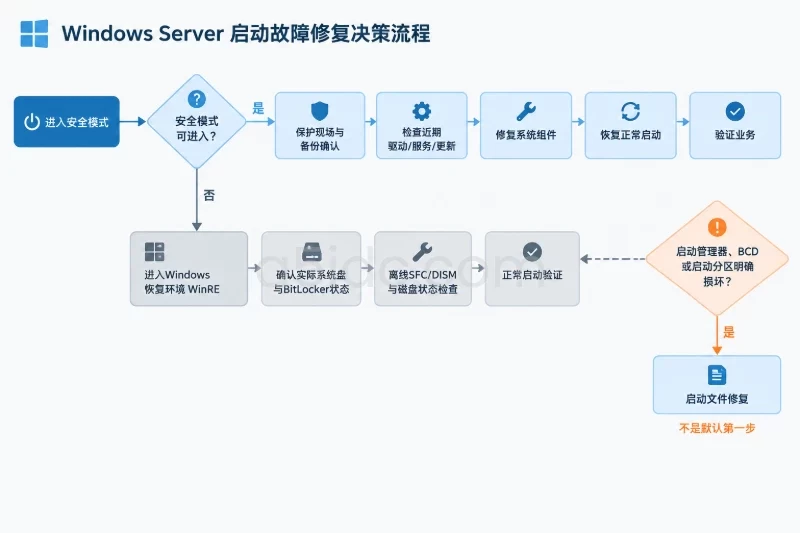
Windows Server 能够进入安全模式,说明系统至少可以加载基础内核、启动管理器和少量核心驱动;但这并不代表正常启动链路已经恢复。安全模式下应优先检查近期安装的驱动、服务、更新和系统文件,确认问题是否由非核心启动项引起,而不是一开始就重建启动配置。
实际操作建议按“保护现场—确认环境—检查近期变更—修复系统组件—恢复正常启动—验证业务”的顺序进行。如果安全模式也无法进入,则应转到 Windows 恢复环境(WinRE)执行离线修复。涉及启动分区、文件系统、BitLocker、域控制器、故障转移群集或数据库时,必须先确认备份和恢复路径。
开始修改前,先记录服务器名称、Windows Server 版本和内部版本、物理机或虚拟机平台、最近一次正常启动时间,以及最近发生的更新、驱动安装、杀毒软件变更、存储调整或策略修改。
至少确认以下条件:
| 检查项 | 需要确认的内容 | 未确认时的风险 |
|---|---|---|
| 管理权限 | 使用本地管理员或具备等效权限的维护账户 | 无法修改服务、驱动和启动配置 |
| 控制台访问 | 已有远程管理卡、虚拟机控制台或现场控制台 | 网络异常时无法继续操作 |
| 备份状态 | 最近的系统状态、整机、虚拟机或应用一致性备份 | 修复失败后无法可靠回退 |
| BitLocker | 是否启用了系统盘加密,恢复密钥是否可用 | WinRE 中可能无法访问系统卷 |
| 角色影响 | 是否为域控制器、DNS、文件服务器、数据库、Web 服务或群集节点 | 重启和回滚可能影响身份认证或业务切换 |
| 存储状态 | RAID、云盘、虚拟磁盘和物理磁盘是否存在告警 | 反复执行磁盘修复可能加重硬件故障 |
| 维护窗口 | 是否允许多次重启和短时间业务中断 | 修复过程中可能无法立即恢复服务 |
如果是域控制器,不要仅因为安全模式可以登录就直接删除角色、修改注册表或恢复旧快照。先确认是否存在其他健康域控制器,以及 SYSVOL 和目录复制是否正常。群集节点应先根据现有运维流程进入维护状态,避免在共享存储或角色在线时执行有影响的操作。
安全模式下网络服务并不完整。除非确实需要远程管理或下载经过确认的修复介质,否则不要默认使用“带网络连接的安全模式”。该模式可能开放更多网络入口,也不能保证域账户、DNS 或应用依赖正常工作。
安全模式能够进入时,Windows 启动管理器和系统内核通常已经完成了基础加载。此时正常模式失败,更常见的方向是:
因此,不建议在安全模式可以启动的情况下直接使用 bootrec /fixmbr、bootrec /fixboot 等命令。它们主要用于启动代码或启动文件损坏,不能替代对服务、驱动和更新的检查。
如果出现“找不到启动设备”“Boot Manager 缺失”“BCD 文件损坏”等错误,或者安全模式也无法加载,再进入 WinRE 检查启动分区。
在已经进入的安全模式中,系统盘通常仍为 C:,但在 WinRE 中盘符经常变化。不要直接假设 Windows 位于 C:。
在 WinRE 命令提示符中执行:
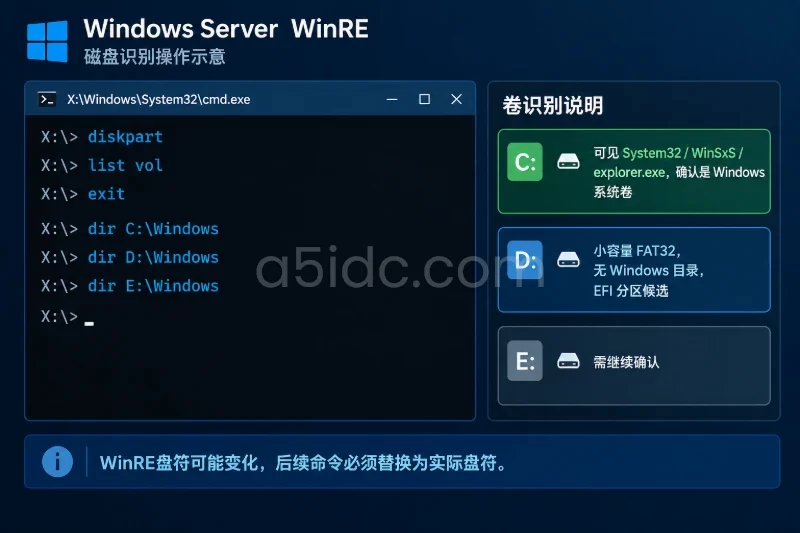
diskpart
list vol
exit
然后逐个确认 Windows 目录:
dir C:\Windows
dir D:\Windows
dir E:\Windows
能看到 System32、WinSxS 和 explorer.exe 的卷,才是 Windows 系统卷。后续命令中的 C: 应替换为实际盘符。
启动方式可通过以下信息判断:
\EFI\Microsoft\Boot\bootmgfw.efi,通常表示 UEFI;msinfo32,查看“BIOS 模式”字段。不要仅凭磁盘是 GPT 还是 MBR 就决定修复命令。GPT 通常配合 UEFI,但最终仍应以实际启动配置和分区布局为准。
使用“以管理员身份运行”的命令提示符或 PowerShell,先建立临时目录并导出启动配置:
mkdir C:\Temp
bcdedit /export C:\Temp\bcd-backup
导出文件只用于回退或留档,不等于完整系统备份。随后保存最近的系统日志:
wevtutil epl System C:\Temp\System-before-repair.evtx
wevtutil epl Application C:\Temp\Application-before-repair.evtx
如果系统盘空间不足,先检查空间,不要为了保存日志随意删除 WinSxS、Installer 或系统还原文件:
Get-Volume
Get-ChildItem C:\Temp -Force
安全模式使用的驱动和服务较少,因此应重点比较“安全模式能启动”和“正常模式不能启动”的差异。
查看近期安装的更新:
Get-HotFix |
    Sort-Object InstalledOn -Descending |
    Select-Object -First 15 HotFixID, Description, InstalledOn
查看已安装的驱动包:
pnputil /enum-drivers
查看驱动服务:
sc.exe query type= driver state= all
如果问题紧跟某个驱动、更新或安全软件安装,应先记录其名称、版本和安装时间,再按现有变更流程卸载或回退。不要仅凭“日期较新”就删除驱动包,也不要直接删除 C:\Windows\System32\DriverStore 中的文件。
卸载更新时,必须使用已确认的知识库编号:
wusa.exe /uninstall /kb:XXXXXXX
将 XXXXXXX 替换为实际编号。卸载安全更新会降低系统防护,并且通常需要重启;执行前应确认业务窗口、回退方案和后续补丁计划。若无法确定是哪一个更新导致故障,不要连续卸载多个更新,否则会失去准确定位依据。
对于服务问题,先查看服务当前配置:
sc.exe qc 服务名
只有确认某个第三方服务是故障触发点时,才考虑临时禁用,并记录原来的启动类型、依赖项和恢复时间。修改服务配置会影响启动链路和业务进程,回退时应恢复原启动类型,而不是统一改成“自动”。
先执行只读检查,再进行修复。系统能够正常进入安全模式时,可以尝试:
DISM /Online /Cleanup-Image /ScanHealth
sfc /scannow
如果 SFC 报告无法修复全部文件,再执行:
DISM /Online /Cleanup-Image /RestoreHealth
sfc /scannow
DISM /Online 依赖当前运行的 Windows 环境,安全模式下可能因为相关服务未启动而失败。失败本身不代表系统无法修复,应改用 WinRE 离线处理。
在 WinRE 中,先确定系统盘,例如确认实际盘符为 D:,再执行:
DISM /Image:D:\ /Cleanup-Image /RevertPendingActions
sfc /scannow /offbootdir=D:\ /offwindir=D:\Windows
/RevertPendingActions 会撤销尚未完成的更新或组件操作,可能使最近一次更新不再生效。该命令只应在更新中断、反复重启或“正在配置更新”后无法启动时使用,执行前应确认系统备份,并准备重新安装或重新评估相关更新。
如果 DISM 报告源文件不可用,需要使用与当前 Windows Server 版本、版本类型和内部版本相匹配的安装介质。先查看映像索引:
DISM /Get-WimInfo /WimFile:E:\sources\install.wim
再根据实际索引执行,以下命令中的 6 仅为示例:
DISM /Image:D:\ /Cleanup-Image /RestoreHealth /Source:wim:E:\sources\install.wim:6 /LimitAccess
安装介质的版本、语言、补丁级别和系统版本不匹配时,修复可能失败,甚至引入新的组件差异。不要随意使用另一台服务器的 WinSxS 目录作为源文件。
磁盘检查会修改文件系统元数据,执行前应确认有备份,并确认磁盘没有持续性硬件错误。先进行只读扫描:
chkdsk C: /scan
如果确认存在文件系统错误且维护窗口允许修复,再执行:
chkdsk C: /f
/f 可能需要锁定卷或安排下次重启。除非已有磁盘故障证据和明确的维护方案,不要一开始就执行 /r。该参数会进行大量扇区读取,可能耗时较长,并会增加异常磁盘的读压力。
检查存储相关事件:
Get-WinEvent -FilterHashtable @{
    LogName = 'System'
    Id = 7, 51, 55, 129, 153, 157
} -MaxEvents 50 |
    Select-Object TimeCreated, Id, ProviderName, LevelDisplayName, Message
如果反复出现磁盘重置、I/O 错误、坏扇区或设备掉线,应先处理磁盘、控制器、光纤链路、RAID 或虚拟化存储问题。单纯重复运行 chkdsk 不能修复已经失效的硬件。
如果服务器每次都进入安全模式,可能是启动配置中保留了 safeboot 参数。先查看当前配置:
bcdedit /enum {current}
如果确认当前启动项包含 safeboot,并且已经完成安全模式下的修复,可删除该参数:
bcdedit /deletevalue {current} safeboot
如果提示找不到元素,不要连续重复执行。使用以下命令查看全部启动项,再确认实际标识符:
bcdedit /enum all
也可以运行 msconfig,在“引导”页取消“安全引导”,应用后再重启。修改前应记录原有启动项和参数,避免误删多系统、恢复环境或其他启动项。
只有在出现启动管理器错误、BCD 损坏、启动分区丢失或 WinRE 明确指向启动文件问题时,才进行启动文件修复。
先在 WinRE 中确认 EFI 分区。通常它是 FAT32、容量较小且没有 Windows 目录的分区。确认编号后再分配临时盘符:
diskpart
list vol
select volume <EFI分区编号>
assign letter=S
exit
不要执行 format,也不要选择包含 Windows 数据的分区。随后使用已经确认的 Windows 系统盘:
bcdboot D:\Windows /s S: /f UEFI
如果命令返回启动文件创建成功,重启前可以检查:
dir S:\EFI\Microsoft\Boot
D: 和 S: 只是示例,必须替换为实际盘符。EFI 分区选错会覆盖其他系统的启动文件,可能导致多系统或恢复环境无法启动,因此这是有影响范围的操作,执行前应保留 BCD 备份并确认控制台访问可用。
在确认是 BIOS/MBR、并确认系统保留分区或系统分区后,再执行类似命令:
bcdboot D:\Windows /s S: /f BIOS
不要因为网上常见某个 bootrec 命令就直接套用。bootrec /fixmbr 适用于特定的传统 MBR 启动场景;在 UEFI、磁盘加密、厂商启动链或多系统环境中盲目执行,可能覆盖现有启动代码。bootrec /fixboot 出现“拒绝访问”时,也不应反复尝试或通过格式化分区强行处理,应先确认启动模式和 EFI 分区状态。
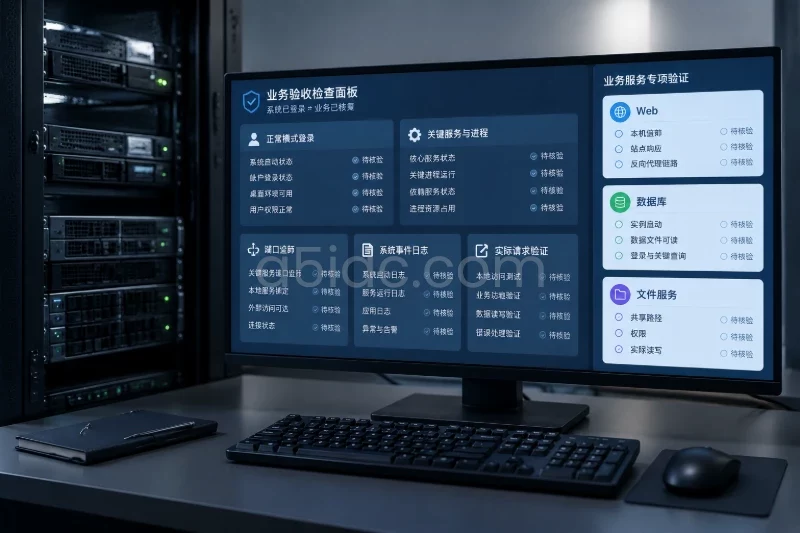
修复命令执行成功,不等于服务器已经恢复。至少完成一次正常启动和一次业务侧检查。
登录后检查系统版本和运行模式:
Get-ComputerInfo |
    Select-Object WindowsProductName, WindowsVersion, OsBuildNumber, CsName
再次确认启动配置中没有不应保留的安全模式参数:
bcdedit /enum {current}
然后确认以下现象同时满足:
查看最近的系统错误和警告:
Get-WinEvent -LogName System -MaxEvents 100 |
    Where-Object LevelDisplayName -in 'Error', 'Warning' |
    Select-Object TimeCreated, Id, ProviderName, Message
确认 SFC 和 DISM 的结果已记录。对于 SFC,可查看 CBS 日志中的结果:
findstr /c:"[SR]" C:\Windows\Logs\CBS\CBS.log > C:\Temp\CBS-SR.txt
验证关键服务时,不要只看服务状态,还要检查端口、进程、日志和实际请求。例如 Web 服务需要验证本机监听、站点响应和反向代理链路;数据库需要验证实例启动、数据文件可读、登录和关键查询;文件服务需要验证共享路径、权限和实际读写。
基础服务状态可以快速查看:
Get-Service |
    Where-Object Status -eq 'Stopped' |
    Sort-Object DisplayName
停止服务不一定是故障,必须结合该服务器角色和服务的预期启动类型判断。
域控制器可在维护流程允许时执行:
dcdiag /test:services
dcdiag /test:advertising
dcdiag /test:sysvolcheck
repadmin /replsummary
这些命令只适用于相应的域环境,不要在普通成员服务器上套用。重点确认 SYSVOL、DNS 注册、目录复制和身份认证没有新增错误。
故障转移群集节点应确认节点状态、群集组和角色是否按计划恢复。PowerShell 示例:
Get-ClusterNode
Get-ClusterGroup
如果节点原本处于暂停或排空状态,应按照原有群集流程恢复,而不是直接强行让所有角色上线。数据库、消息队列、备份代理和监控代理也应分别检查,不要把“Windows 已登录”作为业务恢复依据。
转入 WinRE,可通过服务器控制台的恢复选项、系统安装介质或虚拟机启动介质进入“疑难解答—高级选项—命令提示符”。进入后重复确认系统卷盘符,并优先执行日志保留、磁盘状态确认和离线 SFC/DISM。
如果服务器使用 BitLocker,先查看加密状态:
manage-bde -status
需要解锁时使用组织保管的恢复密钥:
manage-bde -unlock D: -rp <恢复密码>
不要把真实恢复密码写入工单、脚本或公共聊天记录。解锁后再执行离线修复。
先区分是“命令语法失败”“路径错误”“组件源不匹配”还是“磁盘无法读写”。重点检查:
D:\Windows、D:\Windows\System32 是否可访问;如果读取文件时出现大量 I/O 错误,不要继续反复修复系统文件。应先制作可恢复的磁盘镜像或调用存储、硬件支持流程。
安全模式下收集驱动和转储信息:
dir C:\Windows\MEMORY.DMP
dir C:\Windows\Minidump
结合蓝屏代码、转储时间和最近变更,优先回退明确相关的第三方驱动。不要同时替换多个驱动,否则无法判断真正原因。存储、杀毒、备份、虚拟化工具和网卡驱动通常需要与对应厂商版本矩阵核对。
如果安全模式稳定、正常模式一进入桌面就失败,可以使用 msconfig 进行有限的选择性启动测试。每次只调整一组相关服务或启动项,并记录修改前后的结果。确认原因后,应恢复不相关服务,不能长期把服务器留在选择性启动状态。
出现以下情况时,应停止继续尝试命令修复,转入恢复流程:
可按以下优先级处理:
恢复后还要重新检查安全模式参数、启动项、补丁状态、服务启动类型和业务配置。曾经回退的安全更新或驱动,应在完成原因确认后制定重新安装和验证计划,避免服务器长期处于缺少安全修复的状态。
对于承载网站、业务后台、数据库或接口服务的 Windows Server,A5数据提供中国香港、美国、日本、韩国、中国台湾、新加坡和马来西亚等地区的物理服务器资源,覆盖 Xeon、AMD EPYC、NVMe、存储型及多IP等方案,并配备不同线路与带宽选择。企业可结合业务访问区域、系统负载和数据规模,构建适合长期运行与故障恢复流程的服务器基础环境。
本文由A5数据原创发布,转载请注明出处:https://www.a5idc.com/helpcontent/5752.html