香港100M服务器
采用100M BGP混合带宽,可选15M或25M电信CN2带宽,搭配联通、移动直连线路,兼顾内地访问与国际网络连接,适合企业网站、跨境电商及应用部署等业务。


DNF通过仓库配置文件获取软件包元数据、依赖关系和RPM文件。首次配置时,重点不是只让 dnf 命令执行成功,而是确认仓库属于当前发行版和版本、元数据能够刷新、软件包能够从指定仓库解析,并且RPM签名校验没有被关闭。
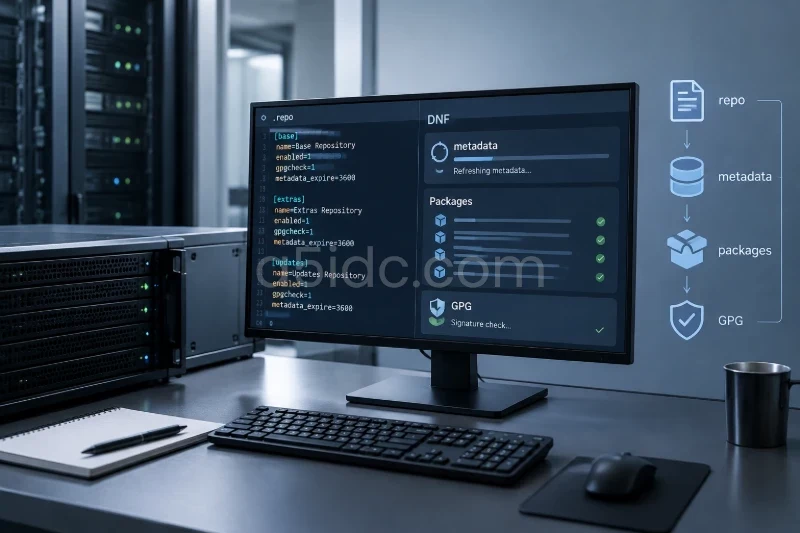
以下步骤适用于使用DNF的RHEL 8/9、Rocky Linux、AlmaLinux、CentOS Stream、Fedora等系统。不同发行版的仓库名称和启用方式并不完全相同,不能直接把一个发行版的.repo文件复制到另一个发行版上使用。
先确认系统身份,不要根据主机名称或历史配置猜测发行版。
cat /etc/os-release
printf '架构:'; uname -m
printf 'DNF路径:'; command -v dnf
dnf --version
rpm -E '%{rhel}' 2>/dev/null || true
重点查看以下字段:
ID和ID_LIKE:判断是RHEL系、Fedora还是其他系统。VERSION_ID:确认主版本,例如8、9或40。uname -m:常见值为x86_64、aarch64。dnf --version:确认DNF是否可执行。较新的Fedora可能使用DNF 5,但dnf repolist、dnf makecache等基础命令仍可用。如果系统没有dnf,先确认是否实际使用的是yum、microdnf或其他包管理器,不要继续套用本文命令。容器中的精简系统还可能缺少完整的仓库管理插件。
配置仓库通常需要root权限。网络检查至少应覆盖DNS解析和HTTPS访问条件:
id -u
getent hosts example.com
timedatectl status 2>/dev/null | sed -n '1,12p'
example.com只用于验证DNS是否能够解析,不能据此判断目标软件仓库可用。实际仓库测试应通过DNF刷新元数据完成。
如果服务器通过企业代理访问外网,需要提前确认代理配置。DNF可能从/etc/dnf/dnf.conf读取proxy、proxy_username和proxy_password等配置。密码不应直接写入公开脚本或提交到代码仓库。
修改前保存当前配置,便于仅恢复仓库设置。下面的命令会备份常见的仓库目录和DNF主配置文件:
backup="/root/dnf-repos-backup-$(date +%F-%H%M%S)"
sudo install -d -m 700 "$backup"
sudo cp -a /etc/yum.repos.d "$backup/"
sudo cp -a /etc/dnf/dnf.conf "$backup/"
printf '备份目录:%s\n' "$backup"
备份目录名称需要记录下来,后续回滚时会用到。仓库配置回滚只影响软件源选择和元数据,不会自动卸载已经安装的软件包,也不会把已升级的软件包降回旧版本。
sudo dnf repolist all
sudo ls -la /etc/yum.repos.d/
典型输出可能包含以下信息:
repo id       repo name                         status
baseos        Rocky Linux 9 - BaseOS            enabled
appstream     Rocky Linux 9 - AppStream         enabled
crb           Rocky Linux 9 - CRB                disabled
判断时关注三点:
repo id是否与当前发行版一致。enabled。例如,Rocky Linux 9不应混用Rocky Linux 8、CentOS Stream或RHEL的仓库;即使部分软件包名称相同,依赖关系和发行版标识也可能不同。
不同环境建议使用不同的配置路线。
| 环境 | 推荐配置方式 | 主要验证点 |
|---|---|---|
| RHEL | 使用订阅和subscription-manager启用内容源 | 主机已注册,BaseOS和AppStream可用 |
| Rocky Linux、AlmaLinux、CentOS Stream | 优先使用系统自带的release仓库配置 | 仓库ID与系统主版本一致 |
| Fedora | 使用系统自带的Fedora仓库配置 | fedora和updates等仓库可刷新 |
| 企业内网或离线环境 | 使用经过签名和同步的内部镜像 | baseurl能访问并包含repodata |
| 第三方软件 | 单独建立仓库文件 | 仓库签名、来源和启用范围明确 |
如果系统自带仓库文件已经存在,优先修改启用状态,不要重新创建同名仓库。发行版的release包通常会负责维护镜像地址、GPG密钥和版本变量。
RHEL不建议直接复制其他发行版的公共仓库配置。先确认注册状态:
sudo subscription-manager identity
sudo subscription-manager status
sudo subscription-manager repos --list-enabled
如果主机已经注册但目标仓库未启用,可以先查看可用仓库ID:
sudo subscription-manager repos --list | less
以RHEL 9、x86_64为例,启用BaseOS和AppStream的命令如下:
sudo subscription-manager repos \
  --enable="rhel-9-for-x86_64-baseos-rpms" \
  --enable="rhel-9-for-x86_64-appstream-rpms"
仓库ID中的版本号和架构必须以repos --list输出为准。RHEL 8、ARM架构或不同订阅内容的仓库ID可能不同。若出现未注册、无可用订阅或无权访问仓库等提示,应先处理订阅关系,不要用修改gpgcheck=0或替换仓库URL的方式绕过。
对于Rocky Linux、AlmaLinux、CentOS Stream或Fedora,先从现有配置中找到准确的仓库ID:
sudo dnf repolist all
如果系统已经安装并提供了config-manager,可以按仓库ID启用:
sudo dnf config-manager --set-enabled REPO_ID
将REPO_ID替换为实际值,例如crb或updates。该命令是否可用取决于DNF插件和发行版版本。
如果没有config-manager,使用编辑器打开对应的.repo文件:
sudoedit /etc/yum.repos.d/REPO_FILE.repo
只修改目标仓库段落中的:
enabled=0
为:
enabled=1
不要删除发行版仓库文件中的mirrorlist、metalink、gpgkey等字段,也不要把所有禁用仓库一次性启用。仓库越多,依赖解析范围越大,出现不同来源软件包混用的风险也越高。
只有在内部镜像、厂商第三方源或离线仓库已经准备好时,才创建自定义.repo文件。仓库地址必须能提供类似以下路径的元数据文件:
<baseurl>/repodata/repomd.xml
配置模板如下,示例域名和路径必须替换为实际值:
sudo tee /etc/yum.repos.d/internal-app.repo >/dev/null <<'EOF'
[internal-app]
name=Internal Application Repository
baseurl=https://repo.example.com/linux/$releasever/$basearch/
enabled=1
gpgcheck=1
gpgkey=https://repo.example.com/keys/RPM-GPG-KEY-internal
metadata_expire=6h
skip_if_unavailable=0
EOF
各配置项含义如下:
[internal-app]:仓库ID,要求在本机配置中唯一。baseurl:仓库根路径,DNF会在其下查找repodata/repomd.xml。$releasever:DNF识别到的发行版主版本变量。$basearch:系统架构变量,例如x86_64或aarch64。enabled=1:允许该仓库参与默认解析。gpgcheck=1:校验RPM软件包签名,生产环境不应关闭。gpgkey:用于验证软件包签名的公钥地址。skip_if_unavailable=0:仓库不可用时直接报告错误,避免系统静默跳过后从其他来源安装不同版本。如果仓库只提供固定版本路径,也可以把变量替换为明确目录,例如:
baseurl=https://repo.example.com/linux/9/x86_64/
但此时系统升级主版本后不会自动切换路径,需要重新检查配置。
对于需要为多台 Linux 主机提供软件包的业务,A5数据提供中国香港、美国、日本等地区的物理服务器,旗下产品涵盖 NVMe、SSD 及大容量 HDD 等存储配置,并提供不同带宽线路选择。企业可利用这些计算、存储和网络资源承载自建软件仓库、存放镜像文件,为业务主机获取软件包和更新依赖提供部署基础。
修改仓库后,先清理旧元数据,再强制从当前地址刷新:
sudo dnf clean all
sudo dnf makecache --refresh
成功时通常会看到各仓库下载repomd.xml和元数据缓存,最后出现缓存创建或完成提示。dnf clean all只删除本地缓存,不会卸载软件包,但在仓库较多或网络较慢的服务器上,下一次操作需要重新下载元数据。
然后再次查看仓库状态:
sudo dnf repolist
预期结果是目标仓库出现在列表中,并且显示一个大于0的软件包数量。如果仓库显示为启用但软件包数量为0,需要继续检查URL、版本目录和镜像内容,不应直接认为配置成功。
为了排除其他仓库的干扰,可以只启用目标仓库刷新元数据:
sudo dnf \
  --disablerepo='*' \
  --enablerepo='internal-app' \
  makecache --refresh
将internal-app替换成实际仓库ID。对于系统仓库,例如baseos或appstream,使用同样方式验证:
sudo dnf \
  --disablerepo='*' \
  --enablerepo='baseos' \
  makecache --refresh
这一步成功,说明目标仓库至少满足以下条件:
repodata/repomd.xml能够下载。repolist只能说明仓库是否被识别,还需要确认软件源地址没有指向错误版本或错误镜像:
sudo dnf repolist -v --repoid=internal-app
重点查看类似以下字段:
Repo-id       : internal-app
Repo-baseurl  : https://repo.example.com/linux/9/x86_64/
Repo-expire   : 21 second(s) (last: ...)
Repo-pkgs     : ...
Repo-revision : ...
如果使用的是mirrorlist或metalink,输出可能显示镜像列表地址,而不是固定的Repo-baseurl。这属于正常情况,但需要确认镜像服务最终返回的内容仍然匹配当前发行版和版本。
使用一个确定存在于目标仓库中的软件包进行测试。下面的PACKAGE_NAME是占位符,替换为实际软件包名:
sudo dnf info --available PACKAGE_NAME
sudo dnf list --showduplicates PACKAGE_NAME
输出中应能看到软件包名称、版本、架构和From repo等字段。使用--showduplicates可以发现同一个软件包是否同时来自多个仓库。
如果需要列出候选包对应的仓库ID,可以使用repoquery:
sudo dnf repoquery \
  --available \
  --qf '%{name}-%{evr}.%{arch}  repo=%{repoid}' \
  PACKAGE_NAME
如果系统提示没有repoquery子命令,通常是缺少DNF插件;这不代表仓库不可用,可以先使用dnf info和安装事务预览完成验证。
在正式安装前,使用--assumeno查看事务,不会实际修改系统:
sudo dnf install \
  --assumeno \
  --disablerepo='*' \
  --enablerepo='internal-app' \
  PACKAGE_NAME
预期结果包括:
internal-app。--assumeno选择不执行。如果包只在系统仓库中,则把internal-app替换为baseos、appstream或实际仓库ID。不要只执行不带仓库限制的dnf install PACKAGE_NAME来判断来源,因为多个仓库同时启用时,DNF可能选择另一个优先级或版本更高的来源。
确认无误后再执行实际安装:
sudo dnf install -y \
  --disablerepo='*' \
  --enablerepo='internal-app' \
  PACKAGE_NAME
如果只是验证软件源,安装预览通常已经足够,不必为了测试随意向生产服务器安装软件包。
在安装前需要查看RPM下载地址时,可以使用:
sudo dnf repoquery --location PACKAGE_NAME
该命令可能需要DNF插件,并且会根据当前启用仓库返回一个或多个候选URL。若返回多个结果,应结合版本、架构和仓库ID判断,不要仅凭域名判断来源。
对已安装软件包,可以记录版本和架构:
rpm -q PACKAGE_NAME
rpm -qi PACKAGE_NAME
sudo dnf history list
rpm主要记录软件包本身的名称、版本、发布号和签名信息,不一定保存完整的仓库URL。因此,想确认安装来源时,应优先保留安装前的dnf install --assumeno输出、dnf info结果或事务记录。
先执行:
sudo dnf repolist all
sudo ls -l /etc/yum.repos.d/
如果仓库文件存在但全部是disabled,启用与当前系统版本匹配的仓库。如果是RHEL,检查订阅:
sudo subscription-manager identity
sudo subscription-manager repos --list-enabled
如果目录为空,说明仓库配置可能被删除、系统安装介质未挂载,或者使用了非标准基础镜像。此时应恢复对应发行版的release仓库包或从合规的安装介质配置,不能直接下载其他系统的.repo文件。
repomd.xml常见原因是baseurl目录不完整,或者$releasever、$basearch展开结果与服务器目录不一致。先查看实际展开后的地址:
sudo dnf repolist -v --repoid=internal-app
然后核对:
x86_64与aarch64等架构目录是否写对。baseurl是否已经指向仓库根目录,而不是软件包目录。repodata/repomd.xml。不要通过删除版本路径或随意改成其他发行版地址来“碰运气”。
GPG错误通常表示公钥不匹配、密钥过期、软件包被替换,或仓库配置指向了错误来源。处理顺序如下:
gpgkey地址来自仓库维护方的可信配置。不要把gpgcheck=1改为gpgcheck=0作为临时修复,也不要在没有核对指纹的情况下导入陌生密钥。无法确认密钥身份时,应停止安装并联系仓库维护人员。
先执行基础检查:
getent hosts repo.example.com
sudo dnf -v --disablerepo='*' --enablerepo='internal-app' makecache --refresh
结合错误信息判断:
Could not resolve host:检查DNS、搜索域和网络命名空间。Connection timed out:检查出口路由、防火墙和代理。SSL certificate problem:检查系统时间、CA证书和仓库域名。407 Proxy Authentication Required:检查DNF代理配置和认证信息。不要通过设置sslverify=0绕过证书验证。若使用内部CA,应把经过确认的CA证书安装到系统信任库,而不是关闭TLS校验。
查看候选版本及来源:
sudo dnf list --showduplicates PACKAGE_NAME
sudo dnf repoquery \
  --available \
  --qf '%{name}-%{evr}.%{arch}  repo=%{repoid}' \
  PACKAGE_NAME
如果同一软件包来自多个主版本或多个发行版,应先禁用错误仓库,再清理元数据并重新测试:
sudo dnf clean all
sudo dnf repolist all
sudo dnf makecache --refresh
不要直接使用--allowerasing、--skip-broken或强制删除依赖包来掩盖仓库混用问题。这些选项可能改变已安装软件包集合,只有在明确评估事务影响后才能使用。
完成配置后,按以下顺序记录结果:
cat /etc/os-release显示的发行版和版本与仓库目录一致。dnf --version可以正常执行。dnf repolist all中目标仓库为启用状态。dnf makecache --refresh能够成功完成。dnf repolist -v --repoid=目标仓库显示了预期的地址、版本和架构。dnf info --available 软件包名能够返回候选软件包。dnf install --assumeno --disablerepo='*' --enablerepo='目标仓库' 软件包名显示正确的仓库来源。gpgcheck=1保持启用,GPG密钥能够通过可信方式校验。如果本次新增的是单独的仓库文件,回滚范围最小的方式是删除该文件并刷新缓存:
sudo rm -f /etc/yum.repos.d/internal-app.repo
sudo dnf clean all
sudo dnf repolist all
删除前应确认该文件确实由本次操作创建,避免误删发行版自带配置。
如果需要恢复整个仓库配置目录,先保留当前状态,再从前面记录的备份目录恢复。下面的BACKUP_DIR替换为实际备份路径:
sudo mv /etc/yum.repos.d /etc/yum.repos.d.after-change
sudo cp -a BACKUP_DIR/yum.repos.d /etc/yum.repos.d
sudo cp -a BACKUP_DIR/dnf.conf /etc/dnf/dnf.conf
sudo dnf clean all
sudo dnf repolist all
恢复后再次执行dnf makecache --refresh,确认系统回到原来的仓库集合。该操作不会自动撤销已经安装或升级的软件包。如果本次配置同时执行了软件包安装,应先查看事务编号:
sudo dnf history list
sudo dnf history info TRANSACTION_ID
只有在确认事务内容、依赖影响和业务窗口后,才考虑使用dnf history undo TRANSACTION_ID。仓库配置回滚和软件包版本回滚是两个不同操作,不应混为一步处理。
本文由A5数据原创发布,转载请注明出处:https://www.a5idc.com/helpcontent/5737.html