香港100M服务器
采用100M BGP混合带宽,可选15M或25M电信CN2带宽,搭配联通、移动直连线路,兼顾内地访问与国际网络连接,适合企业网站、跨境电商及应用部署等业务。


Windows 离线补丁安装的核心不是双击 .msu 文件,而是先确认目标系统的版本、架构和当前补丁基线,再根据补丁的适用条件安排服务堆栈更新(SSU)、累积更新(LCU)、.NET 更新及语言包等组件的顺序。Windows 10、Windows 11 和 Windows Server 的补丁不能仅凭 KB 编号混用,必须同时核对产品版本、OS Build、x64/ARM64 架构和是否存在待重启状态。
通常应先处理服务堆栈或明确列出的前置补丁,再安装适用的操作系统累积更新;如果安装程序返回 3010、包状态显示 Pending,应在继续安装下一组补丁前完成重启。新版 Windows 的部分 SSU 已与 LCU 合并,此时应按该补丁包的适用说明安装组合包,不要自行拆开内部文件改变顺序。
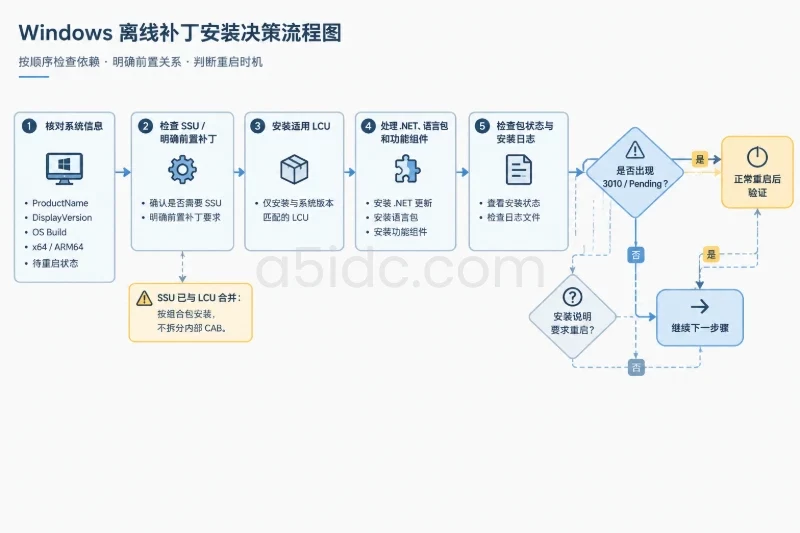
在目标服务器或工作站上使用管理员权限打开 PowerShell,先记录系统信息。不要只使用“设置”中的版本名称,因为同一个 Windows 版本可能对应多个 OS Build,补丁适用性通常以 Build 和架构为依据。
$os = Get-CimInstance Win32_OperatingSystem
$cv = Get-ItemProperty 'HKLM:\SOFTWARE\Microsoft\Windows NT\CurrentVersion'

[pscustomobject]@{
    ProductName   = $cv.ProductName
    DisplayVersion= $cv.DisplayVersion
    ReleaseId     = $cv.ReleaseId
    CurrentBuild  = $cv.CurrentBuild
    UBR           = $cv.UBR
    Version       = $os.Version
    BuildNumber   = $os.BuildNumber
    Architecture  = $os.OSArchitecture
}
重点记录以下字段:
ProductName:例如 Windows 11 Pro、Windows Server Standard。DisplayVersion、CurrentBuild 和 UBR:用于确认当前系统构建版本。OSArchitecture:确认是 64 位 x64、ARM64 还是其他架构。可以先导出当前组件包清单:
New-Item -ItemType Directory -Path 'C:\A5IDC-PatchLogs' -Force | Out-Null

dism.exe /Online /Get-Packages /Format:Table |
    Tee-Object -FilePath 'C:\A5IDC-PatchLogs\packages-before.txt'

Get-HotFix |
    Sort-Object InstalledOn -Descending |
    Select-Object -First 30 |
    Out-File 'C:\A5IDC-PatchLogs\hotfix-before.txt' -Encoding utf8
Get-HotFix 适合辅助查看,但不应作为唯一依据。部分累积更新或组件包在此命令中的显示不完整,最终应结合 DISM 的包状态、系统 Build 和安装日志判断。
离线补丁应提前复制到本地磁盘,例如 D:\Updates,不建议直接从移动硬盘、网络共享或不稳定的远程路径执行。安装前检查文件扩展名、架构和哈希值,并将结果与内部软件分发清单或可信来源提供的校验值进行比对。
$updateDir = 'D:\Updates'

Get-ChildItem -Path "$updateDir\*" -File |
    Where-Object { $_.Extension -in '.msu', '.cab' } |
    Get-FileHash -Algorithm SHA256 |
    Format-Table -AutoSize

Get-ChildItem -Path "$updateDir\*" -File |
    Where-Object { $_.Extension -in '.msu', '.cab' } |
    ForEach-Object {
        Get-AuthenticodeSignature -FilePath $_.FullName |
            Select-Object Path, Status, SignerCertificate
    }
签名状态受本机证书链影响。完全离线时,证书链无法更新可能导致状态显示为不完全信任,因此应优先以可信文件清单中的 SHA-256 哈希进行核对,不要通过关闭安全软件或绕过签名检查来强行安装。
补丁文件名中的 x64、arm64、产品版本和 KB 编号只能作为初步线索,不能代替适用性检查。需要重点排除以下情况:
如果系统此前安装过更新但尚未重启,新的补丁可能无法正常应用。先检查常见的待重启标记:
$pendingKeys = @(
    'HKLM:\SOFTWARE\Microsoft\Windows\CurrentVersion\Component Based Servicing\RebootPending',
    'HKLM:\SOFTWARE\Microsoft\Windows\CurrentVersion\WindowsUpdate\Auto Update\RebootRequired'
)

$found = foreach ($key in $pendingKeys) {
    if (Test-Path $key) {
        $key
    }
}

$renameOps = (Get-ItemProperty `
    'HKLM:\SYSTEM\CurrentControlSet\Control\Session Manager' `
    -Name PendingFileRenameOperations `
    -ErrorAction SilentlyContinue).PendingFileRenameOperations

if ($found -or $renameOps) {
    '检测到待重启标记,请先完成一次正常重启。'
    $found
} else {
    '未发现常见待重启标记。'
}
然后执行只读健康检查:
dism.exe /Online /Cleanup-Image /CheckHealth
sfc.exe /VerifyOnly
如果组件存储已标记为损坏,或 sfc /VerifyOnly 报告无法验证文件,不应直接叠加离线补丁。应先准备与当前 Build、版本和语言匹配的安装介质,再由维护人员处理组件修复。修复组件存储本身会改变系统状态,应纳入变更记录和备份范围。
建议在安装前制作一份简单的顺序表,明确每个包的作用、前置条件和重启要求。常见关系如下:
| 补丁或组件类型 | 安装前重点核对 | 一般安装位置 | 主要验证方式 |
|---|---|---|---|
| 服务堆栈更新 SSU | 是否适用于当前 Build,是否为独立 SSU | 操作系统 LCU 之前 | DISM 包状态、安装日志 |
| 操作系统累积更新 LCU | 产品版本、架构、Build、是否已被更新包取代 | SSU 或明确前置包之后 | OS Build、包状态、KB 信息 |
| .NET 累积更新 | .NET 版本、系统版本及发布说明中的前置条件 | 按该包说明,通常与 OS 更新分开验证 | .NET 版本、KB、CBS 日志 |
| 语言包和功能组件 | 语言、版本、架构及匹配的 FoD/安装介质 | 通常应在基线构建阶段处理 | 语言和功能状态、包状态 |
| 驱动或固件 | 硬件型号、驱动签名和厂商适配性 | 单独维护窗口 | 设备管理器、事件日志 |
这张表中的“通常”不能替代补丁说明。某些新版 Windows 将 SSU 与 LCU 合并为一个包,安装计划应写成“安装组合 LCU”,而不是把其中的 CAB 文件提取出来分别执行。
对于同一系统的多个月度 LCU,通常只需要安装当前适用的最新累积更新。只有在最新补丁的适用说明明确要求某个前置包,或者目标系统版本过旧而无法直接应用最新包时,才增加前置 LCU。不要因为 KB 编号连续,就把历史补丁逐个安装。
.msu 文件可以使用 Windows Update Standalone Installer 安装;.cab 文件通常使用 DISM 安装。若需要查看 MSU 中的内容,应先复制到工作目录,不要直接修改原始补丁。
$msu = 'D:\Updates\windows-update-example-x64.msu'
$extractDir = 'D:\UpdateWork\example-msu'

New-Item -ItemType Directory -Path $extractDir -Force | Out-Null
& "$env:SystemRoot\System32\expand.exe" -F:* $msu $extractDir

Get-ChildItem -Path $extractDir -File |
    Sort-Object Name |
    Select-Object Name, Length
提取后不要把目录内所有 CAB 无差别地安装。先查看候选包的身份:
$cab = 'D:\UpdateWork\example-msu\Windows-example-package.cab'

dism.exe /Get-PackageInfo /PackagePath:"$cab"
输出中应核对包名称、架构、版本和适用产品。如果一个 MSU 是组合更新,应优先使用原始 MSU;只有在补丁说明明确要求单独安装某个 CAB 时,才使用提取后的文件。
对独立 SSU、LCU 或 .NET MSU,可以使用 wusa.exe。将文件名替换为实际文件名,不要用通配符让脚本自动选择未知包。
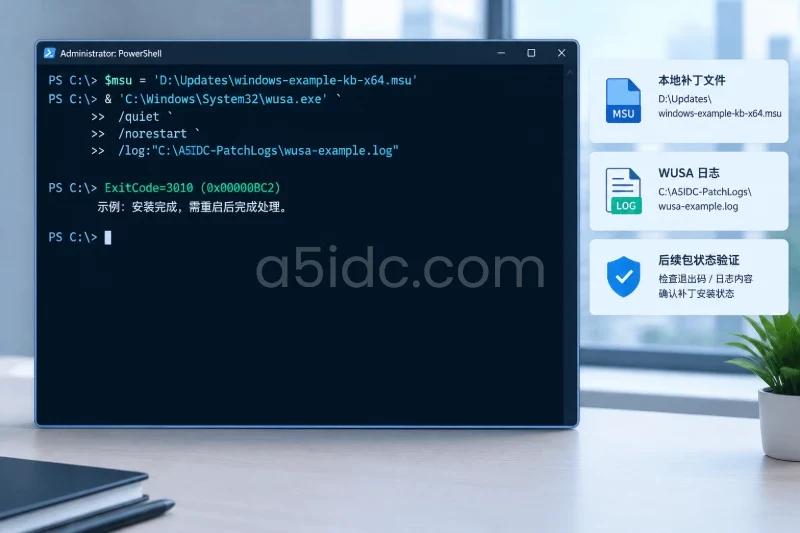
$msu = 'D:\Updates\windows-example-kb-x64.msu'
$log = 'C:\A5IDC-PatchLogs\wusa-example.log'

$args = @(
    "`"$msu`"",
    '/quiet',
    '/norestart',
    "/log:`"$log`""
)

$process = Start-Process `
    -FilePath "$env:SystemRoot\System32\wusa.exe" `
    -ArgumentList $args `
    -Wait `
    -PassThru

'ExitCode={0} (0x{1:X8})' -f $process.ExitCode, $process.ExitCode
常见结果可以这样判断:
0:安装程序正常完成,但仍需结合包状态确认是否已经提交。3010:安装完成,需要重启才能完成处理。CAB 包使用 DISM 添加到在线系统。命令中的 /NoRestart 只表示安装程序不主动重启,并不表示补丁不需要重启。
$cab = 'D:\Updates\windows-example-package.cab'
$log = 'C:\A5IDC-PatchLogs\dism-example.log'

dism.exe /Online `
    /Add-Package `
    /PackagePath:"$cab" `
    /NoRestart `
    /LogPath:"$log"

$code = $LASTEXITCODE
'ExitCode={0} (0x{1:X8})' -f $code, $code
安装后立即查看包状态,不要在状态未确认时连续执行多个补丁:
dism.exe /Online /Get-Packages /Format:Table |
    Tee-Object -FilePath 'C:\A5IDC-PatchLogs\packages-after-step.txt'
如果输出中的相关包状态为 Installed,说明该包已提交;如果为 Install Pending、Staged 或类似待处理状态,说明还需要重启或后续处理。此时应停止继续安装,先完成本步骤的验证。
以下任一情况出现时,都应把重启作为当前步骤的一部分:
3010。在已保存日志、确认业务允许中断并具备控制台访问能力后,执行正常重启:
shutdown.exe /r /t 60 /c "Complete offline Windows update servicing"
不要在安装程序仍运行时强制断电或执行 shutdown /f。对于服务器,应提前确认远程管理、业务连接、计划任务和集群角色的影响;如果系统承载数据库、文件服务或虚拟化角色,应先按该业务的停机流程处理。
系统重新启动后,再次执行以下检查:
dism.exe /Online /Get-Packages /Format:Table

$cv = Get-ItemProperty 'HKLM:\SOFTWARE\Microsoft\Windows NT\CurrentVersion'
[pscustomobject]@{
    ProductName  = $cv.ProductName
    DisplayVersion = $cv.DisplayVersion
    CurrentBuild = $cv.CurrentBuild
    UBR          = $cv.UBR
}
确认前一个包已从待处理状态变为已安装,并且系统能够正常登录、启动关键服务。只有在此处验证通过后,才进入下一个补丁阶段。
“不适用于此计算机”通常与以下原因有关:
处理时重新对照系统信息和补丁清单,不要通过修改注册表、替换系统版本信息或强行提取文件来绕过适用性检查。
0x800f081f该错误常与组件源文件缺失有关,尤其是在安装语言包、功能组件或需要额外载荷的更新时。先查看 CBS 和 DISM 日志:
Select-String `
    -Path 'C:\Windows\Logs\CBS\CBS.log' `
    -Pattern '0x800f081f|0x800f0831|error|failed|KB[0-9]+' `
    -CaseSensitive:$false |
    Select-Object -Last 80

Select-String `
    -Path 'C:\Windows\Logs\DISM\dism.log' `
    -Pattern '0x800f081f|error|failed' `
    -CaseSensitive:$false |
    Select-Object -Last 50
如果日志指向缺少功能源,应准备与当前系统版本、语言和架构一致的安装介质。不要使用其他版本的 install.wim 或随意指定镜像索引,否则可能造成组件版本混杂。组件修复或指定 /Source 属于独立变更,应先备份并记录源文件版本。
0x800f0831 或 CBS 依赖错误这类错误通常说明缺少清单、依赖包或组件存储异常。按照以下顺序排查:
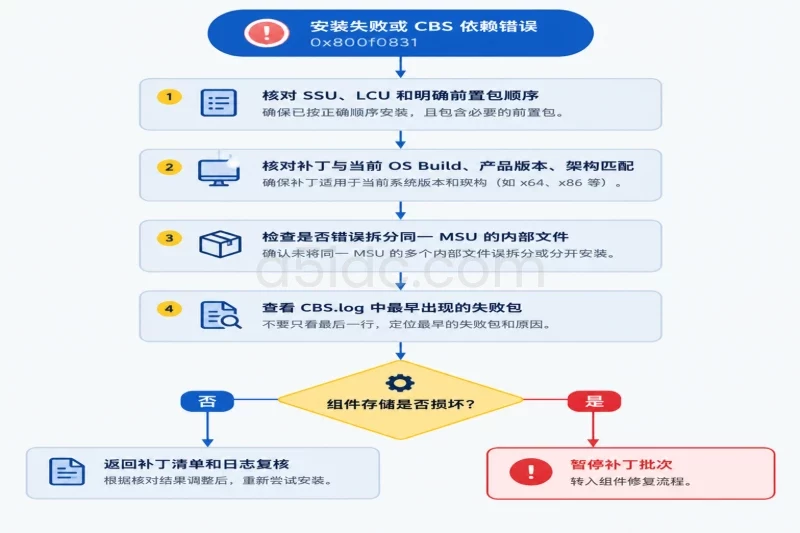
CBS.log 中最早出现的失败包,而不是只看最后一行。不要直接删除 C:\Windows\servicing\Packages 中的文件,也不要在不了解包状态时执行 DISM 删除操作。
离线补丁处理可能涉及组件清单、硬链接和待重启操作,耗时会受到磁盘速度、组件数量和系统负载影响。先观察 TrustedInstaller、TiWorker 的活动、磁盘空间和 CBS 日志,避免重复启动第二个安装程序。
如果确定安装程序已经失败,应保留现场日志和退出码,再进行重启或回滚。强制结束 wusa.exe、dism.exe 或直接断电,可能使包停留在待处理状态。
完成最后一个补丁并重启后,应同时检查版本、包状态、待重启标记和业务功能。建议至少保留以下记录:
$cv = Get-ItemProperty 'HKLM:\SOFTWARE\Microsoft\Windows NT\CurrentVersion'
$os = Get-CimInstance Win32_OperatingSystem

[pscustomobject]@{
    ProductName    = $cv.ProductName
    DisplayVersion = $cv.DisplayVersion
    CurrentBuild   = $cv.CurrentBuild
    UBR            = $cv.UBR
    OSVersion      = $os.Version
    Architecture   = $os.OSArchitecture
}

dism.exe /Online /Get-Packages /Format:Table |
    Out-File 'C:\A5IDC-PatchLogs\packages-final.txt' -Encoding utf8

dism.exe /Online /Cleanup-Image /CheckHealth |
    Tee-Object -FilePath 'C:\A5IDC-PatchLogs\health-final.txt'
验收时重点确认:
CurrentBuild 和 UBR 达到补丁计划要求。Install Pending 或其他未完成状态。Get-HotFix 没有显示某个 KB 时,不应立即判定安装失败。先以 DISM 包状态和系统 Build 为主,再结合该补丁的安装日志判断。
在 Windows 服务器离线补丁维护场景中,A5数据提供中国香港、美国、日本等地区的物理服务器资源,常规及 AMD 系列中的 SSD、NVMe 配置可为系统更新和业务服务运行提供硬件基础。对于补丁原文件、安装日志及系统备份的留存需求,其香港存储系列和日本部分大容量 HDD 方案也提供了相应的存储空间选择。
回滚前应确认影响范围。卸载质量更新可能使系统退回到上一补丁基线,从而重新暴露已经修复的安全问题;SSU、组合更新或部分组件包可能不支持卸载。生产环境应优先使用变更前的系统备份、虚拟机快照或经过验证的系统状态备份,并确认恢复操作不会破坏业务数据。
对于明确支持卸载的 MSU,可以使用对应 KB 编号执行:
wusa.exe /uninstall /kb:5030000 /quiet /norestart
将 5030000 替换为实际 KB 编号。执行后查看退出码和日志,确认是否要求重启;不要把这个命令用于无法卸载的 SSU,也不要通过猜测 KB 编号删除其他组件。
如果补丁在重启阶段导致系统无法正常启动,可以从 Windows 恢复环境进入命令提示符。先使用 diskpart 和 list volume 确认离线 Windows 分区盘符,因为恢复环境中的系统盘不一定是 C:,然后再执行:
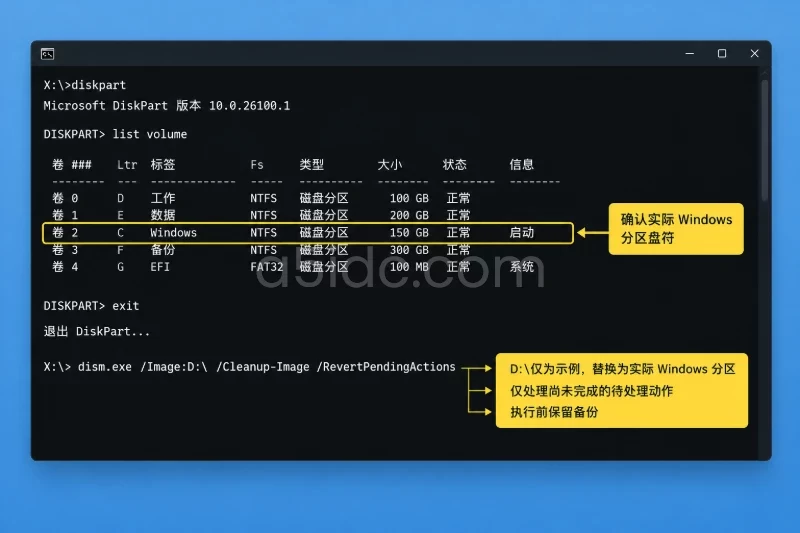
dism.exe /Image:D:\ /Cleanup-Image /RevertPendingActions
其中 D:\ 只是示例,必须替换为实际的 Windows 分区。该操作只适合处理尚未完成的待处理动作,不能保证撤销已经提交的全部更新。执行前应保留备份,并在系统恢复后重新检查包状态和 Build。
验收完成后,将补丁原文件、哈希清单、DISM/WUSA/CBS 日志和最终版本信息归档。回滚检查则至少包括:
本文由A5数据原创发布,转载请注明出处:https://www.a5idc.com/helpcontent/5548.html