香港100M服务器
采用100M BGP混合带宽,可选15M或25M电信CN2带宽,搭配联通、移动直连线路,兼顾内地访问与国际网络连接,适合企业网站、跨境电商及应用部署等业务。


Kickstart 自动安装的核心,是把安装过程中需要人工确认的语言、网络、磁盘、用户、软件包和首次启动动作写入 ks.cfg,再通过安装介质启动参数交给 Anaconda 执行。配置是否成功,不能只看安装界面是否自动跳过,还要验证应答文件已被正确读取、目标磁盘没有选错、系统能正常启动并完成首次登录。
下面以 Rocky Linux 9、AlmaLinux 9 或 RHEL 9 兼容环境为例,演示一台目标虚拟机从安装介质启动,到首次进入系统的完整过程。示例安装服务器地址为 192.0.2.10,目标虚拟机磁盘为 vda,使用 DHCP 获取安装阶段网络。clearpart --all 会清空目标磁盘,仅适合新建虚拟机或已完成备份的专用安装盘。
建议先固定以下条件,避免因为发行版大版本或启动模式不一致导致 Kickstart 语法失效:
| 项目 | 示例值 | 核对要求 |
|---|---|---|
| 目标系统 | Rocky Linux 9 | 与 #version=RHEL9 及软件包名称匹配 |
| 安装介质 | DVD ISO 或可访问的软件仓库 | 必须包含安装所需的软件包 |
| 安装服务器 | 192.0.2.10 | 目标机启动后能够访问 HTTP |
| Kickstart 地址 | http://192.0.2.10/kickstart/ks.cfg | 目标机能下载且返回 HTTP 200 |
| 目标磁盘 | vda | 需要在安装器中再次确认 |
| 启动模式 | BIOS 或 UEFI | bootloader 配置必须对应 |
| 网络方式 | DHCP | DHCP 能为安装器提供 IP、网关和 DNS |
如果使用网络安装 ISO,还需要保证安装阶段能够访问软件仓库;使用完整 DVD ISO 时,安装源通常来自虚拟光驱,Kickstart 文件仍然可以通过 HTTP 提供。
在安装服务器和目标机之间先确认路由、VLAN 及防火墙策略。不要只在安装服务器本机执行访问测试,因为 127.0.0.1 能访问并不代表目标机也能访问。
以下命令假定安装服务器也是 Rocky Linux、AlmaLinux 或 RHEL 兼容系统。先安装并启动 Nginx:
sudo dnf install -y nginx
sudo systemctl enable --now nginx
sudo install -d -m 0755 /usr/share/nginx/html/kickstart
创建文件时,先保留一个临时空文件或稍后直接复制完成的 ks.cfg:
sudo install -m 0644 ks.cfg /usr/share/nginx/html/kickstart/ks.cfg
如果安装服务器启用了 firewalld,需要按当前活动区域开放 HTTP。下面的 public 仅为示例,实际执行前先查看活动区域:
sudo firewall-cmd --get-active-zones
sudo firewall-cmd --zone=public --permanent --add-service=http
sudo firewall-cmd --reload
此操作会允许对应区域的主机访问 HTTP。若该区域还承载其他业务,先确认放行范围;如果 HTTP 规则只是为本次安装增加的,回滚时可以执行:
sudo firewall-cmd --zone=public --permanent --remove-service=http
sudo firewall-cmd --reload
不要直接删除其他业务共用的 HTTP 规则。生产环境也可以使用现有 Web 服务,并通过访问控制将 ks.cfg 限制在安装网段内。
验证文件是否被正确发布:
curl --fail --silent --show-error \
  http://127.0.0.1/kickstart/ks.cfg
再从与目标机同一网络的另一台主机测试:
curl -I http://192.0.2.10/kickstart/ks.cfg
预期结果应包含:
HTTP/1.1 200 OK
如果返回 404,通常是目录或文件名不一致;如果连接超时,优先检查路由和防火墙;如果返回 Connection refused,检查 Nginx 是否处于运行状态。
不建议把明文密码写进 Kickstart。可以使用 openssl passwd -6 生成 SHA-512 哈希,命令会交互式要求输入密码,避免密码直接出现在 Shell 历史中:
openssl passwd -6
示例输出格式如下,实际哈希每次可能不同:
$6$rounds=5000$exampleSalt$exampleHashValue
将生成的完整字符串放入 user 行,并保留单引号。该哈希本身不是明文密码,但仍然属于敏感配置,不要把 ks.cfg 长期暴露在公网。
下面的配置适用于“BIOS 启动、目标磁盘为 vda、DHCP 网络”的新虚拟机示例:
#version=RHEL9
text
eula --agreed

lang zh_CN.UTF-8
keyboard us
timezone Asia/Shanghai --utc

network --bootproto=dhcp --device=link --activate --hostname=node01.example.test

rootpw --lock
user --name=ops --groups=wheel --password='$6$rounds=5000$exampleSalt$exampleHashValue' --iscrypted

selinux --enforcing
firewall --enabled --service=ssh
services --enabled=sshd,chronyd

zerombr
ignoredisk --only-use=vda
clearpart --all --initlabel --drives=vda
autopart --type=lvm

bootloader --location=mbr --boot-drive=vda
reboot

%packages
@^minimal-environment
chrony
curl
openssh-server
sudo
vim-minimal
%end

%post --log=/root/ks-post.log
set -eux
printf '%s\n' 'kickstart=completed' > /etc/kickstart-installed
chmod 0644 /etc/kickstart-installed
%end
这份配置中几个关键部分的作用如下:
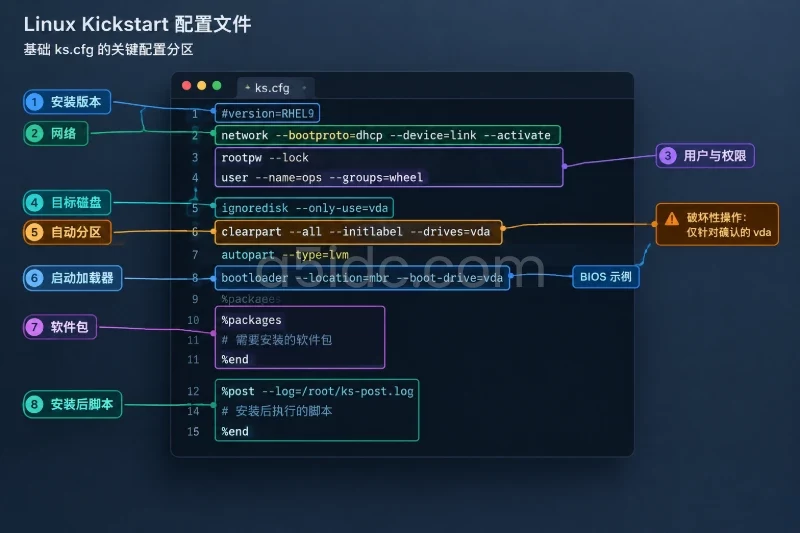
text:使用文本安装界面,适合远程控制台或没有图形界面的环境。network --device=link:选择已连接的网卡并通过 DHCP 配置网络。多网卡服务器需要改为确定的设备名,例如 ens192。rootpw --lock:锁定 root 账户,避免通过 root 密码直接登录。user:创建日常管理用户,并加入 wheel 组。ignoredisk --only-use=vda:让安装器只使用指定磁盘,降低误操作其他磁盘的风险。clearpart --all --initlabel --drives=vda:清除 vda 上已有分区和分区表,这是破坏性操作。autopart --type=lvm:由 Anaconda 自动创建 LVM 分区布局。%post:系统安装完成后写入标记文件,首次启动时可以据此确认后置脚本是否运行。配置中的 clearpart 会覆盖 vda 上的现有数据。执行前需要完成虚拟机快照、磁盘备份或业务迁移,并确认 vda 不是承载其他系统或数据的磁盘。Kickstart 一旦开始执行清盘,不能依靠安装器中的普通撤销操作恢复原数据。
如果目标机是 UEFI 启动,不要直接沿用 BIOS 的 bootloader 行。保留磁盘部分不变,将下面这一行:
bootloader --location=mbr --boot-drive=vda
替换为:
bootloader --boot-drive=vda --timeout=1
实际磁盘可能叫 sda、nvme0n1 或其他名称,不能仅凭经验填写。进入安装器 Shell 后可用以下命令确认:
lsblk -d -o NAME,SIZE,MODEL,TYPE
如果目标系统不使用 DHCP,可以把示例中的网络行替换为静态配置:
network --device=ens192 \
  --bootproto=static \
  --ip=192.0.2.50 \
  --netmask=255.255.255.0 \
  --gateway=192.0.2.1 \
  --nameserver=192.0.2.53 \
  --hostname=node01.example.test \
  --activate
ens192 必须与目标机实际网卡名称一致。安装阶段仍然需要先获得网络,才能通过 HTTP 下载 Kickstart 文件;因此启动参数中可以先使用 DHCP 获取安装环境网络,读取应答文件后再由 network 指令切换为静态地址。
在安装服务器上安装 pykickstart:
sudo dnf install -y pykickstart
使用与目标发行版主版本对应的校验器:
ksvalidator -v RHEL9 ks.cfg
没有输出错误通常表示基础语法可以解析,但它不能验证以下问题:
vda 是否真的存在;@^minimal-environment;因此,语法检查通过后仍需要进行一次完整的测试安装。
将安装 ISO 挂载到目标虚拟机,或通过物理介质启动。在安装菜单中编辑启动项,将下面参数追加到 Linux 内核命令行末尾:
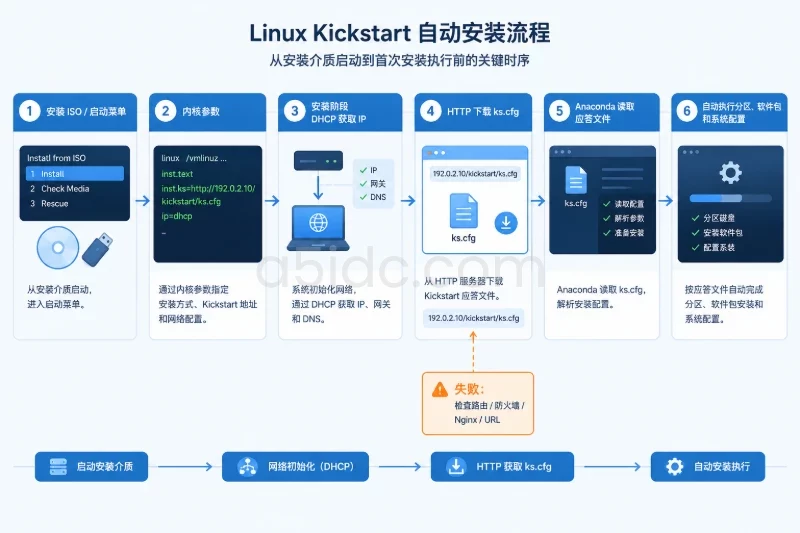
inst.text inst.ks=http://192.0.2.10/kickstart/ks.cfg ip=dhcp
不同启动方式的编辑操作略有差异:
Tab 编辑启动参数;e;inst.debug,正常部署不必长期启用。其中:
inst.ks= 指定 Kickstart 文件地址;ip=dhcp 让安装器在读取 Kickstart 前先初始化网络;inst.text 让安装过程使用文本模式,便于通过串口或远程控制台观察。如果使用本地 USB 介质,也可以将文件放在带有 OEMDRV 标签的介质上,再使用类似下面的参数:
inst.ks=hd:LABEL=OEMDRV:/ks.cfg
使用 HTTP 的方式更容易集中维护多个版本,但必须保证安装时网络可用。
正常情况下,Anaconda 读取文件后会自动进入分区、软件包和配置流程,不再要求逐项确认。如果仍然停留在语言、磁盘或网络配置界面,通常说明 Kickstart 未被读取,或文件中缺少对应配置。
安装过程中可以切换到其他虚拟终端查看网络和日志。常见操作是按 Ctrl+Alt+F2 进入 Shell,再执行:
ip -br address
curl --fail http://192.0.2.10/kickstart/ks.cfg
lsblk
预期能够看到已分配的 IP、可访问的 Kickstart 文件以及正确的目标磁盘。回到安装界面通常使用 Ctrl+Alt+F1 或远程控制台提供的返回方式。
如果目标机已经开始分区,发现磁盘不是预期设备时,应立即停止安装流程,不要继续确认。因为示例配置包含 clearpart --all,继续执行可能清空错误磁盘。
安装过程中的 reboot 会在成功完成后自动重启。重启前需要卸载 ISO 或调整虚拟机启动顺序,否则机器可能再次进入安装程序。
使用 ops 用户登录后执行:
cat /etc/os-release
hostnamectl --static
ip -br address
findmnt /
lsblk -f
重点检查:
/etc/os-release 的发行版和大版本符合预期;node01.example.test,或已替换成实际主机名;验证安装后脚本是否执行:
cat /etc/kickstart-installed
sudo tail -n 50 /root/ks-post.log
预期标记文件内容为:
kickstart=completed
如果标记文件不存在,说明 %post 没有执行完成或路径配置有误。可以继续查看安装日志:
sudo ls -l /var/log/anaconda/
sudo grep -R "error\|failed" /var/log/anaconda/ 2>/dev/null | tail -n 50
检查 SSH 服务、时间同步和 SELinux:
systemctl is-active sshd
systemctl is-enabled sshd
systemctl is-active chronyd
getenforce
示例结果应类似:
active
enabled
active
Enforcing
验证用户和授权:
id ops
sudo -l -U ops
passwd -S ops
预期 ops 属于 wheel 组,且具备通过 sudo 管理系统的权限。rootpw --lock 的目标是锁定 root 账户,不应把 root 账户状态异常误判为安装失败。
再从另一台管理主机测试 SSH:
ssh ops@192.0.2.50
如果使用 DHCP,先通过目标机上的 ip -br address 获取实际地址。SSH 能否连接还取决于上游安全组、虚拟网络和目标机防火墙,不能只根据 sshd 处于 active 状态判断远程访问已经完成。
按错误类型区分处理:
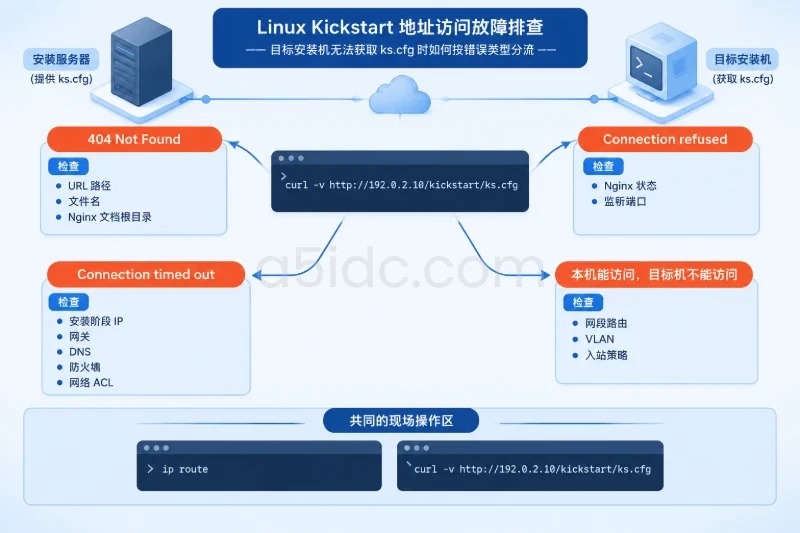
404 Not Found:检查 URL 路径、文件名和 Nginx 文档根目录;Connection refused:检查 systemctl status nginx 及监听端口;Connection timed out:检查目标机安装阶段是否获得 IP、网关和 DNS,再检查防火墙及网络 ACL;可以在安装器 Shell 中复现:
ip route
curl -v http://192.0.2.10/kickstart/ks.cfg
记录报错行号,先在安装服务器上重新执行:
ksvalidator -v RHEL9 ks.cfg
再检查以下项目:
user 行的哈希是否被截断;%packages、%post 是否有对应的 %end;network 配置是否被错误换行;版本校验器通过但安装器仍报错时,应以目标安装介质对应的大版本文档和安装器日志为准,不能仅依赖校验器结果。
如果出现 No usable disks,检查 ignoredisk --only-use=vda 和 --drives=vda 是否与实际设备一致:
lsblk -d -o NAME,SIZE,MODEL,TYPE
如果目标机有多块磁盘,必须同时核对容量、型号和虚拟磁盘控制器。发现设备不一致时,不要为了让安装继续而删除 ignoredisk 或放宽 clearpart,应先修改配置并重新测试。
出现软件包找不到、环境组不可用时,通常是安装源不完整或大版本不匹配。检查:
@^minimal-environment 是否存在于当前发行版;如果只是验证磁盘和网络流程,可以暂时减少 %packages 中的可选软件包;正式部署前仍应使用与目标系统一致的软件源完成测试。
先在控制台检查:
systemctl status sshd --no-pager
ss -lntp | grep ':22'
firewall-cmd --list-services
然后确认:
id ops
passwd -S ops
sudo -l -U ops
如果没有 sshd 服务,检查 %packages 是否包含 openssh-server;如果服务正常但远程不通,继续检查目标机防火墙、安全组和上游访问控制。不要为了临时登录而关闭 SELinux 或清空防火墙规则,这会扩大故障影响范围,也不利于判断真正原因。
一台 Kickstart 自动安装的主机至少应满足以下条件:
ks.cfg;ksvalidator 通过,且实际安装过程中没有人工修改关键选项;sshd、chronyd 服务处于预期状态;Enforcing;ops 用户存在并属于 wheel 组;/etc/kickstart-installed 存在;/root/ks-post.log 没有明显错误;Kickstart 的回滚重点是恢复目标主机,而不是在安装过程中“撤销”已执行的清盘动作:
clearpart --all 只指向测试磁盘,生产数据盘不要纳入自动清理范围。ks.cfg 版本和启动参数,便于定位问题。sudo mv /usr/share/nginx/html/kickstart/ks.cfg \
/usr/share/nginx/html/kickstart/ks.cfg.disabled
完成一次成功安装后,应保留经过验证的 ks.cfg、目标发行版版本、启动模式、磁盘映射、安装源地址和验收结果。后续扩展到多台主机时,优先复制经过验证的配置,再单独修改主机名、网卡、磁盘和静态地址,避免一次性改变多个影响安装结果的条件。
当经过验证的 Linux 安装配置用于更多业务主机时,A5数据可提供中国香港、美国、日本、新加坡等地区的物理服务器资源,涵盖 Xeon、AMD EPYC 等计算平台,以及 SSD、NVMe 存储和不同线路、带宽配置。这些资源可为企业网站、业务后台和数据库等场景提供多地区部署的硬件基础。
本文由A5数据原创发布,转载请注明出处:https://www.a5idc.com/helpcontent/5532.html