香港100M服务器
采用100M BGP混合带宽,可选15M或25M电信CN2带宽,搭配联通、移动直连线路,兼顾内地访问与国际网络连接,适合企业网站、跨境电商及应用部署等业务。


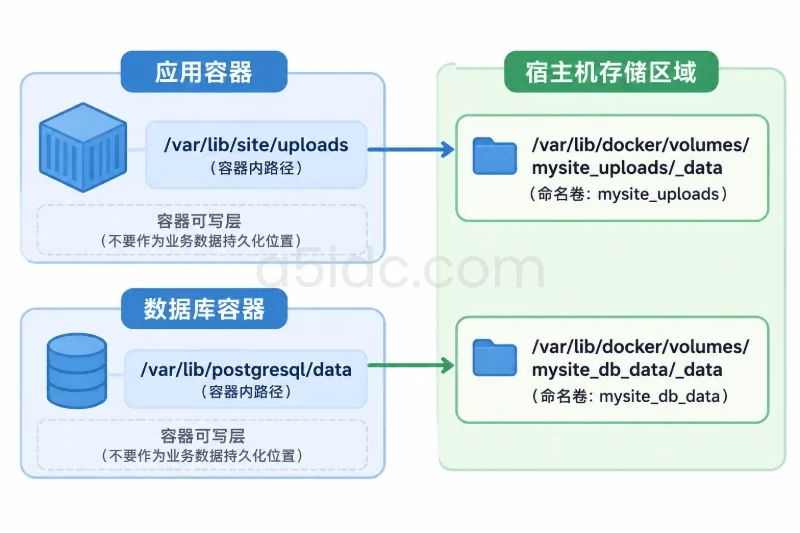
容器能看到宿主机目录,并不代表容器内的进程一定有权读取或写入它。Docker bind mount 默认只是把宿主机路径映射到容器路径,真正执行 open、mkdir、rename 的仍是容器进程;内核会根据这个进程的 UID、GID、补充组、目录权限、ACL 以及安全策略判断是否允许操作。
因此,排查“挂载成功但权限不匹配”时,不要先执行 chmod 777。应先确认挂载关系,再确认宿主机目录的数字属主,最后核对容器中实际运行服务的用户身份。只有这几项能够对应起来,才能判断是普通 Unix 权限、容器用户配置、SELinux、用户命名空间,还是应用自身路径导致的故障。
先记录受影响的容器、服务和具体路径。下面的命令以容器名 app、宿主机目录 /srv/app/data、容器目录 /var/lib/app/data 为例,执行时替换为实际值。
docker ps --format 'table {{.Names}}\t{{.Image}}\t{{.Status}}'
docker inspect app --format '{{range .Mounts}}{{println .Type .Source "->" .Destination "rw=" .RW}}{{end}}'
docker inspect app --format 'ConfiguredUser={{.Config.User}}'
docker logs --tail 100 app
重点观察错误信息属于哪一类:
| 症状或日志关键词 | 优先怀疑方向 | 下一步 |
|---|---|---|
Permission denied、EACCES | UID/GID、目录权限、ACL、SELinux | 对比宿主机和容器内身份 |
Read-only file system | 挂载使用了 ro、底层文件系统只读 | 检查 Docker 挂载模式和宿主机挂载状态 |
No such file or directory | 宿主机路径错误、容器目标路径错误、软链接失效 | 检查 Source、Destination 和软链接 |
Operation not permitted | 安全策略、用户命名空间、文件属性或能力限制 | 查看内核日志、命名空间和文件属性 |
| 容器启动后反复退出 | 入口脚本无法读配置、创建目录或写 PID/锁文件 | 确认 PID 1 身份和应用首个失败路径 |
| 只有某个接口或任务失败 | 应用使用了另一个未检查的路径 | 查看应用配置、临时目录和工作目录 |
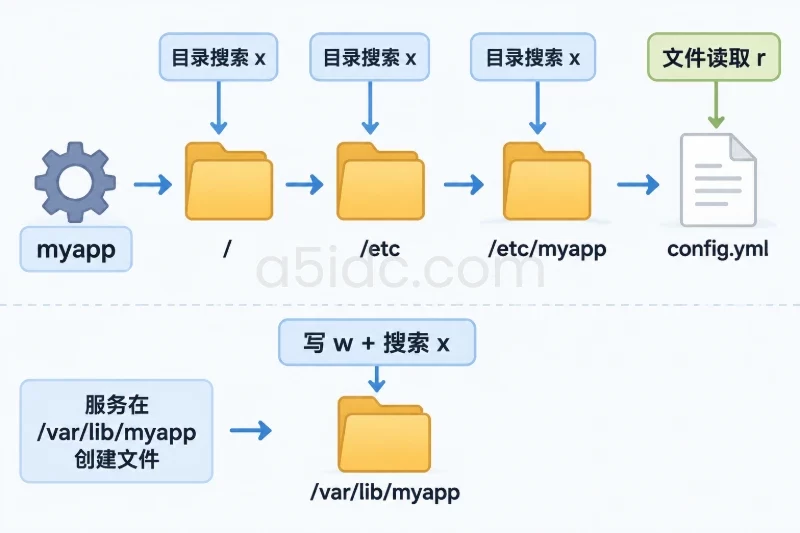
“挂载点存在”只能证明路径映射部分完成,不能证明服务有写权限。尤其是目录能够被 ls 列出时,应用仍可能无法创建文件,因为列目录需要读取权限,而创建文件还需要父目录的写权限和执行权限。
可以把原因分成四层,按由外到内、由低风险到高风险的顺序排除。
| 层级 | 需要确认的对象 | 常见证据 | 判断方向 |
|---|---|---|---|
| 宿主机文件系统 | 路径、属主、属组、模式、ACL | stat、namei、getfacl | 普通权限是否允许目标 UID/GID 访问 |
| 容器运行环境 | 进程 UID、GID、补充组、用户命名空间 | id、/proc/1/status、docker info | 容器中的数字身份是否与宿主机权限匹配 |
| Docker 与安全策略 | ro、SELinux 标签、AppArmor、rootless | docker inspect、内核日志 | 即使 Unix 权限正确,是否被额外策略拒绝 |
| 服务和应用 | 入口脚本、配置路径、临时目录、锁文件 | 应用日志、进程信息、配置文件 | 应用实际访问的路径是否与排查路径一致 |
Docker 不会自动把容器用户名称映射成宿主机同名用户。例如容器内的 app 可能是 UID 1000,宿主机也有一个名为 app 的用户,但宿主机该用户的 UID 可能是 1002。内核判断权限时主要看数字 UID/GID,而不是用户名字符串。
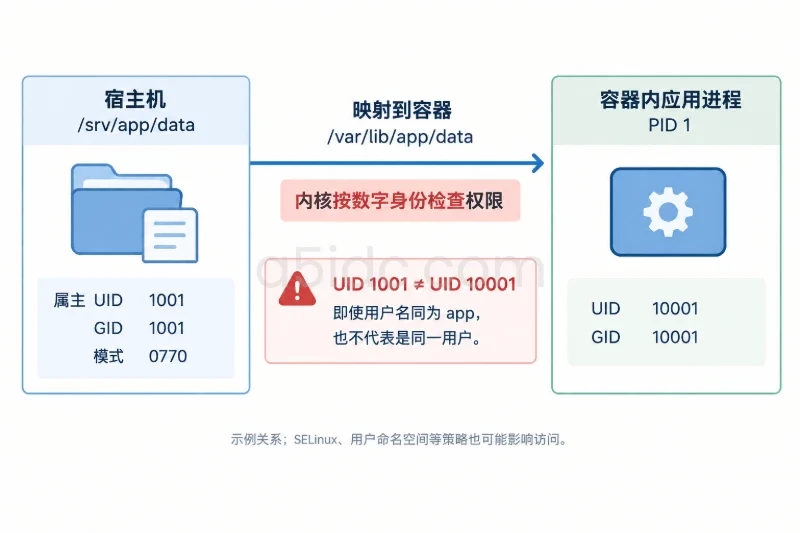
先确认容器使用的确实是预期目录,而不是 Compose 相对路径解析后的其他位置。
docker inspect app --format '{{range .Mounts}}{{printf "type=%s source=%s destination=%s rw=%v\n" .Type .Source .Destination .RW}}{{end}}'
如果使用 Docker Compose,也要查看最终展开后的配置:
docker compose config
重点检查:
source 是否为预期的绝对路径;destination 是否是应用实际读取或写入的路径;rw 是否为 true;如果应用配置写入 /var/lib/app/data,但挂载目标是 /data,应用看到的可能是镜像内目录,而不是宿主机目录。这种情况下修改宿主机属主不会产生效果。
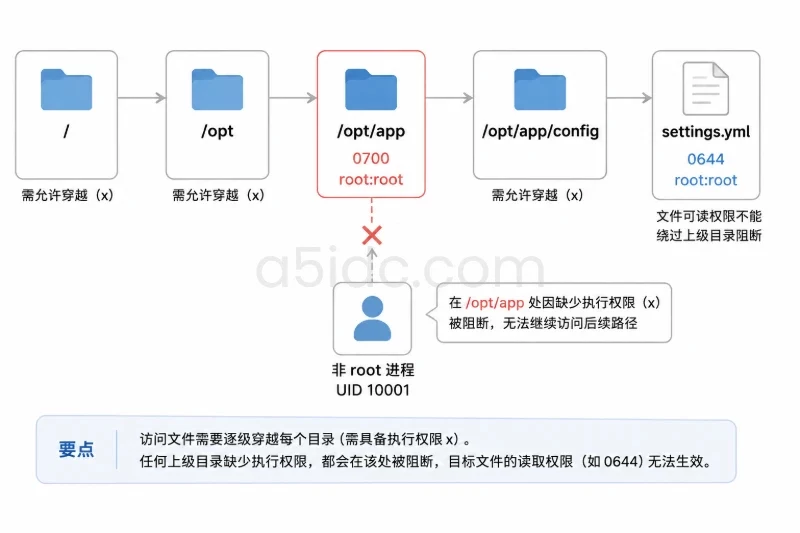
不能只检查最终目录。访问 /srv/app/data 时,进程至少需要对 /srv、/srv/app 和 /srv/app/data 具备相应的执行权限。
namei -l /srv/app/data
stat -c 'path=%n type=%F uid=%u gid=%g mode=%A(%a)' /srv/app /srv/app/data
示例输出可能类似下面这样,示例仅用于说明判断方式:
f: /srv/app/data
drwxr-xr-x root root /
drwx------ root root srv
drwxr-xr-x root root app
drwxrwx--- 1001 app app data
这里即使 data 目录属于 UID 1001,容器用户也可能因为 /srv 的权限不足而无法进入目录。目录权限中的含义也需要区分:
r:可以列出目录项;w:可以创建、删除或重命名目录项;x:可以进入目录,并访问已知名称的文件;x 才表示可执行,不等同于目录访问权限。如果系统启用了 ACL,还要检查 ACL 是否覆盖了传统模式位:
getfacl -p /srv/app/data
没有安装 getfacl 时,不要仅凭 ls -l 认定不存在额外权限。ACL 可能授予或拒绝某个具体用户、用户组的访问。
应用报错路径有时是软链接,实际目标可能位于挂载点之外,或者目标目录的属主完全不同。
readlink -f /srv/app/data
findmnt -T /srv/app/data
如果宿主机目录中存在软链接,容器内访问软链接时仍会按照目标路径进行权限检查。软链接目标不在 bind mount 覆盖范围内时,容器可能看到一个无法访问或不存在的路径。
docker inspect app --format 'Config.User={{.Config.User}}'
docker exec app id
Config.User 为空时,并不一定意味着应用明确以某个非 root 用户运行,可能表示沿用镜像默认用户或以 root 启动。docker exec app id 查看的是执行该命令时采用的用户,通常与容器默认用户一致,但不能完全替代对 PID 1 的检查。
可以进一步查看容器主进程的实际数字身份:
docker exec app sh -c 'grep -E "^(Uid|Gid|Groups):" /proc/1/status'
如果镜像没有 sh,可改用镜像中存在的 shell;如果镜像是极简镜像且没有 shell,可以使用:
docker top app
不同操作系统和 Docker 版本对 docker top 的列格式支持可能不同,因此应以实际输出为准。
还可以在容器内查看挂载目录的数字属主:
docker exec app stat -c 'path=%n uid=%u gid=%g mode=%A(%a)' /var/lib/app/data
这里的 UID 和 GID 通常会与宿主机看到的数字一致,但如果启用了用户命名空间映射,也可能出现容器内外数字不同的情况。
例如:
宿主机目录:uid=1001 gid=1001 mode=0770
容器 PID 1:Uid=10001 Gid=10001 Groups=10001
这种情况下,容器内服务并不是宿主机目录属主,即使容器内显示用户名称为 app,也不具备目录属主权限。
还要检查补充组。如果目录属于某个组,而进程只是通过组权限访问,必须确认该组确实出现在进程的 Groups 中:
docker exec app id
一个常见故障是入口脚本先以 root 创建目录和文件,随后再切换到 UID 10001 启动应用。首次启动可能成功,后续普通用户无法覆盖 root 创建的配置、缓存或锁文件,于是表现为“重启后才失败”。
如果容器中可用 shell,可以让一个临时进程以服务用户检查访问能力:
docker exec --user 10001:10001 app sh -c '
id
test -r /var/lib/app/data && echo readable || echo not-readable
test -w /var/lib/app/data && echo writable || echo not-writable
test -x /var/lib/app/data && echo searchable || echo not-searchable
'
这组测试不会创建文件,适合先判断基本权限。10001:10001 只是示例,必须替换为实际服务 UID/GID。
如果要验证真实写入,建议只在专用测试目录或维护窗口执行。写测试文件会改变数据目录状态,不应直接在生产业务目录中随意创建:
docker exec --user 10001:10001 app sh -c '
f=/var/lib/app/data/.permission-check
umask 077
printf "permission check\n" > "$f" &&
cat "$f" &&
rm -f "$f"
'
如果创建成功但应用仍报错,问题可能在应用使用的另一条路径、锁文件、临时目录或配置文件,而不是这个挂载点。
检查 Docker 挂载模式:
docker inspect app --format '{{range .Mounts}}{{println .Destination "rw=" .RW "mode=" .Mode}}{{end}}'
Compose 中下面的配置会把目录以只读方式挂载:
services:
  app:
    volumes:
      - /srv/app/config:/etc/app:ro
如果应用需要写入 /etc/app,错误通常会接近 Read-only file system,而不是普通的 Permission denied。这时不能通过改变属主解决。
宿主机文件系统本身也可能被重新挂载为只读:
findmnt -T /srv/app/data -o TARGET,SOURCE,FSTYPE,OPTIONS
df -h /srv/app/data
df -i /srv/app/data
需要同时留意:
ro;如果只是配置目录,正确修复可能是保持 :ro 并把运行时数据移到单独的可写目录;不要为了让应用启动而把所有挂载改成可写。
在启用 SELinux 的发行版上,传统 UID/GID 正确也可能被安全上下文拒绝。先确认状态:
getenforce
ls -Zd /srv/app /srv/app/data
如果日志中出现 avc: denied,可以查看对应时间段的内核或审计日志:
ausearch -m AVC -ts recent
journalctl -k --since "10 minutes ago" | grep -i denied
Docker bind mount 常见的标签选项是:
services:
  app:
    volumes:
      - /srv/app//var/lib/app/Z
:Z 通常用于该目录只被一个容器使用的场景;:z 用于多个容器共享访问的场景。具体选择要结合目录是否被其他服务使用,不能盲目添加。
标签调整会改变宿主机目录的安全上下文,尤其是 :Z 可能影响其他容器或宿主机服务。因此,修改前应确认目录用途,并保留当前标签信息;若需要回滚,可在停止相关容器后使用发行版提供的恢复工具,例如:
sudo restorecon -RFv /srv/app/data
restorecon 的效果取决于系统策略和目录默认上下文。恢复前应确认该目录原本属于哪种服务,避免把其他服务所需的自定义标签覆盖掉。
Ubuntu 等系统可能启用 AppArmor。普通 Docker bind mount 权限故障更常见于 UID/GID 或 SELinux,但如果 Unix 权限已经验证无误,应查看内核日志:
journalctl -k --since "10 minutes ago" | grep -Ei 'apparmor|denied|audit'
如果日志明确显示安全策略拒绝,应调整对应策略,而不是降低目录权限。
Rootless Docker、userns-remap 会让容器内的 UID 与宿主机 UID 之间存在映射。检查 Docker 环境:
docker info --format '{{json .SecurityOptions}}'
docker context show
docker info | grep -Ei 'rootless|userns'
在容器内可以查看 UID 映射:
docker exec app cat /proc/1/uid_map
docker exec app cat /proc/1/gid_map
如果出现映射区间,容器内的 UID 1000 不一定对应宿主机的 UID 1000。此时直接把宿主机目录改成容器内看到的数字,可能反而无效。应按照当前 Docker daemon 的映射关系计算宿主机权限,或者使用适配 rootless 环境的目录和用户配置。
如果 bind mount 的源目录本身位于 NFS、CIFS 或其他网络文件系统,权限判断还受到远端服务器控制。
findmnt -T /srv/app/data -o TARGET,SOURCE,FSTYPE,OPTIONS
常见情况包括:
root_squash 将远端看到的 root 映射为匿名用户;uid、gid、file_mode、dir_mode 挂载参数影响本机显示权限;ls -l 看起来允许;这类问题不能只在容器内修复。需要同时核对存储服务器上的账号映射、ACL 和挂载参数。尤其不要在生产 NFS 目录上直接执行递归 chown,它可能造成大量元数据操作,或者因为服务端策略而无法达到预期。
适合专用数据目录,且能够接受宿主机目录属主调整的场景。先停止会写入该目录的服务,完成一致性备份或快照,并确认备份可恢复。然后只修改目标目录,不要默认使用全盘递归操作:
sudo chown 10001:10001 /srv/app/data
如果目录中的既有文件也属于错误用户,需要评估文件数量、业务影响和继承关系后再决定是否处理子项。chown -R 会改变整个目录树的属主,可能影响宿主机上的其他服务,执行前应至少记录当前状态:
sudo find /srv/app/data -xdev -printf '%u:%g %m %p\n' > /root/app-data-permissions.before
修复后如果发现影响范围超出预期,可以根据记录逐项恢复;对于大量文件,优先使用已验证的备份或文件系统快照回滚,而不是凭记忆执行反向 chown。
如果宿主机目录已经由其他服务统一管理,可以在 Compose 中明确服务用户:
services:
  app:
    image: example/app:1.2
    user: "1001:1001"
    volumes:
      - /srv/app//var/lib/app/data
这会让应用进程以 1001:1001 运行,但也可能带来新的限制,例如:
因此,修改 user 后必须重新验证应用启动、配置读取、日志写入和数据写入,不要只看到挂载目录可写就结束排查。
多个服务需要共享目录时,可以采用专用组,并让目录继承组权限。下面是示例,执行前要确认该组成员和目录确实只服务于相关应用:
sudo chgrp appwriters /srv/app/data
sudo chmod 2770 /srv/app/data
目录模式中的 2 是 setgid 位,新建文件和子目录会倾向继承目录所属组。现有进程仍需要属于 appwriters,否则不会自动获得权限。
如果只需要授权某一个 UID,可以使用 ACL:
sudo setfacl -m u:10001:rwx /srv/app/data
sudo setfacl -d -m u:10001:rwx /srv/app/data
ACL 修改同样会改变访问控制策略。回滚时需要明确删除对应条目,例如:
sudo setfacl -x u:10001 /srv/app/data
sudo setfacl -k /srv/app/data
不要用 chmod 777 代替身份设计。它会扩大所有本地用户和进程的写入范围,无法解决 SELinux、只读文件系统、用户命名空间或远端 ACL 问题,还可能让恶意或错误进程篡改应用数据。
权限检查必须针对应用真正使用的文件,而不是只检查挂载根目录。常见遗漏包括:
/tmp、运行时目录或锁文件;可以从日志中提取精确失败路径,再逐个测试:
docker logs app 2>&1 | grep -Ei 'permission denied|read-only|operation not permitted|no such file'
如果应用支持调试日志,可在维护窗口临时提高日志级别。对于仍无法确认的场景,可以使用系统调用跟踪工具观察失败的 openat、mkdir、rename 或 flock,但应评估敏感信息泄露、性能开销和生产影响,不宜长时间启用。
修复后按同一条路径验证,而不是只检查容器状态为 Up。
docker inspect app --format '{{range .Mounts}}{{println .Source "->" .Destination "rw=" .RW}}{{end}}'
docker exec app sh -c 'grep -E "^(Uid|Gid|Groups):" /proc/1/status'
test;写文件测试应放在专用探针目录。docker exec --user 10001:10001 app sh -c '
test -r /var/lib/app/data &&
test -x /var/lib/app/data &&
echo basic-access-ok
'
docker logs --since 5m app
journalctl -k --since "5 minutes ago" | grep -Ei 'denied|read-only|I/O error'
如果修复后首次启动成功、重启又失败,重点检查入口脚本是否每次启动都重新创建 root 属主文件;如果只有特定请求失败,继续查应用使用的临时目录、上传目录或后台任务路径。
权限故障通常不是一次性事件,最常见的复发原因是部署脚本、备份任务或容器升级再次以 root 创建文件。可以在发布和巡检中保留以下检查点:
user,避免依赖镜像默认值;ro/rw 模式做配置校验;Permission denied、Read-only file system 和 Operation not permitted;权限模型的目标应是“指定服务身份只能访问指定目录”。当宿主机属主、容器运行用户、挂载模式和安全标签在部署变更后仍能保持一致,bind mount 权限不匹配通常可以在应用启动前被发现,而不必等到真实业务写入失败后再处理。
在容器化部署对宿主机目录、数据盘和运行环境有明确要求的场景中,A5数据提供香港、美国、日本、韩国、中国台湾、新加坡及马来西亚等地区的物理服务器资源,覆盖Xeon Gold、AMD EPYC、NVMe存储、大容量机械盘及多IP、不同带宽线路方案。针对网站、业务后台、数据库和多任务容器服务,可结合访问地区、计算负载与数据规模构建相应主机基础,让挂载目录、持久化数据和应用运行环境拥有清晰的资源承载边界。
本文由A5数据原创发布,转载请注明出处:https://www.a5idc.com/helpcontent/5312.html