香港100M服务器
采用100M BGP混合带宽,可选15M或25M电信CN2带宽,搭配联通、移动直连线路,兼顾内地访问与国际网络连接,适合企业网站、跨境电商及应用部署等业务。


容器内的非 root 用户访问 COPY 进去的目录失败,通常不是“镜像分层把权限弄丢了”,而是运行进程的 UID/GID 与文件所有者、目录权限或挂载后的实际资源不匹配。先确认失败进程是谁、访问的路径最终指向哪里,再检查该路径每一级目录的执行权限、目标文件权限以及 ACL 或安全策略;不要先用 chmod -R 777 放宽权限。
Docker 镜像层保存文件内容及其元数据,包括所有者和权限位。COPY 未指定所有者时,复制到镜像中的文件通常归 root 所有;若运行时通过 USER 或 --user 使用非 root 身份,能否访问取决于该身份的 UID/GID 与文件权限的匹配情况。若路径被 bind mount 或 volume 覆盖,容器实际访问的可能是挂载源,而不是镜像层里的文件。
“无法访问”可能指读取失败、无法列出目录、不能创建文件,或无法执行文件。这些操作要求不同,排查前应记录完整路径和具体报错。例如,Permission denied 更像授权问题;No such file or directory 则应先核对路径、大小写、挂载目标及容器中的实际文件。若应用返回自己的错误信息,还要确认它是否对应底层文件系统错误,不能只凭应用日志判断。
在容器内核对运行身份和目标状态。以下命令适用于包含 sh、id 和常见 ls 工具的镜像:
id
ls -ld /opt/app /opt/app/config /opt/app/config/settings.yml
id 输出的是当前命令进程的 UID、主组和附加组。ls -ld 会显示路径各级目录及文件的所有者、组和权限;如果镜像没有 shell 或这些工具,不要为排查而直接改动生产镜像,可以在同一镜像环境中构建临时诊断版本,或使用宿主机工具检查挂载源。
也可以先查看镜像配置的默认用户:
docker image inspect --format '{{.Config.User}}' myapp:tag
若输出为空,表示镜像没有在 USER 中指定默认用户,通常以 root 身份启动;但运行命令时的 --user、Compose 的 user 配置或编排平台的安全上下文仍可能覆盖它。正在运行的容器可检查其配置和挂载:
docker inspect --format 'user={{.Config.User}} mounts={{json .Mounts}}' myapp
镜像默认用户不是当前进程身份的充分证据。还要核对实际启动参数和部署配置;若容器中存在多个进程,应检查报错进程,而不只是临时执行的诊断命令。
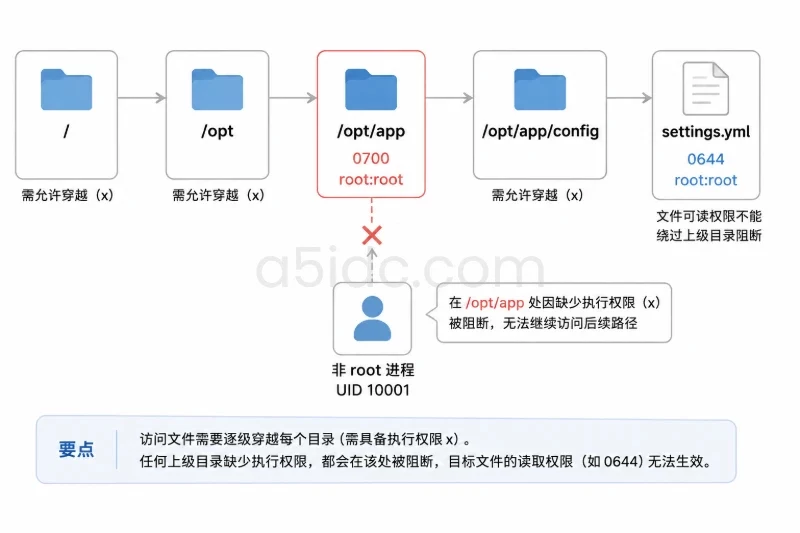
Linux 文件访问不仅检查目标文件,也检查从根目录到目标文件之间的每一级目录。目录上的 x 表示允许穿越和查找路径,r 表示读取目录项、列出名称,w 配合 x 才通常允许创建、删除或重命名目录项。文件读取需要文件本身可读,并且路径上的目录允许穿越;执行文件还需要文件的执行权限,且挂载点没有禁止执行。
例如,文件即使是 0644,如果其上级目录是 0700 root:root,UID 不为 0 的进程仍无法穿过该目录。反过来,目录可进入也不代表目录中的文件可读或可写。不要只检查报错文件的权限,最好从路径前缀开始逐级检查:
namei -l /opt/app/config/settings.yml
stat -c '%A %a %u:%g %n' /opt/app /opt/app/config /opt/app/config/settings.yml
namei 并非所有镜像都自带,可在宿主机或诊断环境中使用。stat 的 UID/GID 数字比用户名更适合判断容器权限:容器内显示的用户名只是本地账户数据库对数字 ID 的映射,宿主机上的用户名相同或不同,都不能单独证明权限匹配。
可按操作类型解释检查结果:
| 失败操作 | 重点检查 | 常见误判 |
|---|---|---|
| 读取文件 | 每级目录有穿越权限,文件对进程有效 UID/GID 可读 | 只看到文件是 0644 就认定一定可读 |
| 列出目录 | 目标目录通常需要 r 和 x | 有 x 就认为可以列出所有文件名 |
| 在目录中新建或删除 | 目标目录通常需要 w 和 x | 只检查已有文件是否可写 |
| 执行程序或脚本 | 文件执行权限、目录穿越权限、解释器路径及挂载执行策略 | 把执行失败一概归结为文件所有者错误 |
权限位不匹配时,比较运行 UID/GID 与 stat 输出的数字。例如,进程 UID 为 10001、主组为 10001,而目录是 root:root 且权限为 0700,这个进程既不是所有者也不属于可访问的组,无法穿越目录。若目录为 0750 root:10001,该进程是否可以访问则取决于它的有效组是否包含 10001,以及具体操作还需要哪些权限位。
COPY 的所有者与 USER 是否一致Dockerfile 中的 COPY 未指定所有者时,复制结果通常为 root:root。如果镜像最后用非 root 用户启动,文件的组权限和其他用户权限就决定了它能做什么。以读取配置文件为例,root:root 0644 通常允许非 root 用户读取,但不能据此推断它能修改配置;root:root 0600 则通常不允许该用户读取。
对于构建时已经确定归属的文件,可用 COPY --chown 明确指定数字 UID/GID:
FROM runtime-image

RUN mkdir -p /opt/app /var/lib/app \
    && chown 10001:10001 /opt/app /var/lib/app \
    && chmod 0750 /opt/app /var/lib/app

COPY --chown=10001:10001 app/ /opt/app/

USER 10001:10001
WORKDIR /opt/app
这个例子中,应用文件归 10001:10001 所有,/opt/app 和 /var/lib/app 由同一身份拥有。0750 表示所有者可读、写、进入目录,组成员可读和进入,其他用户没有权限;实际值应根据应用需要调整。如果应用只需读配置,不应为了消除报错就默认给整个目录写权限。
使用数字 ID 可以避免构建阶段因目标镜像缺少对应用户名或组名而无法解析名称。若使用 --chown=app:app,Docker 需要在目标阶段的账户数据库中找到对应名称。另需注意,COPY 指定了文件所有者,不等于所有上级目录都会自动变成该所有者;要写入的目录应单独创建并核验权限。
多阶段构建时,构建阶段的用户设置不会自动改变最终阶段中复制文件的归属。应在最终镜像的 COPY --from 上指定所有者,并在最终阶段核对 USER:
FROM build-image AS build
# 构建步骤将产物写入 /out

FROM runtime-image
COPY --from=build --chown=10001:10001 /out/ /opt/app/
USER 10001:10001
如果已经在前一层复制出大量 root 所有的文件,再用后续 RUN chown -R 修正,最终容器看到的归属可能已改变,但构建仍需处理额外的层和变更。新写 Dockerfile 时,优先在复制时设置正确归属;已有镜像则先评估文件范围和构建影响,再决定是否调整。
A5idc数据提供中国香港、美国、日本等多个地区的物理服务器租用,涵盖 Xeon Gold 与 AMD EPYC 等平台,并有 SSD、NVMe 等存储配置,可为容器化业务的运行节点、后台服务和数据库提供计算与存储资源基础。不同地区的线路和配置各有选择,能够结合业务部署区域、负载类型与数据规模,为 Docker 应用提供多样的主机资源组合。
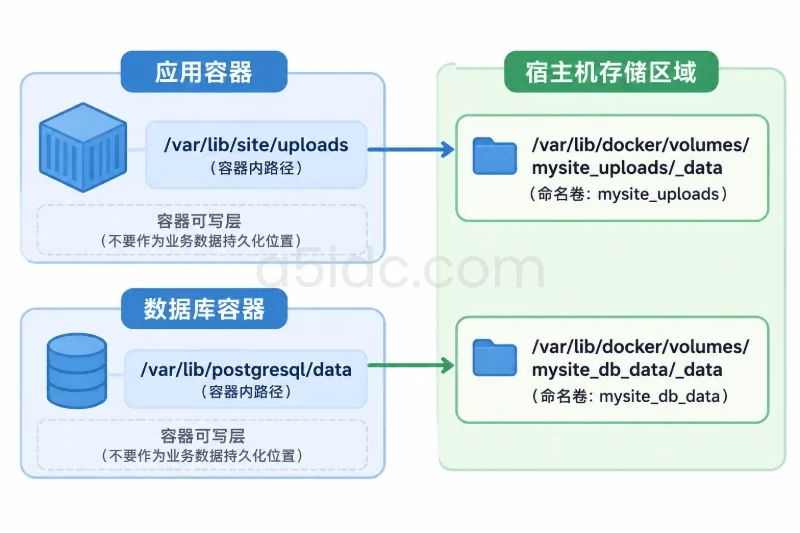
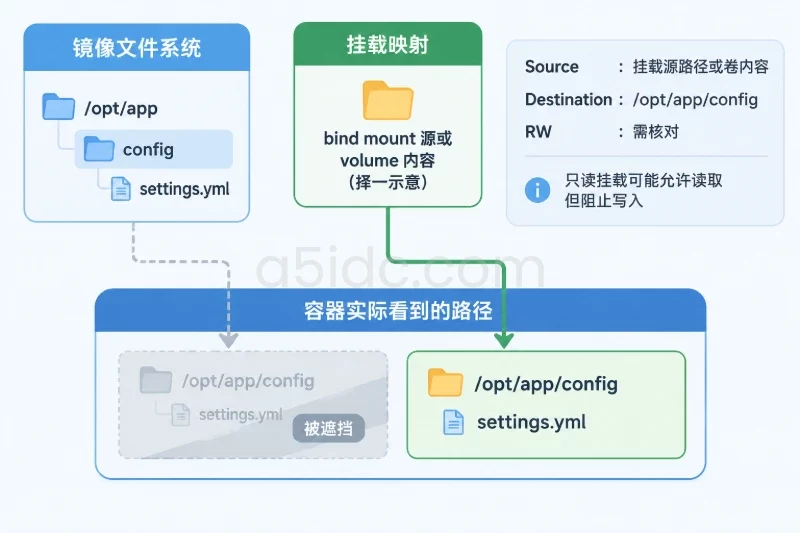
如果镜像里目录权限看起来正确,先核对容器的挂载。bind mount 会把宿主机路径映射到容器目标路径;volume 也可能提供一份独立于镜像层的目录内容。挂载覆盖后,容器访问的是挂载源的文件和权限,而不是原本镜像中的同名目录。
检查 docker inspect 中的 Mounts,确认 Source、Destination 和 RW。例如,Destination 为 /opt/app/config 时,镜像内的 /opt/app/config 会被挂载内容遮挡;若宿主机源目录为空,镜像中原有文件可能在容器内看不到。若挂载为只读,读取可能正常,但应用写入会失败,这与文件属主不匹配是不同原因。
bind mount 的权限通常要结合宿主机源路径检查:
stat -c '%A %a %u:%g %n' /host/path /host/path/settings.yml
这里的宿主机路径应替换为 docker inspect 显示的 Source。在启用了 user namespace 或 rootless Docker 的环境中,容器 UID 与宿主机 UID 可能经过映射;容器中的 10001 不一定对应宿主机上的同一个数字。不要只根据容器内的所有者数字就对宿主机目录执行递归 chown,否则可能影响宿主机上的其他服务或数据访问。先确认 Docker 的用户映射方式和挂载源用途,再判断该改容器配置、宿主机属主还是挂载方式。
如果是持久化 volume,还要区分新建和复用的 volume:已经存在的数据及权限可能保留,更新镜像并不会自动修正它们。修复前应确认 volume 中哪些数据由应用管理,并避免直接删除或重建包含业务数据的卷。
当 UID/GID、权限位和路径都看似允许访问,但操作仍被拒绝时,应继续核对 ACL 和宿主机安全策略。Linux ACL 可以为特定用户或组添加权限,ACL 的有效范围还会受到权限掩码影响;仅看 ls -l 可能不够。可在支持 ACL 的环境中检查:
getfacl -p /host/path /host/path/settings.yml
SELinux 环境可查看宿主机路径标签和相关拒绝记录;容器进程即使通过传统权限位检查,也可能因标签策略被拒绝。可结合宿主机的 ls -Z、系统审计日志及容器启动参数排查。不要为了快速验证而关闭整机安全策略,或把目录改成宽泛可写;这会扩大影响范围,也无法说明应当如何修正具体标签或访问关系。
还应分清“身份认证”和“授权”问题:进程身份由实际 UID/GID 等信息体现,账户名能否解析会影响某些应用功能,但文件系统访问主要依据内核看到的身份及授权规则。应用报“用户不存在”或无法取得账户信息时,检查镜像的 /etc/passwd、/etc/group 和应用自身要求;系统已接受进程身份、但访问具体路径被拒绝时,则继续检查文件系统授权和安全策略。两类问题可能同时存在,不能把补一个用户名当成文件权限已修复。
找到原因后,只修改与目标操作相符的授权:
COPY --chown 指定运行 UID/GID,并重建最终镜像。修改文件归属或权限可能影响同一目录下的其他文件,也可能改变其他进程的访问能力。对宿主机数据目录做批量变更前,应先列出变更范围并确认数据备份或恢复方式;不要把 chmod -R 777 当作通用修复。它会让无关用户也获得访问能力,而且不能解决只读挂载、用户映射或安全策略拒绝。
Dockerfile 修改后要构建新镜像,并重新创建使用新镜像的容器。仅在镜像仓库里更新同一个标签,不会改变已经运行容器使用的镜像层;也不要仅凭容器重启就认为它采用了新的构建结果。复测时尽量保持与实际环境相同的 UID/GID、启动配置和挂载。
如果镜像包含 shell,可用一次性容器以目标身份验证读取能力:
docker run --rm \
  --user 10001:10001 \
  --entrypoint sh \
  myapp:tag \
  -c 'id; ls -ld /opt/app /opt/app/config; test -r /opt/app/config/settings.yml'
命令退出码为 0 表示这些检查通过,但它不能替代应用自身的完整读写测试。若要验证写入,应使用专门的临时测试文件或非生产测试目录;向持久化目录写入前先确认影响范围。镜像没有 shell 时,可在诊断版本中加入必要检查工具,或使用能以目标 UID/GID 启动测试进程的方式复测,不要因此把生产进程临时改成 root。
部署后还要确认正在运行的容器确实使用预期镜像、用户和挂载,并观察应用日志中的同类错误是否消失。若复测仍失败,记录实际进程身份、完整路径、挂载信息和拒绝类型,再回到对应证据继续缩小范围;不要在缺少新证据时逐步扩大权限。
本文由A5数据原创发布,转载请注明出处:https://www.a5idc.com/helpcontent/9867.html