香港100M服务器
采用100M BGP混合带宽,可选15M或25M电信CN2带宽,搭配联通、移动直连线路,兼顾内地访问与国际网络连接,适合企业网站、跨境电商及应用部署等业务。


Windows 文件服务器上有两类容易混淆的容量限制:NTFS 磁盘配额按“用户在整个卷上的占用量”限制,FSRM(文件服务器资源管理器)配额按“本地目录及其子目录的总占用量”限制。需要按用户控制容量时检查卷属性中的“配额”页;需要按部门目录、项目目录限制容量时,应在 FSRM 中创建目录配额。两者可以同时启用,但实际可用空间取先达到的那个限制。
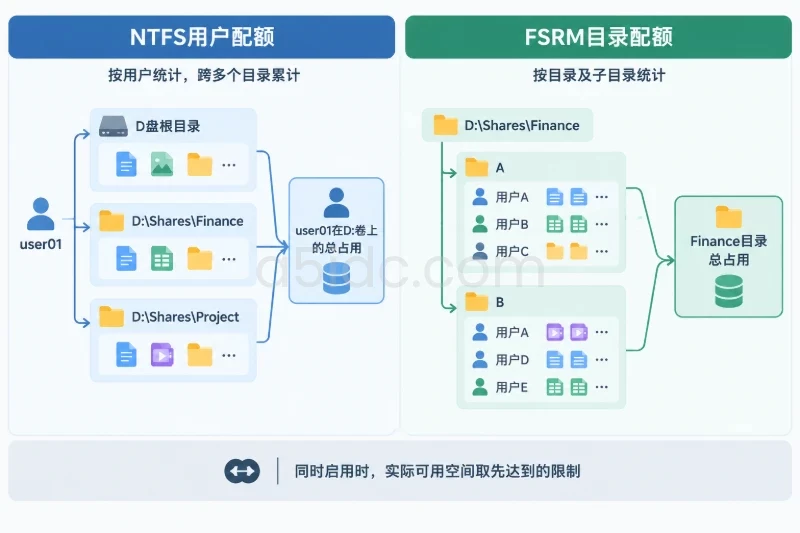
首次部署时,不能只看到配额模板或管理界面中出现了规则就认为已经生效。必须确认规则绑定到了正确的本地路径、限制类型不是软配额、NTFS 配额已启用拒绝超额写入,并使用测试账号从 SMB 共享实际写入文件验证。下面以 Windows Server 2016、2019、2022 等常见版本为例,使用 D: 作为数据卷,目录 D:\Shares\Finance 作为示例路径。
A5数据为企业文件服务器场景提供中国香港、美国、日本等地区的物理服务器资源,覆盖常规建站、存储和多任务运行需求。针对共享文件、业务资料、备份归档等数据管理场景,可选配企业级大容量机械硬盘、SSD或NVMe存储,并结合不同内存、处理器及网络线路,为Windows文件服务部署提供相应的硬件基础。
| 管理目标 | 使用的组件 | 限制对象 | 适合的场景 |
|---|---|---|---|
| 限制某个用户在整个数据卷上的文件占用 | NTFS 磁盘配额 | 用户 + 卷 | 防止单个账号占满 D: 卷 |
| 限制某个目录及其子目录的总容量 | FSRM 目录配额 | 本地目录 | 部门、项目、归档目录分别设置上限 |
| 同时限制用户和目录 | NTFS 配额 + FSRM 配额 | 用户 + 卷、目录 | 需要双重边界控制的共享存储 |
| 限制某个用户在某个目录中的独立容量 | 原生配额不能直接单独表达 | 用户 + 目录组合 | 需要重新规划卷、目录或使用专用存储管理方案 |
NTFS 磁盘配额不识别“某个共享目录中的用户额度”。例如,用户 user01 在 D: 上的文件占用达到 50 GB 后,即使这些文件分布在多个共享目录中,也会统一计入该用户在 D: 卷上的配额。
FSRM 目录配额则相反。它统计的是配置路径下所有文件的总量,通常不区分文件属于哪个用户。D:\Shares\Finance 配置了 100 GB 硬配额后,目录下所有用户共同使用这 100 GB。
先在服务器本机确认数据卷和共享路径,不要直接把 UNC 路径当成 FSRM 配额路径。
Get-Volume -DriveLetter D |
    Select-Object DriveLetter, FileSystem, HealthStatus, Size, SizeRemaining

Get-SmbShare |
    Select-Object Name, Path, Description
预期结果应能确认以下信息:
D: 是实际存放数据的卷;NTFS;D:\Shares\Finance;SizeRemaining 大于准备设置的测试和业务容量。FSRM 配额应使用服务器本地路径,例如:
D:\Shares\Finance
而不是:
\\FS01\Finance
用户可以通过 \\FS01\Finance 访问共享,但配额规则仍然应绑定到服务器上的本地目录。
如果需要使用 NTFS 用户配额,应确认卷为 NTFS:
fsutil fsinfo volumeinfo D:
输出中应能看到文件系统类型为 NTFS。如果是 ReFS 或其他文件系统,应先核对当前 Windows Server 版本对相关配额功能的支持情况,不要直接套用 NTFS 配额步骤。
建议准备一个只用于验证的域账号,例如:
CONTOSO\quota-test
该账号需要对测试目录拥有正常的创建和写入权限,但不要让它具备管理员权限。测试最好从一台客户端通过 SMB 共享进行,因为本机管理员测试可能受到管理员令牌、服务账号或本地路径访问方式影响。
部署前保存当前状态:
New-Item -ItemType Directory -Path 'C:\Admin\QuotaBackup' -Force

fsutil quota query D: |
    Out-File -FilePath 'C:\Admin\QuotaBackup\D-quota-before.txt' -Encoding utf8

Get-SmbShare |
    Select-Object Name, Path, Description |
    Export-Csv -Path 'C:\Admin\QuotaBackup\shares-before.csv' -NoTypeInformation -Encoding UTF8
如果服务器已经安装 FSRM,还可以保存现有的目录配额和模板:
Get-FsrmQuota -Path 'D:\Shares' -Recurse |
    Export-Clixml -Path 'C:\Admin\QuotaBackup\fsrm-quotas-before.xml'

Get-FsrmQuotaTemplate |
    Export-Clixml -Path 'C:\Admin\QuotaBackup\fsrm-templates-before.xml'
这些文件用于对照和回滚,不会复制业务数据。回滚时不要删除共享目录或目录中的文件。
NTFS 用户配额不依赖 FSRM;按目录设置容量时需要安装文件服务器资源管理器。
先检查角色状态:
Get-WindowsFeature -Name FS-Resource-Manager
如果 Install State 不是 Installed,在服务器管理员 PowerShell 中执行:
Install-WindowsFeature -Name FS-Resource-Manager -IncludeManagementTools
安装后确认模块和服务:
Get-WindowsFeature -Name FS-Resource-Manager

Get-Service -Name SrmSvc

Get-Command -Name Get-FsrmQuota, Get-FsrmQuotaTemplate
预期结果:
FS-Resource-Manager 显示为 Installed;SrmSvc 服务状态为 Running;Get-FsrmQuota 和 Get-FsrmQuotaTemplate 命令可以正常找到。如果服务未运行,可先启动服务:
Start-Service -Name SrmSvc
Get-Service -Name SrmSvc
服务启动成功只能说明 FSRM 可用,还不能证明某个目录已经存在配额实例。后续仍需检查具体路径。
在服务器上打开文件资源管理器,右键 D: 数据卷,选择“属性”,进入“配额”页,依次检查:
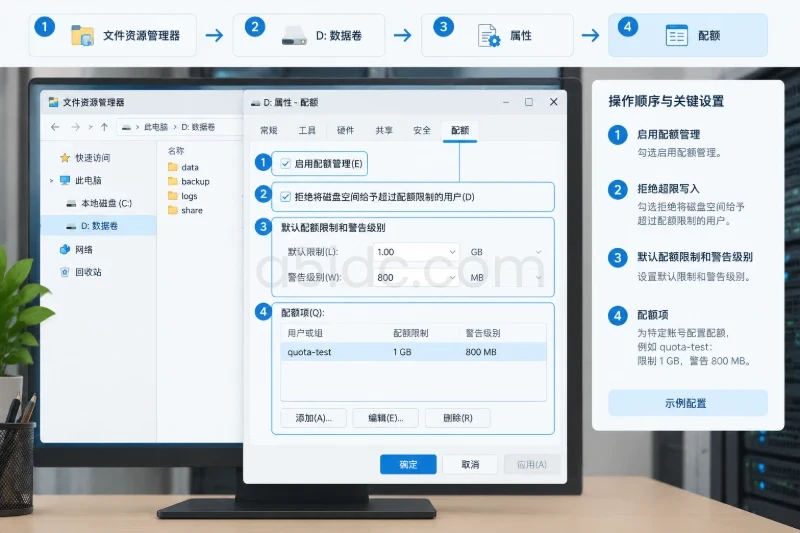
例如,可以将测试账号设置为:
界面中的“限制磁盘空间”通常用于默认配额值。若只想限制特定账号,应进入“配额项”单独设置,不要误以为默认值只作用于某一个共享目录。
NTFS 配额中,是否勾选“拒绝将磁盘空间给予超过配额限制的用户”决定了它是不是硬限制。
设置完成后,在服务器上查询配额状态:
fsutil quota query D:
重点查看:
D: 卷是否启用了配额跟踪;如果查询结果中没有目标用户,通常说明配额项没有创建成功,或者查看的是错误的卷。此时应回到 D: 属性的“配额项”界面检查,而不是继续测试写入。
从客户端使用测试账号登录,通过共享路径进入测试目录,例如:
\\FS01\Finance\QuotaTest
先记录测试前的 fsutil quota query D: 结果,再创建实际占用空间的测试文件。以下示例需要在测试账号权限下执行,并且应在专用测试目录中操作:
$testFile = '\\FS01\Finance\QuotaTest\quota-test-01.bin'
$data = New-Object byte[] (50MB)
[System.IO.File]::WriteAllBytes($testFile, $data)
写入后回到服务器重新查询:
fsutil quota query D:
成功验证应符合以下逻辑:
D: 物理卷仍有剩余空间时,仍可能出现用户配额不足;测试文件的所有者也应检查。配额按文件所有者统计,不是简单按“谁在资源管理器中点击了复制”统计。
Get-Item 'D:\Shares\Finance\QuotaTest\quota-test-01.bin' |
    Get-Acl |
    Select-Object Path, Owner
如果文件由备份服务、应用服务账号或管理员账号创建,那么文件占用可能计入这些账号,而不是登录共享的普通用户。此时看到“用户写了文件但用户配额没有增加”并不一定是配额失效,首先应检查文件所有者和实际写入身份。
可以使用图形界面创建模板:
Finance-100GB-Hard;模板本身不是已经生效的目录限制。它只是一个可重复使用的配置,必须在“配额”中将模板应用到具体路径。
也可以先查看当前模板:
Get-FsrmQuotaTemplate |
    Select-Object Name, Size, SoftLimit
在 PowerShell 中使用 100GB 这样的数值时,通常按二进制单位计算,即:
100GB = 100 × 1024 × 1024 × 1024 字节
图形界面显示的单位可能经过格式化,验证时应优先对照同一界面或同一命令输出,不要把十进制磁盘标称容量和 PowerShell 二进制换算值直接混用。
在“配额管理”下进入“配额”,选择“创建配额”,路径填写:
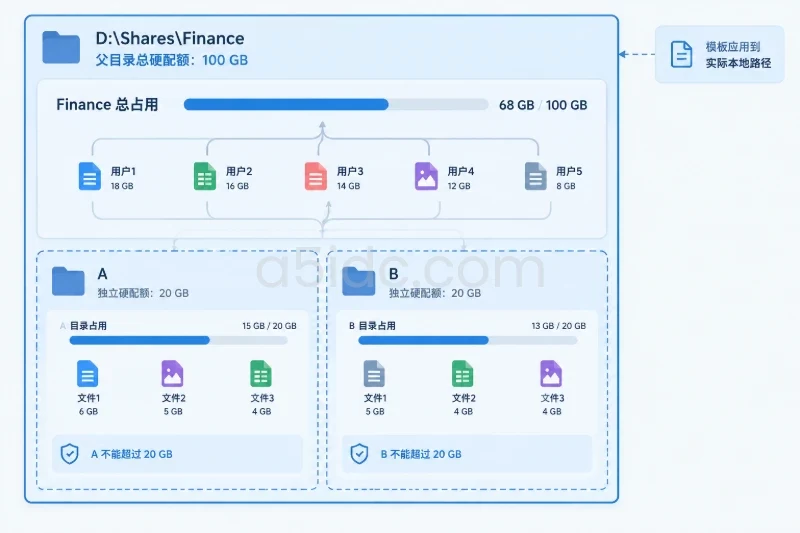
D:\Shares\Finance
然后选择刚才创建的模板。根据实际需求选择以下一种方式:
D:\Shares\Finance 创建一个配额:目录及其全部子目录共享一个总容量;两种方式不能混为一谈。例如:
D:\Shares\Finance 设置 100 GB;D:\Shares\Finance\A 和 D:\Shares\Finance\B 各设置 20 GB。这表示 A 和 B 各自不能超过 20 GB,同时整个 Finance 目录不能超过 100 GB。它不表示每个子目录都能独立使用 100 GB。
PowerShell 中可以用模板创建目录配额:
New-FsrmQuota `
    -Path 'D:\Shares\Finance' `
    -Template 'Finance-100GB-Hard'
如果命令提示路径已存在配额,不要重复创建,应先查询已有规则:
Get-FsrmQuota -Path 'D:\Shares\Finance' |
    Format-List *
检查指定目录:
Get-FsrmQuota -Path 'D:\Shares\Finance' |
    Select-Object Path, Template, Size, Usage, SoftLimit
检查该目录下所有可能的嵌套配额:
Get-FsrmQuota -Path 'D:\Shares' -Recurse |
    Select-Object Path, Template, Size, Usage, SoftLimit
预期结果至少应确认:
Path 是实际本地目录;Template 是准备使用的模板;Size 是预期容量;Usage 能反映当前目录占用;SoftLimit 为 False 时才是硬配额。如果 SoftLimit 为 True,用户达到上限后仍能继续写入是正常表现,应该修改为硬配额,而不是把它当成 FSRM 故障。
使用测试账号通过 SMB 共享向目标目录写入文件:
$testFile = '\\FS01\Finance\QuotaTest\fsrm-test-01.bin'
$data = New-Object byte[] (50MB)
[System.IO.File]::WriteAllBytes($testFile, $data)
写入前后分别执行:
Get-FsrmQuota -Path 'D:\Shares\Finance' |
    Select-Object Path, Size, Usage, SoftLimit
成功验证应满足:
Finance 目录或其子目录创建文件后,Usage 增加;Finance 的 Usage 不增加;Usage 接近硬配额上限时,新的写入被拒绝;目录配额的验证不能只查看 D: 剩余空间。D: 可能还有 500 GB 空闲,而 Finance 目录的 FSRM 配额已经达到 100 GB,这时继续写入仍可能失败。
最常见原因是只创建了模板,没有创建目录配额实例。
检查:
Get-FsrmQuotaTemplate |
    Select-Object Name, Size, SoftLimit

Get-FsrmQuota -Path 'D:\Shares\Finance' |
    Select-Object Path, Template, Size, Usage, SoftLimit
如果第一个命令能看到模板,而第二个命令没有返回目标路径,说明模板存在但没有应用到目录。需要在“配额”中创建实例,或者重新执行 New-FsrmQuota。
按以下顺序检查:
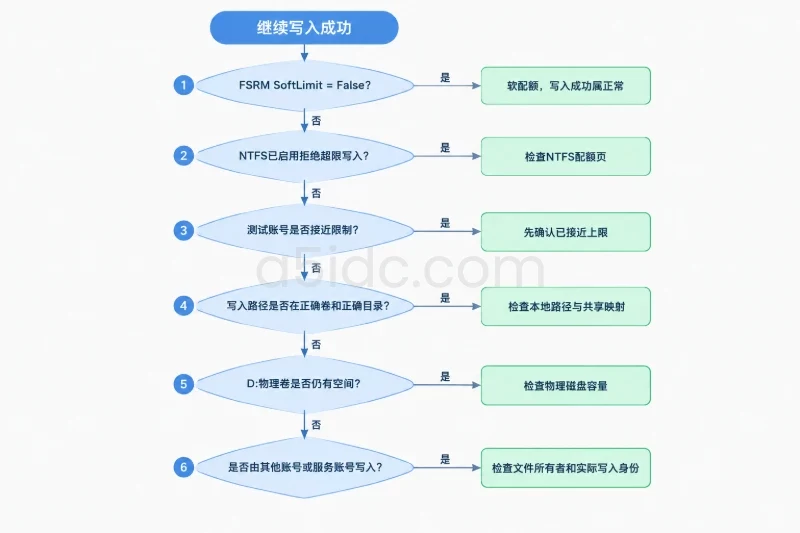
SoftLimit 是否为 False;可以同时查看卷空间和 FSRM 状态:
Get-Volume -DriveLetter D |
    Select-Object Size, SizeRemaining

Get-FsrmQuota -Path 'D:\Shares\Finance' |
    Select-Object Path, Size, Usage, SoftLimit
如果物理卷已经没有空间,问题属于磁盘容量或文件系统层面;如果物理卷有空间但 FSRM Usage 达到 Size,则优先检查 FSRM 硬配额和嵌套规则。
这类问题通常不是按目录路径检查,而是按卷和文件所有者检查。
确认:
fsutil quota query D:
然后检查测试文件所有者:
Get-Item 'D:\Shares\Finance\QuotaTest\quota-test-01.bin' |
    Get-Acl |
    Select-Object Path, Owner
常见原因包括:
E:,却查询了 D:;NTFS 用户配额也不会替代 NTFS 权限。用户能否访问目录由共享权限和 NTFS ACL 决定,用户能否继续占用空间由配额决定,两者需要分别检查。
如果同时设置了用户配额和 FSRM 目录配额,写入会受到更小有效边界的限制。例如:
D: 上的配额为 50 GB;Finance 目录的 FSRM 配额为 100 GB;D: 卷已经使用 50 GB,但 Finance 只使用 30 GB。此时用户不能继续写入,即使 Finance 目录还剩 70 GB。反过来,如果用户配额为 200 GB,而 Finance 只有 100 GB,目录会先达到 FSRM 限制。
还应检查是否存在嵌套配额:
Get-FsrmQuota -Path 'D:\Shares' -Recurse |
    Sort-Object Path |
    Format-Table Path, Template, Size, Usage, SoftLimit
如果同时存在父目录、子目录和自动应用的子目录配额,实际限制关系可能是:
有效限制 = 当前写入路径上所有硬配额中的最小值
这不是配置错误,但如果管理人员原本只想设置一个总量,就不应再为每个子目录创建独立硬配额。
先列出服务器上可用的相关日志:
Get-WinEvent -ListLog *FileServices* |
    Select-Object LogName, IsEnabled
根据实际返回的日志名称查看最近事件。例如:
Get-WinEvent `
    -LogName 'Microsoft-Windows-FileServices-ServerResourceManager/Operational' `
    -MaxEvents 20 |
    Select-Object TimeCreated, Id, LevelDisplayName, Message
如果该日志名称在服务器上不存在,应以 Get-WinEvent -ListLog <em>FileServices</em> 返回的名称为准,不要直接猜测日志路径。
事件记录可以帮助区分:
首次部署完成后,建议按以下顺序验收:
| 验收项目 | 检查位置或动作 | 预期结果 |
|---|---|---|
| 数据卷确认 | Get-Volume -DriveLetter D | 卷、文件系统和剩余空间正确 |
| 共享映射确认 | Get-SmbShare | 共享路径指向实际本地目录 |
| NTFS 配额状态 | fsutil quota query D: | 目标用户配额项和限制值正确 |
| NTFS 超限行为 | 卷属性“配额”页 | 需要硬限制时已启用拒绝超限写入 |
| FSRM 服务 | Get-Service SrmSvc | 服务处于运行状态 |
| FSRM 配额实例 | Get-FsrmQuota -Path ... | 目标本地路径存在规则 |
| 配额类型 | 查看 SoftLimit | 需要拒绝写入时为硬配额 |
| 嵌套规则 | Get-FsrmQuota -Recurse | 没有未计划的重叠或子目录配额 |
| 用户测试 | 测试账号通过 SMB 创建文件 | 用户配额使用量按预期增加 |
| 目录测试 | 在目标目录和目录外分别写入 | 只有目标范围内的使用量增加 |
| 超限测试 | 接近上限后继续写入 | 硬配额拒绝,软配额仅记录或通知 |
| 清理测试 | 删除测试文件 | 使用量回落,业务目录无残留测试文件 |
验收时不要只做“创建一个很小的文件”这种存在性测试。小文件只能证明用户具备写权限,不能证明容量上限会被执行。应在专用测试卷或低容量测试目录中,将使用量推进到接近限制,再验证拒绝行为。
配额回滚只应撤销限制规则,不应删除业务文件。执行前先停止测试写入,记录当前配额和使用量,并确认回滚范围。
先列出目标目录及其子目录的配额:
Get-FsrmQuota -Path 'D:\Shares' -Recurse |
    Where-Object { $_.Path -like 'D:\Shares\Finance*' } |
    Select-Object Path, Template, Size, Usage, SoftLimit
确认路径无误后,可以在 FSRM 管理界面删除对应的配额实例。也可以使用 PowerShell:
Remove-FsrmQuota -Path 'D:\Shares\Finance'
该操作用于删除配额规则,不是删除 D:\Shares\Finance 目录和其中的数据。若存在自动创建的子目录配额,应逐一确认并处理,不要只删除父目录规则后就认为所有子目录规则都已撤销。
删除规则后验证:
Get-FsrmQuota -Path 'D:\Shares' -Recurse |
    Where-Object { $_.Path -like 'D:\Shares\Finance*' }
然后使用测试账号写入小文件,确认规则已撤销,再删除测试文件。
如果只是临时停止拒绝写入,可以在 D: 属性的“配额”页取消“拒绝将磁盘空间给予超过配额限制的用户”。这样会停止硬限制行为,但保留配额跟踪和记录。
如果要完全关闭 NTFS 配额管理,再取消“启用配额管理”。操作前应确认:
fsutil quota query D: 的原始状态。回滚后执行:
fsutil quota query D:
Get-Volume -DriveLetter D |
    Select-Object Size, SizeRemaining
确认配额状态与预期一致,并检查共享写入是否恢复。不要通过删除用户文件、修改共享权限或删除整个共享目录来“解决”配额问题。
如果同时使用 NTFS 用户配额和 FSRM 目录配额,回滚时不要一次性全部删除。建议:
最终验收应同时确认“限制规则能拦截超额写入”和“回滚操作不会影响既有文件”。只有卷、用户、目录、配额类型和实际写入路径全部对应一致,才能判断 Windows 文件服务器配额已经按预期生效。
本文由A5数据原创发布,转载请注明出处:https://www.a5idc.com/helpcontent/5219.html