香港100M服务器
采用100M BGP混合带宽,可选15M或25M电信CN2带宽,搭配联通、移动直连线路,兼顾内地访问与国际网络连接,适合企业网站、跨境电商及应用部署等业务。


计划任务“不执行”并不一定表示触发器没有生效。任务可能根本没有被触发,也可能已经触发但无法创建进程,或者进程启动后因账户权限、工作目录、网络依赖或脚本错误立即退出。定位时应先查看任务历史和 LastTaskResult,再回到触发器、运行账户、系统服务和应用日志逐层排除。
最有价值的判断依据是事件链是否完整:预期时间附近没有任何触发记录,优先检查任务定义、触发条件、系统时间和计划任务服务;出现触发记录但没有动作启动记录,应检查运行条件、账户和任务引擎;动作已经启动但结果非零,则重点转向程序路径、权限、参数、网络依赖和应用自身日志。下面的命令和日志示例用于说明判断方法,不代表已经在某台实际服务器上执行。
先在任务计划程序中找到目标任务,记录以下信息:
\Ops\DailyReport,不要只记录显示名称。也可以使用 PowerShell 读取任务配置。下面以名为 DailyReport、位于 \Ops\ 下的任务为例:
$taskName = 'DailyReport'
$taskPath = '\Ops\'

$task = Get-ScheduledTask -TaskName $taskName -TaskPath $taskPath
$info = Get-ScheduledTaskInfo -TaskName $taskName -TaskPath $taskPath

$task | Select-Object TaskName, TaskPath, State, Author
$info | Format-List LastRunTime, NextRunTime, LastTaskResult, NumberOfMissedRuns

'--- Triggers ---'
$task.Triggers | Format-List *

'--- Principal ---'
$task.Principal | Format-List *

'--- Settings ---'
$task.Settings | Format-List *

'--- Actions ---'
$task.Actions | Format-List *
NextRunTime 为空并不总是表示任务损坏,也可能是一次性触发器已经执行、任务被禁用、触发器设置了过期时间,或任务当前没有有效的下次计划。LastTaskResult 也不能单独作为根因,它通常只反映任务引擎或最终动作的结果,具体原因仍要结合历史事件和应用日志。
常见结果码可以作为初步线索:
| 上次运行结果 | 常见含义 | 下一步 |
|---|---|---|
0x0 | 任务动作返回成功 | 检查输出文件、业务结果和应用日志,确认“成功退出”不等于“业务完成” |
0x1 | 通用的动作失败或程序返回非零 | 检查脚本、参数、环境变量和应用日志 |
0x2 | 常见于文件或路径不存在 | 检查程序路径、脚本路径、工作目录和运行账户可见性 |
0x80070005 | 常见的访问被拒绝 | 检查账户权限、目录权限、共享权限和批处理登录权 |
0x41301 | 任务仍在运行 | 检查是否有卡住的进程,以及任务的并发策略 |
0x41303 | 任务尚未运行 | 检查触发器是否已到时间、是否存在有效的下次运行时间 |
这些解释属于排查参考,不能替代具体事件内容。尤其是 0x1,它可能来自 PowerShell、批处理文件或第三方程序本身。
可以把问题分成五层,按“能否看到下一步事件”进行判断:
不要一开始就修改账户或勾选“使用最高权限”。如果历史中连触发记录都没有,账户设置通常不是第一根因;如果动作已经启动,继续反复修改触发器也不会解决脚本权限问题。
在任务计划程序的“常规”页和“触发器”页,重点核对:
例如,服务器在计划时间处于关机或睡眠状态,如果未勾选“错过计划后尽快运行”,任务可能不会在开机后补执行。这种情况通常表现为历史中没有对应时间点的动作,但任务本身仍显示为“就绪”。
如果使用“系统启动时”或“用户登录时”触发器,还要确认触发事件确实发生。系统重启、用户快速切换、远程登录和本地登录,可能对应不同的触发条件,不能只根据“有人已经登录”推断任务一定会启动。
“条件”页是计划任务经常被忽略的位置。逐项检查:
例如,笔记本在电池供电时到达计划时间,而任务要求交流电源,任务可能不会启动。服务器上更常见的是网络条件或空闲条件与实际运行环境不匹配。
还要查看“设置”页中的并发策略:
如果上一次任务处理大批数据耗时两小时,而新的计划每小时触发一次,“不启动新实例”会让后续计划看起来像没有执行。此时先检查历史中的运行区间和进程状态,不要直接结束进程,以免产生重复处理或半成品文件。
在任务计划程序右侧启用“所有任务历史记录”,然后重新观察一个计划周期。历史只能记录启用之后的事件,无法补回之前已经丢失的记录。
也可以按任务名称筛选计划任务日志。以下命令只读取事件,不会修改任务配置:
$taskName = 'DailyReport'
$since = (Get-Date).AddHours(-6)

Get-WinEvent -FilterHashtable @{
    LogName   = 'Microsoft-Windows-TaskScheduler/Operational'
    StartTime = $since
} |
Where-Object { $_.Message -match [regex]::Escape($taskName) } |
Select-Object TimeCreated, Id, LevelDisplayName, Message |
Format-List
历史中的文字通常可以组成这样的判断链:
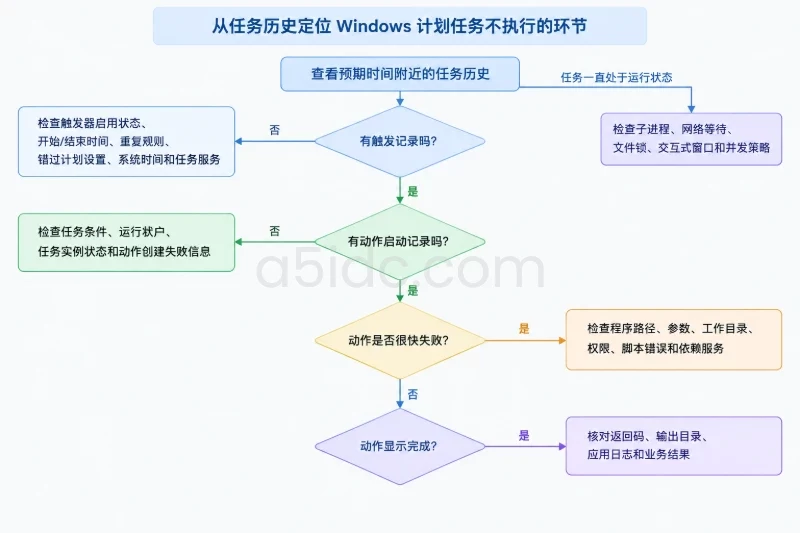
事件编号在不同系统版本和事件类型中可能有所差异,因此应以事件消息、时间戳和任务名称为准,不要只根据一个编号下结论。常见历史事件会包含“已触发”“已启动动作”“动作完成”“启动失败”等文字。
如果多个任务在相近时间同时不执行,问题范围就不应局限于某一个触发器。先检查计划任务服务:
Get-Service -Name Schedule |
    Select-Object Name, Status, StartType
正常情况下,Schedule 服务应处于运行状态。若服务停止,先确认是否存在系统维护、组策略、服务依赖或异常重启,不要在生产环境中直接改启动类型来掩盖原因。变更服务配置前应记录原始启动类型,并确认具备管理员权限和回滚窗口。
同时核对:
如果同一台主机上只有一个任务失败,而其他任务正常,服务层故障的可能性较低,应优先回到该任务的触发器、账户和动作配置。如果大量任务同时出现“没有触发记录”,则要扩大到系统时间、服务和主机电源状态。
任务的实际运行账户以“常规”页的配置为准。重点确认:
如果任务历史提示登录失败、无法创建进程或访问被拒绝,应先检查账户和本地安全策略,再检查程序本身。域环境中还要考虑组策略刷新、账户锁定和凭据缓存变化。
计划任务通常不具备交互式登录会话中的完整环境。以下写法容易导致手工执行正常、计划执行失败:
.\backup.ps1。PATH、TEMP 或配置文件。Z: 盘。建议在任务动作中使用程序的完整路径,参数单独填写,并设置明确的“起始于”目录。例如,运行 PowerShell 脚本时,可以将动作拆成:
程序或脚本:
C:\Windows\System32\WindowsPowerShell\v1.0\powershell.exe

添加参数:
-NoProfile -File "C:\Ops\DailyReport.ps1"

起始于:
C:\Ops
-NoProfile 可以减少用户配置文件对任务的影响,但不应把 -ExecutionPolicy Bypass 当作通用修复手段。若脚本因执行策略被阻止,应按照组织的脚本签名和安全策略处理,并记录变更范围。
访问共享目录时,不要假定任务账户能使用交互式会话中的映射盘。优先使用 UNC 路径,例如:
\\fileserver\reports\DailyReport
同时核对共享权限和 NTFS 权限。若任务使用 SYSTEM 账户访问远程资源,远端通常看到的是计算机账户身份,而不是某个普通用户;是否允许访问取决于远端授权配置。不要为了验证方便就给账户授予过大的管理员权限,应根据所需目录和操作建立最小权限。
网络问题有两种表现,必须分开判断:
在服务器上可以先检查基础连通性:
Test-NetConnection -ComputerName 'db01.example.local' -Port 1433
Test-NetConnection -ComputerName 'fileserver.example.local' -Port 445
Resolve-DnsName 'fileserver.example.local'
这些命令只验证当前会话和主机的基础网络情况,并不能证明计划任务账户拥有相同的共享权限、代理配置或数据库权限。因此,如果历史显示动作已经启动,应在任务脚本中记录:
不要因为一次连接失败就直接修改防火墙或放宽网络策略。先检查目标服务状态、DNS、路由、端口监听、证书、代理和账户授权,并确认故障是否只发生在计划时间窗口。
当历史显示动作已经启动,排查重点就从任务计划程序转向应用:
可以先读取文件存在性和任务动作配置:
$task = Get-ScheduledTask -TaskName 'DailyReport' -TaskPath '\Ops\'

$task.Actions | ForEach-Object {
    [PSCustomObject]@{
        Execute          = $_.Execute
        Arguments        = $_.Arguments
        WorkingDirectory = $_.WorkingDirectory
        ExecuteExists    = Test-Path -LiteralPath $_.Execute
    }
}
对于脚本任务,建议让脚本写入结构化的开始、结束和错误日志,而不是只依赖任务计划程序的返回码。示例日志内容可以是:
2025-01-15T02:00:01+08:00 account=DOMAIN\svc-report event=start
2025-01-15T02:00:03+08:00 target=\\fileserver\reports event=connect result=success
2025-01-15T02:01:12+08:00 output=C:\Ops\output.csv event=complete exit_code=0
以上是日志格式示例,不是实际运行结果。日志中不要写入密码、访问令牌或完整的敏感连接字符串。
在确认原任务会产生文件、发送通知或修改业务数据后,不要连续点击“运行”进行验证。先导出任务配置作为回滚依据:
$backupPath = 'C:\Temp\DailyReport-task.xml'

Export-ScheduledTask `
    -TaskName 'DailyReport' `
    -TaskPath '\Ops\' |
    Out-File -FilePath $backupPath -Encoding utf8
备份目录应限制访问权限,因为任务配置可能包含账户名称、路径和内部结构信息。修改触发器、账户或权限前,记录原值;生产任务最好复制为测试任务,改用测试目录和测试数据验证。
手工启动任务可以验证动作链,但不能证明原触发器已经恢复:
Start-ScheduledTask -TaskName 'DailyReport' -TaskPath '\Ops\'
Start-Sleep -Seconds 5
Get-ScheduledTaskInfo -TaskName 'DailyReport' -TaskPath '\Ops\' |
    Format-List LastRunTime, LastTaskResult
启动后应同时观察三类结果:
LastRunTime 是否更新,LastTaskResult 是否改变。如果手工启动成功,但等到下一个计划时间仍失败,优先重新检查触发器、条件和计划时间。如果手工启动也失败,则重点检查运行账户、路径、权限和应用日志。若手工启动成功且计划执行成功,但业务结果仍异常,应检查应用内部逻辑,而不是继续修改任务计划配置。
下面是一组用于说明推理过程的模拟记录:
02:00:00 任务已触发
02:00:00 动作已启动
02:00:01 动作失败,LastTaskResult=0x80070005
这组信息说明触发器大概率已经生效,排查重点应转向运行账户、脚本读取权限、输出目录权限和共享目录授权,而不是重新创建触发器。
另一组模拟记录如下:
02:00 预期执行时间附近没有任务触发事件
02:05 计划任务服务正常
其他任务在02:00正常执行
此时更可能是该任务的触发器、结束时间、错过计划设置、条件或任务状态异常。由于其他任务正常,系统服务整体故障的可能性下降。
再如:
02:00 任务已触发
02:00 动作已启动
02:00 动作完成,LastTaskResult=0x0
这只能证明动作进程返回了成功码,不能自动证明报表已生成、数据已上传或通知已发送。此时必须核对输出文件的新鲜度、应用日志和业务侧状态。
A5数据提供中国香港、美国、日本、韩国、中国台湾、新加坡和马来西亚等地区的物理服务器,可为计划任务所在的业务后台、数据库、接口服务及脚本处理提供独立硬件资源。不同产品覆盖Xeon、AMD EPYC、SSD、NVMe及大容量存储配置,并提供多种带宽和线路选择;针对文件生成、备份归档等持续运行场景,也有相应的存储型服务器方案,便于将定时任务与业务数据处理部署在匹配的基础设施上。
恢复后应保留一次完整的验证记录:任务配置变更前后的差异、触发时间、运行账户、历史事件、返回码和业务结果。之后可以围绕以下指标建立监控:
NextRunTime 是否为空或突然消失。LastRunTime 是否更新。LastTaskResult 是否连续出现非零值。对于每天生成一次文件的任务,可以设置“计划时间后 10 至 15 分钟仍未出现新文件”作为告警条件;具体阈值应结合正常耗时和业务容忍度确定。这样可以把“任务没执行”的人工发现,转换成“触发器未到达、账户登录失败、动作失败或业务结果缺失”的明确告警。
本文由A5数据原创发布,转载请注明出处:https://www.a5idc.com/helpcontent/5191.html