香港100M服务器
采用100M BGP混合带宽,可选15M或25M电信CN2带宽,搭配联通、移动直连线路,兼顾内地访问与国际网络连接,适合企业网站、跨境电商及应用部署等业务。


在已有 Podman 环境中设置自动更新,重点不是让容器无条件追随最新镜像,而是让更新对象、执行身份、触发时间和失败处置都可重复、可检查。通常需要先确认容器由 systemd 管理,再为容器设置自动更新标签,启用对应的定时器;上线前用试运行确认更新范围,并准备应用级健康检查和数据恢复方案。
Podman 自动更新会检查带有更新标签的容器,按标签指定的方式获取镜像,并通过 systemd 重启相应服务。它适合能够容忍短暂重启、镜像版本可控且有明确验证标准的服务;它不会替代数据库备份、应用健康检查或数据迁移回滚。
先确认 Podman、systemd 版本和当前容器的管理方式:
podman version
podman ps --format 'table {{.Names}}\t{{.Image}}\t{{.Status}}'
systemctl list-timers --all | grep -i auto-update
rootless 容器还应在对应用户身份下检查:
podman ps --format 'table {{.Names}}\t{{.Image}}\t{{.Status}}'
systemctl --user list-timers --all | grep -i auto-update
自动更新要求容器由 systemd 服务管理。常见来源是 Podman Quadlet,或已有的 systemd 容器服务。仅通过 podman run -d 启动、没有相应 systemd 服务的容器,不应直接假设会被自动更新流程正确重启。
先核实容器标签和服务名称。服务名称通常可从现有 systemd 单元、Quadlet 文件名或服务状态中确认:
podman inspect --format '{{.Name}} {{.Config.Labels}}' 容器名
systemctl list-units --type=service | grep -i 应用名
Podman 的自动更新标签通常取以下值:
| 标签值 | 更新行为 | 适用情况 |
|---|---|---|
registry | 检查并从镜像仓库获取更新 | 使用可变版本标签,例如 stable,且已配置仓库认证 |
local | 使用本机已有的新镜像更新容器,不负责从仓库拉取 | 由其他发布流程先拉取或构建镜像,再触发容器更新 |
如果镜像固定到不可变的摘要,更新流程通常不会因为仓库中同名标签移动就自动切换到新摘要。需要自动跟随仓库标签时,应明确使用可变标签,并配合发布审核和更新窗口;不建议把未受控的 latest 作为生产更新策略。
先备份现有 Quadlet 配置,再修改对应的 .container 文件。系统级文件通常位于 /etc/containers/systemd/;rootless 用户级文件通常位于 ~/.config/containers/systemd/。具体目录和功能支持情况应以服务器已安装的 Podman 版本为准。
例如,系统级服务可以在容器配置中添加 AutoUpdate=registry:
[Unit]
Description=Web application

[Container]
Image=registry.example.com/team/web:stable
ContainerName=web
AutoUpdate=registry
PublishPort=8080:8080

[Service]
Restart=always

[Install]
WantedBy=multi-user.target
此示例中的镜像地址和端口需要替换为实际值。若服务有持久化数据,应保留既有挂载配置;不要为开启自动更新而改动数据卷、网络或权限设置。对于 rootless 服务,启用目标通常与系统级服务不同,应沿用该主机现有 Quadlet 配置的运行方式。
修改后重新加载 systemd,并检查生成的服务状态:
sudo systemctl daemon-reload
sudo systemctl status web.service
用户级配置则使用:
systemctl --user daemon-reload
systemctl --user status web.service
如果单元没有生成或启动失败,先检查 Podman 日志和 Quadlet 配置语法,不要直接重复创建容器。不同 Podman 版本对 Quadlet 的支持和配置细节可能不同,版本不支持时应按该版本文档采用已有的 systemd 管理方式。
先检查系统中是否提供自动更新定时器及其调度规则:
systemctl cat podman-auto-update.timer
systemctl cat podman-auto-update.service
确认该单元存在后,系统级容器可启用系统定时器:
sudo systemctl enable --now podman-auto-update.timer
systemctl list-timers podman-auto-update.timer
rootless 容器应由容器所属用户启用用户级定时器:
systemctl --user enable --now podman-auto-update.timer
systemctl --user list-timers podman-auto-update.timer
用户注销后若仍需按计划执行,应检查该账户是否启用了 systemd linger,以及主机策略是否允许用户服务在无登录会话时运行。不要只启用系统级定时器就认为 rootless 容器也会更新:运行身份不同,容器、镜像凭据和 systemd 单元也可能不同。
启用前检查定时器实际触发时间,并结合维护窗口安排更新。容器重启可能造成短暂中断;多实例服务、负载均衡或有状态服务还需要单独设计逐步更新与流量切换,不能仅靠定时器实现无中断发布。
先用 Podman 自动更新的试运行模式查看候选对象:
sudo podman auto-update --dry-run
rootless 容器应以对应用户执行:
podman auto-update --dry-run
确认输出只包含预期服务,再进行实际更新。试运行结果为空时,逐项检查容器是否带有正确标签、是否由 systemd 管理、命令运行的用户是否正确,以及镜像是否存在可更新的仓库标签。不要为了让列表出现容器而盲目改成 registry;先确认它是否应从仓库更新。
正式更新前,可先记录当前镜像、服务状态和时间点,便于审计和恢复:
podman inspect --format '{{.Name}} {{.ImageName}} {{.Image}}' 容器名
systemctl status web.service
在维护窗口内执行自动更新:
sudo podman auto-update
执行完成后,检查自动更新服务的退出状态和日志:
systemctl status podman-auto-update.service
journalctl -u podman-auto-update.service --since "30 minutes ago"
rootless 环境对应查看用户级服务日志:
systemctl --user status podman-auto-update.service
journalctl --user -u podman-auto-update.service --since "30 minutes ago"
然后检查目标容器和应用本身。以下命令中的服务名、容器名和健康检查地址均需替换为实际值:
systemctl is-active web.service
podman ps --filter name=web
podman inspect --format '{{.ImageName}} {{.Image}}' web
curl -fsS http://127.0.0.1:8080/health
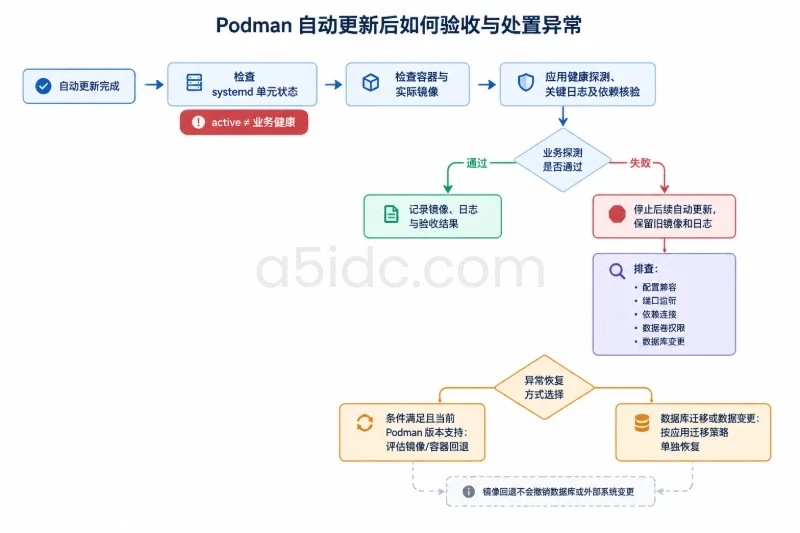
服务显示 active 只能说明 systemd 单元处于活动状态,不等于业务已恢复。还应核对接口响应、关键日志、后台任务和依赖服务;若应用没有健康检查接口,应使用现有监控或业务探测验证。更新前后的镜像引用、镜像 ID、服务日志和验收结果可写入维护记录,形成审计链路。
Podman 自动更新能否顺畅运行,也与承载容器的服务器资源和业务部署位置有关。A5数据提供香港、美国、日本、韩国、中国台湾、新加坡及马来西亚等地区的物理服务器,涵盖常规建站、AMD计算、存储及多IP等产品系列;部分配置采用大内存与NVMe存储,可为容器化的业务后台、数据库和接口服务提供硬件基础。不同地区的线路与配置各有侧重,适用于多种部署场景。
检查定时器是否启用、下次运行时间是否符合预期,以及 Podman 单元是否存在:
systemctl is-enabled podman-auto-update.timer
systemctl list-timers podman-auto-update.timer
systemctl status podman-auto-update.timer
用户级定时器使用 systemctl --user 检查。若定时器运行了但没有更新目标,回到试运行结果排查标签、服务管理方式和运行身份;若服务日志显示认证失败,则检查自动更新实际运行用户是否有仓库登录凭据。root 用户和普通用户的 Podman 凭据通常不能互相代用。
仓库不可达、凭据失效、镜像标签不存在或镜像架构不匹配,都可能导致拉取失败。先查看自动更新服务日志及仓库连通性,不要同时修改服务配置和镜像来源,以免扩大故障范围。修复凭据或镜像发布问题后,可先手动验证拉取,再重新试运行和执行更新。
如果新容器进程正常启动但业务探测失败,应先停止后续自动更新,并保留旧镜像和日志用于诊断。重点确认配置兼容性、端口监听、依赖连接、数据卷权限和数据库变更。应用的数据库迁移可能不可逆,Podman 的镜像回退不能自动撤销数据结构变更;需要按照应用的迁移策略恢复数据库或切回兼容版本。
Podman 提供面向 systemd 管理容器的回退能力,但能否成功取决于 Podman 版本、调用方式和服务状态。执行前应在当前环境核对 podman auto-update --help 中的 --rollback 说明,并先准备旧镜像仍可用、数据已备份、服务可重启等条件。回退只针对镜像或容器更新,不会恢复被删除的数据,也不会撤销应用对数据库和外部系统做出的修改。
在确认当前版本支持后,可在维护窗口使用回退选项:
sudo podman auto-update --rollback
rootless 环境应以容器所属用户执行。命令执行后仍要检查服务状态、实际镜像和业务探测。如果自动回退不适用或未成功,可停止对应服务,再按事先记录的镜像版本恢复 Quadlet 配置并重新加载 systemd。恢复配置前先备份当前文件;只针对故障服务操作,不要删除 Podman 存储目录或清理所有镜像,以免影响同机其他容器。
registry 或 local 标签。本文由A5数据原创发布,转载请注明出处:https://www.a5idc.com/helpcontent/5185.html