香港100M服务器
采用100M BGP混合带宽,可选15M或25M电信CN2带宽,搭配联通、移动直连线路,兼顾内地访问与国际网络连接,适合企业网站、跨境电商及应用部署等业务。


服务器自动关机可能表现为整机断电、操作系统正常关机、意外重启,或主机仍在运行但网络无法访问。它们造成的业务影响相似,原因却可能分别落在系统命令、定时任务、内核故障、电源设备、云平台操作或网络链路上。排查时先确认故障时间和影响范围,再把系统日志、任务记录与电源事件按时间线关联;单独看到一次异常关机记录,通常不足以认定根因。
服务器稳定运行离不开匹配业务负载的硬件与网络资源。A5数据提供中国香港、美国、日本、韩国、中国台湾、新加坡和马来西亚等地区的物理服务器,覆盖常规建站、数据库与多任务计算等场景;不同产品系列配有各自的CPU、内存、SSD或NVMe存储及网络线路选择。多地区的资源布局,也为不同地域的业务部署提供了硬件基础。
先确定故障发生的时间范围,并用监控、业务告警、用户反馈和运维操作记录交叉校准。时间尽量精确到分钟,同时记录服务器时区;若业务告警使用 UTC,而系统日志使用本地时间,必须先换算到同一时区。
随后确认故障形态:
可以结合带外管理控制台、云平台实例状态、监控心跳、业务探测和 SSH/RDP 连接记录判断范围。如果云平台显示实例一直运行,而外部探测失败,应先检查网络与操作系统响应;若带外控制台也不可用且电源状态为关闭,再进入系统关机和电源事件排查。
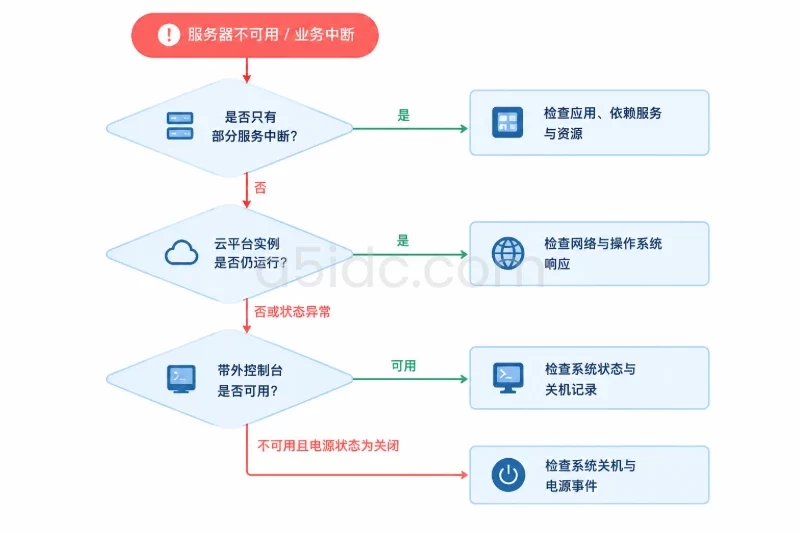
可把原因按由外到内的顺序整理:
| 排查层级 | 常见原因 | 主要观察依据 |
|---|---|---|
| 网络与接入 | 路由、交换机、防火墙、网卡链路异常;管理网不可达 | 云平台实例仍运行,带外控制台可用,网络设备或链路监控同时告警 |
| 云平台或宿主机 | 实例被停止、宿主机维护、虚拟化故障、策略或人工操作 | 控制台操作记录、实例事件、宿主机事件与故障时间吻合 |
| 操作系统 | 管理员关机、计划任务、更新、内核崩溃、看门狗、资源或文件系统故障 | 系统日志中出现关机请求、关机目标、崩溃记录或重启原因 |
| 服务与应用 | 运维脚本、应用管理程序或监控动作调用关机;资源异常间接导致系统失稳 | 服务日志、任务执行记录、脚本审计和系统事件在同一时间段对应 |
| 电源与硬件 | 电源供应中断、UPS 切换或电池故障、过热、硬件保护、BMC 复位 | 带外管理、UPS、机房电力或硬件传感器记录出现异常 |
排查时要区分“触发关机的指令”和“机器为什么失去运行能力”。例如,系统日志可能记录了正常关机流程,但最初触发关机的程序仍需从任务日志或审计记录中确认;相反,断电后系统没有留下关机记录,也不能据此断言没有发生故障。
不同发行版的日志工具和保留策略可能不同。多数使用 systemd 的系统可以先查看启动记录:
journalctl --list-boots
根据输出中的启动编号查看故障所在启动周期,例如:
journalctl -b -1
-b -1 表示上一次启动周期,并不一定就是故障周期;如果故障后已经多次重启,应先根据启动列表和事件时间选择相应周期。查看指定时间段日志时,可使用:
journalctl --since "2025-03-08 01:00:00" --until "2025-03-08 03:00:00"
上面的日期和时间只是格式示例,应替换为实际故障窗口,并确认系统时区。若系统日志没有跨重启保留,journalctl 可能只显示当前启动后的内容;此时还需查看发行版配置的文本日志,例如 /var/log/syslog、/var/log/messages 或 /var/log/kern.log。具体文件取决于发行版和日志服务配置。
可先检查关机、重启、掉电和内核异常相关记录:
journalctl --since "2025-03-08 01:00:00" --until "2025-03-08 03:00:00" \
  | grep -Ei "shutdown|poweroff|reboot|halt|panic|watchdog|oom|thermal"
关注的不只是关键词,还包括:
还可通过以下命令检查启动和关机摘要:
last -x
last -x 常能列出重启、关机和运行级别变化,但其依据是系统记账文件;文件可能缺失、轮转或记录不完整。它适合建立时间线,不适合作为唯一证据。若看到 crash、意外断电等迹象,再检查是否有内核崩溃转储、硬件事件或看门狗记录。没有 panic 日志并不能排除硬复位,因为突然断电时系统可能来不及写盘。
如果日志中出现 OOM(内存不足)或磁盘错误,应继续核对资源监控、内核日志和服务状态。OOM 通常会终止进程,不必然关停整台服务器;只有找到后续关机脚本、看门狗动作或系统故障证据,才能把它与整机掉线建立因果关系。
Windows 可在“事件查看器”的“Windows 日志—系统”中,按故障时间筛选事件。也可以用 PowerShell 查询近期相关记录:
Get-WinEvent -FilterHashtable @{
  LogName   = 'System'
  StartTime = (Get-Date).AddDays(-3)
} | Where-Object {
  $_.Id -in 12, 13, 41, 1074, 6006, 6008, 109
} | Select-Object TimeCreated, Id, ProviderName, Message
这段命令按本机当前时间向前查询三天;若服务器时区或故障窗口不同,应调整时间范围。常见事件可这样理解:
如果 1074 指向 shutdown.exe、更新进程或某个管理程序,应继续查该进程对应的任务、部署记录或操作审计。若只有 41 和 6008,没有此前的正常关机链路,则应转查崩溃转储、硬件和电源记录。事件编号的含义会受事件提供程序和系统版本影响,判断时应查看完整消息,而不是只记编号。
系统日志显示正常关机,只能说明系统执行过关机流程,不能自动解释触发来源。接下来核对故障时间附近是否有计划任务、自动更新、运维脚本或监控处置动作。
Linux 可查看当前用户和系统范围内的 cron 配置:
crontab -l
sudo ls -l /etc/cron.d /etc/cron.daily /etc/cron.hourly
systemctl list-timers --all
重点搜索命令中是否包含 shutdown、poweroff、reboot,以及是否有脚本间接调用这些命令。不要只检查当前用户:任务可能由 root、服务账户、配置管理工具或自建调度器创建。不同系统的 cron 日志位置也不同,可在故障时间段查找 cron 服务记录;如果日志没有启用或已轮转,应结合任务定义文件的修改时间、脚本日志和审计记录。
Windows 可在“任务计划程序”中按任务的“上次运行时间”和操作内容核对,也可用 PowerShell列出任务信息:
Get-ScheduledTask | ForEach-Object {
  $task = $_
  $info = Get-ScheduledTaskInfo -TaskName $task.TaskName -TaskPath $task.TaskPath
  [pscustomobject]@{
    TaskPath = $task.TaskPath
    TaskName = $task.TaskName
    LastRun  = $info.LastRunTime
    Result   = $info.LastTaskResult
  }
}
该命令展示任务运行时间和结果,不能直接证明任务执行了关机操作;仍需检查对应任务的“操作”配置、历史记录和脚本内容。还应检查系统更新、补丁部署、自动维护和远程管理平台的操作审计,确认是否存在计划重启或关机请求。
应用与服务本身通常不会无缘无故关闭整台服务器,但部署脚本、备份程序、资源监控或自愈任务可能执行系统级操作。服务日志中的异常退出,应与系统关机记录、脚本输出和任务执行时间对照。若任务在故障后才记录失败,不能把“任务失败”直接当成关机原因。
如果关机链路突然中断,或系统日志缺少正常停止记录,应检查服务器带外管理界面(如 BMC)、硬件管理控制台、UPS 和机房电力记录。关注电源单元输入异常、过温保护、风扇故障、硬件看门狗复位、UPS 转电池或电池容量不足等事件,并核对事件发生时间是否与主机停止响应一致。
虚拟机或云服务器还要查看平台侧的实例状态变更、宿主机维护、实例迁移、自动化策略和账户操作记录。实例处于“停止”状态,可能是控制台操作、自动化规则或平台事件导致;平台侧有操作记录时,应把操作主体、请求时间、执行结果与系统日志中的关机时间对齐。若平台显示实例一直运行,则优先检查来宾系统和网络,不要把平台状态之外的不可达直接解释为关机。
建议以故障时刻为中心整理事件,而不是只保存一条报错。时间线至少包括:最后一次正常业务探测、监控心跳中断、系统最后日志、关机或重启事件、云平台状态变化、BMC 或 UPS 告警、恢复启动时间。关键记录应标注来源和时区。
例如,下面是用于说明判断方法的模拟记录,不是任何读者服务器的实测结果:
| 时间(统一时区) | 来源 | 示例记录 | 判断方向 |
|---|---|---|---|
| 01:58 | 任务日志 | 维护脚本开始运行 | 核对脚本内容和操作目标 |
| 02:00 | Windows 系统事件 | 1074,显示由某管理程序请求关机 | 追查程序来源、账户和任务计划 |
| 02:02 | 系统事件 | 服务停止,关机流程完成 | 支持正常关机,不代表已找到触发原因 |
| 02:03 | 云平台 | 实例状态转为停止 | 与来宾系统关机时间互证 |
若实际记录是“主机日志在 02:00 戛然而止、03:10 出现新启动记录、期间 BMC 报告电源输入异常”,调查重点就应转向供电和硬件,而不是先修改定时任务。时间线中的先后顺序有助于排除不相关事件,但仍需通过操作记录、任务定义或硬件事件确认因果。
当证据指向具体原因后,先记录原始日志、事件编号、任务配置和平台审计信息,再处理对应分支。若发现未知账户或不明脚本触发关机,应保留证据并按既有安全流程处置;不要在缺少备份和影响评估时直接删除任务、覆盖配置或批量更改权限。若怀疑供电或硬件问题,应先由相应运维或机房人员检查电源链路与硬件告警;虚拟机则由平台侧核实宿主机和实例操作记录。
恢复后至少验证三项:系统连续运行达到预设观察窗口、关键业务探测恢复、关机或硬件告警不再重复。观察窗口可按业务的重要性设定,例如覆盖一个完整的任务调度周期;如果故障只在每周维护任务时出现,应至少观察到下一次同类任务执行后再判断是否解决。
为尽早发现复发,可持续监控:
如果再次发生,优先复用同一时间线模板,对比本次与上次的首个异常事件。真正有价值的根因证据,通常是能够解释“谁触发了关机”或“系统为何突然失去运行能力”的记录,而不是最晚出现的错误提示。
本文由A5数据原创发布,转载请注明出处:https://www.a5idc.com/helpcontent/5160.html