香港100M服务器
采用100M BGP混合带宽,可选15M或25M电信CN2带宽,搭配联通、移动直连线路,兼顾内地访问与国际网络连接,适合企业网站、跨境电商及应用部署等业务。


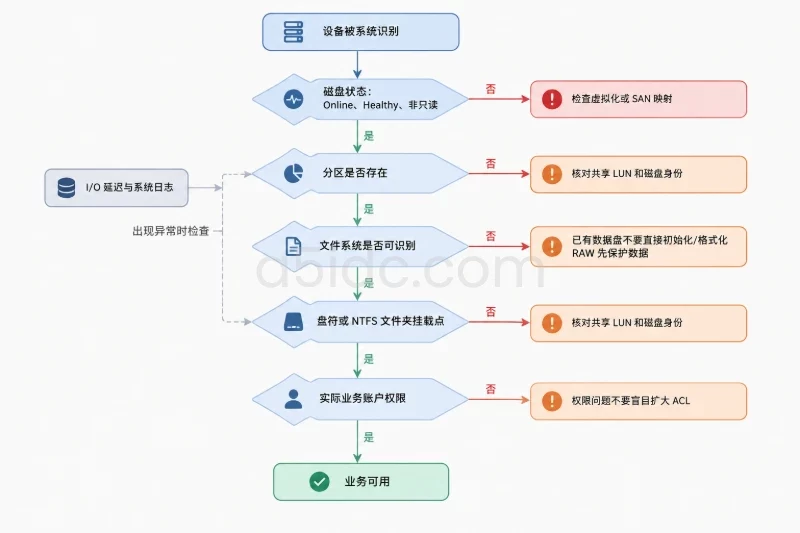
在 Windows Server 中,磁盘管理里显示“联机”,并不等于业务已经可以使用该磁盘。联机只表示操作系统已接纳这块磁盘设备;分区是否存在、文件系统是否可识别、卷是否已挂载、盘符是否分配,以及应用账户是否有权限,仍需要分别确认。
现场常见现象包括:磁盘显示联机但资源管理器没有新盘符、容量显示为 0 字节、分区显示为 RAW、卷可以看到但应用无法写入,或者盘符存在却持续出现 I/O 错误。排查时应先识别设备,再逐层向分区、文件系统和挂载点收敛,不要一看到“未分配”就初始化或格式化。
针对 Windows Server 中的数据盘、业务卷和存储路径建设,A5数据提供香港、美国、日本等地区的物理服务器租用资源,覆盖 NVMe/SSD 高速存储、大内存计算以及大容量企业级 HDD 方案,可用于数据库、文件服务、备份归档和多任务业务部署。香港存储系列配备四块14TB企业级机械硬盘与H730控制器,日本部分方案提供多块HDD或SSD,并可结合不同地区网络线路与带宽组织业务存储环境,为磁盘、分区和卷管理提供相应的硬件基础。
执行任何修复前,先确认以下条件:
磁盘编号可能在重启、重新扫描或存储设备变化后发生改变,不能只凭“磁盘 2”判断设备身份。尤其是从其他服务器迁移过来的动态磁盘或共享 LUN,直接联机可能造成磁盘签名冲突或多主机同时写入。
如果数据盘原本属于其他服务器,且当前业务不要求立即挂载,优先保持离线,先在存储侧确认访问关系。初始化、创建分区、格式化等操作都可能覆盖原有结构,无法作为普通排查步骤执行。
在 PowerShell 中执行:
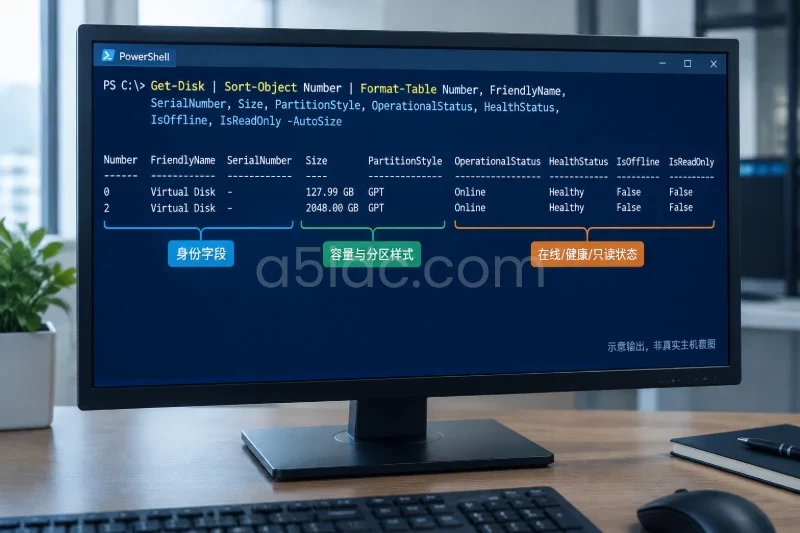
Get-Disk |
    Sort-Object Number |
    Format-Table Number, FriendlyName, SerialNumber, Size, PartitionStyle,
        OperationalStatus, HealthStatus, IsOffline, IsReadOnly -AutoSize
重点关注以下字段:
OperationalStatus:常见正常值为 Online。HealthStatus:通常应为 Healthy,但部分存储设备可能不完整提供健康状态。IsOffline:为 True 表示磁盘仍处于离线状态。IsReadOnly:为 True 表示磁盘被标记为只读。PartitionStyle:正常数据盘通常为 GPT 或 MBR,新盘或结构异常时可能显示为 RAW。Size:容量应与存储平台或虚拟化平台中分配的容量基本一致。示例输出可以类似于以下形式,数据仅用于说明判断方式:
Number FriendlyName       Size          PartitionStyle OperationalStatus HealthStatus IsOffline IsReadOnly
------ ------------       ----          -------------- ----------------- ------------ --------- ----------
0      Virtual Disk       127.99 GB     GPT            Online            Healthy      False     False
2      Virtual Disk       2048.00 GB   GPT            Online            Healthy      False     False
如果目标磁盘没有出现在列表中,问题还没有进入分区层,可能与以下环节有关:
可以在确认存储侧变更已经完成后执行重新扫描:
diskpart
rescan
list disk
exit
rescan 会请求 Windows 重新发现磁盘,通常不会改变文件系统内容,但在生产环境中仍应避开高峰期。扫描后仍无设备时,不要通过初始化或格式化“修复”问题,应转向虚拟化平台、存储阵列、控制器驱动和系统日志检查。
如果磁盘已经确认是当前主机应使用的独立设备,可以再次查看详细信息:
Get-Disk -Number 2 |
    Select-Object Number, FriendlyName, SerialNumber, UniqueId, Size,
        OperationalStatus, HealthStatus, IsOffline, IsReadOnly
确认磁盘身份无误后,才考虑将其联机:
Set-Disk -Number 2 -IsOffline $false
这条命令的前提是:该磁盘不是多主机共享写入设备,也不是其他主机仍在使用的原始数据盘。对共享 LUN 直接联机可能造成数据损坏。
如果存储策略明确将磁盘设置为只读,并且业务确实需要写入,可在完成备份和变更审批后执行:
Set-Disk -Number 2 -IsReadOnly $false
这会改变磁盘写入属性,可能影响防篡改、备份保护或存储阵列策略。若只是临时测试且需要恢复只读状态,可以执行:
Set-Disk -Number 2 -IsReadOnly $true
但将活动业务盘重新设置为离线或只读,可能导致应用报错、缓存未落盘或服务中断,因此不应把它当作常规回滚动作。真正的回滚应以恢复原存储策略和业务状态为准。
确认磁盘在线后,继续查看分区:
Get-Partition -DiskNumber 2 |
    Format-Table DiskNumber, PartitionNumber, DriveLetter, Offset, Size, Type -AutoSize
也可以使用磁盘管理工具:
diskmgmt.msc
重点区分以下结果。
这说明磁盘结构已经被识别,下一步要查看分区是否对应卷、卷使用了什么文件系统,以及是否分配了访问路径。
如果这是刚购买或刚添加的空白盘,可以在确认没有历史数据后创建 GPT 分区、格式化并分配盘符。但如果它原本存放过数据,不能因为“未分配”就直接初始化。
出现未分配空间的原因可能包括:
已有数据的磁盘应先制作扇区级镜像或使用专业恢复流程,再决定是否重建分区。Initialize-Disk、New-Partition 和 Format-Volume 都可能覆盖原有结构,不能用于试探性排查。
如果存储平台显示该 LUN 原本有数据,而 PowerShell 没有返回分区,优先检查磁盘是否接错、分区表是否损坏,以及该磁盘是否使用了当前 Windows Server 不支持的布局。不要直接创建新分区。
这是“磁盘联机后仍不可用”中较常见的一类。继续查看卷信息:
Get-Partition -DiskNumber 2 |
    ForEach-Object {
        Get-Volume -Partition $_
    } |
    Format-Table DriveLetter, FileSystemLabel, FileSystem, HealthStatus,
        Size, SizeRemaining -AutoSize
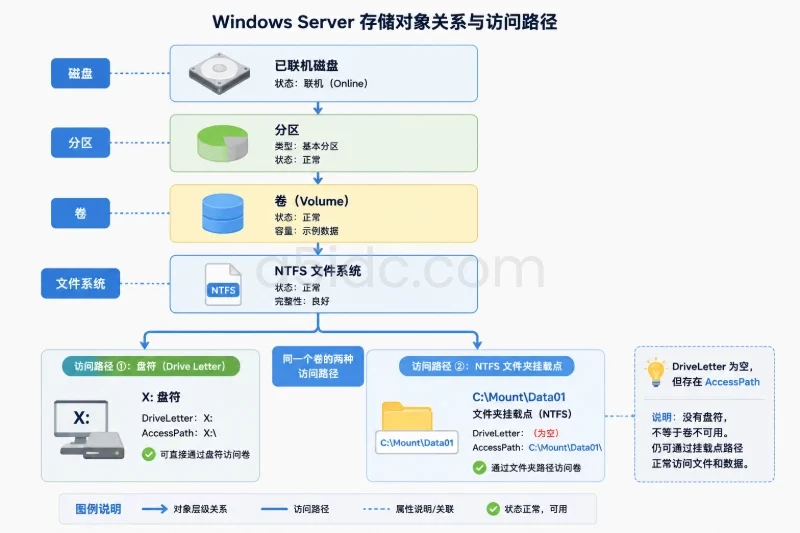
如果卷有文件系统但 DriveLetter 为空,通常表示卷没有分配盘符,或者它使用的是 NTFS 文件夹挂载点。
直接查看所有卷:
Get-Volume |
    Format-Table DriveLetter, FileSystemLabel, FileSystem, HealthStatus,
        Size, SizeRemaining -AutoSize
如果 FileSystem 显示为 RAW,Windows 没有识别出可用的文件系统。常见原因包括:
RAW 卷不等于“里面没有数据”。对 RAW 卷直接格式化会破坏恢复条件。先确认数据重要性,保留原盘或快照,再决定使用备份恢复还是进行文件系统修复。
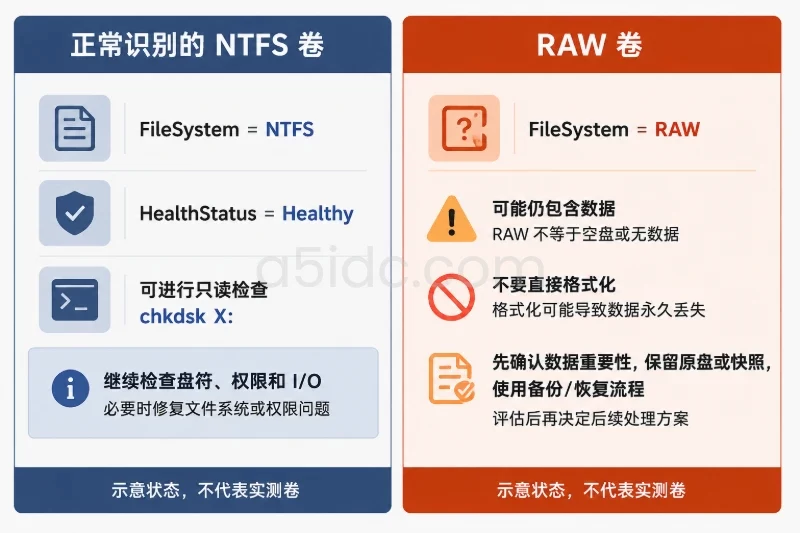
如果怀疑是 BitLocker 状态,可先查看加密信息:
manage-bde -status
如果卷处于锁定、加密或保护状态,应使用正确的恢复密钥和组织流程处理,不要用格式化绕过。
假设目标卷已经分配为 X:,先执行不带修复参数的检查:
chkdsk X:
该命令主要用于读取并检查 NTFS 结构。它可能产生明显磁盘读取负载,在大型卷或文件数量很多的卷上运行时间较长。示例结果如果提示文件系统正常,说明没有发现明显结构错误,但不代表磁盘没有硬件延迟或应用层权限问题。
对于支持在线扫描的 NTFS 卷,也可以在维护窗口外使用:
chkdsk X: /scan
如果出现以下结果,需要分别判断:
/f 盲目修复。chkdsk X: /f 会修改文件系统元数据,可能需要卸载卷或重启系统:
chkdsk X: /f
只有在备份或快照可用、业务已经停止、并且确认目标是 NTFS 卷时,才应使用该命令。/r 还会检查坏扇区并尝试读取可恢复数据,时间和 I/O 负载都更高:
chkdsk X: /r
它不能修复物理故障,也不能替代磁盘镜像。修复元数据后没有通用的“撤销”命令,回滚通常依赖备份、快照或重新挂载修复前镜像。
对于 ReFS 卷,不要照搬 NTFS 的修复流程。应先确认 Windows Server 版本、ReFS 状态以及底层存储是否支持对应的修复方式;如果同时出现介质错误和 I/O 超时,优先处理存储设备和数据保护问题。
查看所有分区的访问路径:
Get-Partition |
    ForEach-Object {
        Get-PartitionAccessPath -DiskNumber $_.DiskNumber `
            -PartitionNumber $_.PartitionNumber `
            -ErrorAction SilentlyContinue
    } |
    Format-Table DiskNumber, PartitionNumber, AccessPath -AutoSize
如果卷正常、文件系统正常,但没有任何访问路径,可以在确认盘符未被业务占用后分配盘符:
Set-Partition -DiskNumber 2 -PartitionNumber 1 -NewDriveLetter X
盘符变更会影响服务配置、脚本、计划任务、备份软件和数据库路径。变更前应记录旧盘符和相关配置;如果刚完成变更且确认需要恢复,可以将 X 改回原盘符,但前提是原盘符当前没有被其他卷占用。
在服务器上,数据卷也可以挂载到 NTFS 文件夹,而不是占用盘符。例如:
New-Item -ItemType Directory -Path 'C:\Mount\Data01' -Force
Add-PartitionAccessPath -DiskNumber 2 -PartitionNumber 1 `
    -AccessPath 'C:\Mount\Data01'
挂载目录必须符合组织的路径规划,且不能随意选择包含业务文件的目录。对于数据库、IIS 或备份服务,修改挂载路径前应同步核对服务配置。
如果新卷总是不自动获得盘符,检查自动挂载策略:
mountvol
如果环境明确使用了禁用自动挂载策略,启用它会影响后续新发现的卷:
mountvol /E
这是主机级行为变更,可能让其他未计划的卷自动出现。需要恢复时可以使用:
mountvol /N
不要为了单个卷直接切换全局自动挂载策略,优先手动为目标卷分配合适的访问路径。
盘符存在但打开时提示“拒绝访问”,不一定是文件系统损坏。先进行只读确认:
Get-Volume -DriveLetter X |
    Select-Object DriveLetter, FileSystem, HealthStatus, Size, SizeRemaining

icacls X:\
如果文件系统为 NTFS、卷状态正常,而 icacls 显示访问控制列表异常,应按照业务账户、服务账户和继承关系处理。不要在未确认权限模型的情况下直接执行 takeown 或大范围 icacls /grant,否则可能扩大数据暴露范围,并破坏原有权限设计。
管理员可以访问,也不代表 SQL Server、IIS 应用池、备份代理等服务账户可以访问。最终验证应使用实际业务账户执行读取、创建临时文件和删除临时文件的测试,并在获批的测试目录内进行。
Windows Server 通常不使用 Linux 中的 inode 术语。NTFS 具有 MFT(主文件表),ReFS 也有自身的元数据结构。实际排查中,“inode 不足”在 Windows 上通常对应以下问题:
先查看卷容量:
Get-Volume -DriveLetter X |
    Select-Object DriveLetter, FileSystem, Size, SizeRemaining,
        @{Name='FreePercent';Expression={
            if ($_.Size -gt 0) {
                [math]::Round($_.SizeRemaining / $_.Size * 100, 2)
            }
        }}

fsutil volume diskfree X:
Windows 通常以字节、GiB 等形式显示容量,而存储厂商可能按十进制 TB 或 GB 标注。例如,厂商标称 2 TB 是约 2,000,000,000,000 字节,Windows 侧换算后显示的 GiB 数值会更小,这不一定表示磁盘丢容量。
对于 NTFS,可以查看 MFT 相关信息:
fsutil fsinfo ntfsinfo X:
重点查看 Bytes Per FileRecord Segment、Mft Valid Data Length 等字段。可以用“MFT 有效长度除以每条文件记录大小”估算已占用的文件记录数量,但这只是诊断参考,不等于可用 inode 数量,也不能据此直接判断卷必须重建。
日志增长应优先按应用目录定位。对文件数量可控的目录,可以使用只读枚举:
Get-ChildItem -LiteralPath 'X:\AppLogs' -File -Recurse `
    -ErrorAction SilentlyContinue |
    Sort-Object Length -Descending |
    Select-Object -First 20 FullName,
        @{Name='SizeGB';Expression={
            [math]::Round($_.Length / 1GB, 2)
        }},
        LastWriteTime
大规模日志目录可能包含数百万个文件,递归扫描本身就会产生大量元数据读取。生产环境中应优先检查应用日志轮转、保留周期、压缩策略和集中采集配置,不要直接删除当前正在写入的日志。清理前应确认备份、审计和合规要求,并先停止或切换对应服务,避免删除后应用继续持有已删除文件句柄。
磁盘“联机但不可用”有时并非挂载失败,而是底层 I/O 长时间等待。资源管理器可能只是卡顿,应用则表现为超时、连接中断或写入失败。
在英文性能计数器环境中,可以采集逻辑磁盘读写延迟:
Get-Counter `
    -Counter '\LogicalDisk(*)\Avg. Disk sec/Read',
               '\LogicalDisk(*)\Avg. Disk sec/Write',
               '\LogicalDisk(*)\Current Disk Queue Length',
               '\LogicalDisk(*)\% Disk Time' `
    -SampleInterval 5 `
    -MaxSamples 6
如果提示找不到计数器名称,说明系统可能使用本地化计数器名称。先列出可用计数器:
Get-Counter -ListSet * |
    Where-Object {
        $_.CounterSetName -match 'LogicalDisk|PhysicalDisk|磁盘'
    } |
    Select-Object CounterSetName, Counter
延迟需要结合业务类型和存储介质判断。一般可以把持续低于约 10 毫秒视为较平稳的常见状态,10 到 20 毫秒需要结合队列和业务峰值观察,持续达到几十毫秒则应重点检查存储阵列、虚拟化宿主机、控制器、缓存、快照和异常重试。这个范围不是固定合格线,数据库、日志盘和高并发文件服务的容忍度可能不同。
查看最近 24 小时的系统日志:
$start = (Get-Date).AddHours(-24)

Get-WinEvent -FilterHashtable @{
    LogName   = 'System'
    StartTime = $start
} |
Where-Object {
    $_.ProviderName -in @(
        'disk', 'Ntfs', 'storahci', 'stornvme',
        'storport', 'volmgr', 'partmgr'
    )
} |
Select-Object -First 100 TimeCreated, ProviderName, Id,
    LevelDisplayName, Message
需要重点关注:
事件 ID 可以辅助定位,但不能脱离消息内容单独下结论。同一类问题在不同控制器、驱动和 Windows Server 版本上,事件来源和编号可能不同。若系统日志持续出现设备重置,而 chkdsk 只报告文件系统正常,优先处理存储路径和硬件稳定性,不要反复运行文件系统修复。
| 观察结果 | 更可能的层级 | 下一步 |
|---|---|---|
Get-Disk 看不到目标盘 | 存储发现层 | 检查虚拟机配置、阵列映射、控制器、驱动和连接状态 |
磁盘存在但 IsOffline=True | 磁盘策略或共享访问 | 核对设备身份和多主机访问关系,再决定是否联机 |
| 磁盘在线但无分区 | 分区表或设备识别 | 区分空白盘与已有数据盘,已有数据盘禁止直接初始化 |
| 分区存在、文件系统为 RAW | 文件系统或数据结构 | 先备份或镜像,确认加密和兼容性,不要直接格式化 |
| 文件系统正常、盘符为空 | 挂载层 | 检查访问路径,分配盘符或使用 NTFS 文件夹挂载 |
| 盘符存在但拒绝访问 | 权限或服务账户 | 检查 NTFS ACL、共享权限和实际业务账户 |
| 容量接近耗尽但文件数量异常 | 容量、MFT 或日志增长 | 定位大文件、日志轮转、临时目录和配额 |
| 延迟高且伴随磁盘事件 | 存储 I/O 层 | 检查阵列、虚拟化宿主机、路径、控制器和介质健康 |
修复或调整后,不要只看磁盘管理中的“联机”状态,应逐层复测:
Get-Disk,确认目标磁盘身份、在线状态、只读状态和健康状态符合预期。Get-Partition 和 Get-Volume,确认分区、文件系统、卷容量和剩余空间正常。如果需要进行文件系统修复、盘符变更或存储策略调整,应在变更记录中保存修复前后的磁盘身份、分区信息、卷状态和事件日志。对于重要业务卷,至少持续观察一个业务高峰周期;如果存在底层 I/O 重试或设备重置,则应继续跟踪存储平台和硬件侧指标,而不是仅凭一次成功挂载就判定故障已经结束。
本文由A5数据原创发布,转载请注明出处:https://www.a5idc.com/helpcontent/5134.html