香港100M服务器
采用100M BGP混合带宽,可选15M或25M电信CN2带宽,搭配联通、移动直连线路,兼顾内地访问与国际网络连接,适合企业网站、跨境电商及应用部署等业务。


程序在终端里跑得好好的,SSH 一断开进程就没了,这是很多业务从“能跑”走向“能上线”时最先撞到的问题。原因很直接:终端关闭时会向会话内进程发送 SIGHUP 信号,没有专门处理的前台程序收到后就会退出。要解决它,核心是让程序脱离终端会话运行,并且配好日志输出和状态检查手段,这样断开 SSH 后程序照常工作,出问题时也能查到线索。
本文以一台常见的 Linux 服务器(以 Debian/Ubuntu 的 apt 体系和 CentOS/AlmaLinux 的 systemctl 为主,香港服务器上常见的 Ubuntu 22.04 或 AlmaLinux 9 都适用)为例,按“先确认现状、再执行操作、然后验证结果、最后处理异常”的顺序,梳理后台运行、日志查看和进程状态检查的日常做法。
对于需要长期运行网站、业务后台、数据库或接口服务的 Linux 应用,A5数据提供中国香港、美国、日本、韩国、中国台湾、新加坡和马来西亚等地区的物理服务器资源,覆盖 Xeon Gold、AMD EPYC、NVMe 存储及不同带宽线路,可结合访问区域、程序负载和数据规模构建稳定的后台运行环境;同时还有大容量存储、多IP及GPU系列,支持归档、计算和多任务服务部署。
动手之前先弄清三件事,避免做重复或互相冲突的配置:
ps -ef | grep 程序名 看一眼,如果输出里已经有 systemd 作为父进程,说明它已经由服务管理器接管,不需要再用 nohup。logs/app.log)。这决定了后面看日志用 tail 还是 journalctl。ss -tlnp | grep 端口号 确认端口,确认是否用 root 跑——生产环境上通常应该用普通用户或专用服务账号运行,root 运行的程序一旦被攻破影响面更大。如果程序只是临时跑一下,nohup 方案够用;如果是长期对外提供服务的业务,直接配 systemd 服务更稳,它带来开机自启、崩溃自动拉起、日志统一管理这三样后台方案不具备的能力。
nohup 是最快的办法,适合临时任务或还没写服务配置的阶段:
nohup java -jar app.jar > /var/log/app/nohup.out 2>&1 &
拆开看这条命令:
nohup 让程序忽略 SIGHUP 信号,终端关闭不影响它;> /var/log/app/nohup.out 2>&1 把标准输出和标准错误都重定向到指定文件,注意先建好日志目录 mkdir -p /var/log/app,否则重定向会失败;& 把程序放到后台,立即释放终端。执行后会打印一行类似 [1] 23156 的输出,这个数字就是进程 PID,先记下来。退出终端时用 exit 正常退出,不要直接点掉窗口,个别情况下强行关闭终端窗口仍可能中断尚未完全脱离会话的子进程。
成功验证:
ps -p 23156 -o pid,ppid,cmd
tail -f /var/log/app/nohup.out
ps 能看到进程、tail -f 能持续看到日志滚动,说明程序已在后台正常运行。此时可以断开 SSH,重新连上再 ps -ef | grep app.jar 确认进程还在。
nohup 方案的边界要清楚:它不管“活”,程序崩溃后不会有人拉起它,服务器重启后也不会自动运行。所以 nohup 适合验证阶段,正式上线建议转成 systemd 服务。
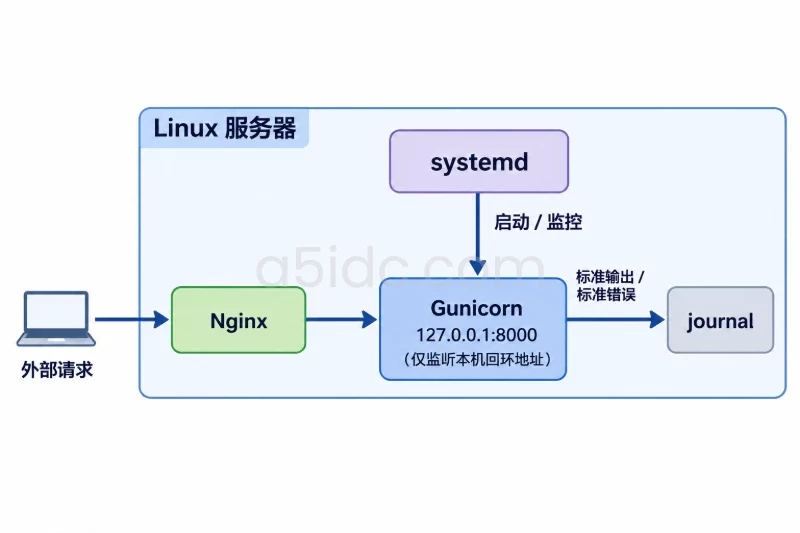
systemd 是目前主流发行版的标准服务管理器。为程序写一个 unit 文件,就获得了开机自启、自动重启和日志托管。
以一个 Java 程序为例,创建 /etc/systemd/system/app.service:
[Unit]
Description=My Application Service
After=network.target

[Service]
Type=simple
User=appuser
WorkingDirectory=/opt/app
ExecStart=/usr/bin/java -jar /opt/app/app.jar
Restart=on-failure
RestartSec=5
StandardOutput=append:/var/log/app/stdout.log
StandardError=append:/var/log/app/stderr.log
LimitNOFILE=65536

[Install]
WantedBy=multi-user.target
几个关键字段的含义:
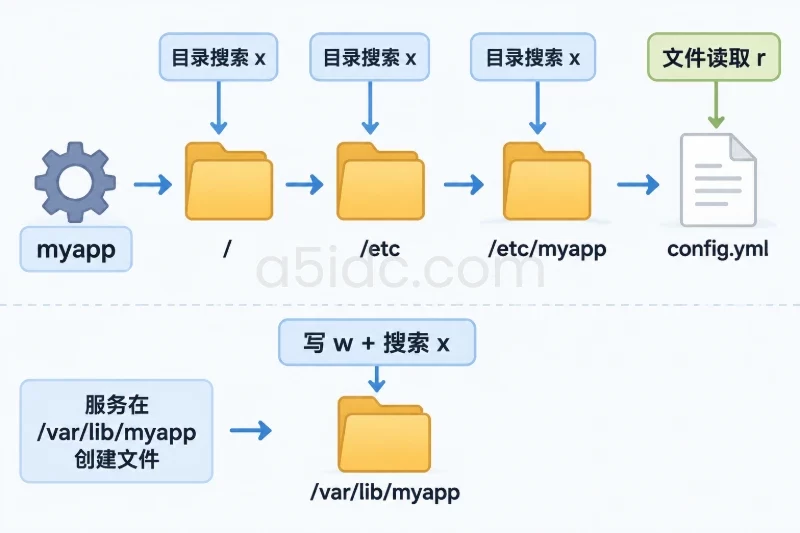
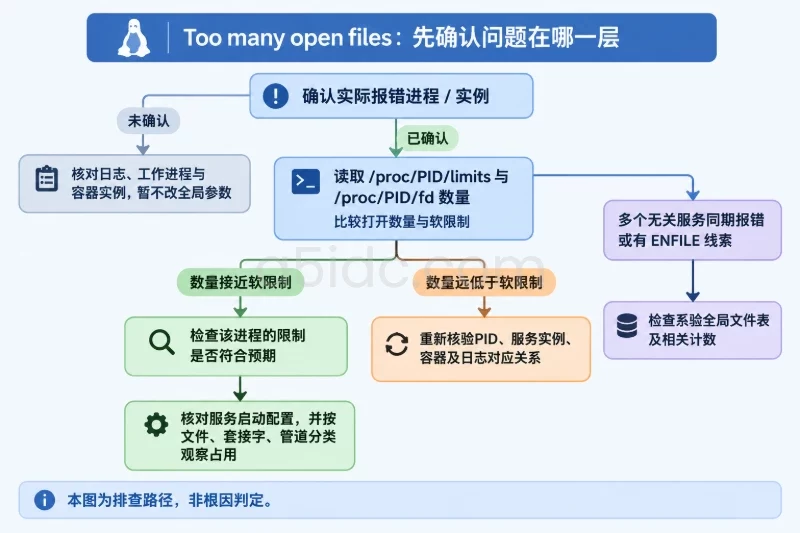
User=appuser:用专用账号运行,先 useradd -r -s /sbin/nologin appuser 创建,并把 /opt/app 和日志目录的属主改成该账号(chown -R appuser:appuser /opt/app /var/log/app);Restart=on-failure + RestartSec=5:异常退出后 5 秒自动拉起。如果希望任何退出都重启,改成 Restart=always;StandardOutput/StandardError:把日志落到指定文件。如果不配这两行,输出会进入 journal,用 journalctl 查看,两种方式选一种即可;LimitNOFILE:对需要大量连接的程序(如 Netty、Nginx 类服务)有必要,默认 1024 往往不够。启用并启动:
sudo systemctl daemon-reload
sudo systemctl enable --now app.service
enable --now 一条命令完成“开机自启 + 立即启动”。
服务启动后按下面的顺序核对,每一项都通过才算部署完成:
systemctl status app.service
正常输出应显示 active (running),并能看到主进程 PID 和最近几行日志。再看监听端口和资源占用:
ss -tlnp | grep <程序端口>
ps -p <PID> -o pid,user,%cpu,%mem,rss,etime
etime 显示进程已运行时长,可以用它确认服务没有在夜里被反复重启过。如果 %mem 或 rss 持续上涨不回落,说明程序可能存在内存泄漏,需要在程序侧排查,或给 systemd 加内存限制(MemoryMax=2G 这类字段)作为兜底。
最后做一次真实场景验证:断开 SSH,等一两分钟重连,再跑一遍 systemctl status。日志方面:
StandardOutput=append:... 的用 tail -f /var/log/app/stdout.log;journalctl -u app.service -f 看实时日志,加 --since "1 hour ago" 看历史日志。遇到“服务没起来”或“起来又挂”,按由低风险到高风险的顺序查:
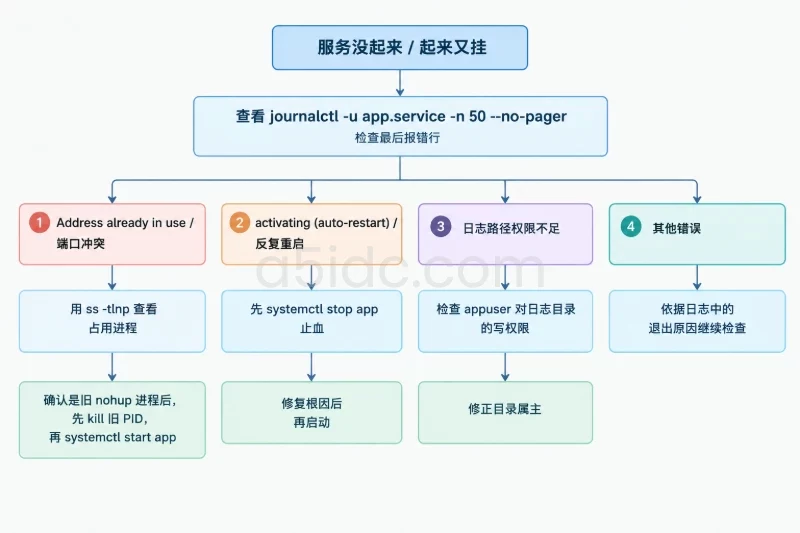
journalctl -u app.service -n 50 --no-pager,重点看最后的报错行。端口被占用(Address already in use)、配置文件路径错误、权限不足是最常见的三类。ss -tlnp | grep <端口> 看是谁占着。如果是旧的手工 nohup 进程没杀干净,先 kill <旧PID>,再 systemctl start app。status 显示 activating (auto-restart) 循环,先 systemctl stop app 止血,修好根因再启动,避免重启风暴把日志刷爆。chown 修正目录属主即可。需要提到一个危险操作:kill -9 会强制终止进程,不给程序保存数据和释放资源的机会,对数据库、队列类程序可能造成数据不完整。正确顺序是先 kill <PID>(发 SIGTERM,允许程序优雅退出),等待几秒确认没退出后再考虑 kill -9。操作前用 ps -p <PID> -o cmd 再确认一遍 PID 对应的确实是目标程序,防止杀错。
如果新服务配置有问题需要回退,步骤如下:
sudo systemctl stop app.service
sudo systemctl disable app.service
sudo mv /etc/systemd/system/app.service /etc/systemd/system/app.service.bak
sudo systemctl daemon-reload
然后用原来的 nohup 命令把程序拉起来,业务即可恢复。反过来,如果之前是 nohup 跑的、现在要切换到 systemd,必须先杀掉旧的 nohup 进程再启动服务,否则端口冲突导致服务起不来。切换前建议备份程序配置文件和数据目录,这类操作的恢复点就是这些备份。
后台运行配置完成后,逐项核对以下内容,全部通过即可认为服务达到稳定上线状态:
ps 或 systemctl status 确认);systemctl is-enabled app.service 返回 enabled,服务器重启后服务自动拉起;kill 主进程后,服务在 RestartSec 设定时间内自动恢复;ss -tlnp 确认监听端口正确,且只监听必要的地址;按这套流程做完,程序就从“在我终端里能跑”变成了“服务器上稳定运行、可查可管”的状态。后续的维护动作主要就是日常看一眼 systemctl status 和日志滚动情况,剩下的精力可以放在业务本身。
本文由A5数据原创发布,转载请注明出处:https://www.a5idc.com/helpcontent/5110.html