香港100M服务器
采用100M BGP混合带宽,可选15M或25M电信CN2带宽,搭配联通、移动直连线路,兼顾内地访问与国际网络连接,适合企业网站、跨境电商及应用部署等业务。


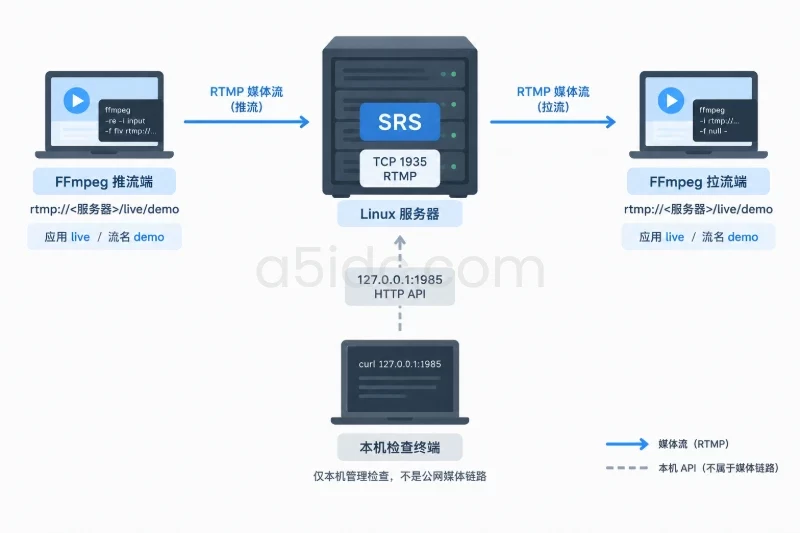
首次部署 SRS,先要确认 Linux 服务器能编译并运行服务、网络允许推流端访问 RTMP 端口,再用一条测试流验证“推到服务器、从服务器拉回”的完整链路。下面以 Ubuntu/Debian、源码编译 SRS、RTMP 推拉流为例;命令需要在有 sudo 权限的账号下执行。其他发行版的包管理命令和防火墙工具可能不同。
SRS流媒体服务可部署在不同地区的物理服务器上,承接RTMP推流、流媒体转发及相关业务服务。A5数据提供中国香港、美国、日本、韩国、中国台湾、新加坡和马来西亚等地区的服务器,涵盖Xeon与AMD EPYC平台,并有SSD或NVMe存储及不同网络线路方案,可为面向不同地区用户的流媒体业务提供部署资源。
首次验证不需要按生产容量配置服务器。单路低码率测试流通常可从 2 vCPU、2~4 GB 内存的环境起步;实际承载能力还取决于并发路数、转码需求、码率、网络出口和磁盘写入。若只做 SRS 转发,不应把转码负载当作本次测试的前提。
开始前确认:
检查系统版本、磁盘空间和端口:
cat /etc/os-release
df -h /
sudo ss -lntp | grep -E ':(1935|1985)\b' || true
如果 ss 没有输出,通常表示这两个端口当前没有监听进程;若已有进程监听,先确认用途,不要直接结束进程或覆盖其配置。
RTMP 推流端口需要根据实际链路开放;SRS HTTP API 通常不需要对公网开放。后文会启用 API 供本机检查,但不要因此在云安全组或主机防火墙中放行外部访问 1985 端口。也不要为了方便直接关闭整台服务器的防火墙。
先更新软件包索引,再安装 Git 和基本构建工具:
sudo apt-get update
sudo apt-get install -y git build-essential
验证工具是否可用:
git --version
gcc --version
make --version
创建源码目录并克隆 SRS 仓库:
sudo mkdir -p /opt
sudo chown "$USER":"$(id -gn)" /opt
cd /opt
git clone --depth 1 https://github.com/ossrs/srs.git
cd /opt/srs
生产部署建议选定并记录一个经过评估的发行标签或提交版本,避免日后重新构建时默认分支内容变化。本文不指定固定版本;如需固定版本,可在克隆后检出团队确认的标签或提交,并记录其标识:
git rev-parse --short HEAD
编译 SRS:
cd /opt/srs
./configure
make -j"$(nproc)"
编译时间取决于 CPU、网络及源码版本。完成后检查生成的程序:
test -x /opt/srs/objs/srs && /opt/srs/objs/srs -v
预期结果是命令返回 SRS 版本信息,且 test 不报错。如果编译失败,先查看失败位置和缺失的依赖;不要在未确认原因时反复执行带有清理或覆盖效果的命令。
本例新增独立配置文件,不修改仓库自带的示例配置。SRS 以 1935 提供 RTMP 服务,以 1985 提供本机检查用的 HTTP API:
sudo tee /opt/srs/conf/a5-basic.conf >/dev/null <<'EOF'
listen              1935;
max_connections     1000;
daemon              off;
srs_log_tank         console;

http_api {
    enabled         on;
    listen          1985;
}

vhost __defaultVhost__ {
}
EOF
先检查配置,再前台启动一次。前台验证期间可在另一个终端执行检查命令,完成后按 Ctrl+C 停止:
cd /opt/srs
./objs/srs -t -c conf/a5-basic.conf
预期结果为配置检查成功,且无语法错误。不同 SRS 版本的提示文字可能不同,应以命令退出状态和错误信息为准。若检查失败,先对照报错修正配置,不要继续创建服务。
配置检查通过后,创建一个专用系统账号,让 SRS 不以 root 身份常驻运行:
sudo useradd --system --no-create-home --shell /usr/sbin/nologin srs
此命令用于创建账号,不会删除现有数据。如果系统中已存在 srs 账号,先用 id srs 查看其用途,不要重复创建或更改已有账号属性。
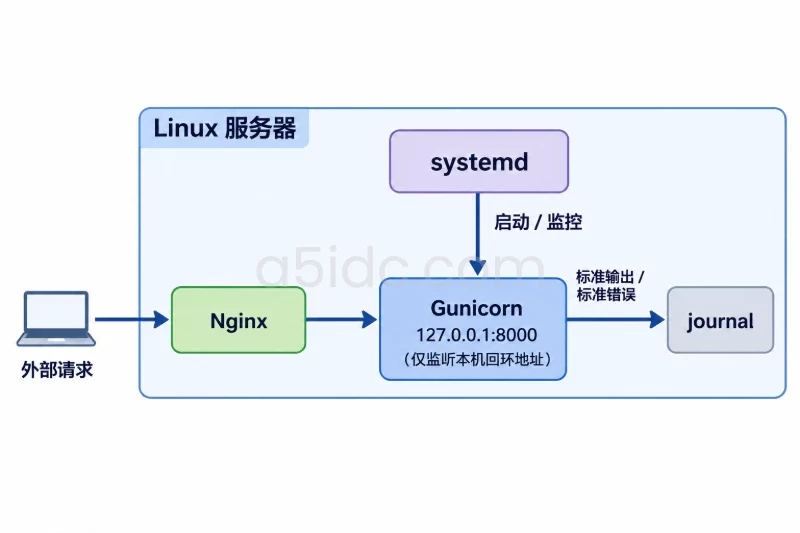
创建 systemd 服务文件:
sudo tee /etc/systemd/system/srs.service >/dev/null <<'EOF'
[Unit]
Description=SRS Streaming Server
After=network.target

[Service]
Type=simple
User=srs
Group=srs
WorkingDirectory=/opt/srs
ExecStart=/opt/srs/objs/srs -c /opt/srs/conf/a5-basic.conf
Restart=on-failure
RestartSec=3

[Install]
WantedBy=multi-user.target
EOF
重新加载 systemd 并启动服务:
sudo systemctl daemon-reload
sudo systemctl enable --now srs
enable 会设置开机启动;若目前只想临时验证,可改用 sudo systemctl start srs,避免设置开机启动。检查服务状态和监听端口:
sudo systemctl status srs --no-pager
sudo ss -lntp | grep -E ':(1935|1985)\b'
正常情况下,服务状态应为 active (running),并能看到 1935 和 1985 端口处于监听状态。若服务未启动,先查看日志:
sudo journalctl -u srs -n 80 --no-pager
本机 API 可作为附加检查:
curl -i http://127.0.0.1:1985/api/v1/versions
如果服务正常,通常会返回 HTTP 响应及版本相关 JSON。API 响应正常只能说明本机 API 可访问,不能单独证明 RTMP 推拉流链路正常。
在服务器上检查本机 TCP 端口:
nc -vz 127.0.0.1 1935
若系统未安装 nc,可安装提供 nc 命令的软件包,或直接进行下一步 FFmpeg 测试。端口检查成功表示本机存在 TCP 监听,不代表远端安全组或网络路径已经放通。
若推流端在另一台机器上,可从推流端检查服务器地址:
nc -vz <服务器公网IP或域名> 1935
这里的 <服务器公网IP或域名> 需要替换为实际地址。连接失败时,应分别核对服务器监听状态、云安全组、主机防火墙和客户端到服务器的网络路径。
在推流端安装 FFmpeg,并确认其支持生成测试视频所需的编码器。以下命令生成一条名为 demo 的测试流,推送到 SRS 的 live 应用:
ffmpeg -re \
  -f lavfi -i testsrc=size=640x360:rate=25 \
  -f lavfi -i sine=frequency=1000:sample_rate=44100 \
  -c:v libx264 -pix_fmt yuv420p -preset veryfast -tune zerolatency \
  -c:a aac -b:a 96k \
  -f flv rtmp://<服务器公网IP或域名>/live/demo
将地址替换为实际服务器地址。命令持续运行时,FFmpeg 应显示帧数、编码速度等输出;停止推流可按 Ctrl+C。如果提示找不到 libx264,说明当前 FFmpeg 构建不含该编码器,可更换包含该编码器的 FFmpeg,或使用已有的 H.264 测试文件进行推流:
ffmpeg -re -i sample.mp4 -c:v libx264 -c:a aac -f flv \
  rtmp://<服务器公网IP或域名>/live/demo
测试文件应包含可供编码的音视频流;若文件本身已是兼容编码,也可根据实际编码情况使用 -c copy,但不要在未确认格式兼容时假设复制模式一定可用。
保持推流命令运行,在另一台安装了 FFmpeg 的机器上执行:
ffmpeg -i rtmp://<服务器公网IP或域名>/live/demo -t 10 -f null -
成功时,FFmpeg 通常能识别视频或音频流,并在读取约 10 秒后正常结束。若只需查看流信息,也可使用:
ffprobe -v error -show_streams rtmp://<服务器公网IP或域名>/live/demo
测试结束后停止推流。以上地址中的 live 是应用名,demo 是流名;推流和拉流两端必须使用完全相同的服务器地址、应用名和流名。推流与拉流都成功,才说明 RTMP 基础链路已完成验证;单独看到服务器端口监听或 API 返回成功,不等价于链路验收通过。
排查时从服务本机状态开始,再检查网络和媒体流,避免一开始就修改防火墙或重装程序。
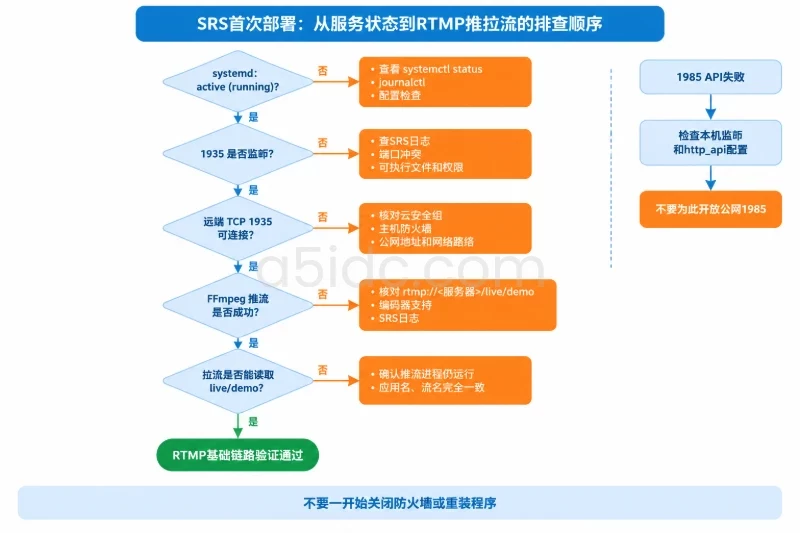
| 现象 | 优先检查 | 处理方向 |
|---|---|---|
srs.service 启动失败 | systemctl status、journalctl、配置检查结果 | 修正配置语法、可执行文件路径或文件访问权限后再启动 |
| 1935 没有监听 | SRS 服务状态、日志、是否有端口冲突 | 确认服务已运行;如端口被占用,先查明占用程序,再决定是否换端口 |
| 本机推流成功,远端连接超时 | 云安全组、主机防火墙、服务器公网地址 | 仅放通所需方向的 TCP 1935;保留 SSH 等已有管理规则 |
| TCP 能连接,但 FFmpeg 推流失败 | 推流地址、FFmpeg 输出编码、SRS 日志 | 核对 live/demo 路径和编码器支持情况 |
| 推流正常,拉流报找不到流 | 推流进程是否仍在运行、应用名和流名 | 确认推流 URL 与拉流 URL 完全一致,并查看推流端是否提前退出 |
| 本机 API 不可访问 | 1985 端口监听、SRS 日志、API 配置 | 确认 http_api 已启用;API 检查仅用于本机,不必为此对公网开放 1985 |
如需调整主机防火墙,先检查现有规则并确认管理连接不会被中断。以使用 UFW 的系统为例,只有在确实需要允许远端 RTMP 访问时才添加规则:
sudo ufw status verbose
sudo ufw allow 1935/tcp
记录变更前规则。若要撤销这条新增规则,可执行:
sudo ufw delete allow 1935/tcp
如果系统使用的是其他防火墙工具,应采用对应工具检查和撤销规则;云安全组还需要在云平台单独核对。不要为了测试关闭防火墙,也不要对公网开放 1985 管理接口。
验收时逐项确认:
active (running)。live/demo 测试流。若首次部署验证失败或需要撤回,先停止服务并取消开机启动:
sudo systemctl disable --now srs
这会停止 SRS 并移除其开机启动链接,不会删除源码和配置。确认服务已停止:
sudo systemctl status srs --no-pager
如需撤销 systemd 服务定义,可先备份服务文件,再删除该文件并重新加载 systemd:
sudo cp -a /etc/systemd/system/srs.service /root/srs.service.backup
sudo rm /etc/systemd/system/srs.service
sudo systemctl daemon-reload
删除前确认 /etc/systemd/system/srs.service 确为本次创建的文件;备份可用于恢复。源码和配置目录 /opt/srs、系统账号 srs 以及防火墙规则不会因停止服务而自动删除。只有确认不再需要这些资源,并完成相关备份后,才分别清理;回滚防火墙时也只撤销本次新增的规则,不影响其他已有访问策略。
本文由A5数据原创发布,转载请注明出处:https://www.a5idc.com/helpcontent/4963.html