香港100M服务器
采用100M BGP混合带宽,可选15M或25M电信CN2带宽,搭配联通、移动直连线路,兼顾内地访问与国际网络连接,适合企业网站、跨境电商及应用部署等业务。


香港服务器首次部署 Windows Server 时,建议把目标限定为“系统可用、角色最小化、远程入口受控、基础安全策略可验证”。以 Windows Server 2019/2022 为例,先通过服务商控制台完成系统与网络确认,再安装实际需要的角色,随后配置 RDP 或 PowerShell 远程管理,最后收紧防火墙、账户、更新和审计策略。
香港机房的位置主要影响公网地址、管理来源和访问时延,不会改变 Windows Server 角色的安装逻辑。首次运行时不要把“允许远程登录”与“安装远程桌面服务”混为一谈:日常管理员登录通常只需要启用远程桌面管理,不需要安装 Remote Desktop Services 会话主机角色。Web、DNS、AD DS、文件服务等角色则应根据业务用途分别部署,避免把不相关的功能集中到同一台公网服务器上。
围绕香港服务器的 Windows Server 部署,A5数据提供多种物理服务器资源,覆盖入门建站、Xeon Gold 与 AMD EPYC 平台,并配备 SSD 或 NVMe 存储及不同内存配置,可承载 IIS 网站、DNS、文件服务、业务后台和数据库等应用。结合香港 CN2 与国际带宽方案,企业还能按访问区域和管理网络需求构建相应的系统角色与远程运维基础。
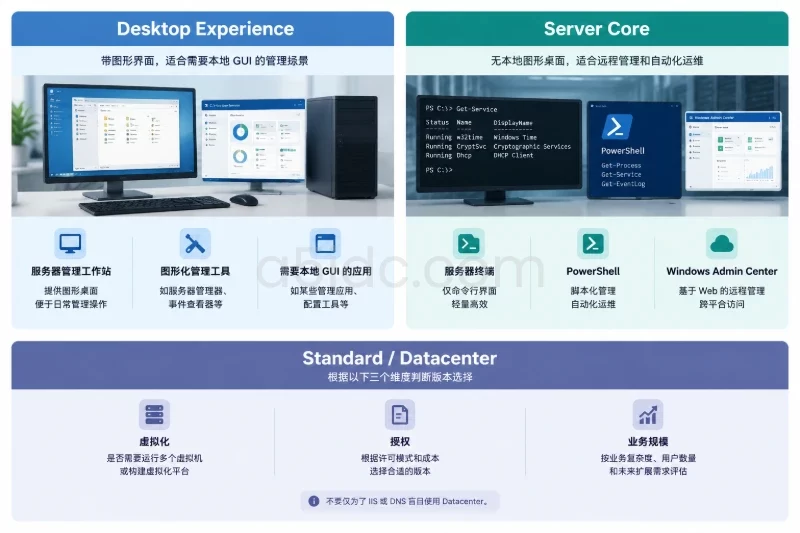
本文以 Windows Server 2019/2022 为例,PowerShell 命令适用于常见的 Desktop Experience 和 Server Core 安装。两者的主要区别是管理方式:
首次部署前,至少确认以下内容:
| 项目 | 需要确认的内容 | 验收依据 |
|---|---|---|
| 系统镜像 | 版本、版本号、语言、安装类型 | Get-ComputerInfo |
| 公网网络 | 公网 IPv4、网关、DNS、服务商安全组 | Get-NetIPConfiguration |
| 管理来源 | 固定办公出口、管理跳板机或服务商控制台 | 可从指定来源连接 |
| 角色用途 | Web、DNS、AD DS、文件服务等 | 角色清单 |
| 备份能力 | 云平台快照、系统备份、应用配置备份 | 能够找到恢复入口 |
| 回滚方式 | 防火墙导出、注册表导出、快照或控制台 | 已记录文件路径和恢复步骤 |
管理来源最好使用固定公网地址。下面示例中的 203.0.113.10 是文档保留地址,只用于示例,实际部署时应替换为办公出口或管理跳板机的真实地址。
不同角色的开放端口、账户权限和回滚方式不同,不应使用同一套规则概括处理。
| 角色 | 适用场景 | 部署注意事项 | 初步验证 |
|---|---|---|---|
| IIS Web Server | 网站、API、内部 Web 管理页面 | 只安装需要的 Web 功能;公网发布时重点保护 80/443 后面的应用 | Get-Service W3SVC |
| DNS Server | 内部域名解析或规划中的权威 DNS | 先明确区域、转发器和允许查询来源 | Get-DnsServerZone |
| AD DS | 组织内部域、统一身份认证 | 需要域名、静态网络规划、时间同步和目录恢复方案;不应直接作为普通公网业务机 | dcdiag |
| File and Storage Services | SMB 文件共享或存储服务 | 445 端口只对必要内网或管理网开放,不对公网开放 | Get-SmbShare |
| Hyper-V | 专用虚拟化宿主机 | 不建议与公网 Web、数据库等业务角色混装 | Get-WindowsFeature Hyper-V |
| 远程桌面管理 | 管理员维护服务器 | 不等同于安装远程桌面服务角色;应限制来源并启用 NLA | Test-NetConnection |
如果服务器只是运行网站,就不要同时安装 AD DS、DNS、文件服务和 Hyper-V。角色越多,补丁、端口、服务账户和故障边界越复杂。
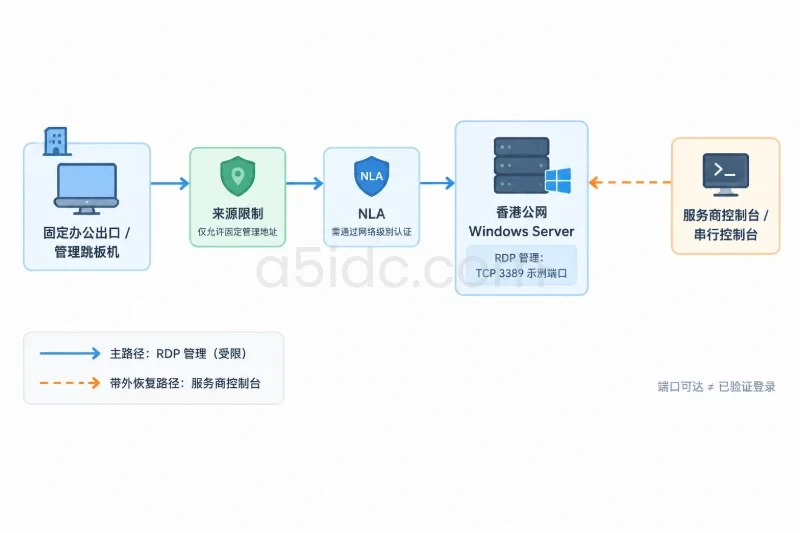
在修改防火墙、RDP 或网络配置前,必须确认仍能从服务商控制台、串行控制台或其他带外入口进入系统。公网服务器一旦误封管理地址,普通 RDP 连接无法自行恢复。
建议在变更前创建一个部署目录并导出基础配置:
New-Item -Path 'C:\DeployBackup' -ItemType Directory -Force

netsh advfirewall export 'C:\DeployBackup\firewall-before.wfw'

reg export 'HKLM\SYSTEM\CurrentControlSet\Control\Terminal Server' `
  'C:\DeployBackup\rdp-before.reg' /y

Get-WindowsFeature |
  Where-Object Installed |
  Export-Csv 'C:\DeployBackup\installed-features-before.csv' `
  -NoTypeInformation -Encoding UTF8
这些文件只能帮助恢复配置,不能替代网站数据、数据库、证书私钥和应用配置备份。若服务商提供云平台快照,也要确认快照的创建时间、保留周期以及恢复是否会覆盖最新磁盘内容。
先不要修改网络参数,尤其不要直接把云平台分配的 DHCP 地址改成手工静态地址。部分云服务器要求在控制台或服务商面板中维护地址,直接在 Windows 内设置静态 IP 可能导致网关、路由或二次网卡识别异常。
使用管理员 PowerShell 执行:
Get-ComputerInfo |
  Select-Object WindowsProductName, WindowsVersion, OsBuildNumber, CsName

Get-NetIPConfiguration

Get-NetRoute -AddressFamily IPv4

Get-DnsClientServerAddress -AddressFamily IPv4

Get-Volume |
  Select-Object DriveLetter, FileSystemLabel, FileSystem, SizeRemaining, Size

Get-Service -Name WinRM, TermService, WindowsUpdate `
  -ErrorAction SilentlyContinue
正常情况下,应能看到:
TermService 等基础服务没有处于异常停止状态;如果公网地址、默认网关或 DNS 为空,应先回到服务商网络面板检查,而不是立即修改 Windows 网络适配器。
计算机名应在加入域、安装 AD DS 或创建应用配置前确定。示例名称 HK-APP-01 仅表示香港机房的应用服务器编号。
Rename-Computer -NewName 'HK-APP-01' -Force
Restart-Computer
重启后重新连接控制台,并验证:
hostname
$env:COMPUTERNAME
香港服务器通常使用中国标准时间,但不同镜像的时区标识可能存在差异,先查询系统实际支持的名称:
Get-TimeZone -ListAvailable |
  Where-Object Id -match 'China|Hong|Singapore'
如果列表包含 China Standard Time,可以执行:
Set-TimeZone -Id 'China Standard Time'
Get-TimeZone
随后检查时间同步状态:
w32tm /query /status
预期能看到同步源、最后同步时间和当前时钟状态。时间不一致会影响 Kerberos、域登录、证书校验和日志关联。若服务商有统一时间同步策略,应按照服务商要求配置,不要在多个来源之间反复切换。
首次安装的系统可能存在待重启状态或累积更新缺失。可以通过 Server Manager、Windows Update 图形界面,或 Server Core 的 sconfig 完成更新。更新后重新检查补丁和重启状态:
Get-HotFix |
  Sort-Object InstalledOn -Descending |
  Select-Object -First 10 HotFixID, InstalledOn, Description

Get-CimInstance Win32_OperatingSystem |
  Select-Object Caption, Version, LastBootUpTime

slmgr /dlv
slmgr /dlv 用于查看授权详细状态,不应把未激活状态留到业务上线后再处理。补丁安装后,如果系统要求重启,应先重启再安装角色。待重启状态可能导致 Install-WindowsFeature 返回失败,也可能让新安装的服务没有完全注册。
先查看功能名称,避免凭记忆输入不适用的名称:
Get-WindowsFeature |
  Where-Object Name -match 'Web|DNS|AD-Domain|File|Hyper-V' |
  Format-Table Name, DisplayName, InstallState
仅运行网站或 API 时,可以安装 IIS 及其管理工具:
Install-WindowsFeature -Name Web-Server -IncludeManagementTools
验证安装结果:
Get-WindowsFeature -Name Web-Server

Get-Service -Name W3SVC

Get-Website
如果看到 InstallState 为 Installed,且 W3SVC 处于 Running,说明角色和核心服务已就绪。若没有计划发布网站,不需要为了测试而长期保留默认站点。
测试本机 HTTP 监听:
Test-NetConnection -ComputerName 127.0.0.1 -Port 80
如果已保留 IIS 默认站点,还可以使用:
Invoke-WebRequest -Uri 'http://127.0.0.1' -UseBasicParsing |
  Select-Object StatusCode, Headers
返回 200 只能说明默认页面可访问,不能证明实际应用、数据库连接和域名解析已经正常。
只有在服务器承担 DNS 解析职责时才安装:
Install-WindowsFeature -Name DNS -IncludeManagementTools
安装后验证:
Get-WindowsFeature -Name DNS

Get-Service -Name DNS

Get-DnsServerZone
如果 Get-DnsServerZone 没有返回预期区域,不要直接把公网 DNS 查询流量导向该服务器。需要先明确是内部区域、辅助区域还是权威区域,并配置允许查询来源、转发器和区域复制策略。
AD DS 不是普通管理功能,而是目录服务角色。只有在已经完成域名规划、静态网络规划、时间同步和恢复设计后,才进入提升域控制器的步骤。
先安装角色:
Install-WindowsFeature -Name AD-Domain-Services -IncludeManagementTools
安装完成后,可以进行先决条件检查:
Test-ADDSForestInstallation -DomainName 'ad.example.com'
ad.example.com 是示例域名,实际应使用已经规划并可长期维护的域名。检查通过后,才考虑执行创建新林、加入现有域或提升域控制器的操作。AD DS 的提升会修改目录、DNS、服务和重启状态,不能用“卸载角色”作为简单回滚。若只是运行公网网站,不要安装 AD DS。
文件服务应只部署在确有 SMB 需求的服务器上:
Install-WindowsFeature -Name FS-FileServer -IncludeManagementTools

Get-WindowsFeature -Name FS-FileServer

Get-SmbShare
SMB 的 445 端口不应对公网开放。共享目录、NTFS 权限和访问账户需要单独设计,不能因为角色安装成功就认为文件服务已经安全可用。
安装角色后先检查是否需要重启:
Install-WindowsFeature -Name Web-Server -IncludeManagementTools |
  Format-List Success, RestartNeeded, ExitCode, FeatureResult
如果 RestartNeeded 为 Yes,应在业务上线前重启并复查:
Restart-Computer
重启后再次执行:
Get-WindowsFeature |
  Where-Object Installed |
  Sort-Object Name |
  Format-Table Name, InstallState

Get-Service |
  Where-Object Status -eq 'Running' |
  Sort-Object DisplayName
不要只看安装命令返回成功。角色安装成功、服务启动失败、端口未监听和外部防火墙未放行是四个不同的状态,需要分别验证。
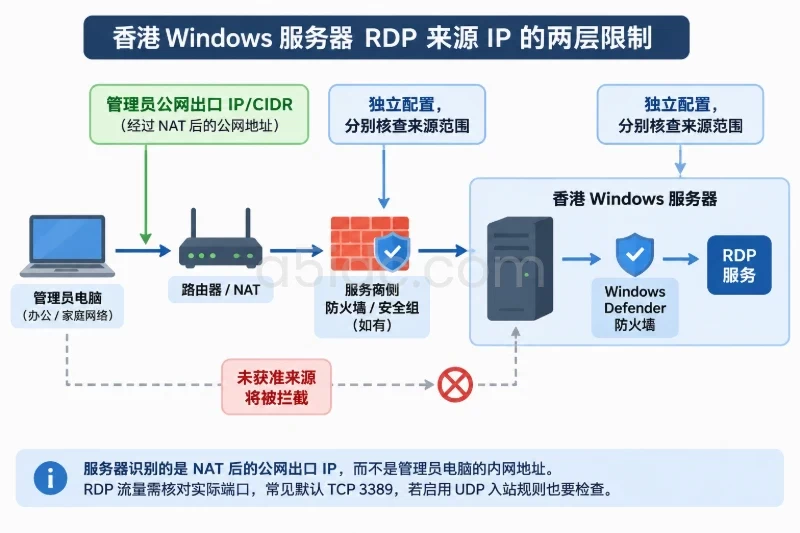
先确认当前账户具备管理员权限,并确保服务商控制台仍可用。Windows Server 的 RDP 管理通常使用 TCP 3389,但端口号本身不是安全措施,真正重要的是来源限制、NLA、账户权限和多因素管理策略。
启用 RDP 并强制使用网络级别身份验证:
Set-ItemProperty `
  -Path 'HKLM:\SYSTEM\CurrentControlSet\Control\Terminal Server' `
  -Name fDenyTSConnections -Value 0

Set-ItemProperty `
  -Path 'HKLM:\SYSTEM\CurrentControlSet\Control\Terminal Server\WinStations\RDP-Tcp' `
  -Name UserAuthentication -Value 1

Get-ItemProperty `
  -Path 'HKLM:\SYSTEM\CurrentControlSet\Control\Terminal Server' `
  -Name fDenyTSConnections

Get-ItemProperty `
  -Path 'HKLM:\SYSTEM\CurrentControlSet\Control\Terminal Server\WinStations\RDP-Tcp' `
  -Name UserAuthentication
随后查看系统中的 RDP 防火墙规则:
Get-NetFirewallRule -Name 'RemoteDesktop*' -ErrorAction SilentlyContinue |
  Select-Object Name, Enabled, Profile, Direction, Action
如果系统使用英文规则名称,可以将已有 RDP 规则限制到指定管理地址:
Get-NetFirewallRule -Name 'RemoteDesktop*' -ErrorAction SilentlyContinue |
  Set-NetFirewallRule -Enabled True -RemoteAddress '203.0.113.10/32'
如果命令没有返回规则,或系统语言导致名称不一致,应在“高级安全 Windows Defender 防火墙”中查找远程桌面入站规则,再将远程地址限制为管理出口地址。不要在没有确认规则状态的情况下直接开放所有来源。
从管理端验证:
Test-NetConnection -ComputerName 198.51.100.20 -Port 3389
198.51.100.20 同样是示例地址。返回 TcpTestSucceeded : True 只能说明 TCP 端口可达,还需要实际使用 mstsc 登录,验证 NLA、账户权限和登录后的桌面状态。
WinRM 适合批量管理和自动化,不应直接暴露给整个公网。只有在管理网络、固定管理地址或专用管理通道已经规划好时,才执行:
Enable-PSRemoting -Force
执行后检查监听和防火墙规则:
winrm enumerate winrm/config/listener

Get-NetTCPConnection -State Listen -LocalPort 5985,5986 `
  -ErrorAction SilentlyContinue

Get-NetFirewallRule |
  Where-Object DisplayName -match 'Windows Remote Management|Windows 远程管理' |
  Select-Object DisplayName, Enabled, Profile, Direction, Action
从管理端验证:
Test-WSMan -ComputerName 198.51.100.20
如果管理流量需要跨越不可信网络,应使用证书和受控的 HTTPS WinRM 配置,而不是把 5985 端口直接对公网开放。无法明确管理来源时,保留服务商控制台作为管理入口,暂时不要启用 WinRM。
防火墙调整可能导致 RDP、IIS、DNS 或应用连接中断。已经导出配置后,再设置各网络配置文件的默认入站策略:
Set-NetFirewallProfile `
  -Profile Domain,Private,Public `
  -DefaultInboundAction Block `
  -DefaultOutboundAction Allow `
  -NotifyOnListen True

Get-NetFirewallProfile |
  Select-Object Name, Enabled, DefaultInboundAction, DefaultOutboundAction
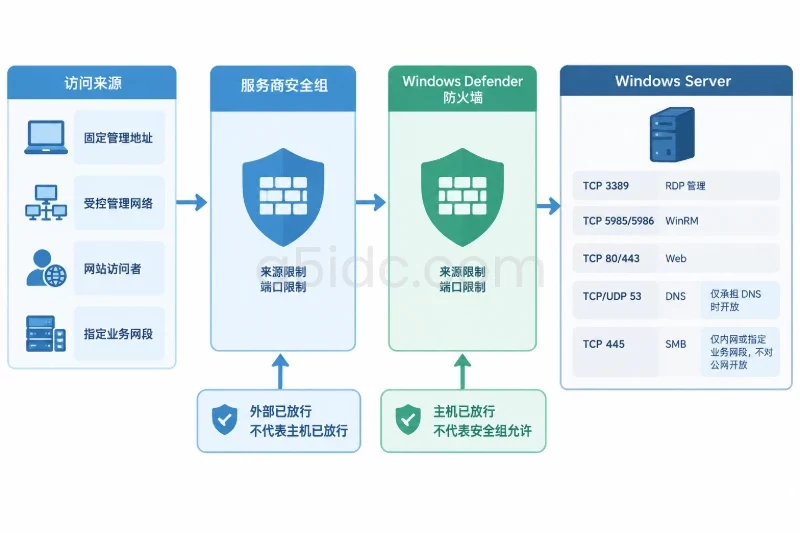
随后只放行业务真正需要的端口,并按来源限制:
| 端口 | 用途 | 建议来源 |
|---|---|---|
| TCP 3389 | RDP 管理 | 固定管理地址 |
| TCP 5985/5986 | WinRM | 受控管理网络 |
| TCP 80/443 | Web 服务 | 按网站发布需求 |
| TCP/UDP 53 | DNS | 仅在承担 DNS 时开放 |
| TCP 445 | SMB 文件共享 | 内网或指定业务网段 |
服务商面板中的安全组和 Windows 本机防火墙需要同时检查。外部安全组已经放行,不代表 Windows 防火墙会放行;Windows 防火墙已经放行,也不代表服务商安全组允许访问。
不要长期使用唯一的内置管理员账户直接进行所有操作。先创建一个命名清晰的管理账户,密码通过安全输入,不要写在脚本或命令行历史中:
$Password = Read-Host '请输入管理账户密码' -AsSecureString

New-LocalUser `
  -Name 'ops-admin' `
  -Password $Password `
  -FullName 'Operations Administrator' `
  -Description '用于服务器日常管理'

Add-LocalGroupMember -Group 'Administrators' -Member 'ops-admin'

Get-LocalGroupMember -Group 'Administrators'
从新账户成功登录并确认具备恢复权限后,再考虑禁用或限制内置 Administrator 账户。不要在新账户尚未验证、服务商控制台不可用时禁用现有管理员,否则可能同时失去 RDP 和本地恢复入口。
可以根据组织策略设置账户锁定阈值,但要评估自动化任务和监控程序是否使用本地账户:
net accounts /lockoutthreshold:5 /lockoutduration:15 /lockoutwindow:15
该命令会改变本机账户策略。错误的密码重试、密码管理器缓存或脚本中的旧密码都可能触发锁定,应用前应准备控制台解锁流程。
检查 Microsoft Defender 状态:
Get-MpComputerStatus |
  Select-Object AntivirusEnabled,
    RealTimeProtectionEnabled,
    AMServiceEnabled,
    AntispywareEnabled
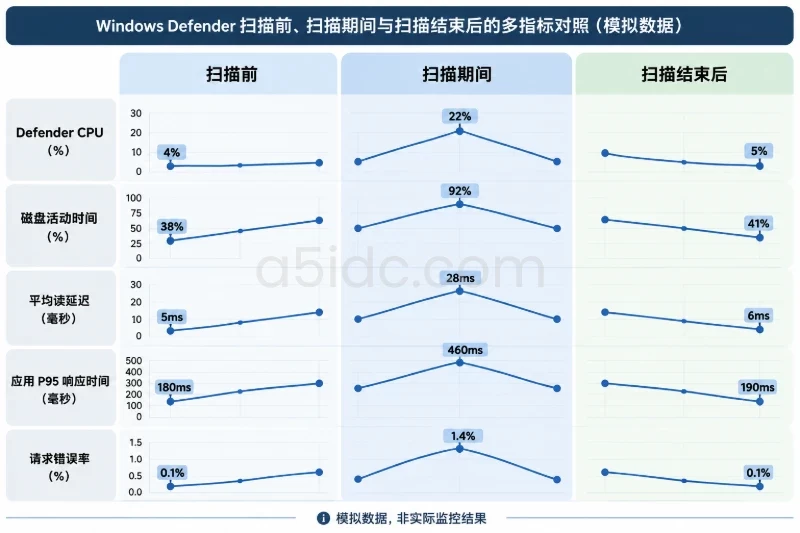
如果服务器安装了其他防护软件,应确认是否由该软件接管实时防护,避免重复部署造成性能和兼容性问题。
检查安全审计策略和关键日志:
auditpol /get /category:*

Get-WinEvent -LogName Security -MaxEvents 10 |
  Select-Object TimeCreated, Id, LevelDisplayName, ProviderName
首次上线至少应能够追踪登录成功、登录失败、账户锁定、权限变化和服务异常。日志保留时间应结合磁盘容量设置,不能为了增加审计而让系统盘被日志占满。
BitLocker 是否适用取决于服务商的虚拟化方式、密钥托管、快照恢复和控制台支持。若无法确认恢复密钥保存位置,不要在公网服务器上直接启用加密。应先确认:
先从管理端执行:
Test-NetConnection -ComputerName 198.51.100.20 -Port 3389
如果失败,按以下顺序检查:
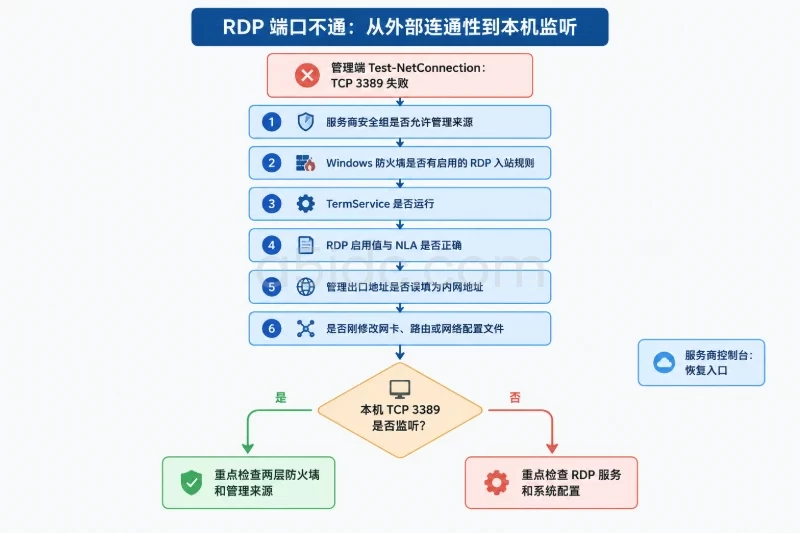
TermService 是否正在运行;在控制台中检查服务:
Get-Service -Name TermService

Get-NetTCPConnection -State Listen -LocalPort 3389 `
  -ErrorAction SilentlyContinue
如果本机有监听但外部不通,重点检查两层防火墙和管理来源;如果本机没有监听,重点检查 RDP 服务和系统配置。
常见原因包括待重启、组件源不可用、系统版本不匹配或磁盘空间不足。先检查:
Get-CimInstance Win32_OperatingSystem |
  Select-Object Caption, Version, FreePhysicalMemory

Get-WindowsFeature -Name Web-Server,DNS,AD-Domain-Services

Get-WinEvent `
  -LogName 'Microsoft-Windows-ServerManager-MgmtProvider/Operational' `
  -MaxEvents 20
如果系统提示待重启,先重启再安装。若组件源损坏,应通过匹配版本的安装介质修复组件,不要随意从不明来源下载系统文件。
先使用服务商控制台恢复管理入口,不要连续执行更多开放端口命令。查看当前策略:
Get-NetFirewallProfile |
  Format-Table Name, Enabled, DefaultInboundAction

Get-NetFirewallRule |
  Where-Object Enabled -eq True |
  Where-Object Direction -eq 'Inbound' |
  Select-Object DisplayName, Profile, Action
确认业务端口和来源后,再新增最小范围规则。若无法判断变更内容,可以导入变更前的防火墙备份,但导入前要记录当前规则,避免覆盖后续已经验证的业务规则。
如果 DNS 查询失败,先检查本机 DNS 地址、DNS 服务状态和区域配置,不要先修改 AD DS。域环境还要额外检查时间差、SRV 记录和域控制器诊断:
Get-DnsClientServerAddress -AddressFamily IPv4

Get-Service DNS,NTDS,Netlogon -ErrorAction SilentlyContinue

Resolve-DnsName -Name _ldap._tcp.dc._msdcs.ad.example.com `
  -ErrorAction SilentlyContinue
AD DS 提升失败或目录服务已经写入后,不能用普通的 Uninstall-WindowsFeature AD-Domain-Services 作为回滚。应使用域控制器降级流程,并确认其他域控制器、DNS 区域和目录复制状态。
逐项记录实际结果,不要只保留“安装成功”的截图:
Installed,不需要的角色未安装;可在服务器本机查看监听端口:
Get-NetTCPConnection -State Listen |
  Sort-Object LocalPort |
  Select-Object LocalAddress, LocalPort, OwningProcess
出现监听端口不一定代表存在安全问题,关键是该端口是否属于已批准的角色、是否有对应防火墙限制,以及是否有必要暴露到公网。
回滚应按变更类型分别处理:
| 变更 | 回滚方式 | 注意事项 |
|---|---|---|
| 防火墙策略 | netsh advfirewall import 导入变更前文件 | 先确保能通过控制台恢复,导入会覆盖当前防火墙配置 |
| RDP 注册表 | 导入 rdp-before.reg 或手工恢复原值 | 恢复后可能立即失去 RDP,必须保留控制台 |
| 主机名 | 执行 Rename-Computer 恢复旧名称并重启 | 加域或应用绑定后,名称回退可能影响服务 |
| IIS | 恢复 IIS 配置和网站备份 | 先备份站点、应用池和证书,不要只卸载角色 |
| DNS | 恢复区域、转发器和服务配置 | 删除区域可能影响全部依赖该 DNS 的主机 |
| AD DS | 按域控制器降级或目录恢复流程处理 | 不能通过简单卸载角色撤销域控制器变更 |
| 云平台快照 | 在确认业务数据一致性后恢复 | 快照可能覆盖变更后的磁盘内容,数据库需单独评估 |
只有在服务器尚未承载生产数据、没有加入正式域环境、且快照恢复影响已评估时,才适合使用整机快照回退。完成验收后,应把最终角色清单、防火墙导出文件、远程管理来源、账户负责人和恢复入口一并归档,作为后续维护和再次部署的基准。
本文由A5数据原创发布,转载请注明出处:https://www.a5idc.com/helpcontent/4798.html