香港100M服务器
采用100M BGP混合带宽,可选15M或25M电信CN2带宽,搭配联通、移动直连线路,兼顾内地访问与国际网络连接,适合企业网站、跨境电商及应用部署等业务。


Windows服务器上的IIS出现响应变慢或状态码异常时,不能只看某一条访问日志就判断原因。应先确认客户端看到的耗时是否真的发生在IIS处理阶段,再结合sc-status、sc-substatus、sc-win32-status和time-taken判断请求在哪一层出现问题;对于访问日志中没有记录的请求,还要补查HTTPERR、WAS、应用程序日志和失败请求跟踪日志。
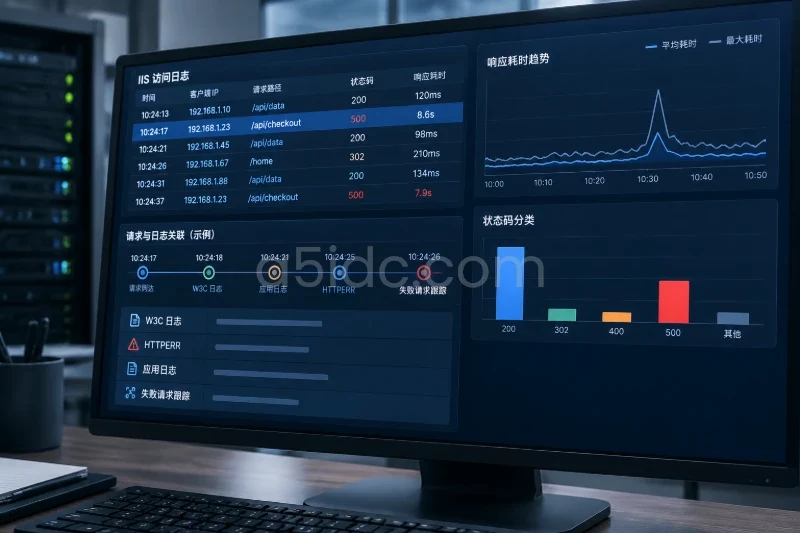
一条有效的定位链路通常是:确认症状 → 建立网络、系统、IIS服务、应用四层原因树 → 按由外到内、由低风险到高价值证据的顺序排除 → 用时间线和关联标识锁定根因 → 修复后验证延迟、错误率和业务结果是否同时恢复。
对于承载Windows与IIS站点的业务,A5数据提供中国香港、美国、日本、韩国、中国台湾、新加坡及马来西亚等地区的物理服务器资源,覆盖Xeon Gold、AMD EPYC、NVMe存储及不同带宽线路,可结合访问区域、应用处理负载、数据库与日志数据规模构建相应运行基础,为网站、接口和业务后台的持续运行提供硬件与网络资源支持。
浏览器、监控平台或curl测到的总耗时,可能包含DNS解析、TCP连接、TLS握手、负载均衡排队、网络传输以及IIS和应用处理时间。IIS日志中的time-taken则是IIS记录的请求处理耗时,两者不一定相等。
可以使用一个无副作用的测试请求观察客户端侧耗时:
curl.exe -sS -o NUL -w "http_code=%{http_code}`ntime_total=%{time_total}s`ntime_connect=%{time_connect}s`ntime_starttransfer=%{time_starttransfer}s`n" "https://example.com/health"
这是演示命令,地址应替换为实际测试接口。/health接口最好不访问复杂业务和数据库,避免把业务处理时间误判为网络延迟。若生产站点启用了鉴权、Host路由或特定请求头,测试条件也要保持一致。
可以先按下表判断第一层方向:
| 观测结果 | 初步判断 | 下一步证据 |
|---|---|---|
客户端总耗时高,IIS time-taken低 | 网络、TLS、代理、负载均衡或客户端侧耗时更可疑 | 检查入口层、代理日志和网络指标 |
客户端总耗时与IIS time-taken都高 | IIS管线、应用代码或后端依赖可能较慢 | 关联应用日志、FREB和依赖调用耗时 |
IIS返回大量5xx | 服务、应用池、应用进程或后端故障 | 查看状态码细分、HTTPERR、WAS和应用事件 |
| 客户端收到超时,但IIS完全没有对应记录 | 请求可能未到达站点,或在内核、代理、负载均衡层被拦截 | 检查HTTPERR和上游入口日志 |
| 同一接口只有少量请求很慢 | 慢查询、锁等待、特定参数或单个下游调用更可疑 | 按请求时间、参数特征和关联ID筛选 |
固定阈值只能作为参考。比如某接口平时P95约为300毫秒,突然升至2秒,通常比“是否超过1秒”更有诊断价值。不同业务的正常响应时间不同,应先建立自己的基线。
IIS默认W3C日志通常位于:
C:\inetpub\logs\LogFiles\W3SVC<站点ID>\
文件名常见格式为:
u_exYYMMDD.log
但管理员可能修改过日志目录、格式、轮转周期或站点级设置,不能直接假定默认路径就是当前路径。可在IIS管理器中进入“站点 → 日志记录”确认,也可以使用只读命令查看站点和日志配置:
& "$env:windir\System32\inetsrv\appcmd.exe" list site
& "$env:windir\System32\inetsrv\appcmd.exe" list config "Default Web Site" /section:system.applicationHost/sites
Default Web Site只是示例,应替换为实际站点名称。命令仅用于读取配置,不会修改站点。
IIS常用的W3C扩展日志包含以下字段:
| 字段 | 含义 | 排查重点 |
|---|---|---|
date、time | 请求记录时间 | 与其他日志统一时区和时间窗口 |
s-ip、s-port | 接收请求的服务器地址和端口 | 多网卡、多实例或多节点时确认落点 |
cs-host | 客户端请求的Host | 区分站点、域名和路由 |
cs-method | HTTP方法 | 区分GET、POST、PUT等请求类型 |
cs-uri-stem | URI路径 | 按接口或静态资源聚合耗时 |
cs-uri-query | 查询字符串 | 辅助定位特定参数,注意脱敏 |
c-ip | IIS看到的客户端IP | 前置代理存在时可能是代理地址 |
cs(User-Agent) | 客户端或调用方标识 | 区分浏览器、脚本、监控和爬虫 |
sc-status | HTTP状态码 | 判断成功、客户端错误或服务端错误 |
sc-substatus | IIS细分状态码 | 区分配置、队列、应用池等原因 |
sc-win32-status | Windows错误码 | 辅助判断连接中断、系统调用失败等 |
time-taken | IIS记录的请求耗时,单位通常为毫秒 | 与基线及应用日志对照 |
sc-bytes、cs-bytes | 服务端发送、客户端发送的字节数 | 判断大响应和上传请求影响 |
W3C日志通常按UTC记录时间,但具体环境仍应结合文件头、服务器时区和其他日志确认。时间没有统一,后续的“前后几秒”就可能全部错位。
time-taken不是浏览器完整页面加载时间,也不能直接等同于应用代码执行时间。它反映的是IIS记录到的请求生命周期耗时,具体边界会受IIS版本、模块、响应发送方式和前置组件影响。因此,看到time-taken=8000时,应继续判断是应用处理了8秒,还是响应发送、模块处理或连接状态拖长了记录时间。
下面示例用于读取最近一个IIS日志文件,提取字段并统计状态码。代码只读取日志,不修改服务器配置。
$log = Get-ChildItem "C:\inetpub\logs\LogFiles\W3SVC*\u_ex*.log" -File |
    Sort-Object LastWriteTime -Descending |
    Select-Object -First 1

if (-not $log) {
    throw "未找到IIS W3C日志,请先确认日志目录和站点配置。"
}

$headerLine = Get-Content $log.FullName |
    Where-Object { $_ -like "#Fields:*" } |
    Select-Object -Last 1

if (-not $headerLine) {
    throw "日志中未找到#Fields字段定义。"
}

$fields = ($headerLine -replace "^#Fields:\s*", "") -split "\s+"

$records = foreach ($line in Get-Content $log.FullName) {
    if ([string]::IsNullOrWhiteSpace($line) -or $line.StartsWith("#")) {
        continue
    }

    $values = $line -split "\s+"
    $item = [ordered]@{}

    for ($i = 0; $i -lt $fields.Count; $i++) {
        $item[$fields[$i]] = if ($i -lt $values.Count) {
            $values[$i]
        } else {
            $null
        }
    }

    [pscustomobject]$item
}

"状态码统计:"
$records |
    Group-Object -Property "sc-status", "sc-substatus" |
    Sort-Object Count -Descending |
    Select-Object Count, Name

"`n慢请求示例:"
$records |
    Where-Object { (($_."time-taken" -as [int]) -ge 1000) } |
    Sort-Object { ($_."time-taken" -as [int]) } -Descending |
    Select-Object -First 20 date, time, "cs-host", "cs-method",
        "cs-uri-stem", "sc-status", "sc-substatus",
        "sc-win32-status", "time-taken", "c-ip"
日志文件很大时,不建议一次性把整天内容全部载入内存,可按日期拆分、先用Select-String缩小范围,或使用适合W3C格式的日志分析工具。查询字符串、Cookie、授权头或用户标识可能包含敏感信息,导出和共享前应进行脱敏。
这一层包括DNS、TLS、负载均衡、反向代理、边缘缓存、防火墙以及客户端网络。
主要观察依据有:
time-taken较低。c-ip全部显示为负载均衡器或代理地址,无法直接据此判断真实客户端。如果前面有代理,应同时查看代理的上游连接时间、排队时间、回源时间和返回码。不要只依据X-Forwarded-For判断客户端来源,因为客户端可以伪造该请求头;只有由可信代理写入并在边界处清洗过的头部,才适合作为关联依据。
如果客户端超时但IIS没有访问日志,优先检查负载均衡器、TLS终止设备和HTTPERR。若HTTPERR也没有记录,问题可能发生在更前面的网络或代理层。
系统资源不足可能同时造成响应慢、应用池回收和状态码异常,需要把资源曲线与请求时间线对齐,而不是只看某个时刻的CPU占用。
建议查看以下指标:
Processor(_Total)\% Processor Time:判断CPU是否持续饱和。Memory\Available MBytes和进程提交量:识别内存压力。Process(w3wp)\Private Bytes:观察工作进程是否持续增长。事件查看器中重点查看“Windows日志 → 系统”和“Windows日志 → 应用程序”,同时关注WAS、W3SVC、IIS-W3SVC-WP以及应用自身记录的异常。事件源名称会因Windows版本、IIS组件和应用框架而不同,应以事件内容和时间为准。
系统资源异常不能简单归因于IIS。例如CPU高可能来自业务代码、杀毒扫描、备份任务或其他服务;磁盘延迟高也可能是日志轮转或数据库工作负载造成的。要结合w3wp.exe进程、应用池和同一时间段的任务记录进一步确认。
IIS访问日志中常见的状态码组合,可以先按下表缩小范围:
| 状态码示例 | 常见含义 | 需要继续确认的证据 |
|---|---|---|
200但time-taken高 | 请求成功但处理或发送缓慢 | 应用日志、FREB、后端依赖耗时 |
301/302 | 重定向,可能存在多次跳转 | Location、客户端跳转次数和每次耗时 |
400/404 | 请求格式、路由或资源不存在 | URI、请求方法、请求筛选和应用路由日志 |
401/403 | 认证、授权或IP限制问题 | IIS认证设置、授权规则和用户身份 |
500.19 | IIS配置或配置文件无法读取 | 配置文件路径、XML错误位置、权限 |
500.0 | 应用或模块执行错误 | 应用异常、模块日志和堆栈 |
502.5 | 常见于进程启动失败或进程无法正常响应 | 应用进程启动日志、宿主模型和事件查看器 |
503.0 | 应用池不可用或工作进程无法提供服务 | WAS事件、应用池状态、回收和崩溃记录 |
503.2 | 常见于并发请求限制 | IIS限制设置、队列长度和并发量 |
503.3 | 常见于ASP.NET请求队列已满 | ASP.NET队列、线程池和应用处理速度 |
503.4 | 常见于FastCGI队列已满 | FastCGI进程、队列和脚本执行时间 |
504 | 常见于代理或上游等待超时 | 代理日志和上游服务日志 |
499 | 某些代理或组件表示客户端提前断开,非所有IIS环境都原生使用 | 代理定义、sc-win32-status和客户端超时记录 |
这些是排查方向,不是脱离环境的固定结论。同一个500可能来自不同模块,同一个503也可能由应用池停止、队列过载或上游组件返回。应以FREB、事件日志和应用日志中的具体原因作为最终依据。
当IIS返回200但耗时很高时,应用代码和依赖服务通常是重点。常见原因包括:
应用日志应至少记录请求开始时间、结束时间、路由、状态码、关联ID以及关键下游调用耗时。若应用日志显示请求总耗时7.8秒,其中数据库耗时7.5秒,而IIStime-taken约8秒,根因应优先落在数据库或业务处理链路,而不是先修改IIS队列参数。
先选取一个明确的异常窗口,例如某一分钟或五分钟,而不是直接分析整天日志。记录:
多节点环境必须保留s-ip、服务器名或节点标识,否则不同节点的日志混在一起,容易把正常请求和异常请求拼成一条错误链路。
IIS访问日志通常在请求完成后写入,因此慢请求的日志时间可能接近请求结束时间,而不是请求开始时间。将访问日志与应用日志对齐时,不能只比较同一秒。
关联优先级可以按以下顺序排列:
仅凭客户端IP关联风险较高:大量用户可能共享一个出口IP,代理也可能让所有请求显示同一个地址。
HTTPERR常见默认目录为:
C:\Windows\System32\LogFiles\HTTPERR\
这里记录的是HTTP.sys层面处理的请求错误,例如队列已满、连接中止、超时或请求在到达具体站点前被拒绝。它与IIS站点访问日志的边界不同:
sc-win32-status是Windows错误码,不应把数字直接当成业务原因。比如常见的64可能表示连接被对端删除,但最终仍要结合请求方向和组件。可用以下方式查看错误码描述:
$code = 64
[System.ComponentModel.Win32Exception]::new($code).Message
当状态码和访问日志只能说明“失败了”,但无法确定发生在哪个模块,可以针对特定站点启用IIS Failed Request Tracing,也就是失败请求跟踪。
建议只对以下范围启用:
FREB可以展示认证、授权、URL重写、请求筛选、压缩、代理和应用处理等阶段的耗时及结果。启用前应确认磁盘空间、日志保留范围和访问权限;规则过宽可能产生大量XML文件并增加I/O。问题证据收集完成后,应关闭不再需要的规则或恢复原设置。
如果需要修改IIS配置,应先备份相关配置并记录原值,避免在生产环境中直接覆盖applicationHost.config。不要为了测试盲目提高队列长度、关闭认证或放宽请求限制,这类操作可能掩盖根因并扩大影响范围。
应用日志的开始和结束时间可以帮助拆分time-taken:
下面是一段模拟的W3C日志,字段和数据仅用于说明分析思路,不代表任何实际服务器环境:
#Fields: date time s-ip cs-method cs-uri-stem sc-status sc-substatus sc-win32-status time-taken cs-host c-ip
2025-03-08 10:15:01 192.0.2.10 GET /api/orders 200 0 0 8320 shop.example.test 198.51.100.20
2025-03-08 10:15:04 192.0.2.10 GET /api/orders 503 2 64 18 shop.example.test 198.51.100.21
2025-03-08 10:15:05 192.0.2.10 GET /static/app.js 200 0 0 12 shop.example.test 198.51.100.22
2025-03-08 10:15:07 192.0.2.10 GET /api/orders 500 0 0 2450 shop.example.test 198.51.100.23
可以按以下思路推理:
/api/orders返回200但耗时8320毫秒,说明业务结果成功,却存在明显处理延迟,应查看应用日志和数据库调用时间。503.2,需要检查并发限制、队列长度以及该时刻的请求峰值,不能直接把它与数据库慢查询画等号。500.0耗时2450毫秒,说明应用或模块在处理一段时间后失败,需结合应用异常和FREB确认失败阶段。500只能说明服务器端失败,无法说明是配置错误、代码异常还是模块失败;503也不能自动等于“服务器性能不足”。应至少同时查看sc-substatus、sc-win32-status、time-taken和对应时间段的事件日志。
CPU高可能来自压缩、杀毒、备份或其他进程。应进一步按进程、应用池和时间窗口拆分,并查看请求量是否同步上升。若CPU不高但队列持续增长,线程阻塞、外部依赖等待、锁竞争和连接池耗尽反而更值得关注。
回收应用池有时能暂时恢复服务,但会清除部分进程内状态,也可能让正在处理的请求失败。若必须执行,应先保留访问日志、事件日志、FREB和应用诊断信息,明确影响范围、执行窗口和恢复方式。回收后仍要追查触发原因,例如内存增长、进程崩溃、启动失败或下游超时。
存在负载均衡或反向代理时,c-ip可能只是上一跳设备。需要使用可信代理提供的转发信息,并结合Host、URI、User-Agent和关联ID判断,不能把共享代理地址作为单独证据。
完成修复后,应使用与异常时相同的接口、请求方法、鉴权条件和入口路径进行验证。至少检查以下项目:
time-taken是否回到历史基线,重点看P95、P99而不是单个最快请求。sc-status和sc-substatus是否恢复,500、502、503及HTTPERR错误是否停止增长。如果只是重启后恢复,应把“重启前后的日志差异”作为重点证据,而不是把重启本身当作根因。比如重启后w3wp.exe私有字节重新下降,可能提示内存增长;队列短暂清空后再次增长,则可能仍有处理能力不足或下游阻塞。
为了避免下一次只能人工翻日志,建议建立按站点、节点和接口拆分的监控:
500.19、500.0、502.5、503.0、503.2等细分状态码。w3wp.exeCPU、私有字节、线程数及服务器可用内存。告警阈值应基于自身基线设置。例如某接口正常P95为300毫秒,可以把持续5分钟超过基线两倍作为观察条件;5xx比例、503数量和应用池队列则应结合流量规模设置,而不是套用所有站点相同的数值。日志保留周期也要覆盖异常前后的完整时间段,并对查询参数、Cookie、身份信息和业务数据进行必要脱敏。
本文由A5数据原创发布,转载请注明出处:https://www.a5idc.com/helpcontent/4571.html