香港100M服务器
采用100M BGP混合带宽,可选15M或25M电信CN2带宽,搭配联通、移动直连线路,兼顾内地访问与国际网络连接,适合企业网站、跨境电商及应用部署等业务。


在美国机房部署 Node.js 时,服务器所在地区通常不会决定 Node.js 版本,真正需要匹配的是操作系统、CPU 架构、glibc 或 musl 环境,以及项目的 engines.node、锁文件和原生依赖。生产环境通常优先选择仍处于维护周期内的 LTS 版本,并固定到明确的主版本或完整版本号,而不是直接追随 Current 版本。
首次安装建议使用独立的业务账号执行,不要用 root 运行 npm install 或启动 Node.js 应用。下面以 Ubuntu、Debian 或同类 Linux 为主,使用 nvm 安装 Node.js,并通过命令行、依赖信息和本地 HTTP 冒烟测试验证运行环境。美国服务器的 DNS、HTTPS 出口和 npm 仓库连通性也会在安装前一并检查。
Node.js 应用的运行环境与服务器的处理器、内存、存储和网络资源密切相关。A5数据提供美国物理服务器,涵盖常规 Xeon、AMD EPYC、GPU及多IP等系列,配置包含NVMe存储,并有CN2 GIA等线路方案。无论是面向美国用户的网站、跨境业务后台,还是数据库与容器应用,都可在不同硬件和网络资源组合中选择适合业务部署的服务器基础。
Node.js 的版本选择应先看项目,再看服务器。可以按照下面的优先级判断:
| 候选版本 | 适用场景 | 主要取舍 |
|---|---|---|
| 当前可用的 LTS 版本 | 新项目、生产环境、没有历史版本限制的应用 | 维护周期和生态兼容性通常更适合长期运行,但仍需验证依赖 |
| 项目已验证的 LTS 主版本 | 已有项目、锁文件和构建流程稳定 | 兼容性更可控,升级成本较低 |
| Current 版本 | 新特性试用、开发测试、需要最新运行时能力的项目 | 版本变化较快,不适合作为没有验证的生产默认版本 |
| 已超出维护周期的旧版本 | 仅用于遗留项目临时迁移 | 安全更新和第三方依赖支持存在风险,应制定升级计划 |
如果项目的 package.json 中存在以下配置,应优先遵循项目约束:
{
  "engines": {
    "node": ">=20 <23"
  }
}
上面表示项目允许 Node.js 20、21、22 等满足范围的版本,但实际使用时还要结合锁文件和原生模块测试。若项目写的是:
{
  "engines": {
    "node": "22.14.0"
  }
}
则应尽量安装完全一致的版本。对于包含 sharp、sqlite3、bcrypt、canvas 等原生依赖的项目,主版本、CPU 架构和系统库不匹配时,比普通 JavaScript 依赖更容易出现安装或启动失败。
单个业务账号运行一个或少量 Node.js 项目时,nvm 便于切换版本,也不会把 Node.js 文件写入系统目录。本文以这种方式为主。
如果服务器由系统服务统一管理,或者多名账号都要使用同一个 Node.js 版本,可以考虑发行版软件包或固定版本的官方二进制包。无论采用哪种方式,都不要在同一账号中混用:
/usr/bin/node 等系统包路径;~/.nvm/versions/node/... 下的 nvm 路径;sudo npm 写入的全局目录。混用后常见表现是交互式终端和 systemd 服务使用了不同版本,或者 npm 全局包安装到了另一个目录。
先登录美国服务器,使用准备运行应用的账号执行检查。若当前是 root,应切换到业务账号,例如:
sudo -iu nodeapp
nodeapp 只是示例账号,应替换为实际的应用账号。没有独立业务账号时,应先按服务器的账号管理规范创建,而不是直接以 root 部署应用。
执行基础环境检查:
. /etc/os-release
printf 'OS=%s %s\n' "$ID" "$VERSION_ID"
printf 'kernel='
uname -r
printf 'arch='
uname -m
printf 'libc='
getconf GNU_LIBC_VERSION 2>/dev/null || true
printf 'user='
id -un
printf 'home=%s\n' "$HOME"
常见结果可能类似:
OS=ubuntu 24.04
kernel=6.8.0-xx-generic
arch=x86_64
libc=glibc 2.39
user=nodeapp
home=/home/nodeapp
这里的输出只是格式示例,不代表当前服务器的实测结果。重点核对以下内容:
arch 为 x86_64、aarch64 等实际架构;$HOME 指向业务账号目录;musl,不要直接照搬 glibc 系统的二进制安装方法,应使用适配 musl 的安装包或该发行版的 Node.js 方案。Node.js 安装及项目依赖安装通常需要 DNS 和 HTTPS 出口。先检查域名解析和 TLS 连接:
getent hosts raw.githubusercontent.com
curl -I --connect-timeout 10 https://raw.githubusercontent.com
curl -I --connect-timeout 10 https://registry.npmjs.org
df -h "$HOME" /tmp
预期结果是域名能够解析,HTTPS 返回 200、301 或其他正常 HTTP 响应。这里不要求一定返回某个固定状态码,但不能出现持续超时、证书校验失败或无法解析。
如果服务器使用企业内部 npm 仓库,应先确认仓库地址、证书链和账号权限,不要为了绕过错误使用 npm config set strict-ssl false。关闭 TLS 校验会扩大依赖下载风险。
Ubuntu 或 Debian 系统可以使用:
sudo apt-get update
sudo apt-get install -y curl ca-certificates build-essential
Rocky Linux、AlmaLinux 或其他使用 dnf 的系统可以使用:
sudo dnf install -y curl ca-certificates gcc-c++ make
curl 和证书包用于下载和校验 HTTPS 内容,编译工具用于部分 npm 原生模块。即使当前依赖有预编译包,保留编译工具也可以减少在架构不匹配时的安装中断。
安装后检查:
command -v curl
curl --version | head -n 1
预期能够看到 curl 的实际路径和版本信息。
nvm 通常会向当前用户的 shell 配置文件添加加载代码。安装前先备份,避免后续需要回滚时无法恢复:
cp "$HOME/.bashrc" "$HOME/.bashrc.before-node-$(date +%Y%m%d%H%M%S)"
如果业务账号使用 zsh 或其他 shell,应备份对应配置文件,并确认 nvm 安装脚本写入的是实际使用的文件。
下面示例固定一个 nvm 安装脚本版本。若团队有已经审核的 nvm 版本,应将 NVM_VERSION 替换成批准的版本。
NVM_VERSION=v0.40.3
NVM_INSTALL_SCRIPT="/tmp/nvm-install-${NVM_VERSION}.sh"

curl -fsSLo "$NVM_INSTALL_SCRIPT" \
  "https://raw.githubusercontent.com/nvm-sh/nvm/${NVM_VERSION}/install.sh"

sed -n '1,24p' "$NVM_INSTALL_SCRIPT"
bash "$NVM_INSTALL_SCRIPT"
先使用 sed 查看脚本开头,再执行脚本,便于确认下载内容不是空文件或错误页面。该脚本只应在业务账号下执行,不需要使用 sudo。
执行后,在当前会话加载 nvm:
export NVM_DIR="$HOME/.nvm"
[ -s "$NVM_DIR/nvm.sh" ] && . "$NVM_DIR/nvm.sh"
[ -s "$NVM_DIR/bash_completion" ] && . "$NVM_DIR/bash_completion"

command -v nvm
nvm --version
预期结果:
nvm
0.40.3
如果 command -v nvm 没有输出,通常是当前 shell 尚未读取配置,先执行:
source "$HOME/.bashrc"
hash -r
command -v nvm
不要只凭记忆填写版本号,可以让 nvm 查询可用的 LTS 列表:
nvm ls-remote --lts | tail -n 12
输出中的版本号可能随时间变化。生产部署可采用两种方式:
安装最新可用 LTS 的示例:
nvm install --lts
node -v
nvm alias default "$(node -v)"
nvm use default
nvm alias default "$(node -v)" 会把刚刚实际安装的版本设置为默认版本,避免当前终端关闭后又回到其他版本。
如果项目已经确定使用某个完整版本,例如 22.14.0,可以执行:
nvm install 22.14.0
nvm alias default 22.14.0
nvm use 22.14.0
这里的 22.14.0 是版本固定示例,实际应替换成项目批准并已验证的版本。安装完成后检查路径:
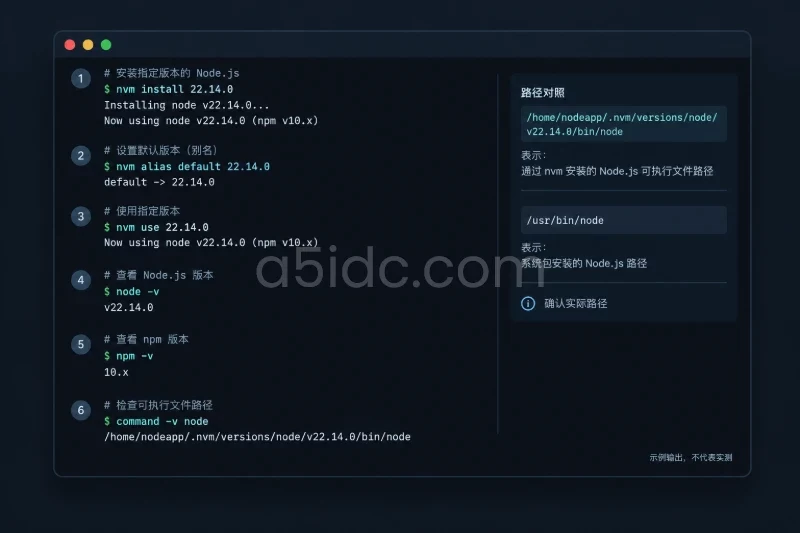
node -v
npm -v
command -v node
command -v npm
使用 nvm 时,node 路径通常类似:
/home/nodeapp/.nvm/versions/node/v22.14.0/bin/node
如果显示的是 /usr/bin/node,说明当前 shell 仍在使用系统包中的 Node.js,需要重新加载 nvm 并确认默认别名:
source "$HOME/.nvm/nvm.sh"
nvm use default
hash -r
command -v node
node -v
不要看到 /usr/bin/node 后再通过 sudo npm 安装全局包,否则可能把依赖写入系统目录,后续切换到 nvm 版本时无法使用。
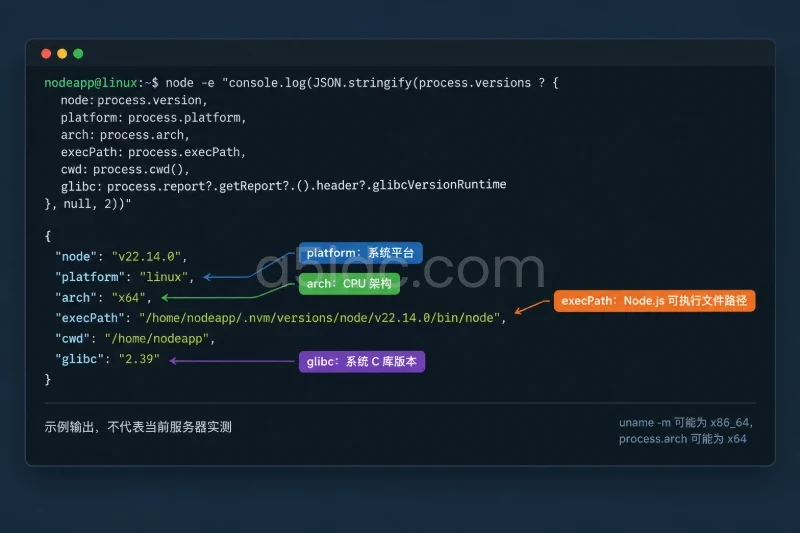
执行以下命令查看 Node.js 对当前服务器的识别结果:
node -e '
const report = process.report?.getReport?.();
console.log(JSON.stringify({
  node: process.version,
  platform: process.platform,
  arch: process.arch,
  execPath: process.execPath,
  cwd: process.cwd(),
  glibc: report?.header?.glibcVersionRuntime || null
}, null, 2));
'
示例输出:
{
  "node": "v22.14.0",
  "platform": "linux",
  "arch": "x64",
  "execPath": "/home/nodeapp/.nvm/versions/node/v22.14.0/bin/node",
  "cwd": "/home/nodeapp",
  "glibc": "2.39"
}
需要重点核对:
node 是否为项目要求的版本;platform 是否为 linux;arch 是否与服务器架构及原生依赖支持范围一致;execPath 是否指向预期安装位置;glibc 是否满足依赖或预编译包的要求。Node.js 的 process.arch 使用的是 Node.js 识别的名称,例如 x86_64 服务器通常显示为 x64,并不一定与 uname -m 的文字完全相同。
npm config get prefix
npm config get registry
npm root -g
使用 nvm 时,prefix 和全局模块目录应位于当前 Node.js 版本目录下,或者位于业务账号自己的目录中。若输出 /usr/local、/usr 等系统目录,先检查是否存在旧的 npm 配置:
npm config list
项目没有明确要求时,不要随意修改 registry。美国服务器访问公共仓库、企业镜像或私有仓库的结果可能不同,应该以项目依赖来源和证书策略为准。
进入项目目录后,查看 package.json 中的 engines 配置:
cd /srv/myapp
npm pkg get engines
可能的输出包括:
{
  "node": ">=20 <23",
  "npm": ">=10"
}
如果输出为空,表示项目没有声明 Node.js 版本约束,并不代表所有版本都兼容。还应检查锁文件:
find . -maxdepth 1 -type f \
  \( -name 'package-lock.json' -o -name 'npm-shrinkwrap.json' -o -name 'pnpm-lock.yaml' -o -name 'yarn.lock' \) \
  -printf '%f\n'
锁文件决定依赖解析结果,不能只根据 package.json 中的宽泛版本范围判断环境是否可用。项目如果使用 pnpm 或 Yarn,应按项目已有的包管理器执行,不要为了方便改用另一种工具。
下面创建一个只监听 127.0.0.1 的临时服务,验证 Node.js 能否加载核心模块、监听端口并处理 HTTP 请求。该测试不会对公网开放端口。
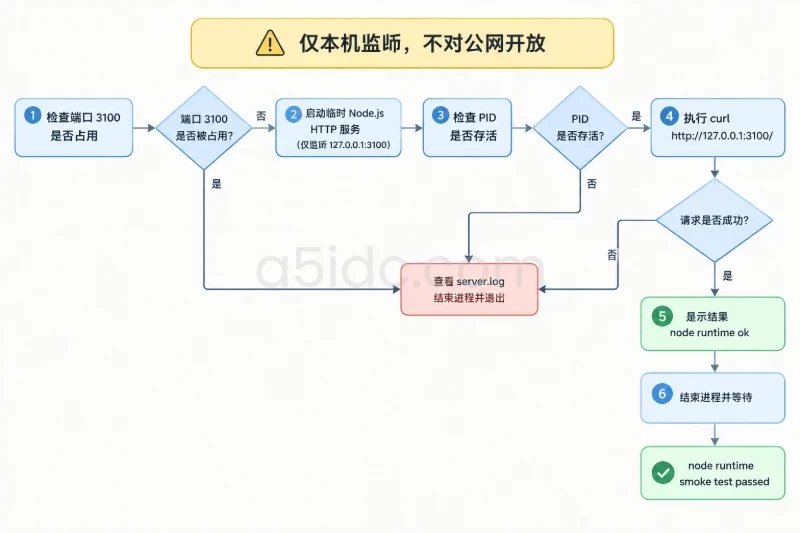
TEST_DIR="$HOME/node-runtime-check"
TEST_PORT=3100

mkdir -p "$TEST_DIR"
cd "$TEST_DIR"

if ss -H -ltn "sport = :${TEST_PORT}" | grep -q .; then
  echo "port ${TEST_PORT} is already in use"
  exit 1
fi

cat > server.js <<'EOF'
const http = require('node:http');

const port = Number(process.env.PORT || 3100);

const server = http.createServer((req, res) => {
  res.writeHead(200, { 'content-type': 'text/plain; charset=utf-8' });
  res.end('node runtime ok\n');
});

server.listen(port, '127.0.0.1', () => {
  console.log(`listening on 127.0.0.1:${port}`);
});
EOF

PORT="$TEST_PORT" node server.js > server.log 2>&1 &
PID=$!

sleep 1

if ! kill -0 "$PID" 2>/dev/null; then
  echo "node process exited unexpectedly"
  cat server.log
  exit 1
fi

if ! curl -fsS "http://127.0.0.1:${TEST_PORT}/"; then
  echo
  echo "HTTP smoke test failed"
  cat server.log
  kill "$PID" 2>/dev/null || true
  wait "$PID" 2>/dev/null || true
  exit 1
fi

echo
kill "$PID"
wait "$PID" 2>/dev/null || true
echo "node runtime smoke test passed"
预期结果类似:
node runtime ok
node runtime smoke test passed
同时可以查看日志:
cat "$TEST_DIR/server.log"
应能看到:
listening on 127.0.0.1:3100
该测试验证的是 Node.js 基础运行能力,不代表业务应用已经部署完成。真实项目还需要按照自身的构建命令、依赖安装命令和启动脚本进行验证。
nvm 依赖 shell 初始化文件,而 systemd、定时任务或其他进程管理器通常不会自动读取 .bashrc。因此,交互式终端显示正确版本后,还要模拟业务账号启动时的环境:
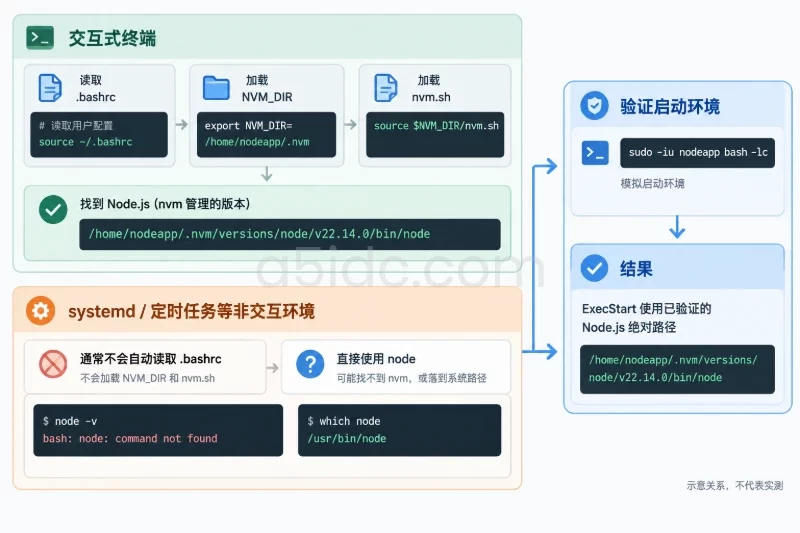
sudo -iu nodeapp bash -lc '
export NVM_DIR="$HOME/.nvm"
[ -s "$NVM_DIR/nvm.sh" ] && . "$NVM_DIR/nvm.sh"
printf "user=%s\n" "$(id -un)"
printf "node=%s\n" "$(node -v)"
printf "path=%s\n" "$(command -v node)"
'
预期是业务账号、目标 Node.js 版本和 nvm 目录下的路径。
如果之后由 systemd 启动应用,建议在服务配置中使用已经验证过的绝对路径,例如先取得:
source "$HOME/.nvm/nvm.sh"
command -v node
然后将输出路径作为服务的 ExecStart 中的 Node.js 路径,而不是直接写 node。这样可以避免 systemd 使用 /usr/bin/node 或找不到 nvm 函数。服务配置本身属于应用启动部署范围,本文只验证 Node.js 路径,不展开完整服务单元配置。
nvm: command not found先确认文件是否存在:
ls -la "$HOME/.nvm/nvm.sh"
如果文件存在,手动加载:
export NVM_DIR="$HOME/.nvm"
. "$NVM_DIR/nvm.sh"
command -v nvm
如果文件不存在,说明安装脚本没有完成,检查 /tmp 中的安装脚本、网络响应和当前用户是否正确。不要用 root 安装后再让普通用户使用,因为 nvm 会安装到不同的 $HOME。
依次检查:
getent hosts raw.githubusercontent.com
getent hosts registry.npmjs.org
curl -vI --connect-timeout 10 https://registry.npmjs.org
date
如果 DNS 正常但 HTTPS 失败,检查服务器出口策略、系统时间和证书包。不要使用 curl -k 或关闭 npm 的严格 TLS 校验来掩盖问题。如果组织有内部镜像,应使用管理员提供的域名和证书链。
先查看项目约束:
npm pkg get engines
node -v
npm -v
如果项目要求的主版本与当前版本不一致,应使用 nvm 安装项目要求的版本:
nvm ls
nvm install <项目要求的完整版本>
nvm use <项目要求的完整版本>
不要用 --force、忽略 engines 或删除锁文件来绕过版本冲突。这样可能暂时完成安装,却把运行时错误推迟到上线后。
先确认架构和 libc:
uname -m
getconf GNU_LIBC_VERSION 2>/dev/null || true
node -p "process.arch"
然后确认编译工具存在:
command -v make
command -v g++
command -v gcc
如果服务器是 ARM 架构,而依赖只发布了 x64 预编译包,安装时可能会退回源码编译。此时应确认该依赖是否支持当前架构,不能仅通过反复执行 npm 命令解决。
EACCES检查 Node.js 和 npm 路径:
command -v node
command -v npm
npm config get prefix
如果当前是 nvm 环境,通常不需要 sudo。应切换到正确的业务账号,并修正项目目录的归属;不要执行 sudo npm install。如果项目目录由 root 创建,先按变更规范调整目录权限,再重新执行依赖安装。
查看占用情况:
ss -ltnp | grep ':3100'
如果是自己的测试进程,可以先结束它;如果是其他服务,不要直接执行大范围 kill。可以换用未占用的测试端口,例如:
TEST_PORT=3188
并重新生成测试命令。由于示例服务只监听本机地址,不需要修改安全组或防火墙规则。
首次安装完成后,至少保留以下检查结果:
id -un 显示的是业务账号,而不是 root;uname -m、process.arch 与项目原生依赖支持范围一致;node -v 为项目批准的 LTS 主版本或完整版本;command -v node 指向预期的 nvm 或固定安装目录;npm -v 可以正常执行;npm config get prefix 没有指向未经规划的系统目录;package.json 的 engines 与实际 Node.js 版本不冲突;127.0.0.1 本地 HTTP 冒烟测试返回 node runtime ok;如果新版本与项目不兼容,先查看已安装版本:
nvm ls
切换回已验证版本:
nvm use <旧版本>
nvm alias default <旧版本>
node -v
command -v node
只有在确认没有服务、脚本或其他项目继续使用新版本后,才删除该版本:
nvm uninstall <不兼容版本>
该操作只影响当前账号 nvm 目录中的对应 Node.js 版本,不应替代应用目录、锁文件或配置文件的备份。
如果需要撤销整个 nvm 安装,应先停止使用该路径的应用,备份并检查 .bashrc 中由 nvm 添加的配置,再按行移除 nvm 初始化内容。不要直接删除整个 $HOME/.nvm,除非已确认该目录内没有其他 Node.js 版本、全局工具或仍在运行的服务。临时冒烟测试目录只包含本次示例文件,确认不再使用后可单独清理:
rm -rf "$HOME/node-runtime-check"
这条命令的影响范围仅限于明确指定的测试目录,执行前应再次确认路径没有被替换或指向项目目录。回滚完成后,重新执行 node -v、command -v node 和非交互账号检查,确认旧版本已经成为实际运行版本。
本文由A5数据原创发布,转载请注明出处:https://www.a5idc.com/helpcontent/4471.html