香港100M服务器
采用100M BGP混合带宽,可选15M或25M电信CN2带宽,搭配联通、移动直连线路,兼顾内地访问与国际网络连接,适合企业网站、跨境电商及应用部署等业务。


把 Node.js 24 LTS 应用部署到美国服务器后,稳定上线的关键不只是让程序能够启动,还要让进程具备开机自动运行、异常退出后自动重启、日志可追踪和故障可回滚等能力。适合生产环境的常见组合是:Node.js 仅监听本机端口,systemd 负责进程托管,Nginx 负责公网入口与 HTTPS。
以下以 Ubuntu 24.04 LTS、systemd、Nginx 和域名 app.example.com 为例,应用入口假定为 dist/server.js,Node.js 服务监听 127.0.0.1:3000。如果实际入口是 server.js、app.js 或其他路径,应同步修改配置。示例中的命令和输出用于说明预期结果,不代表已经在某台服务器上执行。
面向在美国服务器上运行 Node.js 应用的场景,A5idc数据提供美国物理服务器资源,覆盖常规 Xeon、AMD EPYC、GPU 及多 IP 系列,并配备不同内存、NVMe 存储和 CN2 GIA 等线路方案。相关资源可承载企业网站、业务后台、接口服务、数据库、容器及多任务应用,为 systemd 托管、Nginx 公网接入和版本化发布提供计算、存储与网络基础。
本流程适用于已经有 Node.js 项目代码,准备在美国地区的 Linux 服务器上完成首次生产部署的场景。服务器所在国家或地区不会改变 Node.js 和 systemd 的基本配置,但需要额外确认 DNS 解析、云平台安全组、服务器防火墙以及应用依赖服务的网络访问情况。
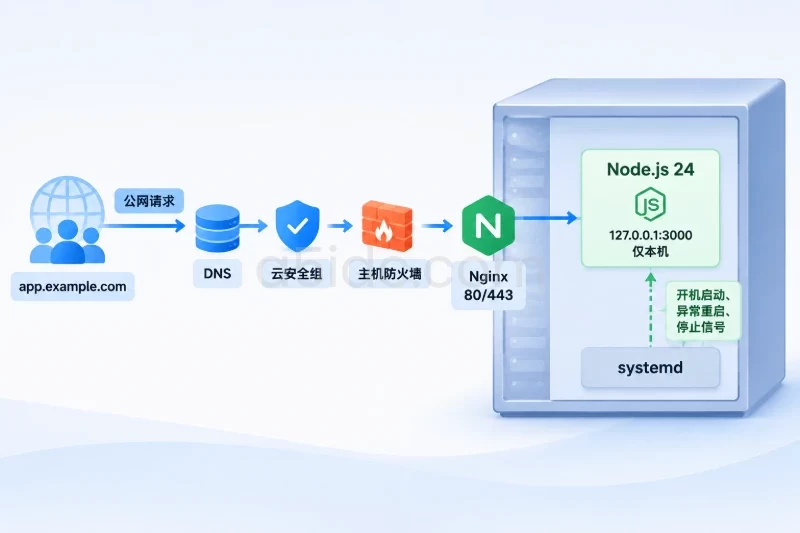
| 层次 | 负责内容 | 主要验证方式 |
|---|---|---|
| Node.js 应用 | 业务逻辑、HTTP 服务、健康检查 | 本机访问健康检查接口 |
| systemd | 开机启动、异常重启、停止信号、资源访问边界 | systemctl status、journalctl |
| Nginx | 80/443 端口、公网转发、请求头、TLS | nginx -t、域名访问 |
| DNS与安全组 | 域名指向、对外放行 80/443 | dig、云平台规则检查 |
| 发布目录 | 当前版本与历史版本并存 | readlink -f、回滚切换 |
同一个 Node.js 进程不要同时交给多个守护器管理。例如已经使用 systemd 托管时,不要再让另一个进程管理工具重复启动同一应用,否则可能产生端口冲突、重复实例和难以判断的重启行为。
先登录服务器,确认当前系统确实适用下面的 apt 命令:
uname -m
. /etc/os-release && printf '%s\n' "$PRETTY_NAME"
systemd --version | head -n 1
以本文环境为例,预期能够看到类似以下信息:
x86_64
Ubuntu 24.04 LTS
systemd 255
如果服务器是 Debian、Rocky Linux、AlmaLinux 或其他发行版,不要直接复制本文的 apt 配置,应先替换为对应发行版的软件源和服务管理命令。
执行部署的账号需要具备 sudo 权限。准备以下信息:
app.example.com;package.json 与锁定文件,例如 package-lock.json;美国服务器通常默认使用 UTC 或供应商预设时区。日志、定时任务和数据库时间应提前确定统一口径,应用不要依赖服务器本地时区来解释订单时间、任务时间或日志时间。
不要用 root 直接运行 Node.js 应用。创建一个没有交互式登录需求的系统账号,并将应用版本、共享数据和配置分开:
sudo adduser --system --group --home /srv/myapp nodeapp

sudo install -d -o nodeapp -g nodeapp -m 0750 /srv/myapp/releases
sudo install -d -o nodeapp -g nodeapp -m 0750 /srv/myapp/shared
sudo install -d -o nodeapp -g nodeapp -m 0750 /srv/myapp/shared/home

sudo chown root:root /srv/myapp
sudo chmod 0755 /srv/myapp
/srv/myapp/releases 用于保存不同版本,/srv/myapp/current 将作为指向当前版本的软链接,/srv/myapp/shared 用于保存需要跨版本保留的文件,例如上传文件或临时运行数据。
检查目录权限:
namei -l /srv/myapp
sudo -u nodeapp test -r /srv/myapp/releases
sudo -u nodeapp test -w /srv/myapp/shared
如果应用不需要在服务器本地写文件,尽量不要额外开放写权限。需要调整权限时,范围应限制在 /srv/myapp/shared 等明确目录,不要对整个服务器执行宽泛的递归权限变更。
将密码、数据库连接串、签名密钥等内容放在 root 可修改、应用账号可读取的配置文件中,而不是直接写入代码仓库或 systemd 单元文件。
sudo install -d -o root -g nodeapp -m 0750 /etc/myapp
sudo touch /etc/myapp/myapp.env
sudo chown root:nodeapp /etc/myapp/myapp.env
sudo chmod 0640 /etc/myapp/myapp.env
sudoedit /etc/myapp/myapp.env
配置文件可以使用如下结构:
NODE_ENV=production
HOST=127.0.0.1
PORT=3000

# 根据应用实际需要填写,不要保留示例值
# DATABASE_URL=postgresql://app_user:replace-me@db.example.internal:5432/app
# SESSION_SECRET=replace-me
保存后检查文件权限和内容是否可读取。检查时不要把完整密钥输出到终端或日志:
stat -c '%A %U:%G %n' /etc/myapp/myapp.env
sudo -u nodeapp test -r /etc/myapp/myapp.env && echo "env file readable"
如果修改已有配置,先备份原文件,并记录变更时间。配置文件中的数据库密码、签名密钥等敏感内容不要放进 Git 仓库。
Ubuntu 24.04 自带的软件源不一定提供目标版本的 Node.js 24,因此可以配置 Node.js 24 软件源。先安装校验和软件源管理所需工具:
sudo apt-get update
sudo apt-get install -y ca-certificates curl gnupg
创建 APT 密钥目录并导入软件源密钥:
sudo install -d -m 0755 /etc/apt/keyrings

curl -fsSL https://deb.nodesource.com/gpgkey/nodesource-repo.gpg.key \
  | sudo gpg --dearmor --yes -o /etc/apt/keyrings/nodesource.gpg

sudo chmod 0644 /etc/apt/keyrings/nodesource.gpg
写入 Node.js 24 软件源:
echo "deb [arch=$(dpkg --print-architecture) signed-by=/etc/apt/keyrings/nodesource.gpg] https://deb.nodesource.com/node_24.x nodistro main" \
  | sudo tee /etc/apt/sources.list.d/nodesource.list > /dev/null

sudo apt-get update
apt-cache policy nodejs
如果 apt-cache policy nodejs 中的候选版本不是 24.x,先不要继续安装。应检查软件源文件、系统架构和 APT 更新结果,而不是强行忽略版本差异。
sudo apt-get install -y nodejs

node --version
npm --version
command -v node
readlink -f "$(command -v node)"
预期第一行应为 v24.x.y 形式。补丁版本会随软件源更新而变化,不应在服务单元中硬编码某个补丁版本路径。
确认 Node.js 版本正确后,再执行应用安装。这样可以避免依赖在错误的 Node.js 主版本下生成。
每次发布使用独立目录,不要直接覆盖正在运行的 current 目录。下面使用一个示例版本号:
RELEASE=202503080001
RELEASE_DIR="/srv/myapp/releases/$RELEASE"

sudo install -d -o nodeapp -g nodeapp -m 0750 "$RELEASE_DIR"
printf '%s\n' "$RELEASE_DIR"
将经过检查的代码或构建产物上传到服务器临时目录,例如:
/tmp/myapp-release/
临时目录中不应包含本地 .env、SSH 私钥、数据库备份或其他不属于应用发布包的文件。
如果使用 rsync 将临时目录同步到新版本目录,可以执行:
sudo rsync -a --delete --chown=nodeapp:nodeapp \
  /tmp/myapp-release/ \
  "$RELEASE_DIR/"
--delete 只适合目标是新建且专用于本次发布的版本目录。不要把它指向 /srv/myapp/current、共享上传目录或其他包含业务数据的路径,否则可能删除不在本次代码包中的文件。
检查入口文件和项目清单:
sudo -u nodeapp test -f "$RELEASE_DIR/package.json"
sudo -u nodeapp test -f "$RELEASE_DIR/package-lock.json"
sudo -u nodeapp test -f "$RELEASE_DIR/dist/server.js"
如果项目入口不是 dist/server.js,应把最后一条命令替换为实际路径。
有锁定文件时,生产部署优先使用 npm ci,不要用 npm install 随意重新解析依赖版本。
不需要编译构建的项目可以直接安装生产依赖:
sudo -u nodeapp env HOME=/srv/myapp/shared/home bash -lc \
  "cd '$RELEASE_DIR' && npm ci --omit=dev"
如果项目需要先使用开发依赖进行构建,则按以下顺序执行:
sudo -u nodeapp env HOME=/srv/myapp/shared/home bash -lc \
  "cd '$RELEASE_DIR' && npm ci && npm run build && npm prune --omit=dev"
执行完成后验证生产依赖和入口文件:
sudo -u nodeapp env HOME=/srv/myapp/shared/home bash -lc \
  "cd '$RELEASE_DIR' && node -e \"JSON.parse(require('fs').readFileSync('package.json')); console.log('package.json ok')\""

sudo -u nodeapp test -f "$RELEASE_DIR/dist/server.js"
常见失败原因包括:
package-lock.json 与 package.json 不一致;这些问题应先在版本目录中解决,不能通过删除锁定文件来掩盖依赖差异。
首次部署时,current 还不存在。切换前先确认它不是一个真实目录:
if [ -e /srv/myapp/current ] && [ ! -L /srv/myapp/current ]; then
  echo "current is a real directory; stop and inspect it"
  exit 1
fi

sudo ln -sfnT "$RELEASE_DIR" /srv/myapp/current
sudo readlink -f /srv/myapp/current
预期结果应为:
/srv/myapp/releases/202503080001
软链接切换只改变当前版本指向,不会删除历史版本。保留至少一个已经验证过的旧版本,是后续快速回滚的前提。
创建 /etc/systemd/system/myapp.service:
sudoedit /etc/systemd/system/myapp.service
写入以下内容:
[Unit]
Description=My Node.js 24 application
Wants=network-online.target
After=network-online.target
StartLimitIntervalSec=60s
StartLimitBurst=10

[Service]
Type=simple
User=nodeapp
Group=nodeapp
WorkingDirectory=/srv/myapp/current
EnvironmentFile=/etc/myapp/myapp.env
ExecStart=/usr/bin/node /srv/myapp/current/dist/server.js

Restart=on-failure
RestartSec=5s
TimeoutStopSec=30s
KillSignal=SIGTERM

NoNewPrivileges=true
PrivateTmp=true
ProtectHome=true
ProtectSystem=strict
ReadWritePaths=/srv/myapp/shared
UMask=027

[Install]
WantedBy=multi-user.target
其中几个配置项直接影响自动重启行为:
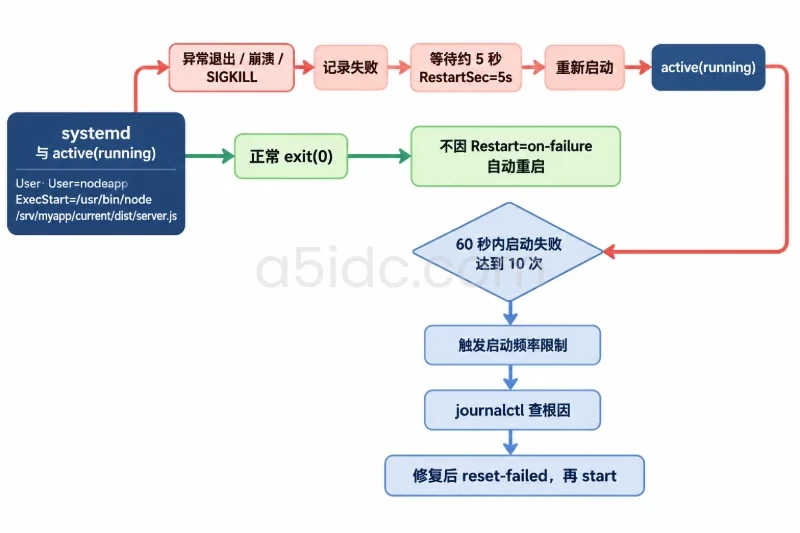
User 和 Group 让应用以低权限账号运行;WorkingDirectory 固定应用运行目录;EnvironmentFile 统一加载生产环境变量;ExecStart 直接调用 Node.js,不依赖交互式 Shell;Restart=on-failure 会在异常退出、崩溃或被非正常信号终止后重启;RestartSec=5s 避免进程在异常时高速循环启动;StartLimitBurst 和 StartLimitIntervalSec 限制持续失败时的启动频率;ProtectSystem=strict 让文件系统默认以只读方式提供给服务;ReadWritePaths 只开放应用确实需要写入的目录。如果应用入口是 server.js,将 ExecStart 改为:
ExecStart=/usr/bin/node /srv/myapp/current/server.js
Restart=on-failure 不会因为程序正常执行 exit(0) 而重启。如果应用本应长期运行,却在正常退出后仍需自动拉起,可以改为 Restart=always。但在正式采用前,应先确认应用不会通过正常退出表达“配置错误、迁移未完成或需要人工处理”,否则可能形成反复重启。
先检查 systemd 配置语法:
sudo systemd-analyze verify /etc/systemd/system/myapp.service
没有错误输出通常表示语法检查通过。然后加载、设置开机启动并启动服务:
sudo systemctl daemon-reload
sudo systemctl enable myapp.service
sudo systemctl start myapp.service
查看服务状态:
sudo systemctl status myapp.service --no-pager
成功时应能看到类似状态:
Active: active (running)
查看最近日志:
sudo journalctl -u myapp.service -n 100 --no-pager
如果状态是 failed,不要反复执行 start,先从日志中确认是入口路径、环境变量、依赖、端口还是权限问题。
应用应监听本机地址,而不是直接暴露到公网。检查监听情况:
sudo ss -lntp | grep -E ':(3000)\b'
理想结果类似:
LISTEN 0 511 127.0.0.1:3000 0.0.0.0:* users:(("node",pid=...,fd=...))
如果看到 0.0.0.0:3000,说明应用监听了所有 IPv4 地址。除非确实需要绕过 Nginx 直接提供服务,否则应将应用配置为监听 127.0.0.1,以减少公网暴露面。
执行本机健康检查:
curl -i --fail http://127.0.0.1:3000/health
健康接口应返回 200。如果项目没有 /health,可以暂时使用一个不会触发写操作的只读接口,但生产环境建议增加独立健康检查接口,用于区分“进程还在”和“应用能够处理请求”。
Node.js 应用需要正确响应停止信号。使用 HTTP Server 的项目通常应在收到 SIGTERM 后停止接收新请求,等待已有请求结束,再退出。例如,已有框架应使用框架提供的优雅关闭方法,而不是立即调用 process.exit():
process.once('SIGTERM', () => {
  server.close(() => {
    process.exit(0);
  });
});
实际代码中的 server 应替换为应用真实创建的 HTTP 服务对象。systemd 会先发送 SIGTERM,超过 TimeoutStopSec 后才会强制结束进程。
安装 Nginx:
sudo apt-get update
sudo apt-get install -y nginx
创建站点配置:
sudoedit /etc/nginx/sites-available/myapp
写入:
server {
    listen 80;
    listen [::]:80;

    server_name app.example.com;

    location / {
        proxy_pass http://127.0.0.1:3000;
        proxy_http_version 1.1;

        proxy_set_header Host $host;
        proxy_set_header X-Real-IP $remote_addr;
        proxy_set_header X-Forwarded-For $proxy_add_x_forwarded_for;
        proxy_set_header X-Forwarded-Proto $scheme;

        proxy_set_header Upgrade $http_upgrade;
        proxy_set_header Connection "upgrade";

        proxy_read_timeout 60s;
        proxy_send_timeout 60s;
    }
}
启用站点并检查配置:
sudo ln -sfn /etc/nginx/sites-available/myapp \
  /etc/nginx/sites-enabled/myapp

sudo nginx -t
sudo systemctl reload nginx
只有 nginx -t 显示语法检查成功后,才执行 reload。Nginx reload 失败时,旧配置通常仍在运行,因此不要在未检查的情况下覆盖配置文件或重启服务。
验证本机经过 Nginx 的访问:
curl -i -H 'Host: app.example.com' http://127.0.0.1/health
如果本机访问 Node.js 端口正常,但通过 Nginx 返回 502 Bad Gateway,通常应检查 proxy_pass 端口、Node.js 监听地址以及 systemd 服务状态。
公网入口通常只需要开放 SSH、HTTP 和 HTTPS。Node.js 的 3000 端口应保持关闭,或者至少限制为本机访问。
先查看现有 UFW 状态:
sudo ufw status verbose
如果 UFW 已启用,应先确认当前 SSH 端口规则,避免修改防火墙后断开管理连接。假设 SSH 使用默认的 22 端口,可以按需增加:
sudo ufw allow 22/tcp
sudo ufw allow 80/tcp
sudo ufw allow 443/tcp
sudo ufw status numbered
如果 SSH 使用其他端口,应把 22 换成实际端口。防火墙修改前可以保存现有规则:
sudo ufw status numbered > "$HOME/ufw-before-myapp.txt"
如果误加了规则,可在确认不会影响其他服务后回滚:
sudo ufw delete allow 80/tcp
sudo ufw delete allow 443/tcp
不要在没有确认 SSH 放行规则的情况下直接执行 ufw enable。此外,云服务器供应商通常还有独立的安全组或网络 ACL,系统内的 UFW 放行并不等于云平台入口已经放行。
在申请证书前,需要确认:
app.example.com 的 A 或 AAAA 记录已经指向服务器;server_name;安装 Certbot:
sudo apt-get install -y certbot python3-certbot-nginx
申请并配置证书:
sudo certbot --nginx -d app.example.com
完成后检查自动续期模拟:
sudo certbot renew --dry-run
验证 HTTPS:
curl -fsS https://app.example.com/health
如果应用使用安全 Cookie、绝对 URL 或 HTTPS 重定向,需要让应用正确识别 Nginx 传递的 X-Forwarded-Proto。不同框架对可信代理的配置方式不同,应按照应用框架的实际配置开启,而不是无条件信任所有来源的转发头。
生产环境中常用的 systemd 命令如下:
| 目的 | 命令 | 说明 |
|---|---|---|
| 查看当前状态 | sudo systemctl status myapp | 查看主进程、最近状态和简短日志 |
| 启动服务 | sudo systemctl start myapp | 服务停止时启动 |
| 停止服务 | sudo systemctl stop myapp | 手动停止不会被视为崩溃 |
| 重启服务 | sudo systemctl restart myapp | 修改代码或配置后使用 |
| 开机启动 | sudo systemctl enable myapp | 写入开机启动关系 |
| 取消开机启动 | sudo systemctl disable myapp | 不删除服务文件 |
| 查看实时日志 | sudo journalctl -u myapp -f | 持续跟踪标准输出和错误输出 |
| 查看最近日志 | sudo journalctl -u myapp -n 200 --no-pager | 排查最近启动或运行错误 |
应用尽量将运行日志输出到标准输出和标准错误,由 journald 收集。不要把日志路径写入 current 版本目录,否则切换版本时容易混淆日志归属。若应用自身写文件,则应使用 /srv/myapp/shared 下的明确子目录,并根据磁盘容量配置日志轮转或集中收集。
强制终止主进程会使正在处理的请求失败,只应在首次部署验证或维护窗口执行。先确认当前没有关键操作,再模拟异常退出:
sudo systemctl kill --kill-who=main --signal=SIGKILL myapp.service
sleep 2
sudo systemctl status myapp.service --no-pager
sudo journalctl -u myapp.service -n 50 --no-pager
在 Restart=on-failure 配置正常时,预期会看到:
active (running)。如果服务没有恢复,重点检查以下内容:
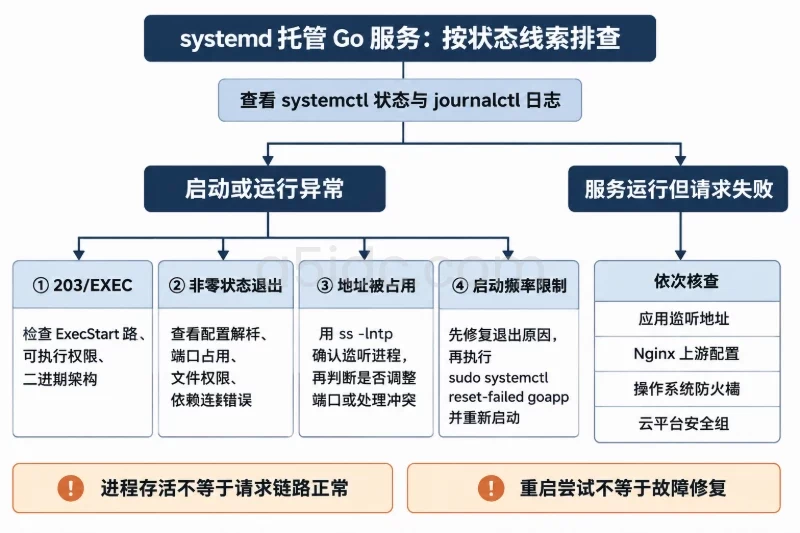
Restart 是否被拼写错误或放在错误的配置段;ExecStart 路径和 WorkingDirectory 是否正确。启动频率达到限制后,可以先修复根因,再执行:
sudo systemctl reset-failed myapp.service
sudo systemctl start myapp.service
不要把不断重启当作故障已经解决。自动重启只能恢复可恢复的进程退出,不能替代配置检查、数据库可用性检查和应用自身的错误处理。
先查看完整日志:
sudo journalctl -u myapp.service -b --no-pager
重点关注:
Cannot find module:依赖未安装、构建产物缺失或入口路径错误;EADDRINUSE:端口已经被其他进程占用;Permission denied:目录权限或 ProtectSystem 限制不符合应用实际写入需求;检查当前端口占用:
sudo ss -lntp | grep -E ':(3000)\b'
如果有旧进程占用端口,不要直接执行范围过大的 killall node,因为可能影响同一服务器上的其他 Node.js 应用。应先根据 PID 和服务归属进行处理。
检查 systemd 状态和监听地址:
sudo systemctl is-active myapp
sudo ss -lntp | grep -E ':(3000)\b'
不同结果通常代表不同问题:
127.0.0.1:3000:适合由本机 Nginx 转发;proxy_pass 与应用监听协议是否匹配;检查 Nginx 错误日志:
sudo tail -n 100 /var/log/nginx/error.log
然后确认:
sudo systemctl status myapp --no-pager
curl -i http://127.0.0.1:3000/health
sudo nginx -t
如果本机直接访问 Node.js 成功而 Nginx 返回 502,检查 proxy_pass 是否仍为 127.0.0.1:3000,以及 Nginx 是否加载了正确的站点配置。如果本机直接访问也失败,应先处理 Node.js 服务,不要反复修改 Nginx。
按由外到内的顺序检查:
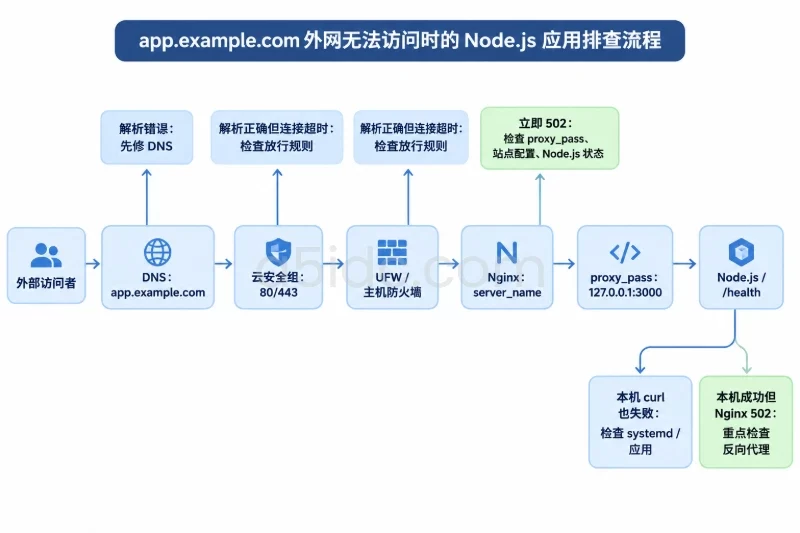
server_name;127.0.0.1:3000 是否连通。可以从服务器查看 DNS 解析结果:
getent ahosts app.example.com
如果解析结果不是服务器当前公网 IP,应先修复 DNS。若解析正确但连接超时,通常更接近安全组或防火墙问题;若连接立即返回 502,则通常已经到达 Nginx,问题在反向代理或 Node.js 服务层。
ProtectSystem 导致写入失败如果日志出现无法创建文件、无法写入上传目录等错误,不要直接删除 ProtectSystem=strict。先确定应用实际需要写入的具体目录,并将该目录放入共享目录或明确开放:
ReadWritePaths=/srv/myapp/shared
如果应用确实需要写入新的固定目录,应先创建并限制权限:
sudo install -d -o nodeapp -g nodeapp -m 0750 /srv/myapp/shared/uploads
再将路径加入服务单元,执行:
sudo systemctl daemon-reload
sudo systemctl restart myapp
修改权限和可写目录前,应确认不会覆盖已有业务文件,并保留原配置备份。
完成首次部署后,可以使用以下命令进行一次完整核对:
node --version
sudo systemctl is-enabled myapp.service
sudo systemctl is-active myapp.service
sudo systemctl status myapp.service --no-pager
sudo systemctl status nginx.service --no-pager

sudo ss -lntp | grep -E ':(3000|80|443)\b'

curl -fsS http://127.0.0.1:3000/health
curl -fsS -H 'Host: app.example.com' http://127.0.0.1/health
curl -fsS https://app.example.com/health

sudo readlink -f /srv/myapp/current
sudo journalctl -u myapp.service -n 50 --no-pager
验收时重点确认:
active;current 指向本次已验证版本;在切换新版本前,应记录当前版本:
readlink -f /srv/myapp/current
如果新版本启动失败或健康检查不通过,先找到上一个保留的版本目录,例如:
ls -1 /srv/myapp/releases
确认旧版本路径后切换软链接:
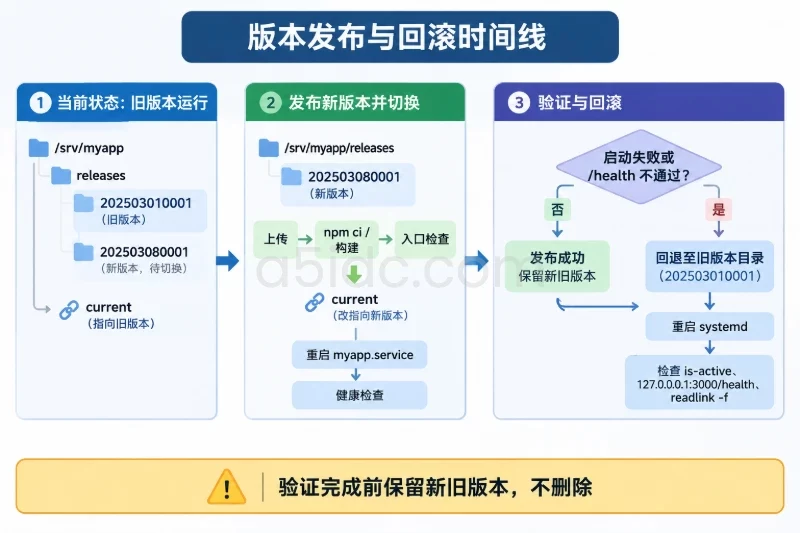
sudo ln -sfnT /srv/myapp/releases/202503010001 /srv/myapp/current
sudo systemctl restart myapp.service
然后验证:
sudo systemctl is-active myapp.service
curl -fsS http://127.0.0.1:3000/health
sudo readlink -f /srv/myapp/current
旧版本未完成验证前,不要删除新旧任一版本。至少保留一个可以正常启动并通过健康检查的版本,避免回滚时没有可用目标。
修改服务文件前先备份:
sudo cp -a /etc/systemd/system/myapp.service \
  "/etc/systemd/system/myapp.service.bak.$(date -u +%Y%m%d%H%M%S)"
如果新配置导致服务无法启动,恢复对应的备份文件,然后重新加载:
sudo cp -a /etc/systemd/system/myapp.service.bak.YYYYMMDDHHMMSS \
  /etc/systemd/system/myapp.service

sudo systemctl daemon-reload
sudo systemctl restart myapp.service
恢复时将 YYYYMMDDHHMMSS 替换为实际备份时间。不要为了临时恢复服务而删除 User、NoNewPrivileges 或文件系统保护项,除非已经明确确认应用的运行需求和影响范围。
Nginx 配置变更前保留备份,并在恢复后执行语法检查:
sudo nginx -t
sudo systemctl reload nginx
防火墙回滚时,只删除本次新增且确认无其他服务使用的规则。SSH 规则不要随意删除,先确认当前会话和备用管理通道仍然可用。
如果问题来自 Node.js 运行时本身,不要直接在生产服务器上执行 apt remove nodejs。这可能影响同一主机上的其他 Node.js 服务,并使现有进程失去后续启动能力。更稳妥的做法是保留服务器快照、准备并行实例,或使用已经验证过的运行时版本进行单独切换。
root。npm ci 使用了项目锁定文件。systemd-analyze verify 没有报错。nginx -t。journalctl -u myapp 查询。current 指向。本文由A5数据原创发布,转载请注明出处:https://www.a5idc.com/helpcontent/9467.html