香港100M服务器
采用100M BGP混合带宽,可选15M或25M电信CN2带宽,搭配联通、移动直连线路,兼顾内地访问与国际网络连接,适合企业网站、跨境电商及应用部署等业务。


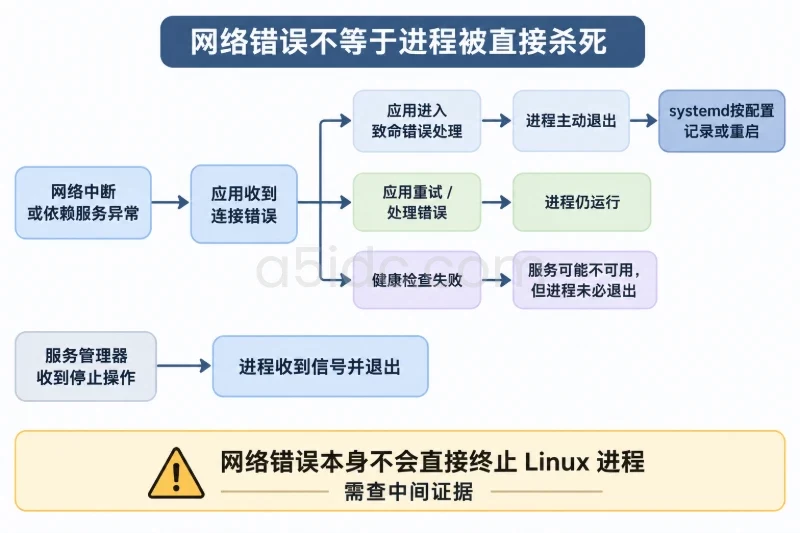
美国服务器上的应用“自动停止”,首先要区分是应用进程真的退出,还是进程仍在运行但端口、反向代理、负载均衡或外部访问链路出现故障。单看浏览器打不开、监控告警或 systemctl status 的一行结果,无法直接判断根因。更可靠的做法是把服务状态、系统日志、内核日志、应用日志和入口访问日志统一到同一条时间线上,再判断停止动作来自系统、服务管理器、应用自身,还是外部依赖异常。
排查时建议先记录故障发生时间,并统一使用 UTC 或明确的服务器时区。美国服务器、控制面板、CDN、监控平台和应用日志可能分别使用 UTC、美国本地时间或中国时间,时间相差数小时很容易造成误判。下面以 Linux 服务器上的 systemd 服务为主要示例,同时补充 Windows Server 的对应检查方式。
“应用停止”通常对应以下几种不同状态:
| 现象 | 需要确认的对象 | 初步含义 |
|---|---|---|
服务状态为 inactive 或 failed | systemd 服务和主进程 | 服务管理器认为进程已退出或启动失败 |
服务状态为 active,但网站打不开 | 监听端口、Nginx、负载均衡和防火墙 | 应用可能仍在运行,问题更偏向网络或入口层 |
| 端口不再监听 | 进程、绑定地址和服务配置 | 应用进程退出、启动失败或监听端口发生变化 |
| 端口仍监听,但请求返回 500 | 应用运行状态和应用日志 | 进程没有停止,可能是业务异常 |
| 反复出现停止、启动 | Restart=、退出码和启动频率 | 应用崩溃、依赖失败或服务配置触发重启 |
| 服务器整体无法连接 | 主机电源、系统重启、网络和云平台事件 | 不能只查看应用日志,需要扩大排查范围 |
先执行低风险的只读检查。下面的 myapp.service 和 8080 需要替换为实际服务名及端口:
SERVICE=myapp.service

sudo systemctl status "$SERVICE" --no-pager -l
sudo systemctl show "$SERVICE" \
  -p ActiveState \
  -p SubState \
  -p Result \
  -p MainPID \
  -p ExecMainCode \
  -p ExecMainStatus \
  -p NRestarts \
  -p Restart \
  -p FragmentPath

sudo ss -lntp
重点记录以下字段:
ActiveState:常见值包括 active、inactive、failed。SubState:例如 running、exited、dead。Result:例如 success、exit-code、signal、oom-kill。MainPID:当前主进程号。如果服务已经停止,可能显示为 0。ExecMainStatus:主进程退出状态。NRestarts:当前启动周期内的重启次数。Restart:服务是否配置为失败后自动重启。FragmentPath:实际使用的 unit 文件位置,避免看错服务配置。status=1/FAILURE 通常表示应用以错误码退出,status=9/KILL 表示进程收到 SIGKILL,status=15/TERM 通常表示收到正常终止信号。但这些只是线索,不能仅凭退出码认定根因。例如 137 常被认为与内存不足有关,但也可能是容器限制、人工执行 kill -9 或其他外部控制动作造成的。
不要一发现故障就连续重启。频繁重启可能覆盖现场,也会让重启次数、启动失败频率和原始错误更难判断。可以先保存状态和最近日志:
sudo systemctl status "$SERVICE" --no-pager -l > /tmp/myapp-status.txt
sudo systemctl show "$SERVICE" > /tmp/myapp-properties.txt
sudo journalctl -u "$SERVICE" --since "60 minutes ago" \
  -o short-iso-precise --no-pager > /tmp/myapp-journal.txt
sudo journalctl -k --since "60 minutes ago" \
  -o short-iso-precise --no-pager > /tmp/myapp-kernel.txt
如果故障已经发生一段时间,可以用实际时间缩小范围:
sudo journalctl -u "$SERVICE" \
  --since "2025-03-08 14:00:00" \
  --until "2025-03-08 14:20:00" \
  -o short-iso-precise --no-pager
上面的日期仅是命令格式示例,不代表当前服务器上的实际时间。时间范围应覆盖监控首次告警前后至少几分钟。
应用自动停止通常可以拆成四层:入口网络、主机系统、服务管理器和应用自身。排查顺序应由外到内、由低风险到高风险,先判断问题在哪一层,再深入查看对应日志。
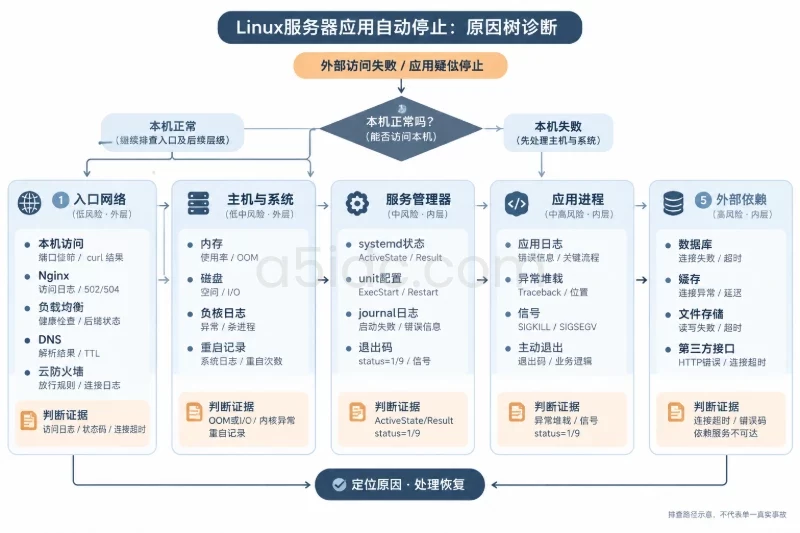
| 层级 | 观察依据 | 重点日志或状态 | 下一步 |
|---|---|---|---|
| 网络与入口 | 外部访问失败,但本机可能正常 | Nginx、负载均衡、DNS、云防火墙、访问监控 | 对比本机访问和外部访问 |
| 主机与系统 | 内存、磁盘、内核或主机发生异常 | journalctl -k、系统日志、重启记录、云平台事件 | 判断是否存在 OOM、磁盘耗尽、重启或宿主机事件 |
| 服务管理器 | 服务被停止、启动失败或反复重启 | systemd 状态、unit 配置、journal | 判断是谁触发停止,以及退出码是什么 |
| 应用进程 | 应用抛出异常、主动退出或依赖失败 | 应用日志、标准输出、错误输出、崩溃转储 | 根据异常堆栈、信号和依赖错误定位代码或配置 |
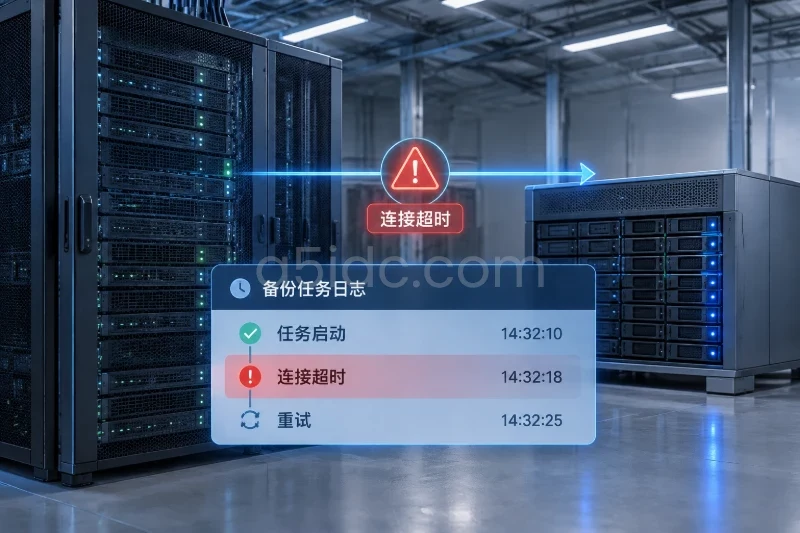
| 外部依赖 | 数据库、缓存、文件存储或第三方接口异常 | 应用超时日志、依赖服务日志、连接测试 | 证明依赖异常是否足以导致应用退出 |
美国服务器所在地区本身通常不是“应用自动停止”的直接证据。地区相关因素更多体现在云平台维护事件、实例重启、跨区域依赖延迟、时区换算和外部监控路径上。因此,不能看到网络延迟升高就直接认定应用进程是被网络停止的。
针对网站、业务后台、数据库及容器应用等持续运行场景,A5数据提供美国物理服务器资源,覆盖常规Xeon、AMD EPYC及多IP方案,并配备不同规格的内存、NVMe存储和CN2 GIA线路。结合香港、日本、新加坡等地区的服务器布局,A5数据可为不同访问区域、程序负载和数据规模的应用提供相应的部署资源基础。
如果 systemctl 显示服务仍为 active (running),先不要重启应用。检查应用是否监听预期端口:
sudo ss -lntp | grep ':8080'
curl -i --max-time 5 http://127.0.0.1:8080/health
结果可以这样理解:
127.0.0.1,但入口需要访问服务器公网地址:检查应用绑定地址是否符合设计。如果使用 Nginx,可以将访问日志和错误日志与应用停止时间对齐。常见路径需要以实际配置为准:
sudo nginx -T 2>/dev/null | grep -E 'access_log|error_log'
sudo tail -n 100 /var/log/nginx/access.log
sudo tail -n 100 /var/log/nginx/error.log
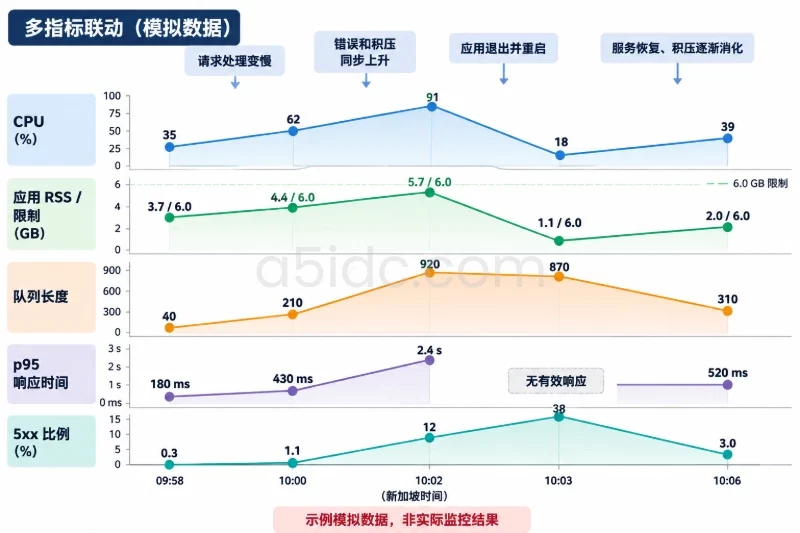
访问日志应关注请求时间、状态码、上游地址、响应时间和请求路径。若停止时刻前出现大量 499、502 或 504,只能说明入口链路出现异常,还需要继续确认是应用先退出,还是入口先发生故障。
系统资源问题是应用突然退出的重要原因,尤其是内存不足和磁盘空间耗尽。
free -h
df -h
df -ih
uptime
sudo journalctl -k --since "2 hours ago" \
  -o short-iso-precise --no-pager
重点搜索以下关键词:
sudo journalctl -k --since "2 hours ago" --no-pager | \
  grep -Ei 'out of memory|oom|killed process|I/O error|filesystem|read-only|blocked for more than'
内存不足通常会在内核日志中出现 Out of memory、Killed process 或 oom-killer。如果应用运行在容器中,还要检查容器的内存限制;主机剩余内存充足,并不代表容器没有触发自己的 cgroup 限制。
磁盘检查不能只看容量,还要看 inode。磁盘空间为 0 或 inode 耗尽时,应用可能无法写入日志、临时文件、数据库文件或锁文件,随后主动退出。若日志文件所在分区单独挂载,也要检查该分区,而不是只查看根分区。
服务器是否重启,可通过以下命令确认:
last -x | head -n 20
sudo journalctl --list-boots
sudo journalctl -b -1 -p warning..alert --no-pager
如果当前系统是本次故障后刚刚启动,journalctl -b -1 可以查看上一次启动周期的日志。若上一轮日志不完整,可能是突然断电、强制重置、日志未持久化,或实例级事件导致主机中断。此时还要查看美国服务器提供商控制台中的实例事件、维护通知、重启记录和电源状态。控制台时间必须和服务器日志统一换算,不能直接按页面显示时间拼接结论。
服务状态只能说明当前结果,真正的停止原因通常在 unit 对应的 journal 中:
sudo journalctl -u "$SERVICE" \
  --since "2 hours ago" \
  -o short-iso-precise --no-pager
需要重点观察:
Stopping、Stopped、Main process exited。Failed、Start request repeated too quickly。SIGTERM,随后又出现 SIGKILL。Restart=on-failure 或 Restart=always 是否掩盖了第一次退出。查看完整 unit 配置时,重点关注 ExecStart、User、WorkingDirectory、EnvironmentFile、Type、TimeoutStopSec、Restart 和输出位置:
sudo systemctl cat "$SERVICE"
如果 unit 使用 StandardOutput=journal 或 StandardError=journal,应用日志可能不在独立文件中,而是直接进入 systemd journal。此时只看 /var/log/myapp/ 可能找不到关键内容。
如果怀疑有人执行了停止、重启或部署操作,应结合变更记录、CI/CD 日志、管理员操作记录和审计日志。仅看到 Stopping myapp.service,不能说明是人工执行,也可能是系统重启、依赖服务动作或部署脚本触发。
应用日志中应重点提取以下字段:
| 字段 | 作用 |
|---|---|
| 时间戳和时区 | 与 systemd、Nginx、监控告警对齐 |
| 日志级别 | 区分普通业务错误、警告和致命错误 |
| PID 或线程号 | 确认日志属于哪一次进程运行 |
| 请求 ID、任务 ID | 将外部请求与内部异常关联 |
| 异常类型和堆栈 | 判断代码错误、配置错误或依赖错误 |
| 信号和退出码 | 判断进程是主动退出还是被外部终止 |
| 数据库、缓存、队列地址 | 确认依赖对象及连接目标 |
| 重试次数和超时时间 | 判断短暂失败还是持续失败 |
如果日志写入文件,可按照 unit 文件中的实际路径查看:
sudo find /var/log -maxdepth 2 -type f \
  \( -iname '*myapp*' -o -iname '*app*' \) \
  -print

sudo grep -Ei 'fatal|panic|exception|out of memory|timeout|connection refused|shutting down' \
  /var/log/myapp/*.log
不要直接假设应用日志一定在 /var/log。也可能写入标准输出、容器日志、应用目录、数据库审计日志或集中式日志系统。若主进程退出但没有堆栈,可以查看是否生成了 core dump:
sudo coredumpctl list
sudo coredumpctl info
coredumpctl 没有结果,不代表应用没有崩溃,可能是 core dump 被禁用、文件被清理、进程收到的是外部终止信号,或应用运行在容器中。
如果美国服务器运行的是 Windows Server,可先查看服务状态:
Get-Service -Name "MyApp"
Get-WinEvent -FilterHashtable @{
    LogName   = "System"
    StartTime = (Get-Date).AddHours(-2)
} | Where-Object {
    $_.Id -in 7031, 7034, 6008, 41
} | Select-Object TimeCreated, Id, ProviderName, Message
常见参考方向如下:
Application 日志,而不是只看 System 日志。如果应用由 IIS 承载,还要同时查看 IIS 访问日志、应用程序池事件和应用自身日志。IIS 返回错误并不等于 Windows 服务已经停止,应用程序池回收、进程崩溃和网络访问失败需要分别判断。
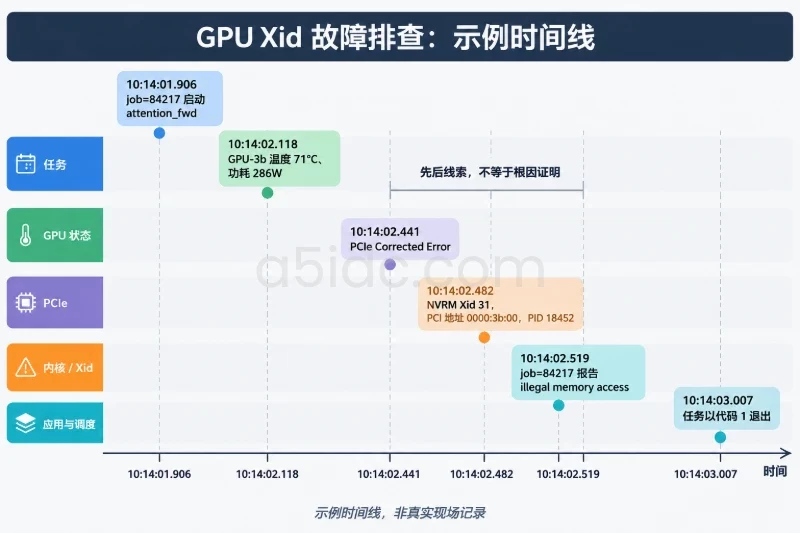
日志定位的关键不是找到一条“看起来像原因”的记录,而是确认事件顺序。建议建立如下时间线:
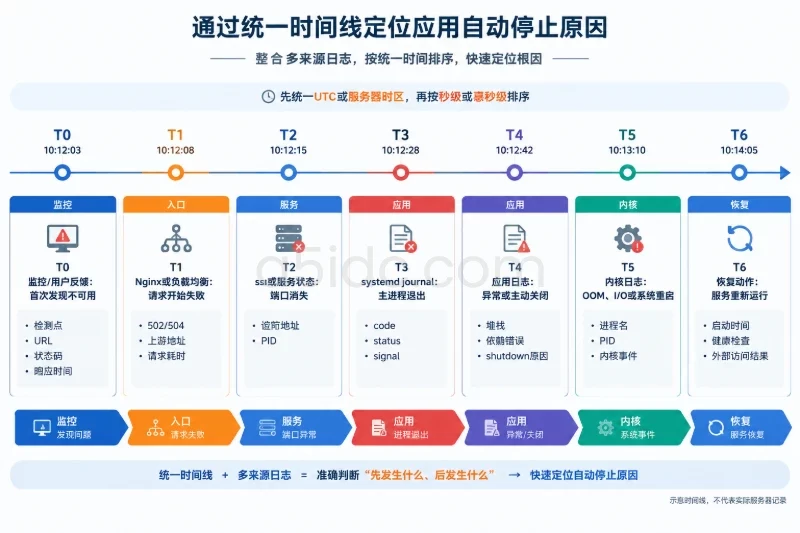
| 时间点 | 来源 | 事件 | 需要记录的字段 |
|---|---|---|---|
| T0 | 监控或用户反馈 | 首次发现不可用 | 检测点、URL、状态码、响应时间 |
| T1 | Nginx 或负载均衡 | 请求开始失败 | 502/504、上游地址、请求耗时 |
| T2 | ss 或服务状态 | 端口消失 | 监听地址、PID |
| T3 | systemd journal | 主进程退出 | code、status、signal |
| T4 | 应用日志 | 异常或主动关闭 | 堆栈、依赖错误、shutdown 原因 |
| T5 | 内核日志 | OOM、I/O 或系统重启 | 进程名、PID、内核事件 |
| T6 | 恢复动作 | 服务重新运行 | 启动时间、健康检查、外部访问结果 |
时间差非常重要。例如:
status=1:更像应用在依赖失败后主动退出。Killed process,systemd 紧接着记录 status=9/KILL:更支持 OOM 或 cgroup 强制终止。Stopping,随后应用记录正常关闭:更像外部执行了停止或重启。last -x 显示重启:应用停止只是系统重启的结果。如果日志时间精度不同,可以把所有事件统一到秒级或毫秒级。应用使用本地时间、systemd 使用 UTC、Nginx 使用另一种格式时,应先完成时区换算,再进行排序。
下面的日志片段均为模拟示例,用于说明判断方式,不代表某台实际服务器已经出现这些记录。
2025-03-08T14:12:03.418Z kernel: Out of memory: Killed process 1842 (java) total-vm:6421000kB
2025-03-08T14:12:03.421Z systemd[1]: myapp.service: Main process exited, code=killed, status=9/KILL
2025-03-08T14:12:03.424Z systemd[1]: myapp.service: Failed with result 'oom-kill'.
这里有三层证据互相印证:内核明确记录 OOM,systemd 记录进程收到 SIGKILL,服务结果为 oom-kill。下一步应检查主机内存、交换分区、容器限制、应用堆内存和同一时间段的其他进程消耗,而不是只提高 systemd 的重启次数。
2025-03-08T14:18:11.025Z myapp[2110]: ERROR request_id=ab91 path=/order/create
2025-03-08T14:18:11.026Z myapp[2110]: DatabaseConnectionError: connection pool exhausted
2025-03-08T14:18:11.031Z myapp[2110]: FATAL shutting down after unrecoverable dependency error
2025-03-08T14:18:11.039Z systemd[1]: myapp.service: Main process exited, code=exited, status=1/FAILURE
此时没有看到内核 OOM,应用日志在退出前给出了异常类型和关闭理由,根因方向应转向数据库连接池、数据库可用性、连接数上限、网络策略和应用的失败处理机制。数据库超时本身仍需进一步验证,不能仅凭应用的一条报错认定数据库服务器已经停止。
2025-03-08T15:01:00.102Z systemd[1]: Stopping myapp.service...
2025-03-08T15:01:00.118Z sudo[3188]: deploy : COMMAND=/bin/systemctl restart myapp.service
2025-03-08T15:01:00.405Z systemd[1]: Stopped myapp.service.
如果这种顺序与部署平台、变更单或管理员操作时间一致,根因应归到发布流程或维护动作,而不是“应用自动崩溃”。还要检查重启后是否加载了新的环境变量、配置文件或依赖版本。
2025-03-08T16:30:44.201Z systemd[1]: Reached target Reboot.
2025-03-08T16:31:12.608Z kernel: Linux version ...
2025-03-08T16:31:18.902Z systemd[1]: Started myapp.service.
如果应用在重启后自动恢复,不能据此认为应用没有问题。应继续查看重启原因、上一轮启动日志、云平台事件和系统资源记录。若是意外重启,需要关注电源级事件、内核崩溃、宿主机维护或人工重置。
定位完成后,是否执行重启要结合业务影响、数据一致性和变更窗口。重启操作会中断现有请求;如果应用正在处理写入任务、队列消费或文件操作,应先确认应用支持安全退出,避免重复处理或数据损坏。不要用清空日志、删除 core 文件或强制杀进程的方式“恢复现场”。
在已经保存状态和日志、确认允许重启后,可以执行:
sudo systemctl restart "$SERVICE"
sudo systemctl status "$SERVICE" --no-pager -l
sudo journalctl -u "$SERVICE" --since "5 minutes ago" \
  -o short-iso-precise --no-pager
恢复验证至少包括四个层次:
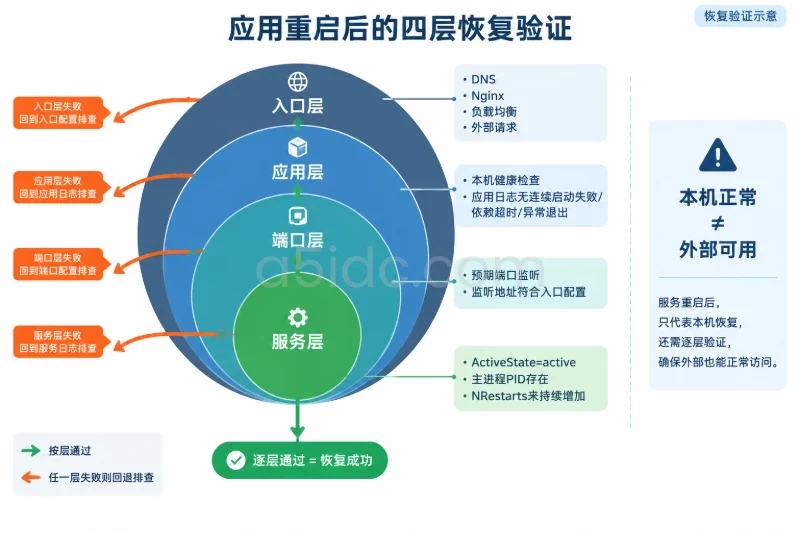
ActiveState=active,主进程 PID 存在,且没有持续增加的 NRestarts。如果服务启动后数秒或数分钟再次停止,应立即回到启动前后的日志,而不是反复执行 restart。重点查看 RestartSec、StartLimitBurst 和 StartLimitIntervalSec,并确认应用是否在启动阶段连接数据库、加载配置、迁移数据或绑定端口失败。
常见排查障碍也有对应处理方式:
status=137 没有 OOM 记录:检查容器内存限制、外部进程管理器、人工终止记录和主机日志,不能只凭数字判断。timedatectl status、应用时区、Nginx 时间格式和监控平台时区,统一后再排序。systemctl cat 中的启动命令和输出配置,确认实际执行的二进制、工作目录、用户权限和环境文件。一次恢复只能说明当前故障暂时结束,不能证明原因已经消失。针对自动停止问题,建议保留以下监控指标和告警字段:
NRestarts、启动失败次数和连续重启频率。当下一次告警出现时,可以直接回答三个问题:进程是否还在、谁记录了停止动作、停止前最后一个可验证事件是什么。只要这三点能够在同一时间线上对应起来,通常就能把“美国服务器上的应用自动停止”从笼统现象收敛到具体的系统、服务配置、应用异常或外部依赖问题。
本文由A5数据原创发布,转载请注明出处:https://www.a5idc.com/helpcontent/4305.html