香港100M服务器
采用100M BGP混合带宽,可选15M或25M电信CN2带宽,搭配联通、移动直连线路,兼顾内地访问与国际网络连接,适合企业网站、跨境电商及应用部署等业务。


美国独立服务器安装 cPanel 前,首先要确认服务器是受支持的 64 位系统、具备稳定的公网 IPv4、可用的 FQDN 主机名,并且拥有与该服务器 IP 匹配的 cPanel 授权。cPanel 并不是安装到任意 Linux 环境中的普通软件,已有网站、数据库、邮件服务或第三方面板的系统不适合直接覆盖安装。
美国机房所在地通常不会改变 cPanel 的系统要求,但会影响公网 IP、反向解析、SMTP 25 端口和服务商授权方式。下面以 AlmaLinux 9 x86_64 干净系统为示例,说明首次部署前的核对、安装、验证和回滚方法。其他发行版或版本必须先对照安装时的 cPanel & WHM 官方支持矩阵,不要直接套用 AlmaLinux 命令。
面向美国地区的网站与业务后台部署,A5数据提供多种美国独立服务器方案,涵盖常规 Xeon、AMD EPYC 及多 IP 配置,并有 CN2 GIA 等线路选择。部分 AMD 机型配备 DDR5 内存与 NVMe 存储,可为 cPanel 环境中的网站、数据库及多账户运行提供相应的硬件与网络资源。
本次操作的目标是让 cPanel & WHM 在一台新的美国独立服务器上完成安装,并能够通过 WHM 管理入口登录。它不包括网站迁移、邮件投递优化、DNS 集群、备份策略或生产业务上线。
安装前建议将条件固定为以下范围:
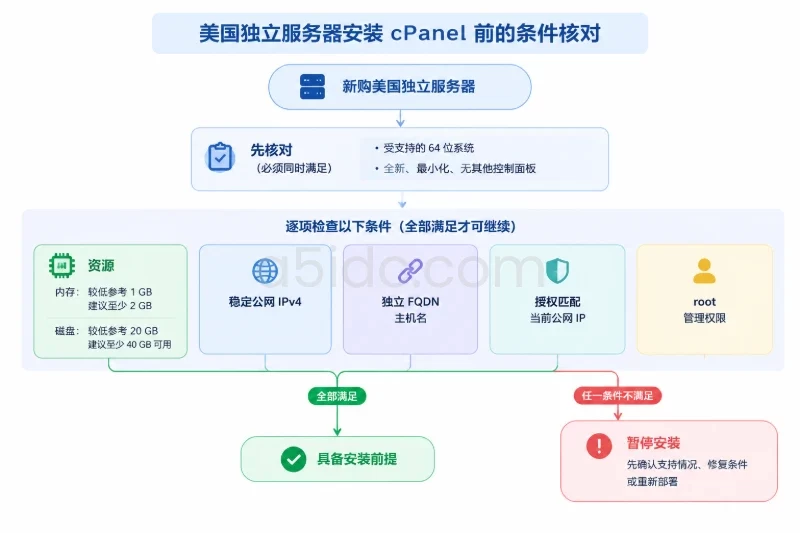
| 核对项 | 建议条件 | 不满足时的处理 |
|---|---|---|
| CPU 架构 | x86_64,64 位 | ARM 或未知架构先确认 cPanel 支持情况 |
| 操作系统 | 使用当前支持矩阵中的发行版与版本 | 不要在不受支持的系统上强行安装 |
| 系统状态 | 全新、最小化、未安装其他控制面板 | 优先重新部署系统 |
| 内存 | 1 GB 可作为较低门槛,建议至少 2 GB | 生产环境还要按账户和服务数量增加 |
| 磁盘 | 20 GB 可作为较低参考值,建议至少 40 GB 可用空间 | 邮件、日志、备份会快速消耗空间 |
| 公网地址 | 稳定的公网 IPv4,最好为服务器直连地址 | NAT、动态地址或地址频繁变更会影响授权 |
| 主机名 | 独立的 FQDN,例如 cp.example.com | 不能只使用 localhost、裸域名或临时主机名 |
| 授权 | 试用、月租、服务商授权或自有授权之一 | 先确认授权能绑定当前公网 IP |
| 管理权限 | root 登录或等效的直接 root 权限 | 不能只依赖普通用户的有限 sudo 权限 |
最低资源只说明软件可以启动,不代表服务器适合承载多个网站。若同时运行邮件、数据库、PHP-FPM、备份和多个账户,内存与磁盘应根据实际负载单独规划。
在服务器控制台或 SSH 中以 root 身份执行:
cat /etc/os-release
uname -m
以本文示例为例,预期结果应类似:
NAME="AlmaLinux"
VERSION_ID="9.4"
x86_64
VERSION_ID 的具体小版本可能不同,关键是发行版和大版本必须出现在当前 cPanel 支持范围内。uname -m 应返回 x86_64。
如果结果是 aarch64、arm64,或者系统是服务商自定义发行版,不要继续执行安装脚本。先确认该架构和系统版本是否被当前 cPanel 版本支持。不能因为系统能够运行其他 Web 服务,就推断它可以运行 cPanel。
执行以下命令:
free -h
nproc
df -hT
df -ih
重点查看:
free -h 中的总内存是否达到计划值;/、/home、/var 所在分区是否有足够可用空间;df -ih 中 inode 是否已经接近耗尽;/home 分区,并且空间足以存放网站和账户数据。一个仅用于说明格式的检查结果可能如下,不能视为实际服务器结果:
              total        used        free
Mem:           3.8Gi       620Mi       1.9Gi

Filesystem     Type  Size  Used Avail Use% Mounted on
/dev/vda3      xfs    80G  8.2G   72G  11% /
/dev/vda4      xfs   200G  1.5G  198G   1% /home
如果系统盘只有 20 GB,即使能够完成安装,后续更新、日志、数据库和备份也可能很快触发磁盘不足。磁盘容量不足时,优先在服务商控制台扩容或重新部署更大磁盘,不要在安装中途临时删除系统目录。
授权校验、TLS 证书和软件更新都依赖正确的系统时间:
timedatectl
timedatectl show -p NTPSynchronized --value
如果最后一条命令返回:
yes
说明系统已完成时间同步。若返回 no,先检查 NTP 服务、DNS 和出站网络,不要在时间明显错误的情况下安装。
执行:
ip -br -4 addr
ip route
curl -4sS https://api.ipify.org
echo
ip -br -4 addr 可以看到本机网卡地址,curl 返回的是当前出站公网 IPv4。将这个结果与美国服务器服务商控制台中显示的主 IP 对照。
如果本机网卡上是私有地址,而出站公网地址由上游 NAT 提供,授权绑定和端口访问可能出现问题。cPanel 的授权通常与服务器公网 IP 关联,不能把“本机地址”和“授权地址”混为一谈。对于存在 NAT、浮动 IP 或多公网 IP 的环境,应先向服务商和 cPanel 授权提供方确认支持方式。
还要确认以下条件:
建议使用类似下面的主机名:
cp.example.com
不要把服务器主机名直接设置为主要网站域名,也不要使用:
localhost
server
example.com
在确认域名归属和 DNS 管理权限后设置主机名:
hostnamectl set-hostname cp.example.com
hostnamectl --static
hostname -f
预期的最后两行都应返回:
cp.example.com
hostnamectl set-hostname 会修改服务器系统身份信息。该命令应只在准备好的新服务器上执行;如果服务器已经承载生产服务,应先记录原主机名并安排维护窗口。
在 DNS 服务商处创建:
cp.example.com. A SERVER_PUBLIC_IPV4
使用下面的命令验证正向解析:
getent hosts cp.example.com
如果系统已安装 dig,还可以执行:
dig +short cp.example.com A
dig +short -x SERVER_PUBLIC_IPV4
预期结果是:
cp.example.com 的 A 记录指向当前服务器公网 IPv4;cp.example.com 或其他明确的服务器 FQDN;A 记录通常由域名服务商管理,PTR 反向解析一般由 IP 所属的美国服务器服务商设置。只修改 A 记录而不处理 PTR,不一定会阻止 cPanel 安装,但会增加邮件服务、TLS 和主机身份检查时的问题。
不要只通过 /etc/hosts 伪造解析结果来掩盖公网 DNS 配置错误。安装前应让真实 DNS 记录逐步生效。
安装 cPanel 需要两类条件:
确认当前登录身份:
whoami
id -u
预期结果:
root
0
如果当前是普通用户,即使可以执行部分 sudo 命令,也不建议直接开始安装。cPanel 安装程序会修改大量系统服务和配置,应该使用直接 root 会话,并保留服务商控制台作为备用管理入口。
在安装前记录:
cPanel 授权通常与 IP 有关。更换 IP、使用错误的公网出口、把授权绑定到旧服务器,都会导致安装结束后授权校验失败。
试用授权是否可用、试用时长和申请条件可能随 cPanel 政策变化,不应把试用资格当成必然条件。需要长期运行的服务器,应在正式安装前明确付费授权或服务商授权的有效期。
cPanel 需要访问授权和更新服务。至少应验证 DNS 与 HTTPS 出站访问:
getent hosts securedownloads.cpanel.net
curl -4I https://securedownloads.cpanel.net/
返回 HTTP 响应头、重定向或其他正常 HTTPS 响应,说明基本连接可用。若出现 Could not resolve host、连接超时或 TLS 错误,应先检查:
/etc/resolv.conf 或系统 DNS 管理服务;不要反复执行安装脚本来“碰运气”获取授权。网络和授权问题应先单独解决。
在安装前进行基础检查:
rpm -qa | egrep -i 'plesk|directadmin|webmin|nginx|httpd|mariadb|mysql|postfix|exim|dovecot|docker|podman|csf'
systemctl list-unit-files --state=enabled
如果输出中出现已有控制面板、Web 服务器、数据库、邮件服务或第三方防火墙,不要直接删除后继续安装。cPanel 安装程序会接管 Apache、PHP、DNS、邮件等组件,已有配置可能被覆盖或造成依赖冲突。
对于新购的独立服务器,最稳妥的方式是从服务商控制台重新部署受支持的最小化系统。相比逐个卸载已有软件,重装系统更容易确认没有遗留配置、旧仓库和自定义服务。
执行:
getenforce
如果返回:
Enforcing
需要根据当前 cPanel 支持文档,将 SELinux 调整到受支持状态。cPanel 的传统安装要求通常是不使用 SELinux enforcing 模式。
在确认服务器是空白新机、已经有控制台访问能力并完成快照后,可以记录原配置,再进行调整:
cp -a /etc/selinux/config /root/selinux.config.before-cpanel
vi /etc/selinux/config
将配置中的:
SELINUX=enforcing
改为:
SELINUX=disabled
然后临时切换状态:
setenforce 0
getenforce
当前会话中预期返回:
Permissive
修改安全策略会降低系统原有的强制访问控制,仅应在符合 cPanel 支持要求的空白服务器上执行。如果当前 cPanel 版本对所选系统给出了不同要求,应以该版本要求为准,不要机械执行旧教程命令。
先检查状态:
systemctl is-active firewalld
不要在没有控制台访问、没有快照、没有服务商网络防火墙的情况下直接停止本地防火墙。停止防火墙会立即改变 SSH 和其他端口的暴露范围。
如果当前 cPanel 安装文档要求在安装前停止 firewalld,且服务器是全新系统,应先保存规则:
firewall-cmd --list-all > /root/firewalld.before-cpanel.txt
systemctl disable --now firewalld
该操作只适合空白服务器,并应确保服务商侧 ACL 至少限制了 SSH 管理来源。回滚服务状态可以使用:
systemctl enable --now firewalld
但这只能恢复服务运行,不能保证原有规则自动恢复,因此必须保留规则备份。不要预先安装 CSF 或其他第三方防火墙,再让多个防火墙同时管理 cPanel 端口。
安装程序可能覆盖或重建服务配置,因此在执行前完成以下动作:
如果系统更新会修改内核,建议在空白系统上先完成更新并重启:
dnf update -y
reboot
重启后重新登录,并再次检查系统版本、主机名、时间、IP 和磁盘。dnf update -y 会改变系统软件包,虽然适合新装系统,但仍应保留快照或控制台回滚手段。
确认使用的是 cPanel 官方安装地址后,下载脚本再执行,不要把来源不明的脚本通过管道直接交给 shell:
cd /root
curl -L --fail -o cpanel-install.sh https://securedownloads.cpanel.net/latest
sh cpanel-install.sh
安装脚本会安装和配置 cPanel & WHM 的多个组件,可能持续较长时间。实际时长取决于 CPU、磁盘、网络和软件仓库响应速度,不能以某个固定分钟数作为成功标准。
执行期间注意以下事项:
日志通常位于:
tail -f /var/log/cpanel-install.log
安装完成后,终端一般会给出管理入口或完成提示。日志中出现错误时,先保存日志,再判断是网络、仓库、系统冲突还是授权问题,不要马上重复运行脚本。
执行:
/usr/local/cpanel/cpanel -V
systemctl is-active cpanel
systemctl --failed --no-pager
预期结果:
systemctl is-active cpanel 返回 active;如果系统没有名为 cpanel 的服务,先查看日志和实际服务名称,不要猜测后直接创建 systemd 服务。
执行授权更新检查:
/usr/local/cpanel/cpkeyclt
正常情况下,命令会完成授权更新或返回成功状态。若出现授权失败,重点核对:
授权失败时不要通过修改 hostname、反复重装或删除 cPanel 文件来处理。先保留错误输出,再联系授权提供方或服务商核对 IP。
查看监听状态:
ss -lntp | grep -E ':(2083|2087)\b'
通常可以看到:
2087:WHM 的 HTTPS 管理入口;2083:cPanel 的 HTTPS 管理入口。在服务器本机测试 WHM HTTPS 响应:
curl -kI https://127.0.0.1:2087/
-k 只用于测试本机响应,会忽略证书校验。返回 200、301、302 或登录页面相关响应,通常说明 Web 管理服务已经接收请求。
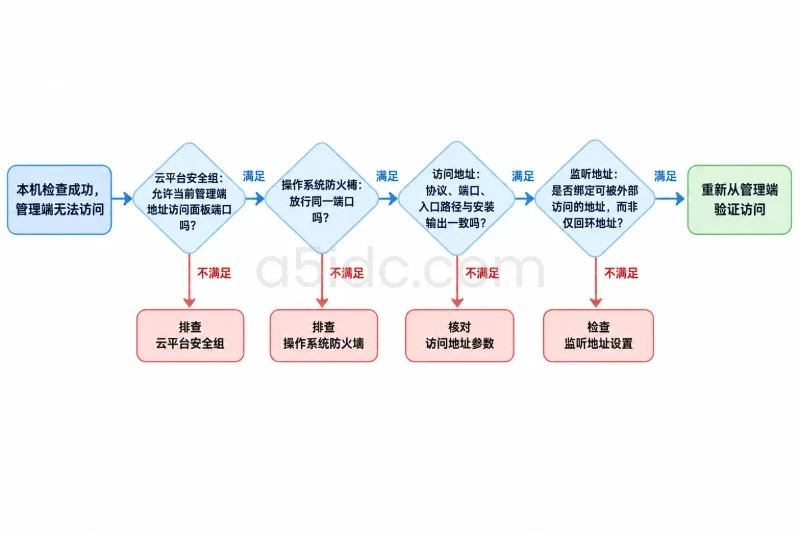
如果本机能够访问,而外部浏览器无法访问,问题多半位于服务商网络 ACL、本地防火墙、DNS 或访问来源限制。如果本机也无法访问,则应优先检查 cpanel 服务状态和 /var/log/cpanel-install.log。
在浏览器中访问:
https://cp.example.com:2087
首次访问可能因为主机名证书尚未完成签发而出现证书提示,这与服务是否启动是两个不同问题。先核对地址栏中的主机名和 IP,避免把管理密码提交到错误地址。
验收时至少确认:
如果安装程序提示操作系统或架构不支持,应停止操作。不要通过修改 /etc/os-release、伪造版本号或强行跳过检查来继续。正确处理方式是重新部署到当前支持矩阵中的系统。
如果 getent hosts cp.example.com 返回旧地址,先修正 A 记录,等待 DNS 更新,再开始安装。/etc/hosts 中临时添加正确地址不能代替公网 DNS 修复。
检查 curl -4sS https://api.ipify.org 的结果,并与授权记录对照。多公网 IP、NAT、浮动 IP 和出站地址不一致,都可能使授权绑定到错误对象。此时应让授权提供方修正绑定关系,不要自行频繁更换 IP。
如果日志显示已有 Apache、数据库、邮件服务或第三方面板造成冲突,优先保存日志并重新部署干净系统。手动删除依赖包可能误删系统组件,且无法保证残留配置被清理。
按由外到内的顺序检查:
2087;如果只开放了 80/443,而没有按 cPanel 当前端口要求放行 2087,WHM 登录页不会从外部打开。端口开放应按实际启用的服务配置,不要为了省事放开所有端口。
/usr/local/cpanel/cpkeyclt 授权检查通过;https://主机名:2087 可以打开 WHM 登录页;安装前发现条件不满足时,优先恢复 DNS、主机名和防火墙原配置,然后通过服务商快照或重新部署功能恢复干净系统。若只是修改了主机名,应将原主机名恢复,并撤销对应 DNS 记录。
安装已经开始但中途失败时,不建议执行:
dnf remove cpanel
rm -rf /usr/local/cpanel
这些操作不能保证恢复原系统,还可能扩大损坏范围。正确做法是保存 /var/log/cpanel-install.log、记录当前 IP 和 DNS 状态,然后使用快照回滚或重新部署受支持的操作系统。
如果在安装前为了满足要求关闭了 firewalld,回滚时应先通过控制台确认 SSH 管理路径,再恢复防火墙服务和原有规则。cPanel 已经完成部分安装后,不要贸然重新启用不兼容的安全策略;此时以快照恢复或系统重装作为主要回滚方案。
本文由A5数据原创发布,转载请注明出处:https://www.a5idc.com/helpcontent/4271.html