香港100M服务器
采用100M BGP混合带宽,可选15M或25M电信CN2带宽,搭配联通、移动直连线路,兼顾内地访问与国际网络连接,适合企业网站、跨境电商及应用部署等业务。


能通过远程桌面登录香港服务器,并不代表 Windows Server 2025 已经与服务器上的驱动和业务应用兼容。系统能够启动,只能说明引导链、基础存储和部分设备驱动暂时可用;真正的兼容性还包括网卡吞吐、RAID 或虚拟磁盘稳定性、备份代理、杀毒与监控组件、运行时版本、数据库连接以及应用厂商是否提供支持。
检查时应先锁定服务器的实际形态:是香港机房的独立物理服务器、云主机、虚拟专用服务器,还是运行在其他虚拟化平台上的客户机。然后分别核对硬件与虚拟硬件、内核级驱动、应用运行时、数据库驱动和业务程序。香港这一地域本身不会改变 Windows Server 2025 的兼容规则,但服务商提供的硬件型号、虚拟化平台、系统模板和远程管理组件,可能直接影响验证结果。
A5数据提供中国香港物理服务器资源,覆盖Xeon Gold、AMD EPYC等平台,并配备SSD或NVMe存储、不同容量内存及CN2与国际带宽方案,可承载网站、业务后台、数据库和接口服务等Windows Server应用场景。多样化的处理器、存储与网络组合,为系统版本、驱动环境及应用依赖链的部署提供相应硬件基础。
Windows Server 2025 的兼容性至少可以分成四个层次:
| 层次 | 判断内容 | 典型结果 |
|---|---|---|
| 安装兼容 | 系统能否安装、启动并识别基本设备 | 能进入系统,但某些设备显示为未知设备 |
| 运行兼容 | 驱动、服务和应用能否持续运行 | 应用可以启动,但重启、备份或高负载时出错 |
| 功能兼容 | 业务核心流程是否正常 | 网站能打开,但数据库写入、文件上传或定时任务失败 |
| 支持兼容 | 硬件和软件厂商是否将该组合纳入支持范围 | 技术上可运行,但厂商不承诺处理相关故障 |
例如,某个旧版备份代理可能可以在 Windows Server 2025 上安装并完成一次文件备份,这只能证明它“暂时能运行”。如果代理的快照驱动、内核过滤器或恢复介质没有对应版本支持,就不能把它当作生产环境中的已验证方案。
同样,系统识别出网卡并获得 IP 地址,也不能证明网卡驱动完整可用。基础通信可能正常,但高级队列、RSS、SR-IOV、链路聚合、断线重连或高并发网络处理仍可能存在问题。
普通用户态应用通常通过系统 API、运行时或数据库驱动工作。出现问题时,常见表现是启动报错、接口调用失败或日志异常。内核级驱动则直接参与设备访问和系统核心路径,风险范围更大,主要包括:
驱动“能安装”并不等于驱动“适合该服务器版本”。需要同时确认驱动包的目标系统、处理器架构、硬件型号、固件要求、签名状态和厂商支持说明。
应用程序本身只是依赖链中的一层。一个网站系统可能同时依赖:
因此,不能只查看应用安装包的版本。应用厂商可能声明“支持 Windows Server 2025”,但同时要求特定的 .NET、Java、数据库客户端或数据库引擎版本。也可能只支持 Desktop Experience,而不支持 Server Core;或者支持 64 位应用,却不再支持旧的 32 位数据库连接器。
服务器启动时,固件、引导程序、存储控制器驱动和系统内核会按顺序参与工作。任何一层不兼容,都可能表现为:
如果是独立物理服务器,还要核对 BIOS/UEFI、RAID 控制器固件、网卡固件和厂商驱动之间的组合。驱动升级而固件过旧,或者固件升级后继续使用旧版管理工具,都可能造成兼容性问题。
如果是香港地区的云主机或虚拟专用服务器,客户通常看不到真实的物理网卡和存储控制器。系统看到的可能是虚拟网卡、虚拟磁盘控制器、虚拟显示适配器和虚拟 BIOS。此时,应向服务商确认:
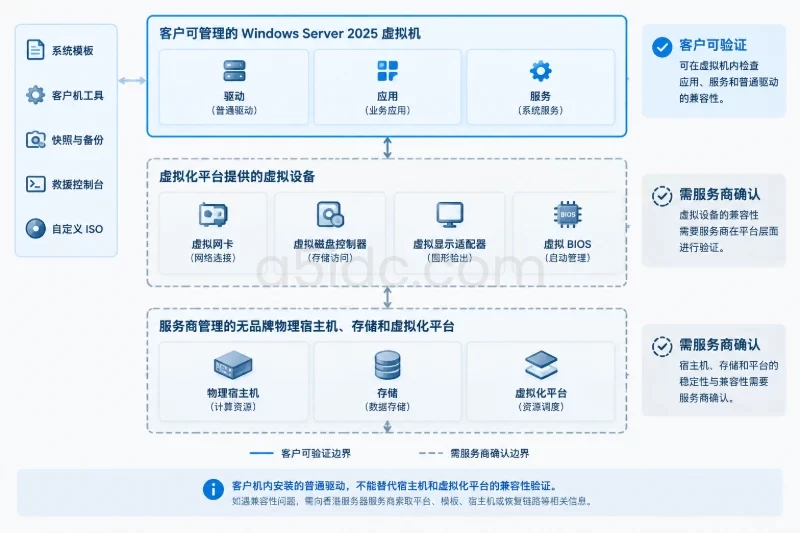
在虚拟机内安装一个普通驱动,不能替代服务商对宿主机、虚拟化平台和云备份链路的验证。
运行时兼容通常有三种关系。
第一种是向后兼容。例如应用编译时依赖某个较早版本的运行时,而目标服务器可以提供相应组件。这种情况下,应用可能能够启动,但仍需测试配置文件、证书、文件权限和第三方组件。
第二种是并行安装。部分运行时允许多个主版本共存,应用根据配置或加载规则选择对应版本。此时要检查服务启动账户、环境变量、PATH 顺序和服务注册信息,避免命令行测试使用的是一个版本,而 Windows 服务实际加载的是另一个版本。
第三种是不兼容替换。新运行时可能移除旧 API、改变默认安全策略,或不再支持旧版扩展。应用安装程序即使完成,也可能在调用特定接口时失败。
数据库还要多看一层。数据库引擎版本、数据库兼容级别、客户端驱动版本和应用 ORM/连接库并不是同一个概念:
操作系统升级后,以下类型的旧依赖更容易暴露问题:
这并不意味着所有旧应用都会失败,而是说明“旧版本曾经运行正常”不能替代新系统上的验证。
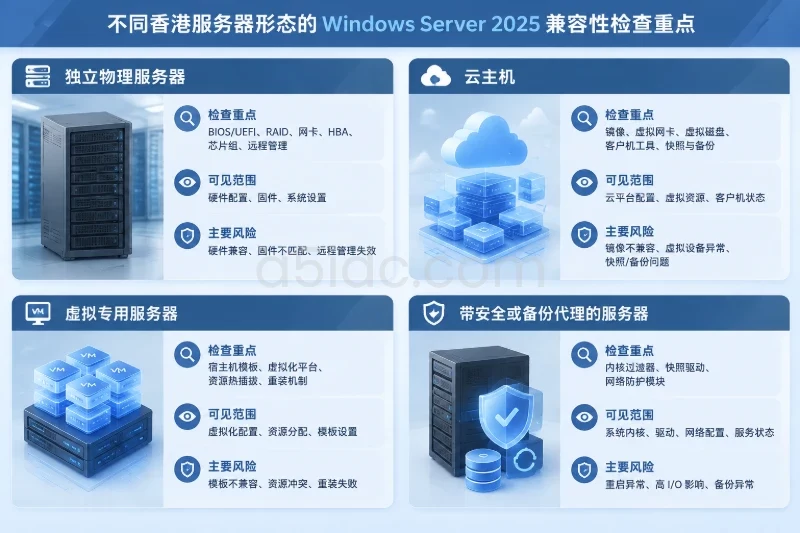
| 服务器形态 | 重点检查对象 | 主要风险 |
|---|---|---|
| 独立物理服务器 | BIOS/UEFI、RAID、网卡、HBA、芯片组、远程管理 | 固件与驱动组合不匹配,系统无法识别存储或网络设备 |
| 云主机 | 镜像、虚拟网卡、虚拟磁盘、客户机工具、快照和备份 | 系统可运行,但服务商的备份或控制台能力未覆盖新版本 |
| 虚拟专用服务器 | 宿主机模板、虚拟化平台、资源热插拔、重装机制 | 客户只能验证客户机内部,无法确认宿主机和平台支持 |
| 带专用安全或备份代理的服务器 | 内核过滤器、快照驱动、网络防护模块 | 代理安装成功,但重启、备份或高 I/O 时出现异常 |
对香港服务器而言,地域更可能影响的是服务商交付方式和运维链路,而不是 Windows 的基础兼容逻辑。比如同一服务商在不同地区使用不同硬件批次、不同系统模板或不同虚拟化集群,不能仅凭“都是香港节点”推断兼容结果一致。
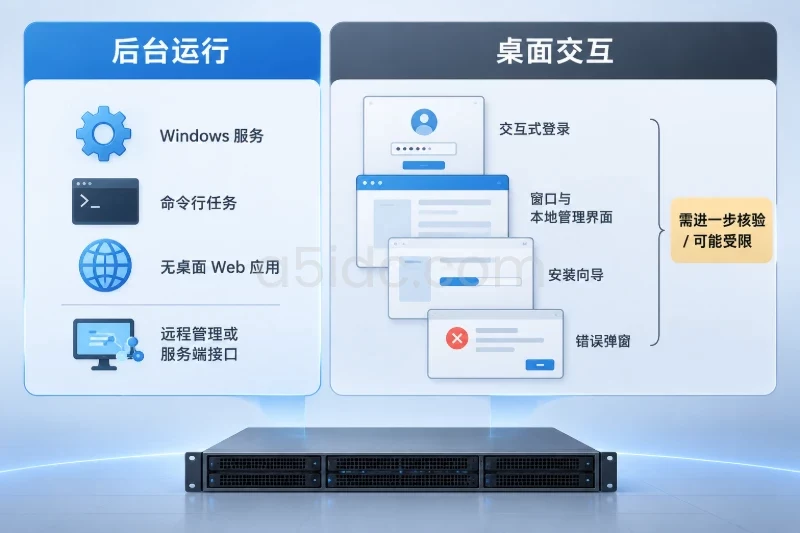
Windows Server 2025 的安装模式也要明确。Server Core 与 Desktop Experience 提供的图形组件、管理工具和部分桌面依赖不同。以下应用应重点确认是否支持目标安装模式:
如果业务服务器只运行 Web 服务、数据库或后台任务,Server Core 可能满足需求;但是否适用应以应用厂商的支持矩阵为准,不能仅凭“程序能够启动”作判断。
Windows Server 2025 上的安全基线、组织策略和第三方安全软件,可能共同影响兼容性。检查时应把以下条件纳入测试:
不要为了让旧应用“跑起来”就直接关闭安全功能。若必须设置例外,应记录例外对象、范围、风险、审批人和回退方式,并先在隔离环境中确认是否确实需要。
兼容性检查至少要收集三类信息:
厂商文档中常见的“支持”“兼容”“可安装”“未测试”含义不同。若文档没有明确说明,应将其记录为“待确认”,而不是自动视为支持。
先把目标环境写成一份可复核的清单,避免只记录“Windows Server 2025”这一项。至少包括:
在服务器上可以先使用只读命令确认系统和硬件信息:
$os = Get-CimInstance Win32_OperatingSystem
$os | Select-Object Caption, Version, BuildNumber, OSArchitecture, InstallDate

Get-CimInstance Win32_ComputerSystem |
    Select-Object Manufacturer, Model, HypervisorPresent, TotalPhysicalMemory

Get-CimInstance Win32_Processor |
    Select-Object Name, AddressWidth, NumberOfLogicalProcessors

Get-CimInstance Win32_DiskDrive |
    Select-Object Model, InterfaceType, Size, Status

Get-NetAdapter |
    Select-Object Name, InterfaceDescription, Status, LinkSpeed, MacAddress
在虚拟机中,Manufacturer、Model 和磁盘控制器名称通常反映的是虚拟设备。若需要核对物理宿主机型号、硬件固件或底层 RAID,仍应向香港服务器服务商索取信息。
不要只看设备管理器中是否有黄色感叹号。应优先检查存储、网络、系统设备、显示设备,以及所有由备份、安全和监控软件安装的过滤驱动。
下面的命令用于查看设备状态和签名驱动信息:
Get-PnpDevice -PresentOnly |
    Where-Object { $_.Status -ne 'OK' } |
    Select-Object Status, Class, FriendlyName, InstanceId

Get-CimInstance Win32_PnPSignedDriver |
    Where-Object {
        $_.DeviceClass -in @('Net', 'SCSIAdapter', 'HDC', 'System', 'Display')
    } |
    Select-Object DeviceName, Manufacturer, DriverVersion, DriverDate,
                  IsSigned, InfName |
    Sort-Object DeviceClass, DeviceName
检查结果需要结合厂商资料解释:
OK 只能说明即插即用设备当前没有报告明显错误;IsSigned 为真不代表该驱动已被厂商声明支持 Windows Server 2025;还可以查看系统日志中是否存在驱动加载、存储超时或设备重置记录:
Get-WinEvent -FilterHashtable @{
    LogName = 'System'
    Id      = 219, 10110, 10111, 129, 153, 161
} -MaxEvents 100 |
    Select-Object TimeCreated, Id, ProviderName, LevelDisplayName, Message
这些事件不能单独证明“Windows Server 2025 不兼容”。例如,某次网络断开可能来自交换机、虚拟化平台或线路问题;存储超时也可能是底层阵列或云平台抖动。正确做法是把事件时间与驱动版本、固件版本、服务商平台日志和业务错误日志对照起来。
应用盘点不能只依赖“程序和功能”界面。后台服务、计划任务、独立目录中的程序和便携式运行时也应纳入清单。
可以先读取常见卸载注册表项:
$uninstallRoots = @(
    'HKLM:\Software\Microsoft\Windows\CurrentVersion\Uninstall\*',
    'HKLM:\Software\WOW6432Node\Microsoft\Windows\CurrentVersion\Uninstall\*'
)

Get-ItemProperty $uninstallRoots -ErrorAction SilentlyContinue |
    Where-Object { $_.DisplayName } |
    Select-Object DisplayName, DisplayVersion, Publisher, InstallLocation |
    Sort-Object DisplayName
再查看正在运行或配置为自动启动的服务:
Get-CimInstance Win32_Service |
    Where-Object { $_.StartMode -ne 'Disabled' } |
    Select-Object Name, DisplayName, State, StartMode, StartName, PathName |
    Sort-Object Name
运行时版本需要使用应用实际调用的路径进行核对。下面的示例只检查命令是否存在及其版本,不会修改系统:
$tools = @(
    @{ Name = 'dotnet'; Argument = '--list-runtimes' },
    @{ Name = 'java';   Argument = '-version' },
    @{ Name = 'node';   Argument = '--version' },
    @{ Name = 'php';    Argument = '-v' },
    @{ Name = 'python'; Argument = '--version' }
)

foreach ($tool in $tools) {
    $command = Get-Command $tool.Name -ErrorAction SilentlyContinue

    if ($null -eq $command) {
        Write-Output "$($tool.Name): 未在当前 PATH 中找到"
        continue
    }

    Write-Output "$($tool.Name): $($command.Source)"
    & $command.Source $tool.Argument 2>&1 | Select-Object -First 8
}
如果应用由 Windows 服务启动,命令行中的 PATH 不一定与服务使用的环境一致。应进一步查看服务的 PathName、应用配置文件和启动账户。对于 Java、PHP、Node.js 等运行时,尤其要确认服务是否引用了应用目录内的私有版本。
数据库连接器可以单独盘点:
Get-OdbcDriver |
    Select-Object Name, Platform, Version |
    Sort-Object Name

Get-OdbcDsn |
    Select-Object Name, DsnType, Platform, DriverName, Description |
    Sort-Object Name
在 64 位 Windows 中,C:\Windows\System32\odbcad32.exe 通常用于查看 64 位 ODBC 配置,C:\Windows\SysWOW64\odbcad32.exe 用于查看 32 位配置。应用是 32 位还是 64 位,必须与所使用的驱动和 DSN 架构对应。
建议把每个关键组件按照“当前版本、要求版本、支持证据、验证方式、结论”记录下来。示例数据如下,版本号仅用于说明记录方法:
| 组件 | 当前版本示例 | 需要核对的关系 | 验证方式 | 判断 |
|---|---|---|---|---|
| 存储控制器驱动 | 3.2.1.0 | 硬件型号、固件和 Windows Server 2025 支持 | 厂商矩阵、设备状态、重启和 I/O 测试 | 支持后再放行 |
| 网卡驱动 | 2.8.4.0 | 物理/虚拟网卡型号、RSS、断线重连 | 驱动清单、持续通信、业务端口测试 | 条件通过 |
| .NET 应用 | 业务版 6.x | 目标运行时、ASP.NET 模块和应用补丁 | 启动、接口、日志、回收进程测试 | 待业务确认 |
| Java 应用 | JDK 17 | JDK 小版本、TLS、服务账户 | 服务启动、数据库连接、定时任务 | 通过 |
| 数据库客户端 | ODBC 18.x | 应用架构、数据库引擎、加密连接 | 独立测试库执行读写和事务 | 通过 |
| 备份代理 | 旧版代理 | 快照驱动、恢复组件、系统版本支持 | 备份、恢复、重启后自动运行 | 不支持则暂停 |
表格中“通过”应当有对应证据。“安装程序完成”“服务状态为 Running”只能作为初步结果,不能替代业务操作验证。
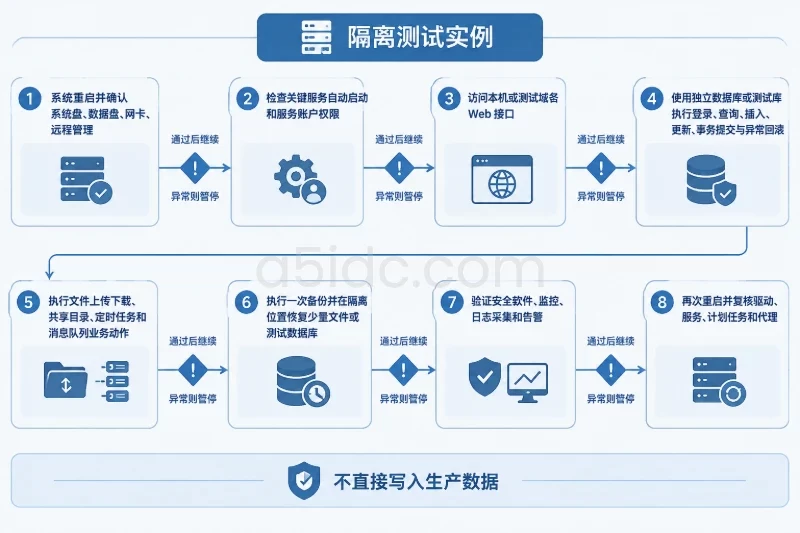
最可靠的方式是复制生产配置到独立测试实例,或者在香港服务器服务商提供的测试资源中部署同等系统。测试实例应尽量保持以下条件一致:
测试顺序应从低风险的设备和服务确认开始,再进入应用功能:
如果应用是 Web 服务,可以用本机请求做基础连通性检查:
Invoke-WebRequest `
    -Uri 'https://127.0.0.1/' `
    -UseBasicParsing `
    -SkipCertificateCheck `
    -TimeoutSec 15
-SkipCertificateCheck 只适合隔离测试,用于排除测试环境证书名称不匹配的影响;生产验证仍应使用正确的证书链和访问域名。接口返回 HTTP 200 也不代表业务完全正常,还需要测试登录、数据库读写和关键事务。
可以把验证结果分为三档:
| 等级 | 适用情形 | 处理建议 |
|---|---|---|
| 通过 | 驱动和应用均有支持依据,关键流程、重启、备份和安全策略验证正常 | 可以进入迁移评估 |
| 有条件通过 | 技术测试正常,但某个组件未正式认证、只支持特定安装模式或需要明确例外 | 记录限制,取得厂商或内部审批后使用 |
| 不通过 | 存储/网络关键驱动无适配版本,应用核心功能失败,或备份恢复链路异常 | 不迁移生产,保留原环境并等待替代方案 |
“有条件通过”不应被当作“完全通过”。例如,旧版安全代理在测试中没有报错,但厂商明确表示不支持 Windows Server 2025,这种情况应标记为有条件通过或不通过,取决于该代理是否承担合规、备份或入侵防护职责。
驱动和应用兼容,只说明系统能够按预期工作,不代表香港服务器的 CPU、内存、磁盘 I/O、网络带宽和跨地区访问延迟符合业务目标。网站响应慢、数据库锁等待、备份时间过长或跨境访问抖动,可能是资源和网络问题,而不是 Windows Server 2025 版本兼容问题。
性能应另行建立基线。例如,Web 应用要记录正常请求延迟、错误率和并发范围;数据库要记录查询耗时、锁等待和日志增长;备份要记录数据量、吞吐、完成时间和恢复时间。不能用一次成功启动推断这些指标已经满足要求。
以下几种情况应特别谨慎:
如果厂商支持矩阵没有明确结论,应向软件厂商和香港服务器服务商分别确认。服务商能证明系统模板可用,并不代表第三方业务软件获得支持;应用厂商认可操作系统,也不代表底层虚拟化平台的备份和恢复能力已经覆盖。
驱动、存储控制器、网卡过滤器、安全代理和数据库客户端都可能改变系统行为。正式升级前应至少保留原系统的可恢复方案,包括可启动的备份、独立恢复测试、原服务器或原虚拟机保留窗口,以及明确的切换负责人。
如果必须更新驱动,应先确认驱动包与目标硬件匹配,记录当前版本和安装来源,并在测试实例中验证。出现蓝屏、磁盘不可见、网络中断或备份失败时,应按照服务商支持的恢复方式回到原驱动或原系统状态,不要在没有备份和控制台访问的情况下连续尝试多个版本。
检查香港服务器运行 Windows Server 2025 的兼容性,不能只问“这台服务器能不能安装新系统”,而应回答以下几个更具体的问题:
只有当关键驱动、运行时、数据库依赖、业务流程和恢复链路都完成对应验证后,才适合把测试结果用于生产迁移判断。若只是系统成功启动、远程桌面可连接或单个程序能够打开,应将结果限定为“安装初步可行”,不能扩大为完整兼容。
本文由A5数据原创发布,转载请注明出处:https://www.a5idc.com/helpcontent/3465.html