香港100M服务器
采用100M BGP混合带宽,可选15M或25M电信CN2带宽,搭配联通、移动直连线路,兼顾内地访问与国际网络连接,适合企业网站、跨境电商及应用部署等业务。


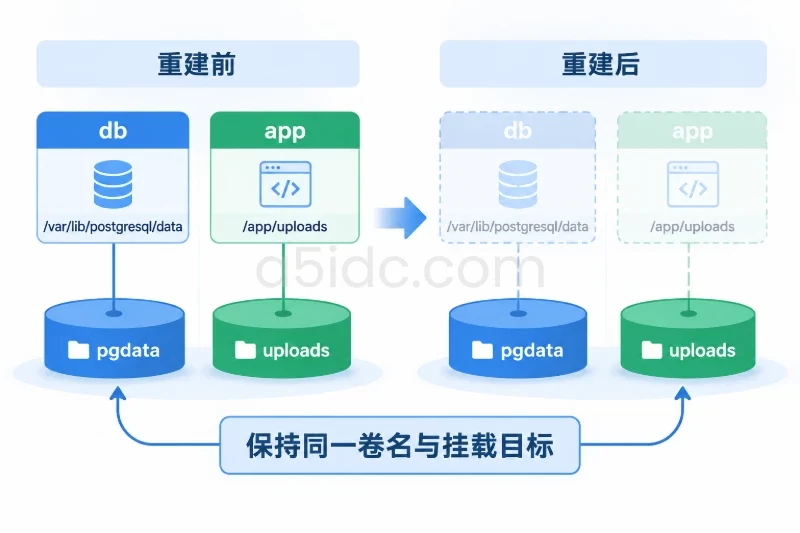
在香港服务器部署 Nexus Repository,持久化存储应同时覆盖数据库、制品文件、配置和密钥,而不是只保存上传的 JAR、压缩包或镜像层。采用容器部署时,核心做法是把完整的 /nexus-data 映射到服务器上独立、固定挂载的数据目录,并确保容器重建、服务器重启后仍使用同一份数据。
下面以单台香港服务器、Docker Compose、Nginx HTTPS 入口和本地文件型 Blob Store 为实施环境。目标状态是:Nexus 数据落在独立数据盘,8081 端口不直接暴露到公网,数据盘未挂载时服务拒绝启动,备份可以恢复到独立实例。香港机房的位置主要影响客户端下载和异地备份链路,不改变 Nexus 的持久化原则。
Nexus 的制品文件与数据库并不是两套可以随意拆开恢复的数据。数据库记录仓库、组件、权限等信息,Blob Store 保存制品内容;两者不一致,可能出现“界面有记录,下载却失败”的情况。
| 对象 | 本文保存方式 | 验收重点 |
|---|---|---|
| Nexus 数据库、应用配置及数据目录中的密钥 | 持久化完整 /nexus-data | 重建容器后仓库、用户、权限仍存在 |
| 文件型 Blob Store | 放在 /nexus-data 内 | 制品能够下载,校验值一致 |
| Compose 配置、镜像摘要 | 保存 /opt/nexus | 能启动相同版本和配置 |
| Nginx、systemd 配置 | 纳入配置备份 | HTTPS 入口及挂载保护能够重建 |
| TLS 证书与私钥 | 按证书管理制度独立备份 | 新服务器能够恢复合法证书,私钥不泄露 |
| 日志 | 容器日志限额,应用日志单独监控 | 不因日志增长耗尽数据盘 |
本文适用于使用内置数据库、单实例运行的部署。已有外部数据库、自定义目录外 Blob Store,或者使用对象存储时,需要额外设计对应的备份流程,不能直接套用“只备份 /nexus-data”的办法。
示例使用 Ubuntu Server 24.04 LTS,要求已经安装 Docker Engine、Docker Compose 插件、Nginx、curl 和 rsync。先检查工具:
docker version
docker compose version
nginx -v
rsync --version
后续命令以 root 身份执行。生产操作前应保留 SSH 会话,确认具备控制台或其他恢复入口。
可以用 4 vCPU、12 GiB 内存、独立 SSD 数据盘作为本文示例的起点,这不是 Nexus 的统一最低要求。实际资源取决于并发下载、代理缓存、索引任务和制品数量。
容量规划要计入:
例如,预计制品和缓存合计占用 300 GiB,不能直接按 300 GiB 配盘。应再考虑增长周期和维护余量,并单独准备备份空间。独立数据盘便于迁移和监控,但如果它仍位于同一服务器或同一存储故障域,不能视为备份。
A5数据提供香港物理服务器,涵盖Xeon Gold、AMD EPYC及SSD、NVMe存储配置,可为Nexus制品库的数据库访问、制品读写和CI任务运行提供计算与存储资源。香港存储系列配备多块企业级机械硬盘,可用于承载持续增长的制品数据,或作为独立备份服务器的硬件基础;香港产品提供的CN2与国际带宽方案,也能为跨地域开发团队和构建节点访问仓库提供网络资源。
不要用可变的 latest 标签作为生产版本。先选定经过兼容性确认的具体版本,再固定镜像摘要:
install -d -m 0750 /opt/nexus
cd /opt/nexus

read -r -p '请输入已确认的 Nexus 镜像,例如 sonatype/nexus3:具体版本:' NEXUS_TAG
docker pull "$NEXUS_TAG"

NEXUS_IMAGE=$(docker image inspect \
  --format '{{index .RepoDigests 0}}' "$NEXUS_TAG")

test -n "$NEXUS_IMAGE" || exit 1

docker run --rm --network none --entrypoint /bin/sh \
  "$NEXUS_IMAGE" -c 'id; ls -ld /nexus-data'
记录输出中的 UID、GID,并核对所选镜像的数据库类型、升级要求和资源要求。不要凭经验认定所有版本都使用同样的运行用户。
固定摘要解决的是“下次启动还是同一镜像”,并不代表该版本可以跳过安全维护。
本文不包含磁盘格式化命令。格式化会清空目标设备,必须在确认设备归属、现有数据和备份后单独实施。
先查看设备与文件系统:
lsblk -f
findmnt /srv/nexus-data
建议使用本地块存储上的 ext4 或 XFS。不要直接把普通网络文件系统用于内置数据库目录;网络抖动、锁语义及延迟都会影响数据库可靠性,是否支持应按具体版本要求确认。
创建挂载点:
install -d -m 0750 /srv/nexus-data
cp -a /etc/fstab /etc/fstab.before-nexus
编辑 /etc/fstab,以 ext4 为例加入以下配置,将占位符替换为实际 UUID:
UUID=替换为实际数据盘UUID /srv/nexus-data ext4 defaults 0 2
如果使用 XFS,应相应修改文件系统类型和检查字段。编辑前确认目录没有需要保留的文件:挂载会遮住原目录内容,而不是自动迁移它们。
仅挂载本次目标,避免顺带改变其他挂载状态:
mount /srv/nexus-data
mountpoint /srv/nexus-data
findmnt -T /srv/nexus-data -o TARGET,SOURCE,FSTYPE,OPTIONS
df -hT /srv/nexus-data
df -i /srv/nexus-data
成功条件是挂载目标确实为 /srv/nexus-data,来源为预期数据盘,挂载选项包含读写状态。仅仅看到目录存在,不代表数据盘已经挂载。
如果挂载失败,不要继续启动 Nexus。修正 UUID 或文件系统配置;需要撤销本次修改时,根据备份恢复 /etc/fstab 中对应条目,不覆盖其他同期变更。
以下操作只适用于新部署的空数据目录。已有数据需要先停服备份,再核对原始所有权,不能直接递归修改整盘权限。
读取镜像实际使用的 UID、GID:
NEXUS_UID=$(docker run --rm --network none \
  --entrypoint /bin/sh "$NEXUS_IMAGE" -c 'id -u')

NEXUS_GID=$(docker run --rm --network none \
  --entrypoint /bin/sh "$NEXUS_IMAGE" -c 'id -g')

chown "$NEXUS_UID:$NEXUS_GID" /srv/nexus-data
chmod 0750 /srv/nexus-data

printf '%s\n' 'a5idc-nexus-data-v1' \
  > /srv/nexus-data/.nexus-volume-id
chmod 0644 /srv/nexus-data/.nexus-volume-id
权限调整的范围只有数据目录本身,不包含现有文件。不要用 chmod -R 777解决写入失败,它会扩大数据和凭据的访问范围,也不能修复只读挂载等问题。
卷身份标记用于区分预期数据盘与错误挂载的空目录。之后迁移和恢复时,也应保留或重新核验这个标记。
保存固定镜像摘要:
cd /opt/nexus
printf 'NEXUS_IMAGE=%s\n' "$NEXUS_IMAGE" > .env
chmod 0600 .env
创建 /opt/nexus/compose.yaml:
services:
  nexus:
    image: ${NEXUS_IMAGE:?请在.env中设置固定镜像摘要}
    container_name: nexus
    restart: "no"
    ports:
      - "127.0.0.1:8081:8081"
    environment:
      INSTALL4J_ADD_VM_PARAMS: >-
        -Xms2g
        -Xmx2g
        -XX:MaxDirectMemorySize=2g
        -Djava.util.prefs.userRoot=/nexus-data/javaprefs
    volumes:
      - type: bind
        source: /srv/nexus-data
        target: /nexus-data
        bind:
          create_host_path: false
    mem_limit: 6g
    cpus: "2.0"
    stop_grace_period: 120s
    logging:
      driver: json-file
      options:
        max-size: "20m"
        max-file: "5"
这里有三个关键边界:
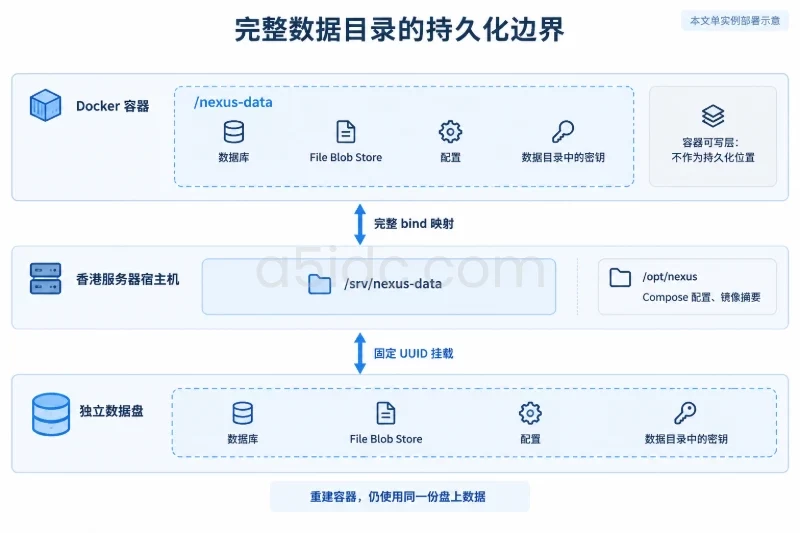
/nexus-data 整体映射,不单独挑出 blobs 目录。create_host_path: false 避免路径拼错后自动创建空目录。示例给 Java 堆和直接内存分别设置 2 GiB,容器上限为 6 GiB,为线程栈、元空间等保留空间。它只是起始配置,应依据所选版本的要求和负载调整;不能把 Java 堆直接设成容器的全部内存。
校验配置:
cd /opt/nexus
docker compose config --quiet
只配置容器自动重启存在一个隐患:服务器重启后,数据盘若没有正确挂载,Nexus 可能在系统盘上的同名目录中初始化出一套空数据。
创建 /etc/systemd/system/nexus-compose.service:
[Unit]
Description=Nexus Repository managed by Docker Compose
Requires=docker.service
After=docker.service network-online.target
Wants=network-online.target
RequiresMountsFor=/srv/nexus-data
ConditionPathIsMountPoint=/srv/nexus-data

[Service]
Type=simple
WorkingDirectory=/opt/nexus
ExecStartPre=/usr/bin/mountpoint -q /srv/nexus-data
ExecStartPre=/usr/bin/grep -qx a5idc-nexus-data-v1 /srv/nexus-data/.nexus-volume-id
ExecStart=/usr/bin/docker compose up --no-color --abort-on-container-exit --exit-code-from nexus
ExecStop=/usr/bin/docker compose stop -t 120
Restart=always
RestartSec=15
TimeoutStopSec=180

[Install]
WantedBy=multi-user.target
执行前用 command -v docker mountpoint grep核对路径;安装位置不同,应修改上述配置。
systemctl daemon-reload
systemctl enable --now nexus-compose.service

systemctl status nexus-compose.service --no-pager
journalctl -u nexus-compose.service -n 100 --no-pager
该服务保持 Compose 前台运行,由 systemd 负责重启。手工执行 systemctl stop不会触发自动拉起。以后统一通过这个服务管理,不再另外执行 docker compose up -d,否则会绕过挂载检查。
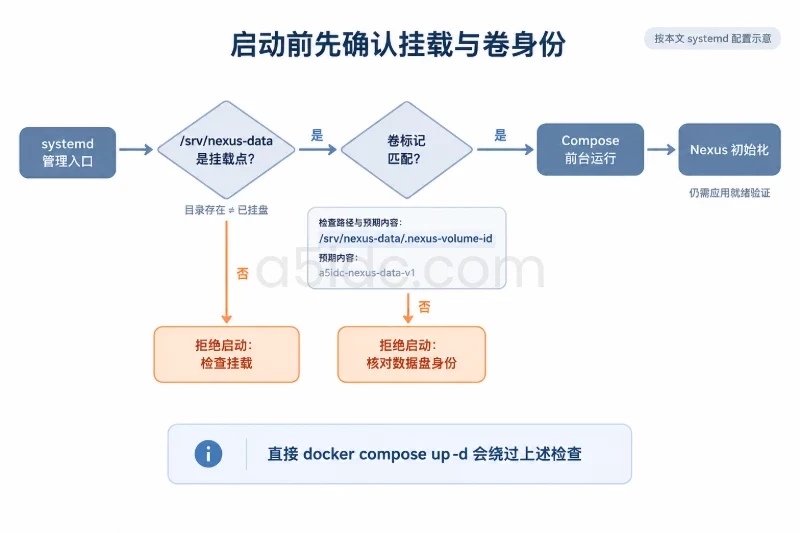
Docker 服务重启后,也要检查并按需重新启动 nexus-compose.service。systemd 显示运行中,只说明管理进程存在,不代表 Nexus 已经完成初始化。
为域名准备有效证书,DNS 指向香港服务器公网地址。公网入口仅开放业务需要的 HTTPS;8081 已绑定本机回环地址,不应再单独映射到公网。
以下示例适用于 Nexus Web 界面和普通 HTTP 仓库访问,不包含 Docker Registry 连接器配置。
创建 /etc/nginx/conf.d/nexus.conf:
server {
    listen 80;
    server_name repo.example.com;

    return 301 https://$host$request_uri;
}

server {
    listen 443 ssl;
    server_name repo.example.com;

    ssl_certificate /etc/nginx/tls/repo.example.com.fullchain.pem;
    ssl_certificate_key /etc/nginx/tls/repo.example.com.key;
    ssl_protocols TLSv1.2 TLSv1.3;

    client_max_body_size 2g;

    access_log /var/log/nginx/nexus_access.log;
    error_log /var/log/nginx/nexus_error.log;

    location / {
        proxy_pass http://127.0.0.1:8081;
        proxy_http_version 1.1;
        proxy_set_header Host $host;
        proxy_set_header X-Real-IP $remote_addr;
        proxy_set_header X-Forwarded-For $proxy_add_x_forwarded_for;
        proxy_set_header X-Forwarded-Proto $scheme;
        proxy_set_header Connection "";

        proxy_connect_timeout 10s;
        proxy_read_timeout 300s;
        proxy_send_timeout 300s;
    }
}
域名和证书路径必须替换为实际值。修改已有配置前先备份;新配置仅在检查通过后加载:
nginx -t && systemctl reload nginx
失败时保留现有 Nginx 进程,恢复本次配置变更后再次检查。不要为了让上传通过,直接取消全部大小限制。2g和超时值只是示例,应按制品大小、并发量及网络情况设置。
香港服务器面向跨地域客户端时,应从实际办公网络或 CI 节点验证上传、下载和证书链。连接较慢不等于存储故障,调大超时也不能修复磁盘写入失败。
首次启动完成后,通过受控管理入口登录。初始管理员密码通常位于数据目录中的 admin.password;读取前确认版本行为,不要把密码输出到工单、截图或公开日志。
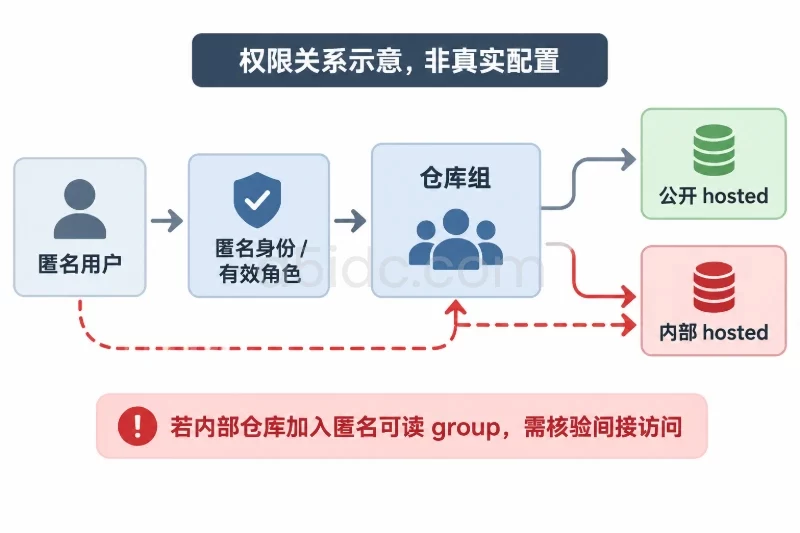
登录后立即更改管理员密码,按业务要求关闭匿名访问,并创建权限受限的部署账号。
在管理界面检查:
/nexus-data 内。迁移 Blob Store 不是简单修改路径。已有仓库必须使用所选版本支持的迁移方式,或在停服状态下一致迁移整个数据集。
docker inspect nexus --format \
  '{{range .Mounts}}{{println .Source "->" .Destination}}{{end}}'

ss -lntp | grep ':8081'
curl -I http://127.0.0.1:8081/
curl -I https://repo.example.com/
应看到 /srv/nexus-data -> /nexus-data,8081 监听在 127.0.0.1。HTTP 请求得到符合认证配置的响应,而不是连接拒绝或 Nginx 的 502。外部 HTTPS 验证不要使用 curl -k忽略证书错误。
创建一个用于验收的 raw-hosted 仓库,并为部署账号授予相应上传和读取权限:
printf 'nexus persistence check\n' > /tmp/nexus-check.txt
sha256sum /tmp/nexus-check.txt

curl --fail --show-error --user deployer \
  --upload-file /tmp/nexus-check.txt \
  https://repo.example.com/repository/raw-hosted/check/nexus-check.txt

curl --fail --show-error --user deployer \
  --output /tmp/nexus-check.download.txt \
  https://repo.example.com/repository/raw-hosted/check/nexus-check.txt

sha256sum /tmp/nexus-check.download.txt
curl 会交互询问密码,避免把密码直接写进命令历史。两次 SHA-256 值应一致。
删除容器只应发生在挂载验证和完整备份之后。 该测试会中断仓库访问,并丢弃容器可写层中的非持久化内容。确认没有把必要配置手工写进容器后,在维护窗口执行:
systemctl stop nexus-compose.service
cd /opt/nexus
docker compose rm -f nexus
systemctl start nexus-compose.service
这里不删除数据目录,也不删除卷。重建完成后,检查原仓库、用户、权限和验收文件是否仍然存在,并重新下载比对校验值。
最后在维护窗口测试服务器重启后的自动挂载和服务启动。容器重建成功只能证明映射有效,不能代替开机挂载验收。
对于本文的单实例内置数据库场景,容易验证的一致性方案是:暂停 CI 发布及写入任务,停止 Nexus,再复制完整数据目录。在线逐文件复制可能让数据库与 Blob Store 处于不同时间点,不应直接当作一致性备份。
以下示例要求 /backup 已挂载独立备份存储,并且容量充足:
mountpoint -q /backup || exit 1

BACKUP_DIR="/backup/nexus/$(date +%Y%m%d-%H%M%S)"
install -d -m 0700 "$BACKUP_DIR"

systemctl stop nexus-compose.service
test "$(docker inspect -f '{{.State.Running}}' nexus)" = "false" \
  || exit 1

rsync -aHAX --numeric-ids \
  /srv/nexus-data/ "$BACKUP_DIR/nexus-data/" \
  && cp -a /opt/nexus "$BACKUP_DIR/deployment" \
  && cp -a /etc/systemd/system/nexus-compose.service "$BACKUP_DIR/" \
  && cp -a /etc/nginx/conf.d/nexus.conf "$BACKUP_DIR/" \
  && cp -a /etc/fstab "$BACKUP_DIR/fstab.reference"
检查命令退出状态、备份日志和目标空间,确认没有漏项,再恢复服务:
systemctl start nexus-compose.service
本流程没有使用 --delete,不会删除历史备份。备份异常时应记录该份备份不可用,核对源数据和应用状态后决定是否恢复业务,不能把复制失败当作备份成功。
证书私钥、备份数据中的凭据和密钥应限制访问。备份文件中的 fstab 仅用于参考,不应在另一台服务器上原样覆盖。
停服窗口过长时,可评估协调数据库状态的存储快照方案;快照必须覆盖同一时间点的数据库和 Blob Store。普通运行中磁盘快照是否可恢复,需要验证,不能只看快照任务是否成功。
本地备份完成后再传往另一故障域,可避免把远程传输时间全部算进停服窗口。例如,按十进制口径传输 100 GB,在有效吞吐量为 100 Mbps 时,理论时间为:
100 × 8 × 1000 ÷ 100 = 8000 秒,约 2 小时 13 分钟
实际还会受文件数量、协议开销和链路波动影响。
| 现象 | 首先检查 | 结果含义与处理 |
|---|---|---|
| HTTPS 无法连接 | DNS、证书、443 入口 | 本机 8081 正常则优先处理外部链路,不改数据目录 |
| Nginx 返回 502 | 本机 curl、systemd 和容器日志 | Nexus 未就绪或已退出;先找启动原因 |
| 上传返回 413 | Nginx 上传大小限制 | 只调整匹配业务需求的限制,检查后 reload |
| 启动时报权限错误 | 实际 UID/GID、目录权限、挂载选项 | 区分用户不匹配和只读文件系统,不使用 777 |
| 突然出现空仓库 | 挂载来源、Compose 映射 | 可能读到了新空目录;立即停服,禁止继续上传 |
| 容器频繁退出 | OOM、磁盘容量、inode、应用日志 | 根据证据调整资源或清理策略,避免反复强启 |
| 有组件记录但下载失败 | Blob Store 路径、备份一致性 | 可能存在元数据与文件不匹配,不手工补数据库记录 |
常用检查命令:
journalctl -u nexus-compose.service -n 200 --no-pager
docker logs --tail 200 nexus
docker inspect nexus --format \
  'OOMKilled={{.State.OOMKilled}} ExitCode={{.State.ExitCode}}'
findmnt -T /srv/nexus-data
df -h /srv/nexus-data
df -i /srv/nexus-data
Nexus 应用日志通常还在 /srv/nexus-data/log,应按所选版本核对。Compose 的日志限额只约束 Docker 收集的输出,不约束数据目录内的应用日志。Nginx 自定义日志也要确认已纳入轮转。
可将数据盘 75% 使用率设为预警、85% 设为高优先级处理起点,再按增长速度调整。不要直接删除 Blob Store 内部文件来腾空间;应先备份,再使用 Nexus 的清理及相关维护任务,并确认它们不会删除仍需保留的版本。
配置修改失败时,可以恢复本次修改前的 Compose、systemd 或 Nginx 文件,检查通过后重新加载。但 Nexus 升级可能改变数据库结构,不能默认只换回旧镜像就完成回滚。
涉及升级或数据修复时,采用以下顺序:
/nexus-data,保留 UID、GID 和权限。不要把备份直接 rsync 到仍有新数据的活动目录中。那可能混合两个时间点的数据,既不是当前状态,也不是备份状态。
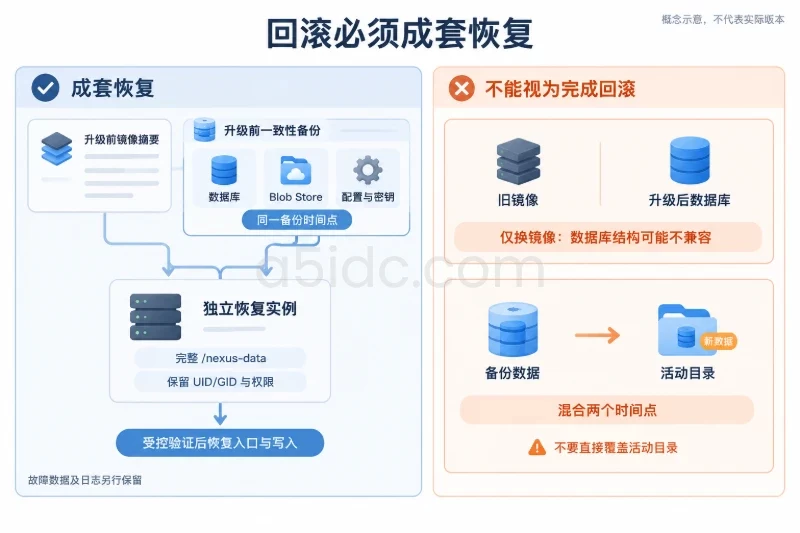
恢复演练建议使用隔离实例,避免开发者向旧数据写入,也避免它与生产实例同时访问同一个数据库或 Blob Store。验收至少包含一次上传、下载、权限验证和重启验证。
/nexus-data 已持久化,实际 Blob Store 路径没有落到映射范围之外。验收重点不是“容器已经运行”,而是数据能够在重建、重启及故障恢复后继续使用。达到这些条件,香港服务器上的 Nexus 才具备可维护、可恢复的持久化存储基础。
本文由A5数据原创发布,转载请注明出处:https://www.a5idc.com/helpcontent/3259.html