香港100M服务器
采用100M BGP混合带宽,可选15M或25M电信CN2带宽,搭配联通、移动直连线路,兼顾内地访问与国际网络连接,适合企业网站、跨境电商及应用部署等业务。


目标状态是:日本机房中的服务器仅允许指定管理账号通过SSH密钥登录,禁止Root直接远程登录和密码登录;SSH端口只对管理来源地址开放,操作系统补丁处于可控状态,并且能够从日志中确认成功、失败和异常登录。网站的80、443端口等业务端口应与SSH管理面分开控制。
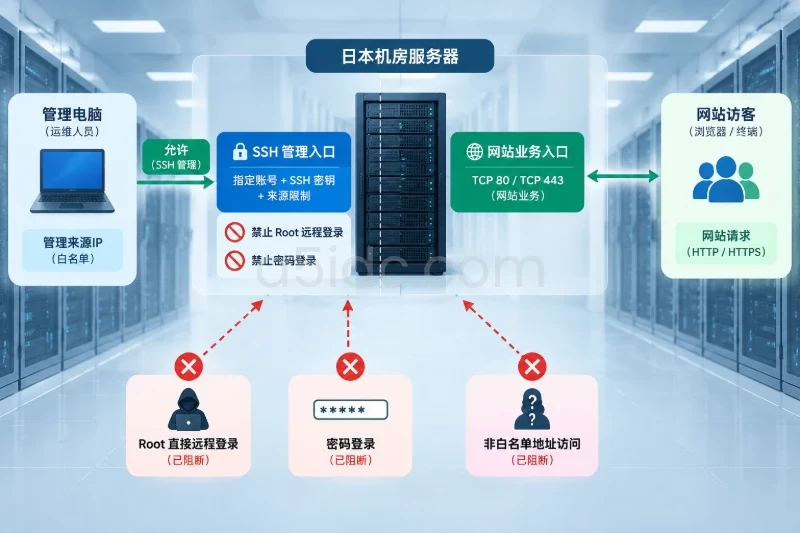
实施前需要准备服务器公网IPv4或IPv6地址、管理端出口IP、云平台或机房控制台权限、一个带口令保护的Ed25519私钥,以及可执行回滚的维护窗口。不要在尚未验证新密钥的情况下直接关闭密码登录或修改SSH端口,否则一旦配置错误,通常只能通过服务商控制台恢复。
A5数据提供日本物理服务器租用,为网站上线、应用部署及通过SSH开展日常运维提供基础资源。日本热销系列涵盖Xeon Gold、AMD EPYC平台与NVMe存储,可承载网站、业务后台和数据库;CTG系列另有SSD、大容量HDD及多种线路方案,支持文件存储、备份归档和不同网络路径需求。这些资源可与密钥登录、管理账号分权和访问限制相结合,构建网站运行与运维管理环境。
日本服务器的地理位置不会改变OpenSSH的配置语法,但会影响管理人员的出口地址、IPv4/IPv6使用情况以及云平台防火墙的配置位置。先在服务器上确认发行版、SSH服务、监听地址和现有防火墙状态。
cat /etc/os-release
uname -a
systemctl status ssh --no-pager 2>/dev/null || systemctl status sshd --no-pager
sudo ss -lntp | grep -E ':(22|2222)\b' || true
sudo ufw status verbose 2>/dev/null || true
sudo firewall-cmd --get-active-zones 2>/dev/null || true
同时在管理电脑上确认实际公网出口IP。可以使用公司出口、防火墙或云平台提供的公网地址,不要把办公内网地址直接填入服务器规则。
curl -4 https://api.ipify.org
printf '\n'
curl -6 https://api6.ipify.org 2>/dev/null || true
将下面示例中的变量替换为真实值:
| 变量 | 示例 | 使用位置 |
|---|---|---|
SERVER_IP | 198.51.100.20 | SSH目标地址、控制台记录 |
ADMIN_IP | 203.0.113.10 | SSH配置和操作系统防火墙 |
SSH_USER | deploy | 日常管理账号 |
NEW_PORT | 2222 | 仅在需要更换端口时使用 |
示例IP属于文档保留地址,仅用于演示。不能直接复制到生产配置中。
在修改配置前列出以下对象:
如果发布系统、监控系统或备份服务仍使用Root账号、密码登录或SSH转发,应先完成迁移,再设置严格限制。不要只根据当前登录人员的需求修改规则。
SSH配置和授权密钥属于高影响文件。配置修改前保留副本,并将副本放在当前配置之外,避免编辑错误时无法恢复。
sudo cp -a /etc/ssh/sshd_config /root/sshd_config.before-hardening
如果服务器存在配置片段目录,也要备份。执行前先确认目录是否存在:
if [ -d /etc/ssh/sshd_config.d ]; then
  sudo cp -a /etc/ssh/sshd_config.d /root/sshd_config.d.before-hardening
fi
如果已经有目标账号,备份其授权密钥:
if [ -f /home/deploy/.ssh/authorized_keys ]; then
  sudo cp -a /home/deploy/.ssh/authorized_keys /root/deploy.authorized_keys.before-hardening
fi
还应在云平台控制台保存安全组和防火墙规则的当前状态。仅备份服务器文件,无法恢复云平台侧已经删除的访问规则。
优先在管理电脑生成密钥,私钥不应在日本服务器上生成,也不应通过聊天工具、工单或普通邮件传输。
Linux、macOS或支持OpenSSH的终端可以执行:
ssh-keygen -t ed25519 -a 64 -f ~/.ssh/jp-prod_ed25519 -C "deploy@jp-prod"
执行后设置较长的私钥口令。命令会产生两个文件:
~/.ssh/jp-prod_ed25519:私钥,只保留在管理电脑;~/.ssh/jp-prod_ed25519.pub:公钥,可以写入服务器。检查私钥权限:
chmod 600 ~/.ssh/jp-prod_ed25519
chmod 644 ~/.ssh/jp-prod_ed25519.pub
ssh-keygen -lf ~/.ssh/jp-prod_ed25519.pub
Ed25519适合当前主流Linux和OpenSSH环境。如果管理电脑或旧版自动化组件不支持Ed25519,可使用RSA密钥,但建议长度至少为3072位:
ssh-keygen -t rsa -b 4096 -f ~/.ssh/jp-prod_rsa -C "deploy@jp-prod"
不要使用已经淘汰的短密钥类型。私钥口令和服务器账号密码不是一回事,私钥口令应由管理人员单独保管。
先确认账号是否已经存在:
getent passwd deploy
如果没有该账号,在Debian或Ubuntu上可以执行:
sudo adduser --disabled-password --gecos "" deploy
在RHEL、Rocky Linux或AlmaLinux上可以执行:
sudo useradd -m -s /bin/bash deploy
创建SSH目录并设置权限:
sudo install -d -o deploy -g deploy -m 700 /home/deploy/.ssh
sudo touch /home/deploy/.ssh/authorized_keys
sudo chown deploy:deploy /home/deploy/.ssh/authorized_keys
sudo chmod 600 /home/deploy/.ssh/authorized_keys
如果账号已经存在,不要重复创建,也不要覆盖原有的authorized_keys。应当使用追加方式增加新公钥,并在确认迁移完成后再清理旧密钥。
如果当前仍允许密码登录,可以使用ssh-copy-id写入公钥:
ssh-copy-id -i ~/.ssh/jp-prod_ed25519.pub -p 22 deploy@SERVER_IP
如果服务器还没有允许deploy通过密码登录,可以从已有管理员会话或控制台写入公钥:
cat ~/.ssh/jp-prod_ed25519.pub | ssh -p 22 root@SERVER_IP \
  'umask 077; mkdir -p /home/deploy/.ssh; cat >> /home/deploy/.ssh/authorized_keys; chown -R deploy:deploy /home/deploy/.ssh; chmod 700 /home/deploy/.ssh; chmod 600 /home/deploy/.ssh/authorized_keys'
这条命令只传输公钥,不会传输私钥。使用Root登录只是初始迁移手段,后续仍应禁止Root通过SSH登录。
确认服务器中的公钥指纹与管理电脑上的指纹一致:
ssh-keygen -lf ~/.ssh/jp-prod_ed25519.pub
sudo ssh-keygen -lf /home/deploy/.ssh/authorized_keys
服务器端输出可能包含多行公钥,实际核对时应找到刚刚追加的那一行。
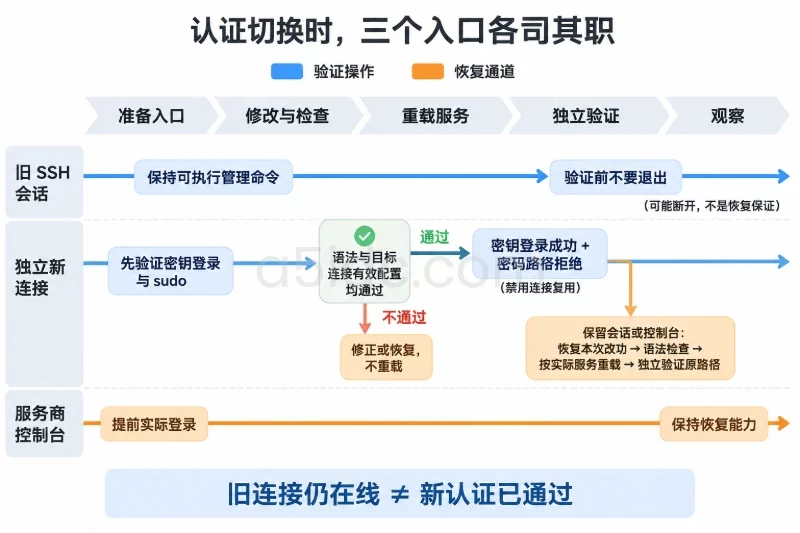
此时不要关闭密码登录,先开启第二个终端测试:
ssh -o IdentitiesOnly=yes \
    -i ~/.ssh/jp-prod_ed25519 \
    -p 22 \
    deploy@SERVER_IP
成功进入服务器后,确认当前账号不是Root:
whoami
id
hostname
只有在新密钥登录已成功,并且原有SSH会话仍保持可用时,才进入下一步。建议至少保留一个已登录的维护窗口,另开一个窗口进行配置测试。
OpenSSH可能同时读取主配置文件和/etc/ssh/sshd_config.d/下的配置片段。不同发行版的默认文件结构不完全相同,不能假设修改某个文件就一定生效。
sudo grep -RInE '^[[:space:]]*(Port|PermitRootLogin|PasswordAuthentication|KbdInteractiveAuthentication|PubkeyAuthentication|AllowUsers|AllowGroups|AuthenticationMethods|AllowTcpForwarding|AllowAgentForwarding|X11Forwarding)' \
  /etc/ssh/sshd_config /etc/ssh/sshd_config.d 2>/dev/null
如果同一个配置项在多个文件中出现,应结合sshd -T确认最终生效值。不要为了“清理重复项”直接删除发行版或云初始化工具生成的文件,先备份,再逐项调整。
编辑主配置文件:
sudoedit /etc/ssh/sshd_config
在确认不存在冲突配置后,可采用以下方向。示例中的ADMIN_IP必须替换为实际管理出口地址:
PubkeyAuthentication yes
PasswordAuthentication no
KbdInteractiveAuthentication no
PermitRootLogin no
PermitEmptyPasswords no
AuthenticationMethods publickey

MaxAuthTries 3
LoginGraceTime 20

X11Forwarding no
AllowAgentForwarding no
AllowTcpForwarding no
PermitTunnel no
PermitUserEnvironment no

AllowUsers deploy@203.0.113.10
LogLevel VERBOSE
这些配置分别实现以下限制:
PubkeyAuthentication yes:允许公钥认证;PasswordAuthentication no:关闭传统密码认证;KbdInteractiveAuthentication no:避免通过键盘交互方式绕过密码限制;AuthenticationMethods publickey:要求使用公钥认证;PermitRootLogin no:禁止Root直接通过SSH登录;MaxAuthTries 3:减少单次连接的认证尝试次数;LoginGraceTime 20:缩短未完成认证连接的占用时间;X11Forwarding no、AllowAgentForwarding no、AllowTcpForwarding no和PermitTunnel no:关闭非必要的转发能力;AllowUsers deploy@203.0.113.10:只允许指定账号从指定地址登录;LogLevel VERBOSE:记录更详细的认证信息,便于审计,但日志量可能增加。如果发布系统确实依赖SSH端口转发、代理转发或交互式终端,不应直接关闭对应选项。应先确认使用方,再按照账号、密钥和来源地址分开授权。安全加固的目标是关闭不需要的能力,而不是无条件关闭所有能力。
AllowUsers和AllowGroups都可以限制允许登录的账号,但不建议在未梳理账号关系时同时启用多个复杂规则。
按账号和来源地址限制时:
AllowUsers deploy@203.0.113.10
如果有两个固定管理出口,可以并列写出:
AllowUsers deploy@203.0.113.10 deploy@198.51.100.30
如果管理出口地址经常变化,可只限制账号:
AllowUsers deploy
然后将来源地址限制交给云平台安全组和操作系统防火墙。这样可避免办公网络更换公网IP后立即失去访问,但来源控制会弱于固定地址白名单。
按用户组限制时:
sudo groupadd --system sshusers 2>/dev/null || true
sudo usermod -aG sshusers deploy
配置:
AllowGroups sshusers
采用这种方式后,任何加入sshusers组且拥有有效密钥的账号都具备SSH登录资格。组成员变更必须纳入账号审计。不要把服务账号、临时测试账号和日常管理账号无差别放进该组。
修改后先检查语法,不要直接重启:
sudo sshd -t
没有输出且返回码为0,通常表示语法检查通过。进一步查看关键生效值:
sudo sshd -T | grep -Ei '^(port|pubkeyauthentication|passwordauthentication|kbdinteractiveauthentication|permitrootlogin|authenticationmethods|maxauthtries|logingracetime|allowusers|allowgroups|x11forwarding|allowagentforwarding|allowtcpforwarding|permittunnel|loglevel) '
预期至少应看到类似结果:
pubkeyauthentication yes
passwordauthentication no
kbdinteractiveauthentication no
permitrootlogin no
authenticationmethods publickey
maxauthtries 3
logingracetime 20
Debian或Ubuntu通常使用ssh服务名,RHEL系列通常使用sshd服务名。优先执行平滑加载:
sudo systemctl reload ssh
如果系统不存在ssh服务,再执行:
sudo systemctl reload sshd
reload通常不会断开已有会话,比restart更适合首次加固。即便加载成功,也必须通过新终端重新登录验证,不能只根据命令没有报错就认为配置完成。
将SSH从22端口改为其他端口可以减少低质量的自动扫描,但不能替代密钥认证、来源限制和补丁管理。更换端口还会影响:
如果决定使用2222,应按“先放行新端口,再监听新端口,验证后关闭旧端口”的顺序操作。
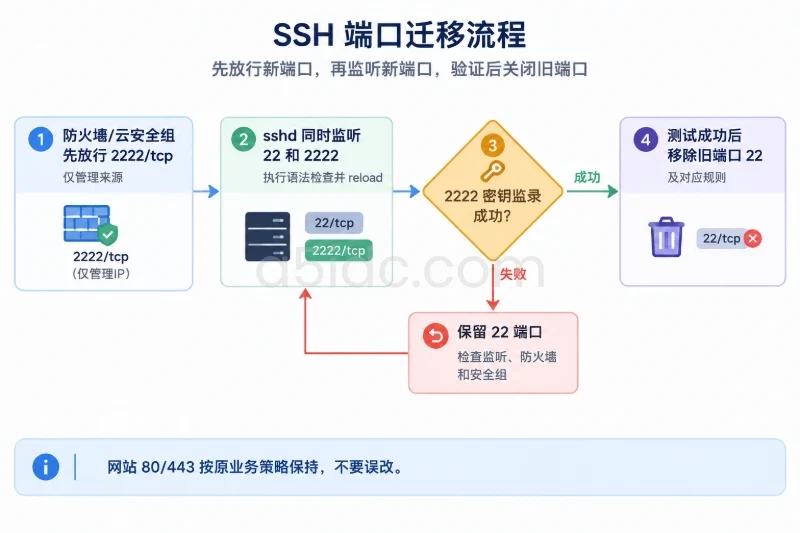
在SSH配置中临时保留两个端口:
Port 22
Port 2222
执行配置检查并平滑加载:
sudo sshd -t
sudo systemctl reload ssh 2>/dev/null || sudo systemctl reload sshd
然后从管理电脑测试新端口:
ssh -o IdentitiesOnly=yes \
    -i ~/.ssh/jp-prod_ed25519 \
    -p 2222 \
    deploy@SERVER_IP
新端口登录成功后,再删除旧的Port 22配置,重新执行sshd -t并加载服务。不要在尚未测试新端口时直接删除22端口。
如果服务商提供安全组、边界防火墙或网络ACL,应增加一条仅允许ADMIN_IP访问NEW_PORT/tcp的规则。业务端口80和443应保持原有访问策略,不要把网站端口误改成只允许管理IP。
如果服务器同时启用了IPv6,应单独检查IPv6规则。只限制IPv4并不能限制通过IPv6访问的SSH服务。
先查看当前规则,不要在不了解业务端口的情况下直接执行默认拒绝:
sudo ufw status numbered
sudo ufw status verbose
放行新SSH端口:
sudo ufw allow from 203.0.113.10 to any port 2222 proto tcp
如果仍在过渡期,还需要暂时保留旧端口规则:
sudo ufw allow from 203.0.113.10 to any port 22 proto tcp
确认80和443等业务端口已有规则后,再考虑设置默认入站策略:
sudo ufw default deny incoming
sudo ufw default allow outgoing
启用或重新加载UFW前,应确认当前SSH来源已经命中允许规则。UFW规则错误可能立即阻断新连接,已有连接是否保持不应作为唯一保障。
测试完成后,删除旧端口规则时使用编号或与原规则完全一致的删除命令:
sudo ufw status numbered
sudo ufw delete allow from 203.0.113.10 to any port 22 proto tcp
如果实际添加的规则包含IPv6或其他参数,应按照ufw status numbered显示的内容删除,避免误删业务规则。
先确认活动区域:
sudo firewall-cmd --get-active-zones
sudo firewall-cmd --get-default-zone
以下示例使用默认区域和IPv4固定管理地址:
ZONE=$(sudo firewall-cmd --get-default-zone)

sudo firewall-cmd --permanent --zone="$ZONE" \
  --add-rich-rule='rule family="ipv4" source address="203.0.113.10/32" port port="2222" protocol="tcp" accept'

sudo firewall-cmd --reload
sudo firewall-cmd --zone="$ZONE" --list-all
IPv6需要单独增加规则,地址和前缀必须来自实际管理网络:
ZONE=$(sudo firewall-cmd --get-default-zone)

sudo firewall-cmd --permanent --zone="$ZONE" \
  --add-rich-rule='rule family="ipv6" source address="2001:db8:1234::/64" port port="2222" protocol="tcp" accept'

sudo firewall-cmd --reload
不要直接执行--remove-service=ssh或删除整个区域规则,除非能够确认旧SSH规则就是通过该方式添加的。防火墙规则来源不同,回滚命令也不同。
日常维护应使用非Root账号登录,只有确实需要系统级变更时才通过sudo提权。先确认账号当前权限:
sudo -l -U deploy
如果业务不需要sudo,不要把账号加入sudo或wheel组。如果确实需要有限的服务管理能力,应使用visudo编辑独立文件,并只授权明确的命令:
sudo visudo -f /etc/sudoers.d/deploy-web
不要使用以下宽泛规则:
deploy ALL=(ALL) NOPASSWD: ALL
更合适的做法是根据实际命令路径和参数进行限制。命令路径先核验:
command -v systemctl
command -v journalctl
权限变更后再次检查:
sudo -l -U deploy
如果部署账号可以执行任意脚本、编辑Web配置或重启任意服务,其实际权限可能接近Root,应将发布账号、运维账号和应用运行账号分开。
补丁操作可能更新OpenSSH、内核或系统库,应在维护窗口内执行,并提前确认快照、备份和控制台可用。
Debian或Ubuntu:
sudo apt-get update
apt list --upgradable
sudo apt-get upgrade
RHEL、Rocky Linux或AlmaLinux:
sudo dnf check-update || test $? -eq 100
sudo dnf upgrade --refresh
如果升级了内核或关键系统库,按发行版提示确认是否需要重启。重启前先验证:
不要为了“完成补丁”在没有维护窗口时直接重启生产服务器。
查看最近24小时的SSH相关日志:
sudo journalctl --since "24 hours ago" | grep -Ei 'sshd|ssh'
Debian或Ubuntu也可以检查:
sudo grep -Ei 'sshd|ssh' /var/log/auth.log | tail -n 100
RHEL系列通常检查:
sudo grep -Ei 'sshd|ssh' /var/log/secure | tail -n 100
查看成功登录记录:
last -ai | head -n 20
查看失败登录记录时,lastb需要系统已启用并保留btmp日志:
sudo lastb -ai | head -n 20
重点关注以下信息:
日志时间可能使用UTC,也可能跟随系统时区。不要仅根据日本机房位置推断服务器一定使用日本标准时间,应通过以下命令确认:
timedatectl
如需修改时区,应先确认应用、日志平台和监控系统是否依赖当前时区,不要把时区修改和SSH加固混在同一个无计划变更中。
确认SSH只监听计划中的端口:
sudo ss -lntp | grep sshd
如果服务配置了新端口,预期看到类似:
LISTEN 0 128 0.0.0.0:2222 0.0.0.0:* users:(("sshd",pid=...,fd=...))
如果不需要通过IPv6提供SSH,应检查是否仍监听[::]:2222。若需要IPv6,则必须同时核对IPv6防火墙规则。
查看最终配置:
sudo sshd -T | grep -Ei '^(port|pubkeyauthentication|passwordauthentication|kbdinteractiveauthentication|permitrootlogin|authenticationmethods|allowusers|allowgroups|allowtcpforwarding|allowagentforwarding|x11forwarding|permittunnel|loglevel) '
不要只查看配置文件文本。多个配置片段、发行版默认配置或云初始化配置都可能造成文件内容与实际生效结果不一致。
使用新的终端窗口,不要复用旧连接:
ssh -o IdentitiesOnly=yes \
    -i ~/.ssh/jp-prod_ed25519 \
    -p 2222 \
    deploy@SERVER_IP
验证结果应符合以下条件:
| 测试项 | 预期结果 | 失败时重点检查 |
|---|---|---|
| 指定账号+指定私钥 | 登录成功 | 私钥路径、用户名、来源IP、端口 |
| 指定账号+错误私钥 | 登录失败 | authorized_keys是否写入了错误公钥 |
| 指定账号+密码 | 登录失败 | sshd -T中的密码和键盘交互配置 |
| Root+私钥 | 登录失败 | PermitRootLogin和重复配置 |
| 非白名单地址+正确私钥 | 登录失败或被防火墙丢弃 | AllowUsers、云安全组、UFW/Firewalld |
| 网站80/443访问 | 按原业务策略正常 | 防火墙默认策略和云安全组 |
| 新端口重连 | 登录成功 | SSH监听、防火墙、服务商安全组 |
测试认证问题时,可以增加详细输出:
ssh -vvv -o IdentitiesOnly=yes \
    -i ~/.ssh/jp-prod_ed25519 \
    -p 2222 \
    deploy@SERVER_IP
-vvv输出可能包含用户名、认证流程和服务器信息,不要直接发布到公开工单或聊天频道。
从管理电脑执行:
nc -vz SERVER_IP 2222
不同结果对应不同排查方向:
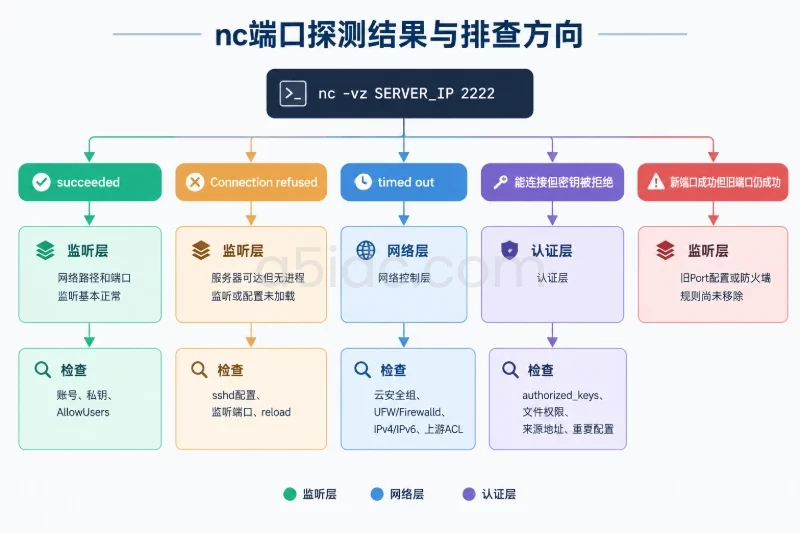
succeeded:网络路径和端口监听基本正常,继续检查认证;Connection refused:服务器可达,但没有进程监听该端口,或服务未加载新配置; timed out:重点检查云安全组、操作系统防火墙、IPv4/IPv6路径和上游网络;AllowUsers;Permission denied (publickey)按由低风险到高风险的顺序检查:
id deploy
sudo stat -c '%U %G %a %n' /home/deploy /home/deploy/.ssh /home/deploy/.ssh/authorized_keys
sudo tail -n 50 /var/log/auth.log 2>/dev/null || sudo tail -n 50 /var/log/secure
常见原因包括:
IdentitiesOnly=yes,客户端先尝试了其他密钥;authorized_keys中的公钥被换行或复制不完整;.ssh目录不是账号所有,或权限过宽;/sbin/nologin;AllowUsers中的来源地址与实际出口地址不同;确认公钥指纹时,应对照管理电脑和服务器中的同一行公钥,不要只判断文件存在。
先不要关闭现有SSH会话,在旧会话中检查:
sudo sshd -t
sudo systemctl status ssh --no-pager 2>/dev/null || sudo systemctl status sshd --no-pager
sudo ss -lntp | grep sshd
如果是语法错误,恢复最近一次改动或从备份恢复。配置修复后先执行sshd -t,再进行reload。不要在语法未通过时执行重启。
如果现有会话也已经断开,应使用服务商控制台处理,不要连续重复修改多个文件。通过控制台恢复到已知可用配置后,再逐项增加限制。
依次检查:
AllowUsers是否限制了来源;可以在服务器上确认监听:
sudo ss -lntp | grep ':2222'
如果服务器没有监听,先修复SSH配置;如果服务器监听但外部超时,优先检查两层防火墙和网络路径。
查看最终生效值:
sudo sshd -T | grep -Ei '^(passwordauthentication|kbdinteractiveauthentication|authenticationmethods|usepam) '
如果passwordauthentication仍为yes,检查主配置和配置片段中的重复项。若kbdinteractiveauthentication仍为yes,某些认证流程仍可能向用户提供交互式认证。修复后执行:
sudo sshd -t
sudo systemctl reload ssh 2>/dev/null || sudo systemctl reload sshd
不要仅通过修改客户端参数判断密码已关闭,必须从实际登录测试和服务器日志两侧确认。
AllowUsers导致管理人员被拒绝AllowUsers deploy@203.0.113.10匹配的是服务器看到的来源地址,不一定是管理电脑的内网地址。办公网络、云桌面、出口防火墙和IPv6都可能改变实际来源。
可以在认证日志中查看服务器记录的来源地址:
sudo journalctl --since "30 minutes ago" | grep -Ei 'sshd|ssh'
确认来源后,在维护会话中修正规则。不要为了临时恢复访问直接改成对所有地址开放,优先增加准确的固定地址或短期维护出口。
回滚的原则是先恢复可访问性,再恢复配置完整性,最后清理新规则。涉及防火墙时,应先增加旧端口的允许规则,再删除新端口规则,避免顺序错误造成锁定。
在控制台或仍然可用的维护会话中恢复备份:
sudo cp -a /root/sshd_config.before-hardening /etc/ssh/sshd_config
sudo sshd -t
sudo systemctl reload ssh 2>/dev/null || sudo systemctl reload sshd
如果使用了sshd_config.d配置片段,应根据备份恢复对应目录中的文件。不要在没有确认文件来源时直接删除整个目录,因为其中可能包含云初始化或发行版默认配置。
如果新端口不可用,先在SSH配置中恢复旧端口,例如:
Port 22
然后执行:
sudo sshd -t
sudo systemctl reload ssh 2>/dev/null || sudo systemctl reload sshd
同时在云平台安全组和操作系统防火墙中恢复管理来源访问22端口。确认22端口可以重新登录后,再决定是否保留或删除新端口规则。
UFW回滚前查看编号:
sudo ufw status numbered
只删除本次新增且已经确认的规则:
sudo ufw delete allow from 203.0.113.10 to any port 2222 proto tcp
Firewalld需要使用与添加时相同的区域和完整规则:
ZONE=$(sudo firewall-cmd --get-default-zone)

sudo firewall-cmd --permanent --zone="$ZONE" \
  --remove-rich-rule='rule family="ipv4" source address="203.0.113.10/32" port port="2222" protocol="tcp" accept'

sudo firewall-cmd --reload
如果无法确定规则是否由本次变更添加,不要直接删除。先执行以下命令保存当前状态:
sudo firewall-cmd --list-all-zones
必要时使用服务商控制台恢复防火墙快照或人工规则。
不要在唯一可用密钥还未确认替代方案时删除旧公钥。清理密钥前应完成以下动作:
authorized_keys。如果需要撤销某个密钥,应编辑对应账号的authorized_keys,只删除目标公钥那一行,并保留文件权限:
sudo chmod 700 /home/deploy/.ssh
sudo chmod 600 /home/deploy/.ssh/authorized_keys
sudo chown -R deploy:deploy /home/deploy/.ssh
账号限制回滚后仍建议保留PermitRootLogin no和密码登录关闭状态,除非业务确实依赖这些旧方式。回滚应针对导致故障的配置项,而不是无条件恢复全部不安全设置。
sshd_config、配置片段目录、授权密钥和云平台防火墙规则。authorized_keys,指纹已核对。sshd -t检查通过,sshd -T显示的最终配置符合预期。PermitRootLogin no已生效。PasswordAuthentication no和KbdInteractiveAuthentication no已生效。AuthenticationMethods publickey已按实际认证方案启用。AllowUsers或AllowGroups只包含必要账号。本文由A5数据原创发布,转载请注明出处:https://www.a5idc.com/helpcontent/3197.html