香港100M服务器
采用100M BGP混合带宽,可选15M或25M电信CN2带宽,搭配联通、移动直连线路,兼顾内地访问与国际网络连接,适合企业网站、跨境电商及应用部署等业务。


要让这台 Windows Server 2025 香港服务器在蓝屏后保留完整内存转储,建议先采用容易核验的基线:在 Windows 所在卷配置一个初始大小、最大大小均为 66560 MB 的分页文件,将故障转储类型设为“完整内存转储”,并为最终的 MEMORY.DMP 另留约 65 GiB 空间。这适用于系统实际可见物理内存不超过 64 GiB、未使用专用转储文件的环境;不能仅因为服务器有 64GB 内存,就关闭分页文件或只保留几GB。
实施前还需要确认:960GB NVMe 的系统卷有足够容量,能够安排一次重启,且具备远程控制台或其他带外管理方式。香港机房的位置不改变 Windows 的转储容量要求,但远程运维条件会影响重启、故障观察和转储取回方式。下面按准备、配置、验证、失败处理和回滚执行。
围绕业务运行与故障转储所需的计算、内存和存储资源,A5数据提供香港物理服务器租用,包含64GB内存搭配960GB NVMe的Gold 6138配置,以及128GB内存的双路Gold方案,可承载企业后台、数据库和接口服务。NVMe存储为业务数据、分页文件及转储文件提供本地存储基础,香港存储系列的大容量企业级硬盘则可用于转储资料、业务备份和历史文件归档。
完整内存转储需要记录物理内存内容。采用普通分页文件承载崩溃转储时,Windows 所在卷的分页文件必须足以容纳内存内容及转储附加数据。
对本文环境,可按以下容量计算:
Windows 分页文件设置界面和相关管理接口使用“MB”标记,本文在这些设置中按 1 MiB=1024×1024 字节计算。因此,填入的值是 66560,不是 65000。
分页文件的转储容量要求与业务的提交内存需求是两件事。65 GiB 是这台服务器用于完整转储的配置基线,不代表任何业务都只需要这么大的分页文件。若实际提交量要求更大,应增加分页容量,或将转储承载与业务分页分开设计。
MEMORY.DMP 留空间普通分页文件方案通常先在系统崩溃时将转储数据写入分页文件,随后在系统启动过程中保存成最终转储文件。因此,不能把同一份 65 GiB 空间同时算作分页文件和转储文件容量。
| 对象 | 本文建议值 | 实际用途 |
|---|---|---|
Windows 所在卷的 pagefile.sys | 初始、最大均为 66560 MB | 支持提交内存,并承载崩溃时的完整转储 |
最终 MEMORY.DMP | 按约 65 GiB 预留 | 保存供分析使用的完整转储 |
| 系统运行余量 | 可先以额外 20~30 GiB 作为规划参考 | 应对更新、日志、临时文件等增长,需按业务调整 |
| 历史转储归档 | 每多保留一份,再按约 65 GiB 预算 | 不包含在单份转储预留空间内 |
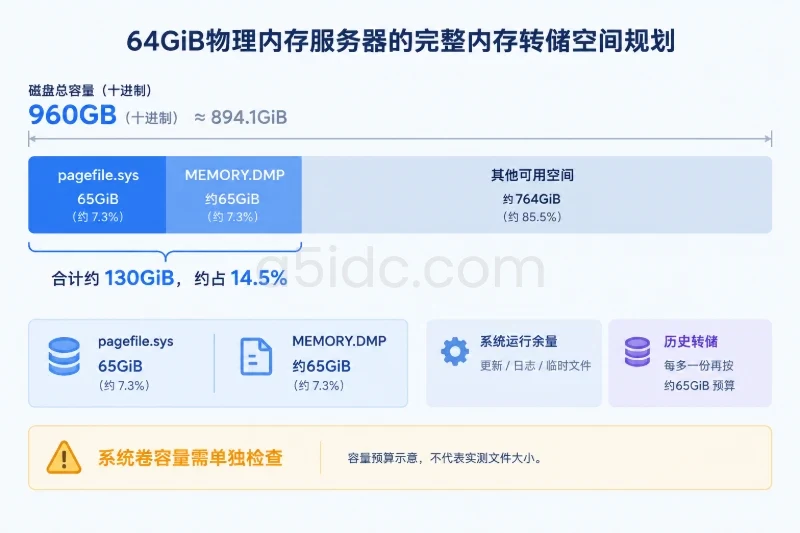
完整转储的实际文件大小不一定正好是 65 GiB,这里采用的是容量预算值。
标称 960GB NVMe 按十进制计算,换算为二进制容量约为:
960000000000 ÷ 1073741824 ≈ 894.1 GiB
分页文件和一份完整转储合计预算约 130 GiB,约占上述容量的 14.5%。但整块磁盘容量充足,不等于系统卷容量充足。如果系统卷只划分了 100 GiB,即使数据卷还有数百 GiB,也不能直接按本文基线完成配置。
同一块 NVMe 上划分两个卷,可以区分空间管理,但不会增加磁盘冗余,也不会消除它们之间的 I/O 竞争。
使用管理员身份打开 PowerShell,执行:
$cs = Get-CimInstance Win32_ComputerSystem
$os = Get-CimInstance Win32_OperatingSystem

[pscustomobject]@{
    OS             = $os.Caption
    WindowsPath    = $os.WindowsDirectory
    SystemDrive    = $os.SystemDrive
    VisibleRAMGiB  = [math]::Round($cs.TotalPhysicalMemory / 1GB, 2)
    AutoPagefile   = $cs.AutomaticManagedPagefile
}

Get-CimInstance Win32_PageFileSetting |
    Select-Object Name, InitialSize, MaximumSize

Get-CimInstance Win32_PageFileUsage |
    Select-Object Name, AllocatedBaseSize, CurrentUsage, PeakUsage

Get-Volume |
    Where-Object DriveLetter |
    Select-Object DriveLetter, FileSystem, Size, SizeRemaining

Get-ItemProperty 'HKLM:\SYSTEM\CurrentControlSet\Control\CrashControl' |
    Select-Object CrashDumpEnabled, DumpFile, DedicatedDumpFile, DumpFileSize
分别核对:
Win32_PageFileSetting 表示配置值;Win32_PageFileUsage 表示当前启动周期内已生效的分页文件状态。SystemDrive 的结果为准,不要默认一定是 C:。DedicatedDumpFile,说明可能已经采用专用转储文件方案,应先核对原设计,不要直接覆盖。上线前还应确认应用已有可恢复备份。配置备份只能恢复分页和转储设置,不能替代数据库、业务文件或系统恢复备份。
下面的操作会关闭“自动管理所有驱动器的分页文件大小”,并修改系统卷分页文件及三个转储参数。配置通常需要重启才能完整生效。
在同一个管理员 PowerShell 窗口执行以下备份脚本。它仅保存本次涉及的配置值,供回滚使用:
$backupDir = Join-Path $env:SystemDrive (
    'OpsBackup\FullDump-' + (Get-Date -Format 'yyyyMMdd-HHmmss')
)
New-Item -ItemType Directory -Path $backupDir -Force | Out-Null

$mm = 'HKLM:\SYSTEM\CurrentControlSet\Control\Session Manager\Memory Management'
$cc = 'HKLM:\SYSTEM\CurrentControlSet\Control\CrashControl'

$targets = @(
    @{ Path = $mm; Name = 'PagingFiles' },
    @{ Path = $cc; Name = 'CrashDumpEnabled' },
    @{ Path = $cc; Name = 'DumpFile' },
    @{ Path = $cc; Name = 'Overwrite' }
)

$values = foreach ($target in $targets) {
    $key = Get-Item $target.Path
    $present = $key.GetValueNames() -contains $target.Name

    [pscustomobject]@{
        Path    = $target.Path
        Name    = $target.Name
        Present = $present
        Kind    = if ($present) {
            $key.GetValueKind($target.Name).ToString()
        } else { $null }
        Value   = if ($present) {
            $key.GetValue(
                $target.Name,
                $null,
                [Microsoft.Win32.RegistryValueOptions]::DoNotExpandEnvironmentNames
            )
        } else { $null }
    }
}

[pscustomobject]@{
    AutomaticManagedPagefile = (
        Get-CimInstance Win32_ComputerSystem
    ).AutomaticManagedPagefile
    Values = @($values)
} | Export-Clixml (Join-Path $backupDir 'settings.xml')

Get-CimInstance Win32_PageFileSetting |
    Select-Object Name, InitialSize, MaximumSize |
    Export-Csv (Join-Path $backupDir 'pagefiles.csv') -NoTypeInformation

Write-Host "配置备份目录:$backupDir"
记录输出的目录,并将其复制到受控的外部存储。后续回滚应使用这一份备份,不能混用其他日期的配置。
以下配置适用于普通分页文件承载转储的基线。它会将系统卷分页文件固定为 65 GiB,保留其他卷已有的分页文件条目。
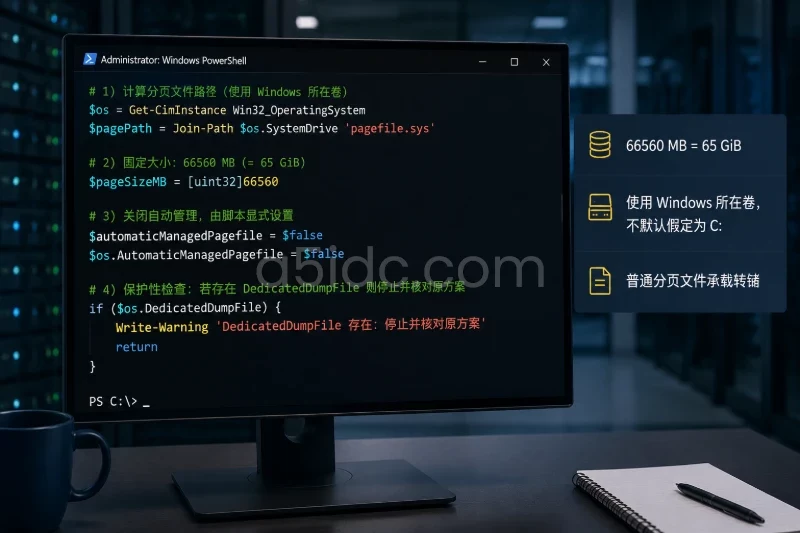
$ErrorActionPreference = 'Stop'

$cs = Get-CimInstance Win32_ComputerSystem
$os = Get-CimInstance Win32_OperatingSystem
$pagePath = Join-Path $os.SystemDrive 'pagefile.sys'
$pageSizeMB = [uint32]66560

if ($cs.TotalPhysicalMemory -gt 64GB) {
    throw '实际可见内存超过 64 GiB,请重新计算分页文件容量。'
}

$dedicated = Get-ItemProperty `
    'HKLM:\SYSTEM\CurrentControlSet\Control\CrashControl' `
    -Name DedicatedDumpFile -ErrorAction SilentlyContinue

if ($dedicated.DedicatedDumpFile) {
    throw '检测到专用转储文件配置,请先核对原方案。'
}

Set-CimInstance -InputObject $cs -Property @{
    AutomaticManagedPagefile = $false
} | Out-Null

$page = Get-CimInstance Win32_PageFileSetting |
    Where-Object Name -eq $pagePath

if ($page) {
    Set-CimInstance -InputObject $page -Property @{
        InitialSize = $pageSizeMB
        MaximumSize = $pageSizeMB
    } | Out-Null
} else {
    New-CimInstance -ClassName Win32_PageFileSetting -Property @{
        Name        = $pagePath
        InitialSize = $pageSizeMB
        MaximumSize = $pageSizeMB
    } | Out-Null
}
固定初始值与最大值的主要目的,是让转储承载容量可以在启动后直接核验,并减少对临时扩展和剩余空间的依赖。这不意味着固定分页文件一定比系统管理模式更快。
如果使用桌面体验,也可在“高级系统设置 → 性能 → 设置 → 高级 → 虚拟内存”中完成同样配置:取消自动管理,选择 Windows 所在卷,输入初始和最大值 66560,点击“设置”。不要只填数值后关闭窗口,也不要把所有卷都改成“无分页文件”。
本例将最终转储保存为 %SystemRoot%\MEMORY.DMP:
$cc = 'HKLM:\SYSTEM\CurrentControlSet\Control\CrashControl'

New-ItemProperty -Path $cc -Name CrashDumpEnabled `
    -PropertyType DWord -Value 1 -Force | Out-Null

New-ItemProperty -Path $cc -Name DumpFile `
    -PropertyType ExpandString -Value '%SystemRoot%\MEMORY.DMP' `
    -Force | Out-Null

New-ItemProperty -Path $cc -Name Overwrite `
    -PropertyType DWord -Value 1 -Force | Out-Null
这里需要区分三个含义:
CrashDumpEnabled=1 表示完整内存转储,不是自动内存转储或内核内存转储。DumpFile 指定最终文件位置,不会自动增加分页文件容量。Overwrite=1 允许新转储覆盖同一路径下已有转储;应在下一次故障前归档重要的旧文件。如果希望把最终文件保存到数据卷,必须先确认目标目录存在、卷是启动时可用的本地固定卷,并有足够空间。网络共享、映射盘不能作为本文基线中的直接保存位置。
本次不修改“自动重新启动”选项,保留原运维策略。若需要停留在蓝屏画面观察,应另行评估业务中断时间和远程控制台可用性。
先完成应用停机或流量切换,再通过正常重启流程使配置生效。不要为了分页文件设置直接强制结束数据库进程,也不要手动删除正在使用的 pagefile.sys。
若服务器仍承载生产流量,配置写入成功后可以先保持运行,但在重启和验证完成之前,不能将其标记为“完整转储已验收”。
Get-CimInstance Win32_ComputerSystem |
    Select-Object AutomaticManagedPagefile

Get-CimInstance Win32_PageFileSetting |
    Select-Object Name, InitialSize, MaximumSize

Get-CimInstance Win32_PageFileUsage |
    Select-Object Name, AllocatedBaseSize, CurrentUsage, PeakUsage

Get-ItemProperty 'HKLM:\SYSTEM\CurrentControlSet\Control\CrashControl' |
    Select-Object CrashDumpEnabled, DumpFile, Overwrite
系统卷分页文件的预期结果是:
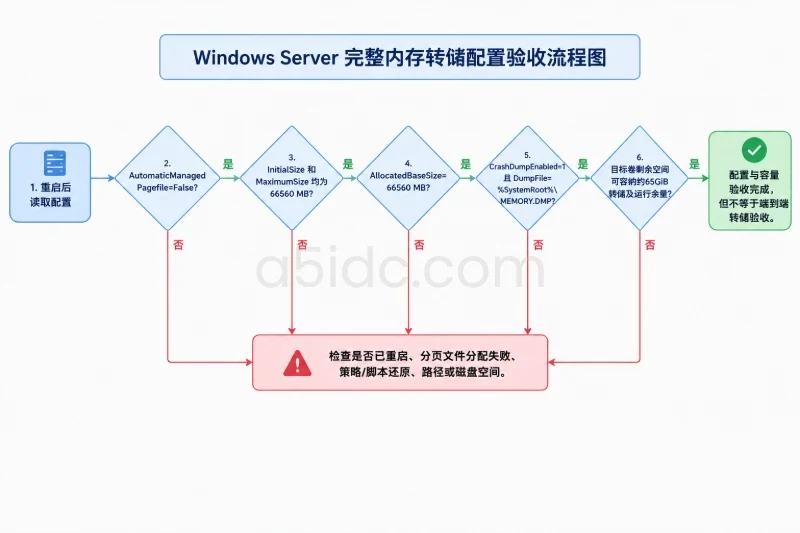
| 核对项 | 基线结果 | 偏差意味着什么 |
|---|---|---|
| 自动管理所有分页文件 | False | 若仍为 True,需检查配置是否被还原 |
| 初始大小、最大大小 | 均为 66560 | 写入错误,或被策略、脚本修改 |
AllocatedBaseSize | 系统卷对应条目为 66560 MB | 若小于目标值,可能未重启或分配失败 |
CrashDumpEnabled | 1 | 其他值不属于本文完整转储基线 |
DumpFile | %SystemRoot%\MEMORY.DMP | 路径变化需要重新检查目标卷和空间 |
| 转储目的卷剩余空间 | 能容纳约 65 GiB 转储及运行余量 | 容量不足时,即使分页文件正确也可能保存失败 |
注意空间检查的时点:分页文件已经分配之后,只需继续为最终转储和运行余量留空间,不能再次重复扣除已经占用的 65 GiB。
Get-CimInstance Win32_PerfFormattedData_PerfOS_Memory |
    Select-Object CommittedBytes, CommitLimit,
        PercentCommittedBytesInUse, PageReadsPersec, PagesInputPersec
这些指标回答的是运行问题,而不是转储类型问题:
CommittedBytes 和 CommitLimit 用于判断提交内存是否接近系统上限。提交上限通常与物理内存、分页文件有关,但不能机械地把两者相加当作精确结果。PercentCommittedBytesInUse 持续接近高位时,应调查业务峰值、内存泄漏和分页容量;可将 80%~90% 作为预警起点,再按实际峰值调整。PageReadsPersec、PagesInputPersec 需要结合应用响应时间、可用内存和 NVMe 延迟观察。它们升高不一定全部来自 pagefile.sys,不能单凭这些指标认定分页文件导致性能下降。CurrentUsage 较低并不说明大分页文件“无用”。完整转储依赖的是可用承载容量,而不是故障前已使用了多少分页空间。扩大的分页文件可以提高提交容量,但不能消除持续内存压力造成的磁盘读取和业务延迟。
重启后没有出现 MEMORY.DMP,本身是正常现象;没有系统崩溃,就不会因为选择了完整转储而自动生成文件。
完整链路的验收需要确认:系统发生错误检查后,确实生成了可打开、类型正确的转储。应优先使用后续真实故障产生的文件验证,或在隔离测试环境中做受控测试。
不要在生产香港服务器上直接触发蓝屏来“试一下”。受控崩溃测试会中断所有业务,并可能丢失尚未落盘的数据,只能在获得批准、完成业务备份、具备恢复和控制台手段的条件下执行。
生成文件后,可使用 WinDbg 打开并检查转储头、转储类型及读取结果。文件存在但无法解析、明显截断,不能算验收通过;仅有 Minidump 目录中的小文件,也不代表完整转储成功。
先核对是否已经重启,再检查系统卷剩余空间、系统日志和配置管理脚本。若设置值是 66560,而 AllocatedBaseSize 明显偏小,应优先处理分配失败,而不是重复增大配置数字。
重启后设置又变回原值,通常需要调查组策略、镜像初始化脚本或运维平台任务。只在本地反复设置,可能掩盖真正的配置来源。
如果原系统卷容量不足,不要直接在线压缩或调整生产分区来凑空间;分区变更涉及启动和数据恢复风险,应单独制定备份与回滚方案。
按以下顺序检查:
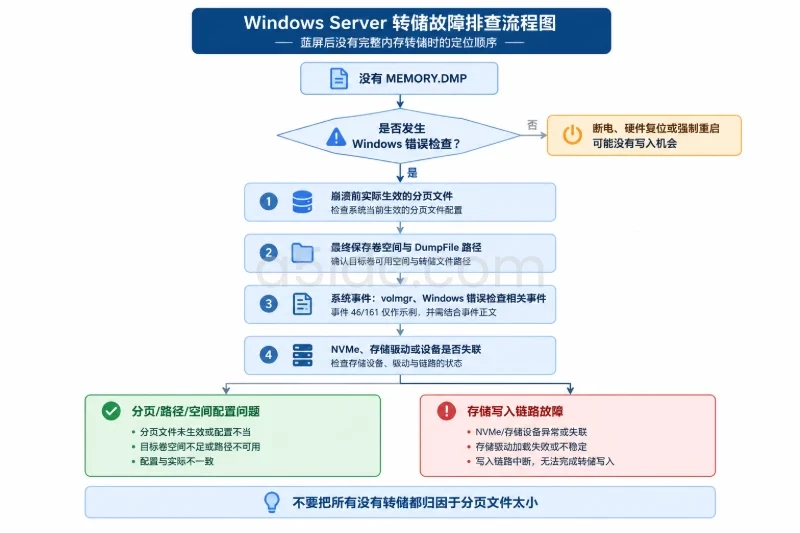
volmgr、Windows 错误检查报告相关事件;例如事件 46、161 可能涉及转储初始化或创建失败,应以事件正文为准。不要把所有“没有转储”都归因于分页文件太小。服务器完全失去写盘能力时,增加容量不能修复存储路径故障。
| 方案 | 适用条件 | 需要额外验证的内容 |
|---|---|---|
| 本文固定 65 GiB 系统卷分页文件 | 需要明确容量基线,系统卷空间充足 | 重启后的实际分配容量、最终文件空间 |
| 系统管理分页文件 | 接受系统动态管理,且有充足增长空间 | 不能只看“已启用”;仍需检查实际容量及转储条件 |
| 专用转储文件 | 希望将业务分页与崩溃承载分开,或系统卷受限 | 本地存储卷及驱动支持、文件容量、启动后的初始化状态 |
专用转储文件由 DedicatedDumpFile 等配置指定,只负责承载崩溃转储,不能替代普通分页文件对提交内存的支持。它还需要最终转储文件的保存空间,不能通过换一种文件名省掉第二份容量预算。
本文不在现有服务器上自动切换到该方案。若确需切换,应单独备份相关参数,并在维护窗口验证初始化与保存链路,而不是仅写入路径后即视为成功。
回滚会恢复备份时的分页文件列表、自动管理状态和本次修改的转储参数,需要再次重启。若变更后有人调整了其他卷的分页文件,应先核对,避免用旧快照覆盖新的合理配置。
把以下路径替换为第一步实际生成的备份目录:
$ErrorActionPreference = 'Stop'
$backupDir = 'C:\OpsBackup\FullDump-实际时间'
$state = Import-Clixml (Join-Path $backupDir 'settings.xml')

Set-CimInstance -InputObject (
    Get-CimInstance Win32_ComputerSystem
) -Property @{
    AutomaticManagedPagefile = [bool]$state.AutomaticManagedPagefile
} | Out-Null

foreach ($item in $state.Values) {
    if ($item.Present) {
        $value = $item.Value
        if ($item.Kind -eq 'MultiString') {
            $value = [string[]]$value
        }

        New-ItemProperty -Path $item.Path -Name $item.Name `
            -PropertyType $item.Kind -Value $value `
            -Force | Out-Null
    } else {
        Remove-ItemProperty -Path $item.Path -Name $item.Name `
            -ErrorAction SilentlyContinue
    }
}
这里的删除仅针对备份时不存在、由本次配置新增的参数,不删除整个注册表项,也不删除分页文件。恢复后安排正常重启,再比对备份中的 pagefiles.csv 和实际生效状态。
已有 MEMORY.DMP 不会随配置回滚而自动删除。完整转储可能包含凭据、业务数据和其他敏感内存内容,应限制访问,通过受控渠道交付分析,并按保留策略归档或清理。
CrashDumpEnabled=1,最终保存路径正确,覆盖旧转储的策略已明确。本文由A5数据原创发布,转载请注明出处:https://www.a5idc.com/helpcontent/3154.html