香港100M服务器
采用100M BGP混合带宽,可选15M或25M电信CN2带宽,搭配联通、移动直连线路,兼顾内地访问与国际网络连接,适合企业网站、跨境电商及应用部署等业务。


远程桌面一直停在“正在连接”,随后提示超时;同一台香港服务器上的网站却能打开;或者原本能登录,修改安全规则后突然连接失败。这些现象看起来相似,故障位置却可能完全不同:网站正常不代表远程桌面端口正常,连接超时也不等于 Windows Server 2025 已经宕机。
排查香港 15M CN2 服务器的远程桌面故障,应先确认连接目标和入口,再依次检查 DNS、网络路径、端口、安全规则、远程桌面服务及身份认证。15M 带宽和 CN2 线路影响的是传输容量与具体路径表现,不能代替端口可达性、访问授权或系统服务状态的验证。运维上的关键,是找到连接在哪一层停止,而不是一开始就重启服务器或关闭防火墙。
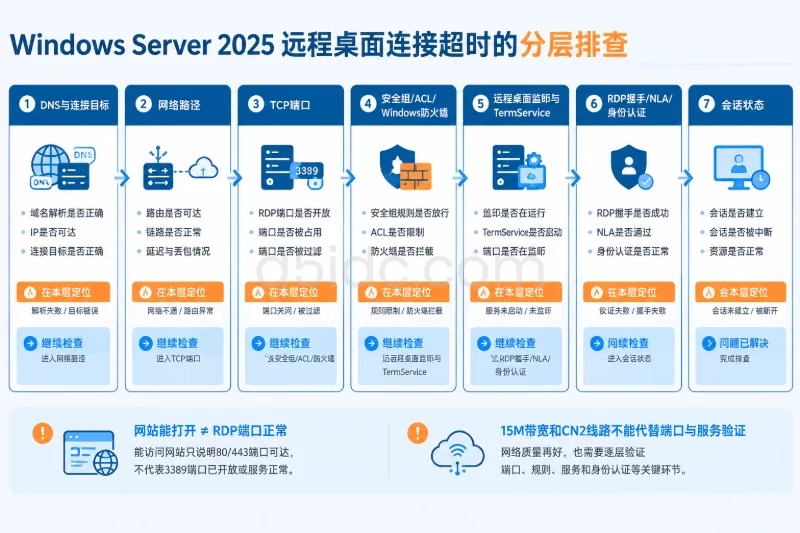
先记录客户端的完整提示、发生时间、连接地址和端口。错误窗口中的附加代码也应保留,不要只记录“连不上”。
| 可观察现象 | 优先检查的层级 | 目前不能直接得出的结论 |
|---|---|---|
| 长时间等待后超时,没有进入凭据阶段 | DNS、入口地址、网络路径、端口过滤 | 不能直接认定服务器宕机 |
| 提示无法找到计算机或名称无法解析 | DNS、连接名称是否正确 | 不能据此判断远程桌面服务状态 |
| 很快提示凭据错误、账户限制或无权登录 | 身份认证、账户状态、登录权限 | 不应继续把重点放在带宽上 |
| 已出现证书或身份确认提示,之后失败 | TLS、名称匹配、NLA、认证流程 | 不代表远程桌面会话已建立成功 |
| 能登录,但黑屏、卡顿或频繁断开 | 会话状态、资源负载、丢包、链路拥塞 | 不等同于初始连接端口被阻断 |
这里有一个可独立使用的判断原则:
TCP 端口测试失败,优先检查入口、路径和过滤;TCP 端口测试成功但远程桌面失败,继续检查监听服务、握手、认证与会话。
TCP 成功仅表示连接到该地址和端口时完成了 TCP 建连,不能保证端口后面的程序一定是正常工作的远程桌面服务。
后续涉及服务器端设置时,应先确认有控制台、带外管理或其他经授权的管理入口。具体能力以实际服务配置为准,不要默认所有香港服务器都具备相同的控制台功能。
开始前核对:
3389。下文命令分别标注客户端与服务器端环境。示例中的 203.0.113.10、198.51.100.24 和 rdp.example.com 是文档示例地址,执行时必须替换成真实且经过授权的目标。
在发起连接的 Windows 客户端上,打开 PowerShell:
Resolve-DnsName rdp.example.com -Type A
Resolve-DnsName rdp.example.com -Type AAAA
预期结果是名称解析到计划使用的远程桌面入口。
不同结果对应不同处理:
若准备使用 IP 做对照测试,可以在客户端执行:
mstsc /v:203.0.113.10:3389
如果 IP 能连接、域名不能连接,排查重点应转向解析、地址选择或名称对应的入口配置。使用 IP 连接时可能出现证书名称不匹配,不能为了完成测试而忽略无法确认的证书或向未知服务器提交凭据。
确认权威记录已经修正后,必要时再清理客户端 DNS 缓存:
Clear-DnsClientCache
该操作会清除本机 DNS 缓存,后续请求会重新解析;通常无需回滚,但可能短暂增加其他应用的解析请求。不要在记录本身仍然错误时反复清缓存。
三种入口对应不同的检查对象:
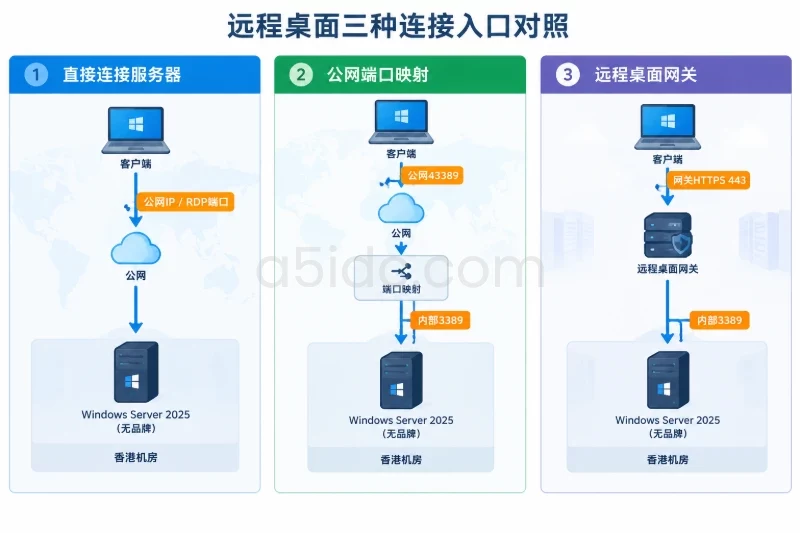
| 连接方式 | 客户端首先连接的位置 | 需要核对的内容 |
|---|---|---|
| 直接连接服务器 | 服务器公网 IP 与 RDP 端口 | 地址、端口、来源限制 |
| 公网端口映射 | 公网地址与映射后的外部端口 | 外部端口、内部地址、内部端口 |
| 企业远程桌面网关 | 网关名称与 HTTPS 入口 | 网关可达性、证书、授权策略、网关到目标服务器的连通性 |
例如,公网 43389 映射到服务器内部 3389,客户端应该测试 43389;服务器内部则应检查 3389 是否监听。把两个端口混用,会制造“服务器监听正常,但外面始终连不上”的假象。
使用企业远程桌面网关时,可先测试网关常用的 HTTPS 入口:
Test-NetConnection rdg.example.com -Port 443 -InformationLevel Detailed
成功只说明网关的 TCP 入口可达,不说明用户已获得访问目标服务器的授权。还需检查网关访问策略、目标资源授权,以及网关到 Windows Server 2025 的内部连接。
普通 HTTP 反向代理也不能仅凭网站可用,就被认定为 RDP 入口正常。应先明确架构,避免排查了不相关的代理服务。
在客户端执行:
Test-NetConnection 203.0.113.10 -Port 3389 -InformationLevel Detailed
重点看 RemoteAddress、RemotePort 和 TcpTestSucceeded。
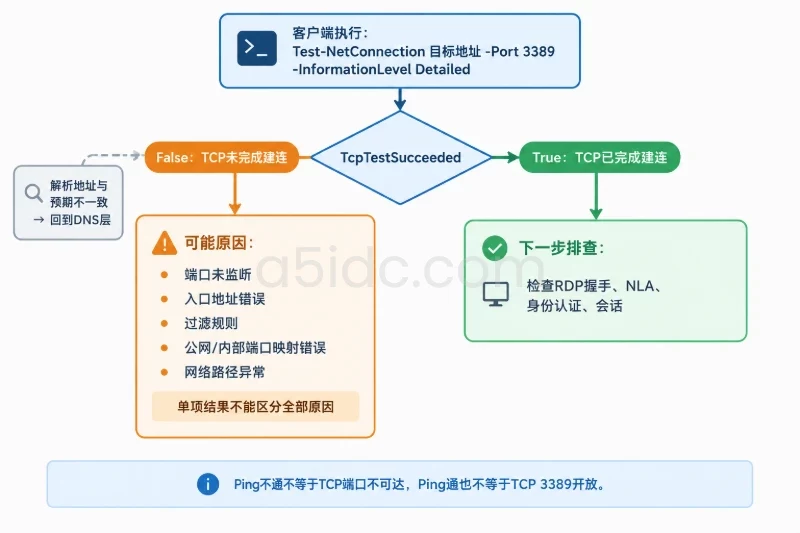
TcpTestSucceeded : True:该次测试完成了 TCP 建连。继续检查实际 RDP 握手与认证,不必再反复依赖 Ping 判断。TcpTestSucceeded : False:可能是端口未监听、入口地址错误、过滤规则、映射错误或网络路径异常,单靠这一项不能区分。Ping 不通并不能证明远程桌面不可达,因为 ICMP 可能被单独限制;Ping 通也不能证明 TCP 3389 已开放。
可以用另一条正常、经授权的网络测试同一地址和端口,也可以在当前网络测试另一台已知正常的远程桌面服务器。应避免同时更换网络、域名和端口,否则无法知道是哪项变化产生了结果。
| 对比结果 | 优先判断方向 |
|---|---|
| 原网络失败,另一网络成功 | 原客户端出口策略、来源白名单或路径问题 |
| 多个网络均失败,控制台正常 | 入口映射、安全规则、监听端口 |
| 同一网络对多个目标均失败 | 客户端策略或本地网络限制 |
| 白名单中的出口成功,新出口失败 | 来源地址变化或规则范围不匹配 |
需要观察路径时,可在客户端执行:
tracert -d 203.0.113.10
它适合提供路径线索,不适合仅凭某一跳的星号认定故障。中间设备可能不响应探测,而实际业务流量仍可通过。对外提交排障材料时,应结合目标 TCP 测试、发生时间及不同网络的对照结果。
若产品中的 15M 指 15 Mbps,按十进制换算,理论传输速率为:
15 Mb/s ÷ 8 = 1.875 MB/s。
这只是单位换算,不是有效业务吞吐保证。协议开销、共享条件、丢包及产品实际的带宽方向和限速方式,都会影响可用速率。
例如,监控若显示服务器某方向流量持续接近适用的 15 Mbps 上限,同时文件传输占满链路,远程桌面可能出现响应迟缓或重传。但一次登录失败不能证明带宽不足。应同时查看:
CN2 线路也不能代替逐段定位。客户端本地接入、实际路由、安全策略以及服务器内部状态,都可能影响最终连接结果。
围绕企业业务后台与远程运维场景,A5数据提供香港物理服务器租用,涵盖Xeon Gold、AMD EPYC等平台,并提供CN2与国际带宽的不同方案,承接跨境访问与业务数据传输需求。其香港常规产品配备SSD或NVMe存储,部分配置采用DDR5内存,为后台应用、数据库及多任务运行提供计算与存储基础;香港大带宽系列还提供不同档位的CN2带宽资源,支持业务扩展中的网络容量需求。
通过管理平台或网络设备配置,核对安全组、网络 ACL、硬件防火墙及端口映射。具体名称取决于实际部署。
重点核对允许规则是否同时匹配协议、目标端口、目标实例和客户端公网出口地址。规则写着“允许远程桌面”,但绑定了另一台服务器,或来源仍是旧办公室 IP,都会导致失败。
若环境采用有状态安全组与无状态 ACL 的组合,应按各自机制检查返回流量;不要把某个平台的规则行为直接套到其他平台。
标准直接连接场景中,TCP 是基础检查对象,UDP 可参与远程桌面传输优化。仅凭 UDP 测试失败不能解释所有初始连接问题,也不能把 TCP 测试结果视为 UDP 已经正常。
以下命令在服务器控制台的管理员 PowerShell 中执行,均为只读检查:
Get-ComputerInfo |
    Select-Object WindowsProductName, WindowsVersion, OsBuildNumber

Get-NetConnectionProfile

Get-NetFirewallProfile |
    Select-Object Name, Enabled, DefaultInboundAction, DefaultOutboundAction
先确认系统版本,再看网卡当前处于 Domain、Private 还是 Public 配置文件。网络分类改变后,只适用于原配置文件的规则可能不再生效。
检查常见远程桌面规则及其端口、地址过滤:
$rules = Get-NetFirewallRule -PolicyStore ActiveStore |
    Where-Object { $_.Name -like "RemoteDesktop*" }

$rules |
    Select-Object Name, Enabled, Direction, Action, Profile,
        PolicyStoreSourceType

$rules | Get-NetFirewallPortFilter |
    Select-Object Protocol, LocalPort, RemotePort

$rules | Get-NetFirewallAddressFilter |
    Select-Object LocalAddress, RemoteAddress
使用规则内部名称查询,可减少系统显示语言不同带来的影响。但这只是检查常见内置规则;自定义端口或自定义规则可能不在结果中,应按实际规则继续核查。
需要注意:
不要为了验证故障而整体关闭 Windows 防火墙。那会扩大暴露范围,也无法准确指出是哪条规则出了问题。
适用前提是:已确认服务器内部实际端口为 TCP 3389、服务监听正常,并有证据表明缺少允许规则;已确认维护来源地址,且能通过独立控制台撤销改动。
先记录现有策略:
New-Item -ItemType Directory -Path C:\AdminBackup -Force | Out-Null
$backup = "C:\AdminBackup\firewall-before-rdp-$(Get-Date -Format yyyyMMdd-HHmmss).wfw"
netsh advfirewall export "$backup"
确认导出成功后,再添加仅允许指定维护来源的临时规则:
New-NetFirewallRule `
    -Name "A5IDC-RDP-Diag-TCP" `
    -DisplayName "Temporary RDP diagnostic access" `
    -Direction Inbound `
    -Action Allow `
    -Protocol TCP `
    -LocalPort 3389 `
    -RemoteAddress 198.51.100.24 `
    -Profile Any
这条规则会允许指定来源在所有网络配置文件下访问 TCP 3389,因此仅适合短时诊断;若实际内部端口不同,必须替换。它不能覆盖显式阻止规则,也不能解决上游入口过滤或服务未监听。
测试结束后,删除本次规则:
Remove-NetFirewallRule -Name "A5IDC-RDP-Diag-TCP"
若确实需要永久开放,应按审批要求建立正式的来源限制和配置文件范围。导出的策略用于留档及受控恢复;不要随意整体导入,以免覆盖其他合法改动。
在服务器管理员 PowerShell 中执行:
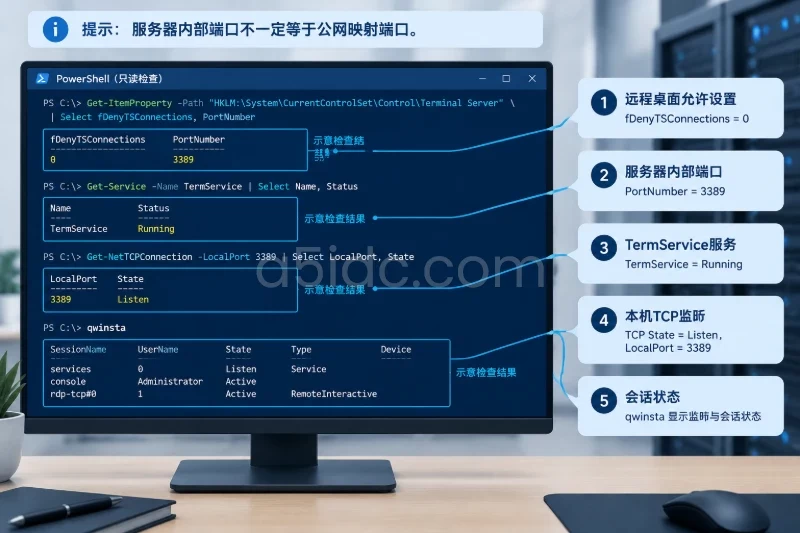
$rdpKey = "HKLM:\SYSTEM\CurrentControlSet\Control\Terminal Server"
$tcpKey = "$rdpKey\WinStations\RDP-Tcp"

Get-ItemProperty -Path $rdpKey -Name fDenyTSConnections
Get-ItemProperty -Path $tcpKey -Name PortNumber

Get-Service -Name TermService

$rdpPort = (Get-ItemProperty -Path $tcpKey -Name PortNumber).PortNumber
Get-NetTCPConnection -State Listen -LocalPort $rdpPort

qwinsta
结果应结合判断:
fDenyTSConnections 为 0,表示该本地设置允许远程桌面;有效域策略仍需另行确认。PortNumber 是服务器内部配置的端口,不一定等于公网映射端口。TermService 为 Running,表示远程桌面服务已运行。qwinsta 可辅助查看监听和会话状态,不能单独证明公网可达。监听进程可继续核验:
Get-NetTCPConnection -State Listen -LocalPort $rdpPort |
    Select-Object LocalAddress, LocalPort, OwningProcess

Get-CimInstance Win32_Service -Filter "Name='TermService'" |
    Select-Object Name, State, ProcessId
若服务运行却没有预期监听,检查有效策略、监听配置和相关事件。若由其他进程占用端口,应先识别程序用途,不要直接结束进程。
若确认远程桌面被本地设置关闭,且允许启用,应先保存原值,再修改。以下操作会改变远程管理入口,必须通过独立控制台执行;它不会自动解决防火墙或上游规则问题。
New-Item -ItemType Directory -Path C:\AdminBackup -Force | Out-Null
$stateFile = "C:\AdminBackup\rdp-setting-$(Get-Date -Format yyyyMMdd-HHmmss).xml"

Get-ItemProperty -Path $rdpKey -Name fDenyTSConnections |
    Select-Object fDenyTSConnections |
    Export-Clixml -Path $stateFile

Set-ItemProperty -Path $rdpKey -Name fDenyTSConnections -Value 0
需要回滚时,在同一会话中读取该备份;若会话已结束,应明确指定对应备份文件:
$old = Import-Clixml -Path $stateFile
Set-ItemProperty -Path $rdpKey `
    -Name fDenyTSConnections `
    -Value $old.fDenyTSConnections
域策略管理的机器应修改正确的策略来源,不要反复改本地值与策略对抗。
若 TermService 已停止,应先确认是否由维护操作或策略停用;允许恢复时再启动:
Start-Service -Name TermService
启动会恢复服务功能,应记录原状态。不要将重启服务作为常规第一步:它可能影响已有会话,依赖服务也可能受影响。确需重启或系统重启时,应在维护窗口执行,并提前保留控制台入口。
网络级别身份验证(NLA)属于认证与安全机制。为图方便关闭它,会改变安全边界,并可能掩盖账户、名称或客户端兼容性问题。
此时应核对账户是否被禁用、锁定或过期,密码是否正确,用户是否具备远程登录权限,以及是否被“拒绝通过远程桌面服务登录”等策略排除。加入允许组也不代表能覆盖拒绝策略。
服务器时间可只读检查:
Get-Date
w32tm /query /status
若时间偏差明显,应按现有时间同步体系修复,而不是随意改时间;时间变更可能影响认证、证书验证和业务日志。
查看近期远程桌面事件:
$since = (Get-Date).AddMinutes(-30)
$logs = @(
    "Microsoft-Windows-TerminalServices-RemoteConnectionManager/Operational",
    "Microsoft-Windows-TerminalServices-LocalSessionManager/Operational"
)

foreach ($log in $logs) {
    $info = Get-WinEvent -ListLog $log -ErrorAction SilentlyContinue
    if ($info -and $info.IsEnabled) {
        Get-WinEvent -FilterHashtable @{
            LogName = $log
            StartTime = $since
        } -MaxEvents 30 -ErrorAction SilentlyContinue |
            Select-Object TimeCreated, Id, LevelDisplayName, Message
    }
}
日志存在且启用时,重点对照故障时间,看连接是否已到达服务器、认证在哪里失败、会话是否创建或随后断开。日志未启用或无记录,不能直接证明请求没到服务器;失败登录也可能需要结合安全日志和审计设置分析。
若部署了远程桌面会话主机角色,还需检查对应的授权与许可配置。用于服务器管理的远程桌面和面向多用户业务的远程桌面服务,不应混为一谈。
最终处理应对应证据,而不是对应错误提示的字面:
| 已确认的证据 | 修复方向 | 修复后验证 |
|---|---|---|
| 域名指向旧地址,真实 IP 可达 | 修正解析记录 | 域名解析到正确入口,并完成连接 |
| 另一出口可达,原出口失败 | 核对来源白名单与出口路径 | 原授权出口能够连接 |
| 外部端口与内部端口不一致 | 修正连接参数或映射 | 外部测试与内部监听各自正确 |
| 内部监听正常,规则未匹配 | 修正入口或防火墙规则 | 指定来源可达,非授权来源仍受限制 |
| 端口无监听、服务停止 | 恢复服务或正确设置 | 服务运行且预期端口监听 |
| TCP 正常,认证或权限失败 | 修正账户、时间、证书或策略 | 不降低安全要求即可登录 |
| 已登录但黑屏、卡顿 | 检查会话、资源和传输拥塞 | 会话持续可用,应用响应正常 |
修复后,不要只用新的 IP 或另一条网络验证。应回到最初失败的客户端、域名、端口与访问方式,完成一次完整连接,确认桌面可用、必要管理操作正常,并观察是否再次断开。
对于香港 15M CN2 服务器,还应把持续观察分成两部分:一部分记录连接成功率、建立连接所需时间和断开时间;另一部分记录相同时间段内的带宽利用率、CPU、可用内存、磁盘响应及关键服务状态。只有这些信息能对应起来,才适合进一步判断是链路拥塞、会话资源不足,还是安全规则变化。
提交给 A5IDC 技术支持或内部运维团队的排障材料,至少应包含目标地址与端口、故障时间及时区、客户端出口地址、错误提示、TCP 测试结果、不同网络的对照结果,以及控制台中的服务和监听状态。日志与截图提交前应移除密码、令牌和其他敏感信息。
每次只调整一项,保留原值并及时清理临时规则;每次调整后沿原路径复测。这样既能缩小远程桌面连接超时的范围,也能避免“连接恢复了,却不知道改动了什么、留下了什么风险”。
本文由A5数据原创发布,转载请注明出处:https://www.a5idc.com/helpcontent/3153.html