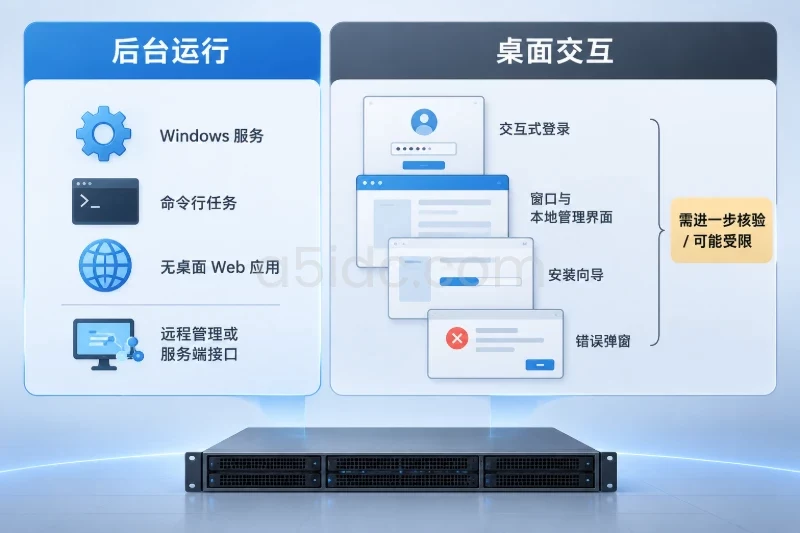
香港100M服务器
采用100M BGP混合带宽,可选15M或25M电信CN2带宽,搭配联通、移动直连线路,兼顾内地访问与国际网络连接,适合企业网站、跨境电商及应用部署等业务。


浏览器打开站点就出现“HTTP Error 500.19 — Internal Server Error”,而应用日志里没有对应异常,通常应先检查 IIS 配置加载,而不是立即重启服务器。在香港 E-2334、32GB 内存、Windows Server 2025 的环境中,排查重点是错误页上的 Error Code、Config Error、Config File 和 Config Source:这些字段分别指向配置格式、节锁定、读取权限、重复项或模块加载问题。
500.19 表示 IIS 无法正常读取或使用当前请求所需的配置。服务器位于香港、采用 E-2334 和 32GB 内存,并不会改变这个错误的判断方法;加内存、换 CPU 或调整应用池回收时间,通常不能修复配置冲突。正确顺序是先确认请求命中了哪个站点,再沿配置继承链定位文件,最后按错误码做最小范围修改并复测。
IIS 的 500.19 与应用代码返回的普通 500 不同。它通常发生在请求处理的较早阶段,应用尚未正常执行,因此“应用日志没有记录”不能说明请求没有到达服务器。
在服务器本机访问故障 URL,记录以下信息:
500.19。Error Code,例如 0x80070021。Config Error,即具体配置错误描述。Config File 和 Config Source,即文件路径及出错行。下面是用于说明判断方法的示例,并非读者环境的实测结果:
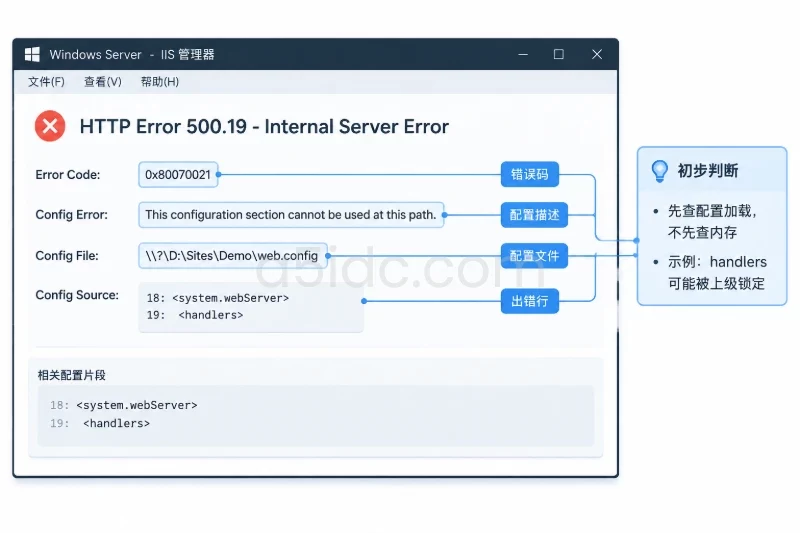
HTTP Error 500.19 - Internal Server Error
Error Code: 0x80070021
Config Error: This configuration section cannot be used at this path.
Config File: \\?\D:\Sites\Demo\web.config
Config Source:
   18: <system.webServer>
   19:   <handlers>
这个示例首先指向 handlers 配置节被上级锁定,而不是内存不足,也不是 XML 一定写错了。路径前面的 \\?\ 是 Windows 的扩展路径表示方式,本身不代表故障。
生产站点不要为了查看错误而向公网开放详细配置错误。错误页可能暴露物理路径、模块名和配置片段,应优先通过本机访问、IIS 管理器和日志收集信息。
CDN、负载均衡或其他前置服务可能把源站错误改成通用页面。先直接请求本机 IIS,但必须保留原来的主机名,否则可能命中默认站点。
以下命令在服务器本机 PowerShell 中执行,域名和端口按实际绑定替换:
curl.exe --noproxy "*" --resolve "www.example.com:80:127.0.0.1" `
  -i "http://www.example.com/"

curl.exe --noproxy "*" --resolve "www.example.com:443:127.0.0.1" `
  -i "https://www.example.com/"
结果的含义如下:
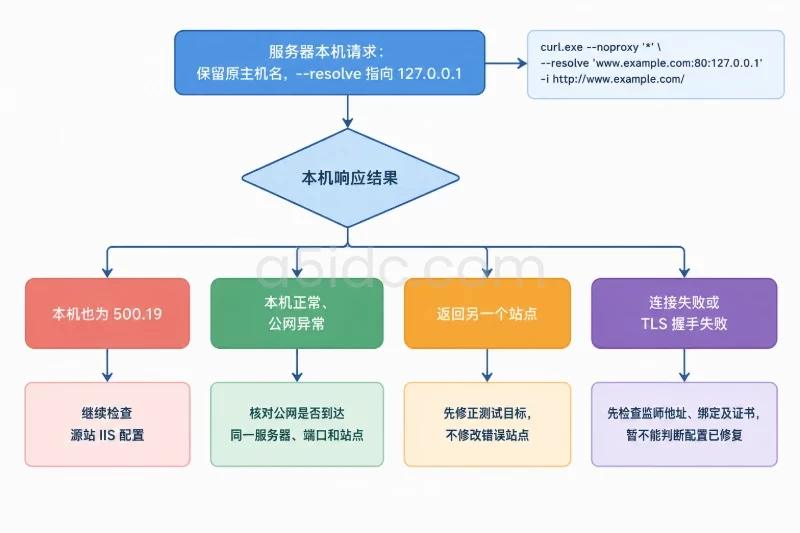
如果站点只绑定特定内网地址,应把命令中的 127.0.0.1 改成该监听地址。HTTPS 测试应保留正常证书校验,不要把忽略证书错误当成验收标准。
下面的 IIS 管理命令使用管理员权限的 64 位 PowerShell。示例约定站点为 DemoSite、应用池为 DemoPool,物理目录为 D:\Sites\Demo;执行前必须替换成实际值。
$AppCmd = "$env:windir\System32\inetsrv\appcmd.exe"
$SiteRoot = "D:\Sites\Demo"

Test-Path -LiteralPath $AppCmd

& $AppCmd list site
& $AppCmd list app
& $AppCmd list vdir
& $AppCmd list apppool
预期结果是找到故障站点对应的绑定、应用池及物理目录。
如果 appcmd.exe 不存在,先核对是否进入了正确服务器,以及 IIS 角色和管理组件是否安装。在 Windows Server 2025 上可检查:
Get-WindowsFeature Web-Server, Web-Mgmt-Tools, Web-Asp-Net45
这些角色服务的安装状态只回答组件是否存在,不代表业务一定需要全部安装。ASP.NET Core 应用也不能仅凭 Web-Asp-Net45 已安装就认定运行环境完整。
修改 web.config 前应保留原文件;修改锁定、服务器级模块或全局配置前,还需要备份 IIS 服务器配置。
$Stamp = Get-Date -Format "yyyyMMdd-HHmmss"
$BackupName = "Before50019-$Stamp"
$BackupDir = Join-Path $env:ProgramData "IISConfigBackups\$Stamp"

New-Item -ItemType Directory -Path $BackupDir -Force | Out-Null

& $AppCmd add backup $BackupName

Copy-Item -LiteralPath "$SiteRoot\web.config" `
  -Destination (Join-Path $BackupDir "web.config") `
  -ErrorAction Stop
appcmd add backup 不会替代站点目录中 web.config 的备份。若错误指向父目录或子应用中的另一份配置文件,应单独备份那份文件。
如果复制失败,先确认文件是否存在、路径是否正确以及当前管理员是否具备读取权限,不要在备份失败时继续修改。
回滚站点配置可使用:
Copy-Item -LiteralPath (Join-Path $BackupDir "web.config") `
  -Destination "$SiteRoot\web.config" `
  -Force
这会覆盖该站点文件,可能触发应用重新加载。恢复前应确认备份后没有其他需要保留的业务变更。
服务器级回滚命令是:
& $AppCmd restore backup $BackupName
服务器级恢复可能影响同机所有站点,并覆盖备份之后的 IIS 配置变更。它应作为已确认影响范围后的恢复措施,而不是每次修改失败就直接执行的操作。备份目录也应限制访问,不要放在站点可下载的位置。
IIS 配置不是仅由一份 web.config 决定。常见来源包括:
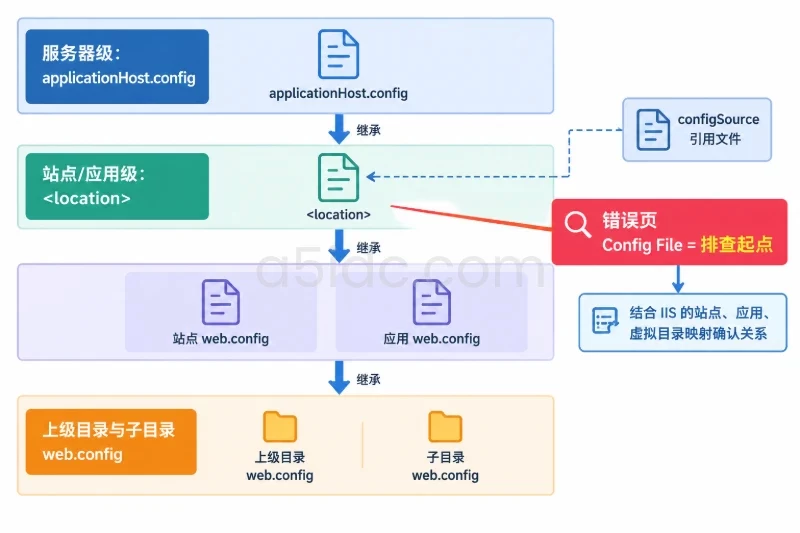
applicationHost.config。<location>。web.config。configSource 引用的外部文件。排查时应以错误页给出的 Config File 为起点,结合 IIS 中的站点、应用和虚拟目录映射确定继承关系,不能简单按磁盘目录层级猜测。
下面的命令只读取文件,不修改配置:
$ConfigFile = "$SiteRoot\web.config"

Test-Path -LiteralPath $ConfigFile

try {
    $null = [xml](Get-Content -LiteralPath $ConfigFile -Raw -ErrorAction Stop)
    "XML syntax OK"
}
catch {
    $_.Exception.Message
}
结果应这样理解:
& 应写为 &。例如 <rewrite> 标签可能是合法 XML,但服务器没有对应的 URL Rewrite 组件时,IIS 仍可能无法识别它。
错误指向 handlers 时,可以尝试读取该应用路径的有效配置:
& $AppCmd list config "DemoSite/" `
  /section:system.webServer/handlers
如果故障位于子应用,应改用实际配置路径,例如 DemoSite/Api。
能够列出配置,说明这个路径上的该配置节可被读取;如果命令复现锁定、重复项或权限错误,就能进一步收窄范围。它并不代表其他配置节也全部正常。
不要直接粘贴整份配置输出到公开渠道。连接字符串、内部地址或其他敏感信息应先脱敏。
错误码用于确定排查方向,真正决定修复动作的是 Config Error、文件路径和出错行的组合。
| 错误码 | 常见含义 | 优先检查位置 | 首选修复方向 |
|---|---|---|---|
0x8007000d | 配置数据无效或无法识别 | 出错 XML、配置节、模块安装情况 | 修正格式或补齐对应组件 |
0x80070021 | 配置节被上级锁定 | 服务器级配置、location、功能委派 | 上移配置或限定范围解锁 |
0x80070005 | 访问被拒绝 | 文件 ACL、目录访问、实际读取身份 | 按最小权限补齐读取权限 |
0x800700b7 | 集合中存在重复唯一键 | 本地配置、继承项、外部配置 | 删除重复项或明确覆盖继承项 |
0x8007007e | 所需模块或依赖无法找到 | 模块注册、DLL 路径及依赖 | 修复对应模块或运行环境 |
0x800700c1 | 模块格式或架构不匹配 | 应用池位数、原生 DLL 架构 | 匹配应用池与模块架构 |
0x80070003 | 指定路径无法找到 | 物理路径、外部配置文件路径 | 修正路径或补齐发布文件 |
0x8007000d:区分XML错误与缺少组件先查看错误行附近是否有未闭合标签、复制进去的无效字符或错误属性。若 XML 检查通过,再确认该配置节是否由当前服务器安装的组件提供。
迁移站点时尤其容易出现两类情况:
<rewrite>。<aspNetCore>,新服务器没有相应 Hosting Bundle 或模块安装不完整。可先检查服务器注册的原生模块:
& $AppCmd list config /section:system.webServer/globalModules
若配置要求的模块不存在,应根据应用版本安装或修复对应组件,并核对其 Windows Server 2025 支持情况。不要通过安装一批无关角色服务来碰运气。
组件安装可能修改服务器级模块配置或要求重启相关服务,需安排维护窗口。回滚包括恢复原配置,以及按组件安装方式撤销变更;不能仅恢复 web.config 就认定安装已回滚。
如果该配置确实已经不再使用,可以备份后删除,但必须复测相关功能。删除重写规则后首页恢复,不代表深层 URL 也恢复。
0x80070021:节锁定不是文件写入权限问题这个错误常见于站点 web.config 试图设置 handlers、modules 等不允许在当前层级覆盖的节。
先确认:
如果业务确实需要站点覆盖,且已确认允许委派,可限定到目标站点操作:
& $AppCmd unlock config "DemoSite/" `
  /section:system.webServer/handlers
这会改变该站点及其下级相关路径的配置权限边界,不是单纯修复文件内容。不要把站点范围命令改成无路径的服务器级解锁,除非确实需要所有站点获得同样权限。
预期结果是该节不再报锁定错误;如果随后出现重复项或模块缺失,说明 IIS 已继续读取配置,应处理新的具体错误。
回滚时要恢复操作前的锁定和继承状态。解锁可能新增或改变 <location>,因此应依据备份核对差异,而不是盲目再执行一次锁定命令。共享服务器上的全局恢复仍需考虑其他站点变更。
0x80070005:找准读取身份,再补权限不要把站点目录授予 Everyone 完全控制,也不要为排错把应用池改成高权限账号。
先检查应用池身份和现有权限:
& $AppCmd list apppool "DemoPool" /text:processModel.identityType

icacls.exe "$SiteRoot"
icacls.exe "$SiteRoot\web.config"
如果应用池使用 ApplicationPoolIdentity,其虚拟账号通常为 IIS AppPool\DemoPool;使用自定义服务账号时,应核对该账号。共享目录还需检查配置的访问凭据、共享权限及 NTFS 权限。
下面的修改仅适用于:已确认应用池虚拟账号缺少这份 web.config 的读取权限,且父目录访问没有问题。
$AclBackup = Join-Path $BackupDir "webconfig.acl"

icacls.exe "$SiteRoot\web.config" /save "$AclBackup"

icacls.exe "$SiteRoot\web.config" `
  /grant "IIS AppPool\DemoPool:(R)"
检查两条命令均成功后再复测。回滚该文件 ACL:
icacls.exe "$SiteRoot" /restore "$AclBackup"
这组命令不会解决父目录缺少访问权限、显式拒绝条目或共享访问失败。若问题在这些位置,应单独备份对应 ACL,再授予所需的读取、列目录或遍历权限,不要递归开放整块磁盘。
如果错误指向服务器级 applicationHost.config,不要照搬站点文件的授权命令。应核查服务器配置目录原有安全设置和读取上下文,避免让应用池获得不必要的服务器配置访问权限。
0x800700b7:检查继承项与本地项是否重名IIS 的配置集合通常有唯一键,例如:
handlers、modules 常以 name 标识。defaultDocument/files 使用 value。如果错误明确提示默认文档集合中的 index.html 已存在,先判断重复来自哪里:
下面片段用于需要重新插入该继承项的场景,应合并进现有 <system.webServer>,不要覆盖整份配置:
<defaultDocument>
  <files>
    <remove value="index.html" />
    <add value="index.html" />
  </files>
</defaultDocument>
修改后应检查默认文档顺序是否符合业务要求。
不要为消除一个重复项就直接使用 <clear />。它会清除该集合中所有继承项;如果用在处理程序或模块集合中,可能同时移除应用所需配置。回滚时恢复本次修改前的文件即可,但应保留期间其他必要变更。
0x8007007e、0x800700c1:检查模块路径、依赖和位数0x8007007e 不一定只是配置中指定的 DLL 不存在,也可能是该 DLL 依赖的文件缺失。0x800700c1 则常与无效模块格式或 32/64 位不匹配有关。
先执行只读检查:
& $AppCmd list config /section:system.webServer/globalModules

& $AppCmd list apppool "DemoPool" /text:enable32BitAppOnWin64

& $AppCmd list apppool "DemoPool" /text:managedRuntimeVersion
对错误指向的模块,还应核对:
不要直接切换“启用 32 位应用程序”来试错。该属性影响整个应用池,池内其他应用也可能受影响。只有确认依赖要求后,才在维护窗口修改;回滚需恢复原位数设置,模块文件或安装包变更也要分别恢复。
ASP.NET Core 应用还应检查 Hosting Bundle、部署模式及应用要求的运行时;传统 ASP.NET Framework 应用则需核对对应 IIS 角色服务和框架依赖。两者不能使用同一套判断替代。
0x80070003:核对实际发布路径重点检查站点物理目录、错误页指出的文件,以及 configSource 引用的外部文件。相对路径要按引用它的配置文件位置核对。
迁移到新的香港服务器后,如果盘符或目录发生变化,旧路径可能仍保留在配置中。应修正已经确认错误的路径,或补齐发布遗漏的文件,而不是随意创建空文件让检查“通过”。
iisreset当成首个修复动作IIS 通常会感知 web.config 变更,部分变更会触发应用重新加载。修改后先用原请求复测,不应先重启整台 Windows Server 2025。
如果修复说明要求回收应用池,或确有需要,可只回收受影响的池:
& $AppCmd recycle apppool /apppool.name:"DemoPool"
回收会影响该池中的全部应用;进程内会话、缓存和长请求可能受到影响,应安排合适窗口。它不会修复配置语法、锁定或文件权限错误。
建议按以下顺序验证:
200 可能是默认页面,302 可能是登录跳转,都需符合预期。标准 W3C 日志通常可检查 sc-status、sc-substatus、sc-win32-status,前提是这些字段已启用。sc-win32-status 是十进制 Win32 状态,不应直接当作详细错误页中的十六进制 HRESULT。
日志位置以 IIS 配置为准,常见目录为:
C:\inetpub\logs\LogFiles\W3SVC<站点ID>\
如果原先的 500.19 变成其他 500,说明配置加载可能已经越过原故障点,但站点尚未恢复。应按新的错误重新定位,不能把“错误码变化”当作完成修复。
短时间复测应覆盖一轮关键业务路径,随后继续观察正常访问和下一次发布。持续失败可能会大量产生日志,但响应很快,因此低 CPU、低内存占用并不代表问题轻微。
对于这台 E-2334、32GB 内存的香港服务器,资源监控仍应保留,但其作用是排除并发出现的性能问题,不能替代配置检查。香港机房到不同访问地区的网络差异,也不会直接解释 IIS 本机返回的 500.19。
最终维护记录应保留错误码、出错文件、修改位置、备份路径和验收 URL。尤其要确认发布流程不会再次覆盖已修复的 web.config,新服务器也已具备应用要求的组件。只有原故障请求、相关业务路径和后续发布均通过验证,才适合结束此次配置排障。
面向IIS企业网站、业务后台与接口服务的部署,A5数据提供香港物理服务器租用,涵盖Xeon、AMD EPYC等平台,并有不同内存容量及SSD、NVMe存储配置,为站点运行、数据库缓存和日志存储提供资源基础。香港产品中的CN2与国际带宽方案,可衔接不同访问人群的网络需求;从常规建站到多应用运行,均有相应的硬件资源档位承载业务。
本文由A5数据原创发布,转载请注明出处:https://www.a5idc.com/helpcontent/3151.html