香港100M服务器
采用100M BGP混合带宽,可选15M或25M电信CN2带宽,搭配联通、移动直连线路,兼顾内地访问与国际网络连接,适合企业网站、跨境电商及应用部署等业务。


“Ubuntu内核已经升级成功,NVIDIA驱动包也还在,RTX 4090应该可以继续用。”这是GPU服务器维护中常见的误解。内核升级完成,只能说明新内核已安装或能够启动;驱动包仍在,也不代表它已经为新内核提供了可加载的模块。甚至nvidia-smi正常,都不能单独证明原有CUDA应用仍然兼容。
核对香港RTX 4090 GPU服务器的升级兼容性,需要同时确认四件事:当前运行的内核有对应驱动模块、模块能够通过加载与签名检查、内核模块与用户态驱动库一致、实际CUDA任务能够执行。服务器位于香港并不会改变这套兼容关系,真正影响判断的是Ubuntu内核分支、驱动来源、Secure Boot状态、CUDA运行时及业务环境。
RTX 4090的工作路径可以简化为:
应用或深度学习框架
        ↓
CUDA运行时、计算库
        ↓
NVIDIA用户态驱动库
        ↓
NVIDIA内核模块
        ↓
Ubuntu运行中的Linux内核
        ↓
RTX 4090
这里至少存在三组不同的兼容要求。
核对对象 | 需要回答的问题 | 主要验证依据 |
|---|---|---|
RTX 4090与驱动 | 该驱动发行版是否支持这张GPU? | 对应发行版支持列表、设备识别结果 |
Ubuntu内核与驱动模块 | 模块是否适用于当前内核,能否加载? | 内核版本、模块文件、构建记录、启动日志 |
驱动与CUDA应用 | 驱动是否满足应用运行时要求? | CUDA兼容文档、框架环境、实际计算测试 |
驱动支持RTX 4090,不等于它能直接加载到任意Ubuntu内核;模块能加载,也不等于某个CUDA应用一定能运行。这些问题应分别验证,不能用其中一项替代全部检查。
RTX 4090属于Ada架构。选择驱动时,应查看具体驱动发行版的支持设备列表,而不是只凭“这是较新的驱动”推断。涉及CUDA时,还要把应用所用运行时的驱动要求加入判断。
nvidia-smi中的CUDA版本不是已安装工具包版本nvidia-smi顶部显示的CUDA Version,表示该驱动所支持的CUDA版本能力,不能据此断言系统已经安装同版本CUDA Toolkit。
这几项可能同时不同:
nvidia-smi显示的CUDA版本能力;
nvcc --version显示的工具包版本;
PyTorch、其他框架或容器实际携带的CUDA运行时版本。
因此,业务应用使用的运行时应在实际执行环境中核对。主机上的nvcc版本,不一定决定Python虚拟环境或容器内程序的兼容性;系统没有nvcc,也不代表不能运行已编译好的CUDA程序。
内核升级后的兼容性通过条件,不是“版本号看起来匹配”,而是目标内核、已加载模块、用户态库和实际应用共同形成一条可工作的调用链。
Linux内核内部接口不像普通应用接口那样,承诺让同一份第三方模块长期跨版本直接使用。内核升级可能改变函数接口、符号导出、配置或模块校验信息。
NVIDIA内核模块因此需要对应目标内核的构建产物。Ubuntu上常见的供给方式有两种:
DKMS构建:安装或升级内核时,为目标内核编译模块。
预编译模块包:软件仓库提供对应内核及驱动分支的模块包。
两种方式的检查重点不同。使用DKMS时,需要核对目标内核的headers、构建结果及模块安装状态;使用预编译包时,则要确认新内核对应的模块包已经安装。
所以,“dkms status没有输出”不能直接判定驱动失败,也可能是服务器使用了预编译模块。相反,DKMS中只显示旧内核的installed记录,也不能证明新内核已准备好。
服务器可能已经安装新内核,但尚未重启,仍在运行旧内核。此时nvidia-smi正常,只能验证旧内核环境。
另一种情况是:新内核启动失败后,服务器回到了旧内核。业务恢复并不意味着新内核与驱动已兼容。
这也是为什么核对必须从uname -r开始,而不能只看软件包管理器中的内核版本。
编译成功说明驱动源码在该内核构建环境下生成了模块,但加载还涉及更多条件:
模块是否位于目标内核的模块目录;
模块依赖和符号校验是否通过;
Secure Boot启用时,签名是否受到系统信任;
GPU是否被预期驱动绑定;
当前启动环境是否仍使用旧模块。
例如,DKMS显示构建成功,但启动日志提示模块签名被拒绝,这时问题不在CUDA版本,而在内核的模块信任链。
Ubuntu仓库中的签名预编译模块与本地DKMS生成的模块,也不能简单视为同一种签名路径。后者可能涉及本机密钥登记,具体要看安装方式与启动状态。
NVIDIA驱动不只有一个内核模块,还包括NVML、CUDA驱动接口等用户态组件。
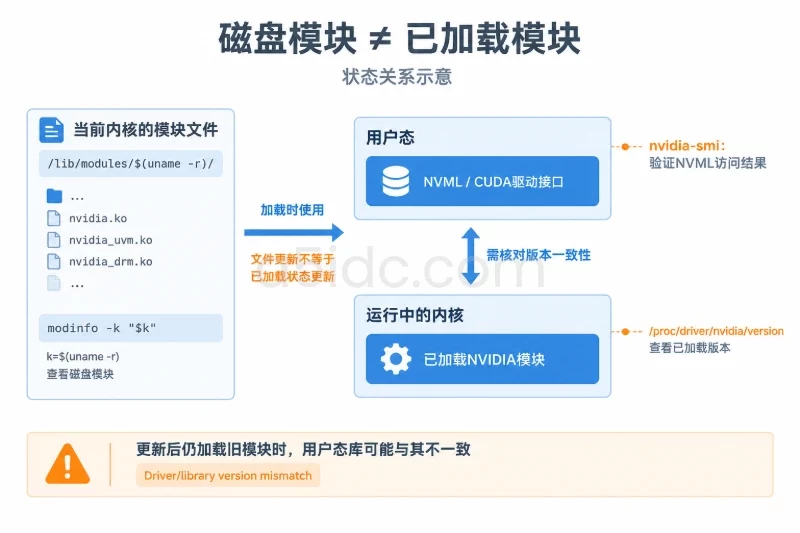
更新用户态库后,如果内核仍保留旧模块,就可能出现:
Failed to initialize NVML: Driver/library version mismatch
该错误通常指向已加载模块与用户态驱动库不一致,而不是证明RTX 4090不支持新内核。尤其在驱动包更新后尚未重启的系统中,应先比较两侧版本,再决定处理方式。
同一Ubuntu发行版可能使用GA内核、HWE内核,或不同内核flavour。不能把“都是同一个Ubuntu版本”当作模块可通用的依据。
模块匹配应以uname -r返回的完整字符串为准,包括ABI编号和末尾的flavour。比如两个内核都属于同一上游大版本,但Ubuntu ABI编号不同,仍需各自对应的模块。
发行版也可能回移补丁。因此,仅凭上游内核的大版本号,无法完整判断第三方驱动的构建兼容性。
驱动主分支号能帮助识别功能范围和维护路线,但同一分支内的不同更新版本,也可能包含内核适配修复。
实际核对时,应保留完整驱动版本,并确认:
是Ubuntu仓库包,还是其他来源的安装包;
使用DKMS,还是内核对应的预编译模块;
模块来自开放内核模块包,还是专有内核模块包;
安装过程是否混用了不同来源或不同包变体。
RTX 4090环境可能涉及不同模块类型,但不应只凭“开放”或“专有”标签断定兼容性。应结合Ubuntu发行版、具体驱动发行版支持条件和实际模块验证结果判断。
Ubuntu软件包、其他软件仓库以及独立安装程序,可能把文件放到不同位置。混用后,容易出现磁盘上有多个模块、动态链接器加载了另一套库、包管理器记录与实际文件不一致等情况。
此时看到“驱动已安装”只是线索,不是验收结果。相比直接重装,先确认当前模块路径和软件包来源更有价值。
香港机房的位置、网络带宽和公网时延,不会改变Linux内核与NVIDIA驱动的ABI关系。它们主要影响软件下载、远程控制和维护恢复条件。
对于远程GPU服务器,应提前确认带外控制台或救援入口是否可用、旧内核是否仍保留、业务是否允许重启。这些条件决定故障能否安全处理,但不能替代兼容性验证。
若RTX 4090通过PCI直通分配给虚拟机,应在实际使用GPU的来宾系统中核对驱动。宿主机为设备配置直通时,不必以宿主机nvidia-smi能否识别该卡作为来宾驱动的通过标准。
围绕香港GPU计算业务,A5数据提供搭载RTX 4090、A100 80GB等显卡的物理服务器,结合服务器CPU、内存与NVMe存储,为AI推理、模型测试和图像处理提供算力及数据读写资源。香港GPU系列配有CN2线路,可承载跨境业务中的远程访问与数据传输需求,为Ubuntu上的CUDA应用部署、开发环境搭建及后续业务运行提供硬件与网络基础。
以下检查以读取状态为主,不涉及卸载驱动、切换内核或修改启动配置。涉及GPU计算的测试会短时占用设备,应在业务允许的窗口执行。
开始前,记录升级前后的内核版本、完整驱动版本、安装来源和业务运行环境。若服务器尚未启动到新内核,下列结果只能证明当前内核状态,不能作为新内核验收结果。
uname -r
cat /etc/os-release

lspci -nnk -d 10de:

if command -v mokutil >/dev/null 2>&1; then
    mokutil --sb-state
fi
uname -r给出当前运行内核;lspci用于确认NVIDIA设备是否可见,并查看内核驱动绑定情况。
结果可按以下边界理解:
结果 | 说明 |
|---|---|
当前运行的仍是旧内核 | 尚未验证新内核的驱动兼容性 |
PCI设备可见,且绑定 | 驱动已绑定,但还需验证用户态与计算功能 |
PCI设备可见,但未绑定预期驱动 | 优先检查模块加载、设备分配与绑定情况 |
GPU在PCI列表中不可见 | 先核对硬件呈现或虚拟机设备分配,不宜直接归因于CUDA |
Secure Boot启用 | 需要继续检查模块签名和实际加载结果 |
若系统没有mokutil,不能据此认定Secure Boot已关闭,应结合启动环境核实。
k="$(uname -r)"

dpkg-query -W -f='${binary:Package}\t${Version}\t${Status}\n' \
  2>/dev/null |
  grep -E '^(nvidia-|libnvidia-|linux-modules-nvidia-|linux-headers-)'

if command -v dkms >/dev/null 2>&1; then
    dkms status
fi

test -e "/lib/modules/$k/build" &&
    readlink -f "/lib/modules/$k/build"
这里不是要求所有系统都必须具备相同包列表,而是确认其实际安装路径是否完整。
如果使用DKMS,应找到目标内核对应的NVIDIA模块记录。built与installed含义不同:前者表示构建产物已生成,后者表示模块已安装到该内核环境,但两者都还不能证明启动后的加载成功。
如果使用预编译模块包,则应核对它是否对应当前内核和驱动分支。不能因为没有DKMS记录就认定故障,也不能只看到驱动元包就跳过对应内核模块的检查。
/lib/modules/当前内核/build通常用于定位内核构建环境。对于需要DKMS编译的安装方式,缺少目标内核headers可能导致构建失败;对于已有预编译模块的系统,headers并非运行驱动的必要条件。
k="$(uname -r)"

modinfo -k "$k" -F filename nvidia
modinfo -k "$k" -F version nvidia
modinfo -k "$k" -F vermagic nvidia
modinfo -k "$k" -F signer nvidia
这组命令查看的是磁盘上供当前内核使用的模块,不是内存中已加载模块的全部状态。
重点核对模块文件路径、版本、vermagic以及签名信息。如果提示找不到模块,应先确认目标内核对应的模块是否安装完成,而不是继续排查应用。
vermagic匹配是必要线索,但不是充分条件。符号版本、内核配置、签名信任和实际接口兼容性,都需要后续加载结果验证。同样,签名者字段有值,也不代表当前系统一定信任该签名。
cat /proc/driver/nvidia/version

lsmod | grep '^nvidia'

nvidia-smi --query-gpu=name,pci.bus_id,driver_version \
  --format=csv
再检查本次启动的内核日志:
sudo journalctl -k -b --no-pager |
  grep -Ei 'nvidia|nvrm|nouveau|verification|signature|key.*reject'
读取系统日志通常需要相应权限,上述命令不会修改驱动配置。
modinfo显示磁盘模块的信息,/proc/driver/nvidia/version反映已加载驱动的信息。两者版本不同,应优先考虑更新后仍加载旧模块等状态差异。
对于日志,不宜只搜索到一个关键词就下结论:
日志或现象 | 优先判断方向 |
|---|---|
| 模块与目标内核的构建或校验不匹配 |
| 模块依赖、符号版本或构建适配存在问题 |
密钥拒绝、签名相关错误 | Secure Boot及模块信任链 |
| 用户态库与已加载模块版本不一致 |
| 模块、绑定、设备可见性或运行环境均需继续核对 |
部分签名信息可能只是告警,并不一定阻止加载。最终应结合设备是否绑定、驱动能否访问GPU以及完整日志判断。
nvidia-smi成功,说明NVML能够访问设备并取得管理信息,但它不等价于实际CUDA计算成功。
若业务已经使用PyTorch,可在同一个虚拟环境中运行以下测试。无需为了验收额外安装框架;非PyTorch业务应使用自身已有的最小计算程序。
import torch

print("PyTorch:", torch.__version__)
print("Built with CUDA:", torch.version.cuda)
print("CUDA available:", torch.cuda.is_available())

if not torch.cuda.is_available():
    raise SystemExit("当前环境无法使用CUDA")

print("GPU:", torch.cuda.get_device_name(0))

a = torch.randn((1024, 1024), device="cuda", dtype=torch.float32)
b = torch.randn((1024, 1024), device="cuda", dtype=torch.float32)
c = a @ b

torch.cuda.synchronize()

if not torch.isfinite(c).all().item():
    raise SystemExit("计算结果出现非有限值")

print("CUDA smoke test passed")
它可以验证设备枚举、显存分配、计算执行与同步是否成功,但不代表所有应用路径都通过。例如,业务还可能使用自定义CUDA扩展、特定计算库或不同精度。
因此,最小测试通过后,还应运行一段有代表性的业务任务,检查输出正确性与错误日志。若问题只出现在某个框架或扩展中,不应立即判定整个内核驱动不兼容。
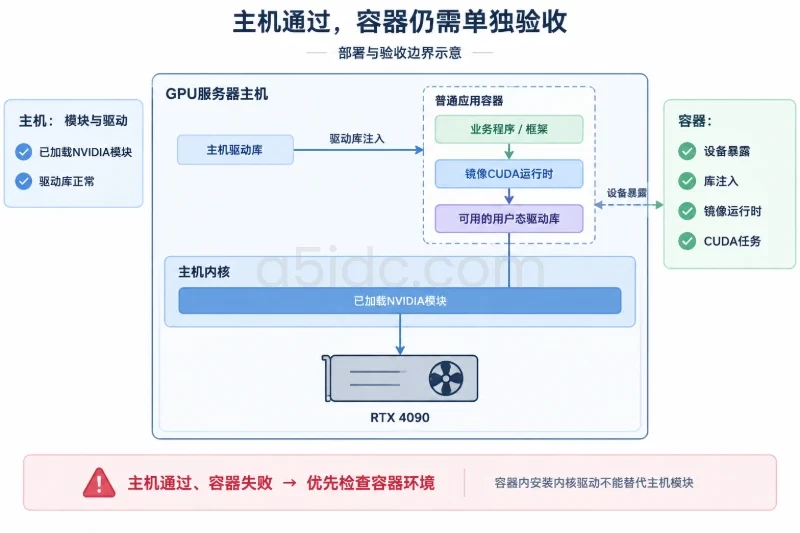
容器场景还要分两层验收:主机验证内核模块和驱动,容器验证设备暴露、驱动库注入及镜像运行时。主机通过而容器失败时,应先检查容器环境;不应在普通应用容器内安装内核驱动来替代主机模块。
验证结果 | 可以得出的判断 | 尚不能得出的判断 |
|---|---|---|
只验证了旧内核 | 旧环境可用 | 新内核兼容 |
当前内核有模块文件 | 模块已准备或安装 | 模块已成功加载 |
模块加载且 | 驱动基础管理链路可用 | 全部CUDA业务可用 |
最小CUDA测试通过 | 基础计算路径可用 | 自定义扩展和长时负载稳定 |
代表性业务任务通过 | 当前测试范围内业务可用 | 所有未来负载都无问题 |
例如,一台服务器升级到新内核后,DKMS仍只有旧内核的安装记录,而当前内核的modinfo找不到模块,此时应归类为“目标内核模块未就绪”,不是先讨论CUDA运行时是否太旧。
另一种情况是,模块、nvidia-smi和基础CUDA测试都正常,但某个自定义扩展失败。此时排查范围应转向扩展编译目标、框架依赖和运行时环境,而不是直接重装整套驱动。
“某个Ubuntu内核配某个NVIDIA驱动一定可用”通常不是严谨的长期结论。同一驱动分支的补丁更新、Ubuntu内核回移、模块包变体和启动安全状态,都可能改变结果。
更有价值的是保存一条可复核的兼容记录:
Ubuntu发行版:
实际运行内核及flavour:
GPU型号及PCI标识:
完整NVIDIA驱动版本:
驱动安装来源:
模块供给方式:DKMS / 预编译模块包
模块类型及签名状态:
实际应用运行时:
主机验证结果:
容器验证结果:
代表性业务测试结果:
查询版本依据时,可分别使用以下官方资料:
NVIDIA Unix驱动页面及对应发行版README:核对支持设备、安装条件和已知问题。
NVIDIA CUDA Toolkit Release Notes:核对具体工具包发行版的驱动要求。
NVIDIA CUDA Compatibility文档:理解次版本兼容、功能限制与PTX等条件。
Ubuntu NVIDIA驱动安装文档:核对发行版包、模块供给和Secure Boot相关流程。
尤其不要把“满足某项最低驱动要求”理解为所有程序特性均可使用。CUDA次版本兼容有条件限制,涉及新特性或PTX即时编译的应用,可能仍需要更新的驱动。
最小CUDA任务通过,不能覆盖持续高负载、散热、供电、PCIe错误、多GPU协同或完整业务依赖。性能变化也可能来自CPU调度、系统配置和框架更新,不一定是驱动兼容问题。
香港GPU服务器的实际验收,应继续运行代表性负载,确认计算结果、错误日志和运行表现处于业务可接受范围。性能比较则要保持任务、数据、环境及测试口径一致。
若检查未通过,也不宜立刻混装驱动或批量删除软件包。应先保留日志和版本记录,确认故障属于目标内核模块、签名信任、版本一致性还是应用运行时。涉及切换内核或更改驱动时,再另行安排备份、维护窗口和恢复路径。
最终的判断边界很明确:只有服务器确实启动到了目标内核,对应模块成功加载,用户态驱动与模块一致,并且实际业务环境中的CUDA任务通过,才能认定该组合在已测试范围内可用。这比记住一个版本号更可靠,也更适合后续内核和驱动更新时重复验证。
本文由A5数据原创发布,转载请注明出处:https://www.a5idc.com/helpcontent/3098.html