香港100M服务器
采用100M BGP混合带宽,可选15M或25M电信CN2带宽,搭配联通、移动直连线路,兼顾内地访问与国际网络连接,适合企业网站、跨境电商及应用部署等业务。


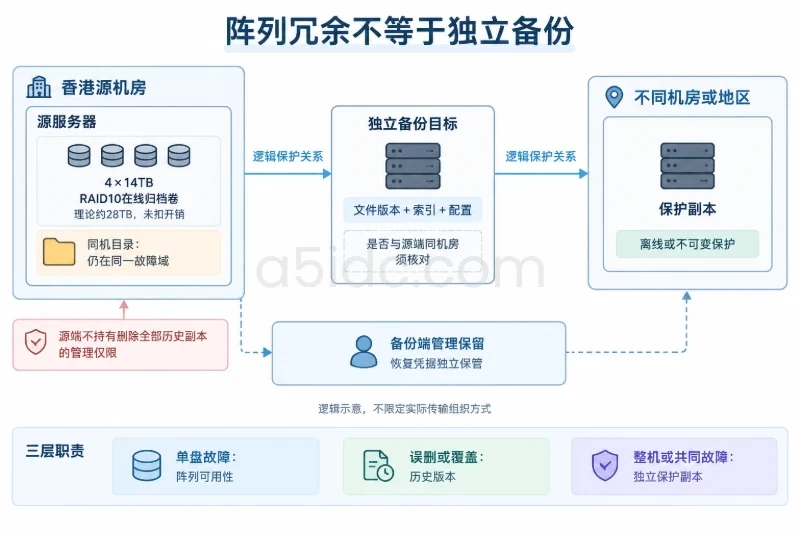
归档服务器的目标状态应当是:单盘故障不影响文件访问,误删后能找回指定版本,整机或存储阵列损坏后能在约定时间内恢复服务。对于香港机房内配置4×14TB硬盘、128GB内存的服务器,应把四块硬盘作为在线归档存储,把备份放到独立设备或存储服务,再保留一份处于不同故障域、具备离线或不可变保护的副本;不能把同机上的另一个目录当作灾难恢复备份。
Debian 13与Windows Server 2025可以采用相同的备份目标、频率和保留规则,但执行方式不同:Debian侧重点是文件元数据、应用停写或一致性快照,以及系统重建资料;Windows侧需要兼顾NTFS权限、VSS写入器、关键系统卷和应用配置。两种系统都必须实际恢复文件、检查权限并测量恢复速度,不能只凭“任务成功”完成验收。
4×14TB的标称裸容量是56TB,采用十进制口径。若部署为RAID10,理论可用容量约28TB,换算约25.5TiB,实际还要扣除文件系统和相关元数据开销。双校验方案的理论容量也约为28TB,但写入性能、重建过程和实现条件不同,不应只按容量选择。
本例按已经配置好的RAID10在线归档卷展开,不在备份过程中调整阵列、格式化硬盘或重新分区。使用硬件RAID时,应同时记录控制器型号、固件、缓存保护状态和阵列配置;使用软件阵列时,应保存成员盘标识和组装所需资料。
RAID解决部分硬盘故障带来的可用性问题,备份解决误删、覆盖、逻辑损坏和整机丢失后的数据找回问题。两者不能互相替代。
128GB内存有利于文件缓存、目录遍历和部分校验工作,但不代表备份可以按内存速度传输。机械盘随机读取、备份目标写入和机房出口带宽仍可能成为限制。没有掉电保护的写缓存也不能作为数据持久化保障。
上线前记录以下条件:
如果在线数据已经接近28TB,还需给归档增长、临时文件和可能使用的本地快照留出空间,不能把卷写满后再讨论恢复。
| 保护对象 | Debian 13需要保存的内容 | Windows Server 2025需要保存的内容 | 恢复验证方法 |
|---|---|---|---|
| 归档文件 | 文件内容、目录结构、属主、权限、扩展属性、ACL | 文件内容、NTFS ACL、必要的其他文件属性 | 恢复后比较哈希并用业务账号访问 |
| 归档索引或数据库 | 数据库一致性备份、应用导出、索引重建说明 | 应用支持的备份、VSS写入器或数据库备份 | 启动应用并验证查询、下载 |
| 系统与服务配置 | /etc、软件清单、挂载配置、服务单元 | 关键系统卷、共享配置、服务与计划任务配置 | 在隔离环境重建服务 |
| 恢复所需凭据 | 备份解密密码、SSH密钥、存储访问凭据 | 备份访问凭据、必要的加密恢复材料 | 从独立保管位置完成一次恢复 |
配置文件中可能包含密码,必须进入受保护的备份。备份仓库的解密密码不能只存在于源服务器,也不能仅存放在需要该密码才能打开的仓库中。
Windows如果启用了EFS、BitLocker或数据重复删除,还应分别确认恢复材料、目标系统组件和所选工具的支持范围。不能把“能够恢复普通文件”推断为这些功能也能完整恢复。
可先采用下面的示例策略,再按业务调整:
| 对象 | 备份频率与一致性要求 | 示例恢复目标 |
|---|---|---|
| 已封存归档文件 | 每日一次;封存后不再修改 | RPO不超过24小时 |
| 尚在写入的文件与归档索引 | 每4小时一次;协调停写、导出或应用一致性备份 | RPO不超过4小时 |
| 系统、共享和权限配置 | 每日一次,重要变更后追加一次 | 能重建最近已确认配置 |
| 单个目录误删 | 从独立目标恢复到暂存目录 | 4小时内恢复一个经测试的典型目录 |
| 全量归档丢失 | 从异地或不可变副本重建 | 依据全量恢复测试确定RTO |
RPO表示可接受的数据回退时间,RTO表示恢复服务所需时间。每日任务成功不自动意味着RPO达标:任务执行期间持续写入的文件,可能并没有形成同一时刻的有效版本。
建议把文件状态分为“接收中”和“已封存”。接收中的文件不直接作为最终归档对象;写入完成、校验通过后,再由应用将文件发布到封存目录。索引也应记录文件标识、大小、校验值和封存时间。
操作顺序如下:
快照可以缩短停写时间,但本地快照仍依赖原阵列,不是独立备份。快照存在期间的新增写入会消耗额外空间,须设置容量告警和清理条件。
Debian上的普通文件复制、Windows上的VSS卷快照,都不能替代应用本身的事务一致性要求。对于没有可靠写入器或导出功能的应用,应安排停写窗口,不能仅凭快照存在就宣布备份一致。
Debian可采用restic等支持加密、版本管理和校验的备份工具。以下以restic通过SFTP连接独立备份服务器为例,归档目录为/srv/archive。命令在具备读取所需文件与元数据权限的账号下执行,示例按root权限设计。
先核验工具和挂载,不直接改动阵列:
command -v restic
restic version
findmnt --mountpoint /srv/archive
df -h /srv/archive
若尚未安装工具,先核对Debian 13仓库提供的版本及其文档,再安装。若/srv/archive不是预期挂载点,应停止备份,排查挂载状态;否则可能把系统盘上的空目录误当成归档卷。
配置示例如下,服务器地址和仓库路径需替换为实际值:
export RESTIC_REPOSITORY='sftp:backup@backup.example.net:/repos/archive-debian'
export RESTIC_PASSWORD_FILE='/etc/restic/archive.pass'
密码文件应由管理员预先创建,只允许备份执行账号读取。SSH主机指纹须通过独立渠道确认,不应为方便自动化而关闭主机身份校验。
仅在新建、空的目标仓库上初始化:
restic init
已有仓库只执行连接和快照查询,不重复初始化。首次备份前,确认目标不是误填的其他业务仓库。
完成应用一致性准备后执行:
mountpoint -q /srv/archive || exit 1

flock -n /run/archive-backup.lock \
  restic backup /srv/archive /etc \
  --exclude /etc/restic/archive.pass \
  --exclude /etc/restic/archive.env \
  --tag archive-daily
这里排除了仓库凭据文件,凭据应另行保管。归档索引若位于其他路径,应在完成一致性导出后把导出目录加入备份;不要直接照搬一个不存在或仍在变化的数据库目录。
flock用于避免每日任务重叠。所有使用同一仓库的维护任务也应协调执行,尤其不能让保留清理和长时间恢复互相干扰。
文件元数据能否完整恢复,取决于工具能力、执行权限以及源和目标文件系统。对使用POSIX ACL、扩展属性、符号链接或稀疏文件的归档,必须单独做样本恢复,不能仅验证文件内容。
Debian系统重建资料还应包含软件包清单、磁盘标识、网络配置和服务启动方式。可以保存以下只读命令的输出:
dpkg-query -W
lsblk -f
systemctl list-unit-files --state=enabled
这类文件备份不是整机镜像。恢复时仍需安装系统、重建存储挂载并恢复服务;如果RTO要求不允许这种重建过程,应另行验证镜像或裸机恢复方案。
对于文件服务器,可以用Windows Server Backup保护关键卷,再按需要采用支持长期版本管理的独立备份软件。Windows Server Backup不宜被当作无需规划的多版本归档仓库。
先核验功能和VSS状态:
Get-WindowsFeature Windows-Server-Backup
Get-Volume
vssadmin list writers
若功能未安装,可在变更窗口执行:
Install-WindowsFeature Windows-Server-Backup
安装后再次核验结果。对于参与应用一致性备份的VSS写入器,预期应为稳定状态且无错误;发现写入器异常时,先确认对应应用,不要直接批量重启服务。
以下示例保护D:数据卷及关键系统卷,目标是独立备份服务器上已创建的专用共享。任务账号需要拥有对应写入权限:
wbadmin start backup `
  -backupTarget:\\backup01\ws2025-20260701 `
  -include:D: `
  -allCritical `
  -vssCopy `
  -quiet
执行前应确认D:确为归档卷,并确认目标空间足够。-allCritical用于包含关键系统卷;-vssCopy使用VSS复制备份语义,但应用是否一致,仍取决于写入器支持和运行状态,不能据此保证任意数据库都可恢复。
向同一网络共享重复执行Windows Server Backup时,不能假定会自动保留所需的历史版本。 应按该工具的目标保留行为设计独立备份位置,或者使用明确支持版本管理的备份产品。不要通过随意移动或改名备份内部文件来制造“历史版本”。
共享配置可以单独导出便于重建核对,但导出表不是完整权限备份:
Get-SmbShare |
  Select-Object Name, Path, Description |
  Export-Csv C:\BackupConfig\smb-shares.csv -NoTypeInformation -Encoding UTF8

Get-SmbShare |
  ForEach-Object { Get-SmbShareAccess -Name $_.Name } |
  Export-Csv C:\BackupConfig\smb-share-access.csv -NoTypeInformation -Encoding UTF8
执行前创建并限制C:\BackupConfig的访问权限,将它纳入受保护的备份。NTFS权限与共享权限是两层控制,恢复后需要分别检查;重建账户时还要处理SID对应关系。
若服务器属于域控制器或承载其他关键服务器角色,还需安排该角色对应的系统状态和恢复流程,不能用普通文件服务器步骤代替。
可以采用“14个每日恢复点、8个每周恢复点、12个每月恢复点”作为起始策略。这是恢复点保留规则,不意味着只需要保存34份独立全量,也不意味着仓库容量可以简单按34倍计算。
对Debian的restic仓库,可先查看清理预演:
restic forget \
  --keep-daily 14 \
  --keep-weekly 8 \
  --keep-monthly 12 \
  --dry-run
这一步只预览,不删除数据。实际执行保留删除和空间回收前,应确认仓库、主机及路径分组、保留的快照和最近恢复验证结果。源服务器不宜掌握可删除全部历史副本的管理凭据。
更稳妥的安排是由备份端执行保留管理,并在存储侧提供不可变保护、受保护快照或离线副本。若不可变期限为35天,容量规划和清理任务都必须允许这35天内的对象继续保留,不能同时按更短期限假定空间已释放。
容量应通过观察仓库增长来估算。例如,20TB初始归档每天产生300GB独有新增或变更数据,连续30天全部保留的粗略数据量为:
20TB+0.3TB/天×30天=29TB。
这还未计入元数据、空间余量和更长期版本,也没有预先假定压缩能显著节省空间。视频、压缩包及已加密文件通常不能依赖高压缩率降低备份容量。
每次备份后至少检查:
Debian可查询仓库:
restic snapshots
restic check
restic check默认不是读取全部数据的全量完整性扫描。可安排分批数据读取检查,并在维护窗口周期性执行全数据校验;具体选项应以安装版本的帮助信息为准。检查结果正常也不能替代恢复测试。
Windows可查询目标上的备份版本:
wbadmin get versions -backupTarget:\\backup01\ws2025-20260701
同时检查Windows备份日志、VSS相关错误和备份服务器上的落盘情况。只看任务计划程序显示“完成”不够,还要确认备份程序返回状态和可恢复版本。
Debian先选择一个明确的快照ID,恢复到空间足够、与生产目录隔离的暂存路径:
restic restore <快照ID> \
  --target /srv/restore-test \
  --include /srv/archive/test-set
恢复前确认目标为空且不是业务路径。该命令会写入暂存目录,恢复后的原目录层级通常位于暂存目标下,应根据实际输出查找文件。
抽样核对内容与权限:
sha256sum /srv/archive/test-set/sample.bin
sha256sum /srv/restore-test/srv/archive/test-set/sample.bin

stat /srv/restore-test/srv/archive/test-set/sample.bin
getfacl /srv/restore-test/srv/archive/test-set/sample.bin
比较哈希时,应使用未发生变更的原文件或封存时保存的校验清单,而不是拿旧备份与已更新的生产文件直接比较。
Windows使用备份工具的恢复流程,将文件恢复到备用卷上的新目录,不覆盖生产目录。随后检查:
Get-FileHash E:\RestoreTest\sample.bin -Algorithm SHA256
Get-Acl E:\RestoreTest\sample.bin | Format-List
两种系统都要用实际业务账号测试:允许读取的文件能否打开,禁止访问的目录是否仍然受限,索引查询是否能定位到恢复的文件。具有管理员权限的测试不能证明普通用户权限正确。
按十进制口径,忽略协议开销时:
| 数据量 | 有效传输速率 | 理论传输时间 |
|---|---|---|
| 20TB | 100Mbps | 约18.5天 |
| 20TB | 1Gbps | 约44.4小时 |
| 500GB | 100Mbps | 约11.1小时 |
| 500GB | 1Gbps | 约1.1小时 |
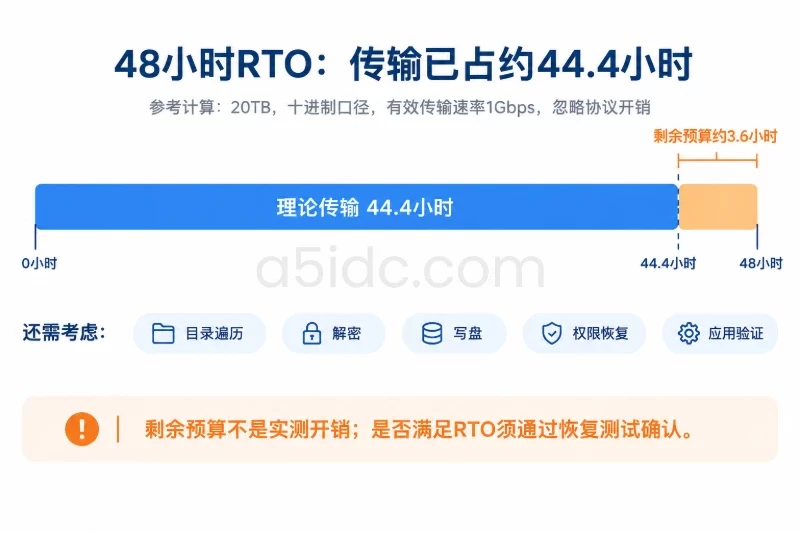
例如,20TB等于20,000GB;传输秒数为20,000×8×1,000÷1,000Mbps,得到160,000秒,即约44.4小时。
实际恢复还包含目录遍历、解密、写盘、权限恢复和应用验证。如果全量RTO定为48小时,20TB数据在1Gbps链路上的理论传输时间已接近上限,不能仅凭端口速率验收。应通过恢复测试确认有效吞吐,必要时准备更近的独立副本、更高带宽或分阶段恢复方案。
香港本地独立目标有利于日常恢复;不同机房或地区的副本用于应对共同故障。两者职责不同,选择异地位置时还需核对数据存储合规要求和恢复链路可用性。
A5数据提供面向大容量文件保存与备份归档的香港存储型物理服务器,四块14TB企业级机械硬盘搭配H730控制器,为独立备份仓库、历史版本保留和暂存恢复提供硬件基础。同时,香港常规、Xeon Gold及AMD EPYC系列覆盖不同计算与存储组合,便于承载备份服务、索引应用及恢复环境。
先检查外部依赖,再检查源端:
目标不可达时,优先恢复连接或凭据,不把目标临时改成源服务器本地目录来“做成功一次”。磁盘出现持续I/O错误时,应减少额外扫描,保全已有副本并联系硬件维护。
发现未完成任务后,先核对进程和日志,再决定中止。不要直接删除仓库锁或备份内部文件;锁可能对应仍在运行的任务,错误处理可能影响仓库一致性。
文件哈希正确、应用却无法打开,常见原因包括索引版本不匹配、缺少密钥、路径不同或权限映射错误。处理顺序是:
如果两个连续恢复点都异常,应暂停旧版本清理,防止唯一可用的较早版本被删除。仓库完整性校验失败时,也不应立即执行空间回收。
先阻断异常写入来源,隔离涉事账号和主机,保留日志。备份凭据可能已泄露时,由独立管理端保护历史版本并轮换凭据,不能在受影响主机上继续进行破坏性维护。
选择异常发生前的恢复点,在暂存环境验证,再恢复业务。不要把新一轮异常数据同步到唯一副本,更不能用双向同步替代历史版本备份。
覆盖生产目录、重建共享权限和整卷恢复都属于高影响操作。操作前应保留现有数据副本、权限清单、配置和变更记录,确认回滚所需空间;空间不足时,先准备独立暂存设备,不冒险原地覆盖。
文件级恢复采用以下顺序:
Linux目录重命名只有在同一文件系统内、应用允许路径切换时才适合使用;Windows共享路径调整也要考虑客户端连接、打开文件和权限继承。不要把目录切换理解为适用于所有应用的无中断操作。
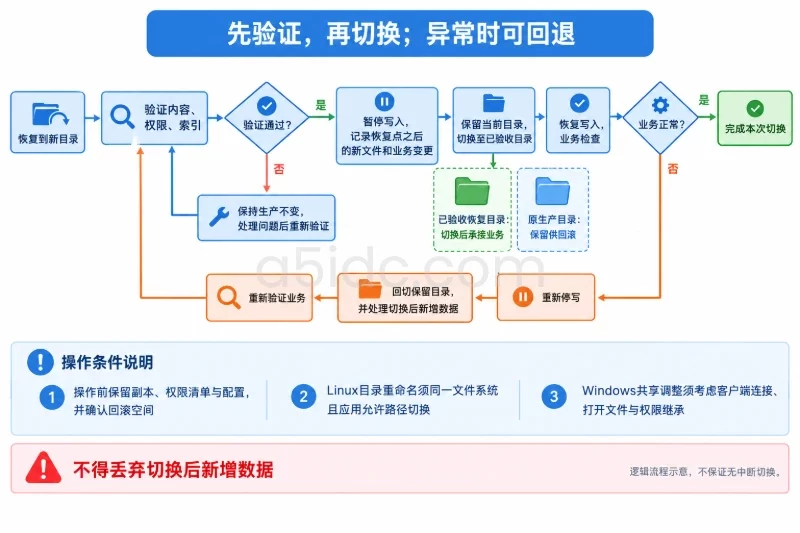
整机恢复应优先在替代服务器或备用磁盘上完成。Debian验证挂载、服务、文件权限和索引后再切换访问入口;Windows验证系统卷、驱动、数据卷、共享及业务后再上线。原机器和原磁盘在验收前保留,不因新系统能够启动就立即清除。
本文由A5数据原创发布,转载请注明出处:https://www.a5idc.com/helpcontent/3044.html