香港100M服务器
采用100M BGP混合带宽,可选15M或25M电信CN2带宽,搭配联通、移动直连线路,兼顾内地访问与国际网络连接,适合企业网站、跨境电商及应用部署等业务。


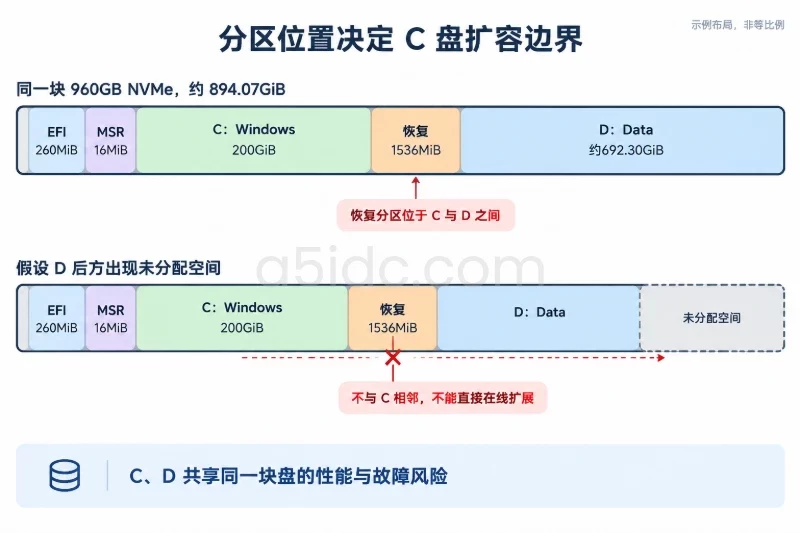
在香港服务器上安装 Windows Server 2025,960GB NVMe 建议采用 UEFI 启动、GPT 分区表、系统与数据分区分开的部署方式。对于常规网站、应用服务或管理节点,可以先给 C 盘分配 200GiB,再建立 EFI、MSR 和 Windows 恢复分区,其余空间安装完成后创建为 D 盘。磁盘标称的 960GB 换算后约为 894.07GiB,并不是系统中可分配的“960GB”。
以下操作适用于能够通过远程控制台挂载安装镜像、准备全新安装 Windows Server 2025 的服务器。目标是在同一块 NVMe 上完成系统引导、C 盘安装、D 盘数据存储及恢复环境检查。香港机房的位置不改变分区规则,但远程部署必须提前确认控制台、启动介质和救援入口可用,不能把安装后的远程桌面连接当作唯一管理方式。
“960GB NVMe”可能是直接连接的物理盘,也可能经过存储控制器,或者以虚拟磁盘形式呈现给操作系统。安装程序看到的是最终暴露给 Windows 的磁盘,而不一定是底层设备名称。
开始前应核对:
如果是重装,至少应将业务文件、数据库一致性备份、证书、配置和必要的恢复信息复制到另一块磁盘或独立备份位置。同一块 NVMe 上的 D 盘不是 C 盘的独立备份,更不是磁盘故障时的保护措施。
对于经存储控制器呈现的磁盘,不要为了让安装程序“看到硬盘”就直接切换控制器模式。模式切换可能影响现有阵列和系统启动,应先核对驱动及控制器配置。
安装前通过管理平台实际打开一次远程控制台,确认能够:
若安装后需要通过远程桌面管理,应另外准备地址、网关、DNS 和管理访问策略。不要为验证连接而长期开放不受限制的管理端口。
A5数据提供搭载960GB NVMe的香港物理服务器,涵盖Xeon Gold等平台,并有64GB、128GB内存配置,为系统与业务数据分区部署、数据库缓存及多任务运行提供硬件基础。香港产品另有AMD EPYC平台,以及不同套餐的CN2或国际带宽资源,可承载企业网站、业务后台和接口服务,将本地存储、计算资源与面向不同访问地区的网络需求相结合。
存储设备标称容量一般采用十进制单位:
Windows 部分界面虽然显示“GB”,实际计算口径接近 GiB;DiskPart 的分区大小参数则按其使用的二进制 MB 口径理解,204800 对应 200GiB。
下面是一套适用于常规服务器部署的示例布局,不是所有业务必须遵守的固定规格:
| 顺序 | 分区 | 示例大小 | 格式及类型 | 用途 |
|---|---|---|---|---|
| 1 | EFI 系统分区 | 260MiB | FAT32,EFI | 保存 UEFI 引导文件 |
| 2 | MSR 分区 | 16MiB | Microsoft Reserved | GPT 下供 Windows 使用的保留分区 |
| 3 | C:Windows | 200GiB | NTFS,基本数据分区 | 操作系统、组件、更新及管理工具 |
| 4 | Windows 恢复分区 | 1536MiB | NTFS,恢复分区类型 | 存放并注册 Windows RE |
| 5 | D:Data | 剩余空间 | NTFS,基本数据分区 | 应用数据、业务文件及日志 |
按上述分配计算,D 盘所在分区约为:
894.0697GiB - 200GiB - 0.2539GiB - 0.0156GiB - 1.5GiB
≈ 692.30GiB
实际分区容量还会受到磁盘实际字节数、对齐和分区表占用影响;格式化后的可用空间也会扣除文件系统元数据。
系统与数据分开,主要方便重装、管理权限、控制日志增长和制定备份策略,不会让一块 NVMe 变成两套独立的存储设备。C、D 两个分区仍共享同一块盘的性能和故障风险。
C 盘的 200GiB 是起点,不是性能要求。内存较大、分页文件需求较高,或者需要完整内存转储、安装大量组件时,应在安装前增加 C 盘预算。初次部署可以先保留系统管理的分页文件,等确认内存与转储策略后再调整,不建议仅为省空间直接关闭。
还要注意一个扩容边界:上述顺序中,恢复分区位于 C 与 D 之间,C 盘不能直接使用 D 后方的空闲空间在线扩展。因此,需要较大系统盘的业务应现在就分配,而不是寄希望于以后无风险调整分区。
从服务器启动菜单选择 UEFI 对应的安装介质入口。进入安装界面后,按 Shift + F10 打开命令提示符。
以下命令适用于 Windows 安装环境,用于查询当前启动模式,不会修改磁盘:
wpeutil UpdateBootInfo
reg query HKLM\SYSTEM\CurrentControlSet\Control /v PEFirmwareType
预期值:
0x2:UEFI。0x1:传统 BIOS。如果当前是传统 BIOS 模式,先退出安装并重新选择 UEFI 启动入口。不要通过把磁盘改成 MBR 来绕过这个问题。
在同一命令提示符中运行:
diskpart
list disk
select disk 0
detail disk
list partition
这里的 disk 0 只是示例编号。必须根据实际容量、设备信息、控制器对应关系以及已有分区确认目标盘,再选择正确编号。
约 894GiB 的磁盘容量可以辅助判断,但不能单独证明它就是应被清空的盘。如果存在两块相同容量的盘,应结合序列号、设备位置或管理平台信息核对;在条件允许时,可先断开非目标数据盘,降低误操作和引导文件落到其他磁盘上的风险。
验证点:已选磁盘与待安装的 960GB NVMe 对应,旧数据已经备份,且清空范围已经获得确认。
以下操作仅适用于允许整盘重装的目标盘。clean 会移除当前所选磁盘的分区信息,使原有卷无法按原方式访问;它不是普通的初始化确认,也不是安全擦除命令。
如果目标盘是已有数据盘,不要执行此步骤。误执行后也不要继续创建分区或格式化,应立即停止写入,转入数据恢复流程。
确认仍在 DiskPart 中,并已选中正确磁盘后执行:
clean
convert gpt
预期结果为清理成功、转换 GPT 成功。若出现写保护、I/O 错误或转换失败,应停在这里排查,不要反复清理。
本场景不需要 clean all。它会覆盖整盘,耗时与写入量更大,也不能替代针对 SSD 的规范安全擦除流程。
继续在同一 DiskPart 会话中执行:
create partition efi size=260
format quick fs=fat32 label="System"

create partition msr size=16

create partition primary size=204800
format quick fs=ntfs label="Windows"

create partition primary size=1536
format quick fs=ntfs label="Recovery"
set id="de94bba4-06d1-4d40-a16a-bfd50179d6ac"
gpt attributes=0x8000000000000001

list partition
exit
这些格式化操作只应作用于刚刚创建的空分区。EFI 必须使用 FAT32;MSR 不需要格式化或分配盘符;恢复分区通过专用类型与属性标记,不作为普通业务卷使用。
create partition 默认会处理常规分区对齐,不必自行计算起始扇区。剩余空间暂时保持未分配,安装完成后再创建 D 盘。
分区状态应接近以下示例:
分区 1    系统       260 MB
分区 2    保留        16 MB
分区 3    主要       200 GB
分区 4    恢复      1536 MB
创建恢复分区只代表预留了正确的位置与类型,并不等于 Windows RE 已经注册成功,后续还必须检查。
关闭命令提示符,返回安装程序,进入选择安装位置的页面;必要时刷新磁盘列表。
选择标签为 Windows、约 200GiB 的主分区,然后继续安装。不要选择 EFI、MSR、恢复分区,也不要把剩余未分配空间作为系统目标。
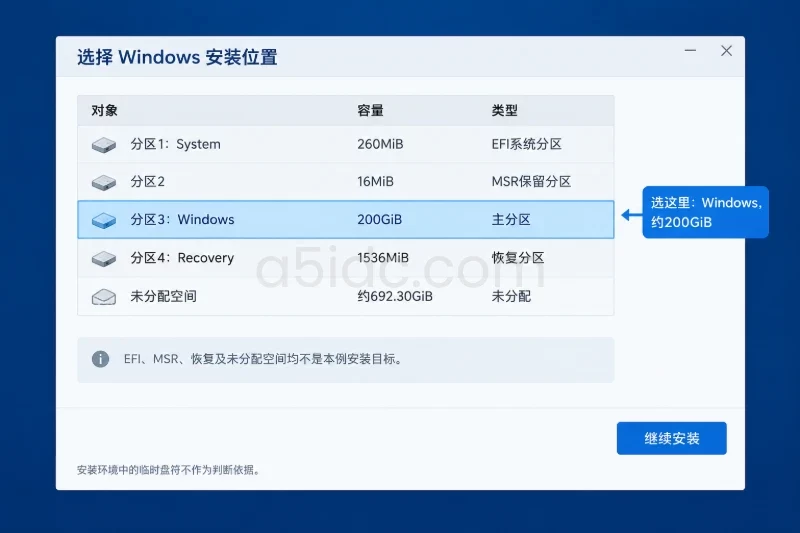
安装阶段不需要人为指定 C 盘盘符,安装环境中的临时盘符也不一定等于最终系统盘符。部署完成后,目标 Windows 系统通常以 C 盘运行,应在首次进入系统时核对。
完成首次重启后,将启动优先级恢复为系统盘对应的 Windows Boot Manager,避免再次从 ISO 进入安装程序。
验证点:服务器能够脱离安装介质启动,登录 Windows Server 2025,且系统不是从另一块磁盘的引导分区启动。
以管理员身份打开 PowerShell。以下命令适用于安装后的 Windows Server 2025,均为查询操作:
$systemPartition = Get-Partition -DriveLetter C
$disk = Get-Disk -Number $systemPartition.DiskNumber

$disk | Format-List Number,FriendlyName,SerialNumber,PartitionStyle,
    OperationalStatus,HealthStatus,Size,LargestFreeExtent

Get-Partition -DiskNumber $disk.Number |
    Format-Table PartitionNumber,DriveLetter,Type,
        @{Name='SizeGiB';Expression={[math]::Round($_.Size / 1GB, 2)}}

Get-Volume -DriveLetter C |
    Format-Table DriveLetter,FileSystemLabel,FileSystem,
        HealthStatus,Size,SizeRemaining
检查磁盘为 GPT、状态正常,C 盘为 NTFS,分区容量与规划大致一致。
这里 PowerShell 中的 1GB 是二进制大小常量,因此计算列明确命名为 SizeGiB,避免与设备标称容量混淆。
先检查 D 是否被光驱或其他卷占用:
Get-Volume |
    Format-Table DriveLetter,FileSystemLabel,DriveType,FileSystem,Size
若 D 已被安装介质占用,可以通过磁盘管理将光驱改成其他空闲盘符。不要格式化现有 D 盘来腾出字母。
下面的命令会在 C 所在的磁盘上创建一个新分区,并只格式化这个新分区。适用前提是前面确实留下了大块未分配空间,且 D 尚未被占用:
$systemPartition = Get-Partition -DriveLetter C
$disk = Get-Disk -Number $systemPartition.DiskNumber

if ($disk.PartitionStyle -ne 'GPT') {
    throw '系统磁盘不是 GPT,请停止并检查。'
}

if (Get-Volume -DriveLetter D -ErrorAction SilentlyContinue) {
    throw 'D 盘符已被占用,请先核对现有卷。'
}

if ($disk.LargestFreeExtent -lt 50GB) {
    throw '没有符合本示例预期的大块未分配空间,请停止并检查。'
}

$dataPartition = New-Partition -DiskNumber $disk.Number `
    -UseMaximumSize -DriveLetter D

$dataPartition | Format-Volume -FileSystem NTFS `
    -AllocationUnitSize 4096 -NewFileSystemLabel 'Data' -Confirm
确认提示出现时,核对新分区确实是 D,而不是其他业务卷。
NTFS 的 4KiB 分配单元适用于一般混合文件用途。若 D 用于数据库、大文件或特定应用,应先依据应用要求决定分配单元大小;改变该参数通常需要重新格式化,不宜上线后随意修改。
验证新卷并进行一次小文件写入:
Get-Volume -DriveLetter D |
    Format-Table DriveLetter,FileSystemLabel,FileSystem,
        HealthStatus,Size,SizeRemaining

$testFile = 'D:\partition-write-test.txt'
'Windows Server 2025 data volume check' |
    Set-Content -LiteralPath $testFile

Get-Content -LiteralPath $testFile
Remove-Item -LiteralPath $testFile
删除命令仅移除本步骤创建的测试文件。成功结果应为 D 盘正常、NTFS 格式,且能够写入和读取测试内容。
在管理员终端运行:
reagentc /info
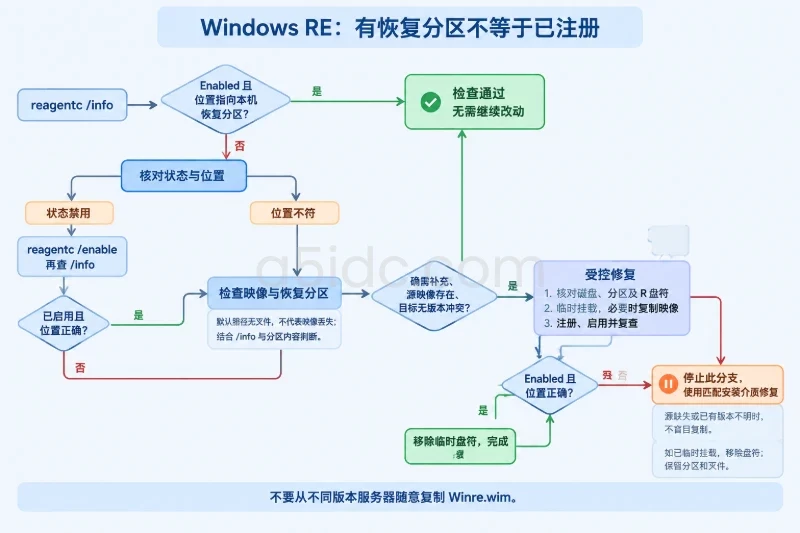
检查 Windows RE 是否为 Enabled,并核对位置指向本机磁盘上的恢复分区,而不是只看“恢复分区已经存在”。
若状态为禁用,可先尝试:
reagentc /enable
reagentc /info
如果启用成功且位置正确,不需要继续改动。
若提示找不到恢复映像,先检查是否存在:
Get-Item -LiteralPath 'C:\Windows\System32\Recovery\Winre.wim' `
    -Force -ErrorAction SilentlyContinue
有些安装过程会移动该文件,因此路径下没有文件不一定表示映像丢失,应结合 reagentc /info 和恢复分区内容判断。
对于本例中预建的恢复分区,确需补充映像时,可以临时挂载。先重新核对分区编号和类型,并确认 R 盘符空闲;以下编号仅对应前面的示例:
diskpart
select disk 0
select partition 4
detail partition
assign letter=R
exit
如果实际磁盘或分区编号不同,应替换为核验后的值。不要修改恢复分区类型来强行分配盘符。
确认恢复分区内没有需要保留的不同版本映像,且源文件存在后,执行:
$source = 'C:\Windows\System32\Recovery\Winre.wim'
$destination = 'R:\Recovery\WindowsRE\Winre.wim'

if (-not (Test-Path -LiteralPath $source)) {
    throw '源恢复映像不存在,请停止复制并检查安装介质或现有恢复位置。'
}

New-Item -ItemType Directory -Path 'R:\Recovery\WindowsRE' `
    -Force | Out-Null

if (-not (Test-Path -LiteralPath $destination)) {
    Copy-Item -LiteralPath $source -Destination $destination
}
随后在管理员终端注册并启用:
reagentc /setreimage /path R:\Recovery\WindowsRE
reagentc /enable
reagentc /info
如果源映像缺失、已有映像版本不明,或者启用仍失败,应停止这一分支,使用与已安装系统相匹配的安装介质进行恢复环境修复;不要随意从另一台不同版本的服务器复制文件。
操作完成或中止后,移除临时盘符,不删除分区内容:
diskpart
select volume R
remove letter=R
exit
先检查固件或管理控制台能否看到设备,再检查存储控制器是否正常呈现逻辑磁盘,最后核对安装驱动。
固件也看不到设备,问题通常不在 Windows 分区层;固件能看到但安装程序看不到,应优先检查控制器驱动和工作模式。此时 clean、格式化和转换 GPT 都不能解决设备未被识别的问题。
返回安装环境查询 PEFirmwareType。UEFI 启动配合 GPT 是本文的目标组合。
不要在没有核对数据和启动模式时反复执行转换命令。对于已有系统盘,转换分区表属于另一个迁移任务,不能直接套用本文的全盘清空流程。
先查看 DiskPart 的磁盘状态及详细信息,确认是否存在写保护、控制器限制或设备错误。不要把“格式化成功”当作磁盘健康的完整证明。
安装后可以先用低风险方式扫描文件系统:
chkdsk C: /scan
chkdsk D: /scan
如果发现需要离线修复,应先备份,再安排维护窗口。不要未经评估直接运行可能触发重启或长时间修复的操作。
约 894GiB 与标称 960GB 基本对应;若只显示约 200GiB,应先区分看到的是 C 盘容量还是整个磁盘容量。
如果 Get-Disk 显示整盘也明显偏小,则应检查交付规格、控制器逻辑盘大小或虚拟磁盘配置,而不是通过重新格式化尝试“找回容量”。
先检查分页文件、日志、组件和应用安装目录,并将适合迁移的业务数据按应用支持方式移到 D。不要通过删除系统目录解决容量不足。
若确实需要扩展 C,恢复分区和 D 盘的位置会限制直接扩展。应在完整备份后制定分区调整或重装方案,不建议在在线业务期间临时删除恢复分区尝试扩容。
完成分区不等于完成上线。至少应完成一次脱离 ISO 的正常重启,并确认业务数据实际使用预定的 D 盘目录。
reagentc /info 显示 Windows RE 已启用,位置符合规划。分区操作没有统一的“撤销”按钮,回滚方式取决于已经执行到哪一步。
clean:可以退出安装,恢复原启动顺序;若此前未修改其他配置,原盘数据不受本文查询步骤影响。clean,尚未继续写入:立即停止创建、格式化和安装。存在误清空时,应评估数据恢复,不要边安装边尝试恢复。这套布局的关键不是把 960GB 平均拆分,而是让引导、系统维护、业务数据和恢复入口各有明确位置。只要磁盘身份、备份和启动模式先核对清楚,再按顺序初始化、安装与验证,就能把分区规划落实为可检查、可交接的部署结果。
本文由A5数据原创发布,转载请注明出处:https://www.a5idc.com/helpcontent/3038.html