香港100M服务器
采用100M BGP混合带宽,可选15M或25M电信CN2带宽,搭配联通、移动直连线路,兼顾内地访问与国际网络连接,适合企业网站、跨境电商及应用部署等业务。


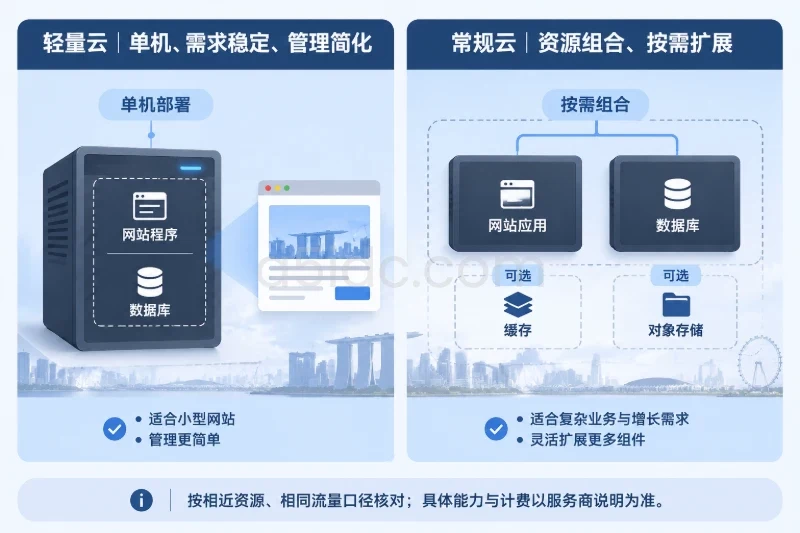
1核2G香港轻量云服务器可以搭建一个基础的 WordPress 网站,适合个人博客、企业展示页、产品介绍页或访问量不大的内容站。对于首次部署,重点不是把所有服务都装齐,而是先用较少的组件完成网页访问、PHP 执行、数据库读写和 HTTPS,再观察资源使用情况。
下面以 Ubuntu 24.04、单台服务器、Nginx、PHP-FPM、MariaDB 为例。这个组合不需要容器平台或独立缓存服务,能满足 WordPress 的基本运行需求。1核2G不是承载能力保证:访问量、主题插件、图片大小和后台操作都会影响资源占用;把系统配置得精简,能降低启动和维护成本,但不能替代后续容量评估。
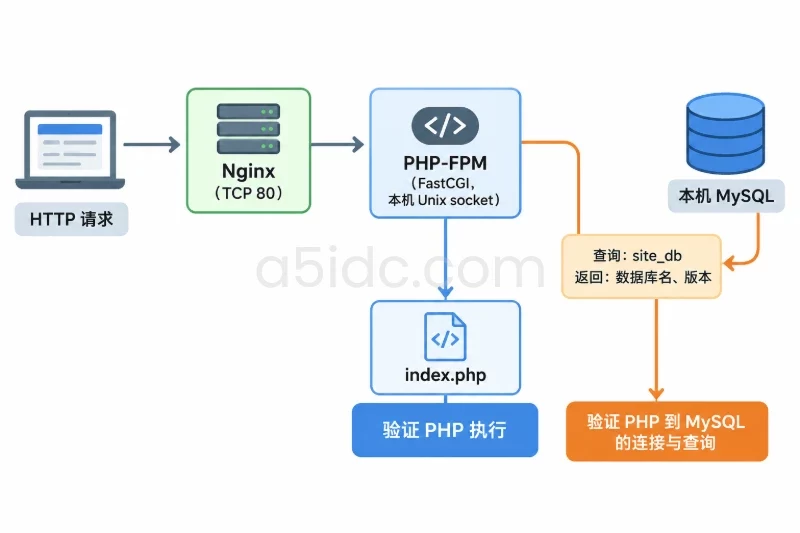
WordPress 页面由几个环节共同完成:Nginx 接收浏览器请求,PHP-FPM 执行 WordPress 程序,MariaDB 保存文章、用户和设置,服务器磁盘保存程序文件、图片及日志。域名解析和 HTTPS 则负责让访客通过域名安全访问网站。
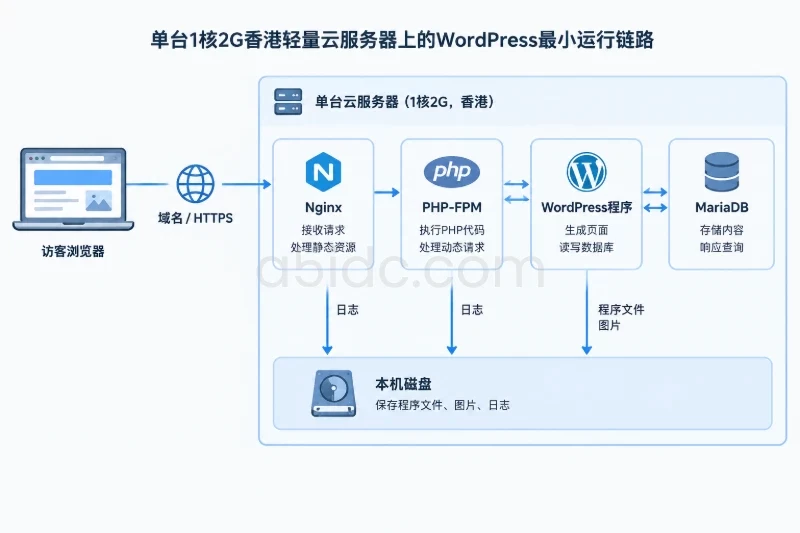
最小可用方案只需要这些组件:
| 组件 | 必要用途 | 初期是否可省略 |
|---|---|---|
| Linux 系统 | 提供运行环境和软件包管理 | 不可省略 |
| Nginx | 接收 HTTP、HTTPS 请求并将动态请求交给 PHP | 不可省略 |
| PHP-FPM及WordPress所需扩展 | 执行 WordPress 程序 | 不可省略 |
| MariaDB | 保存 WordPress 数据 | 不可省略 |
| 域名与HTTPS证书 | 便于正式访问和保护传输 | 测试阶段可暂缓,公开网站建议配置 |
| 独立缓存、容器编排、搜索服务 | 扩展性能或管理能力 | 小型站点初期通常不需要 |
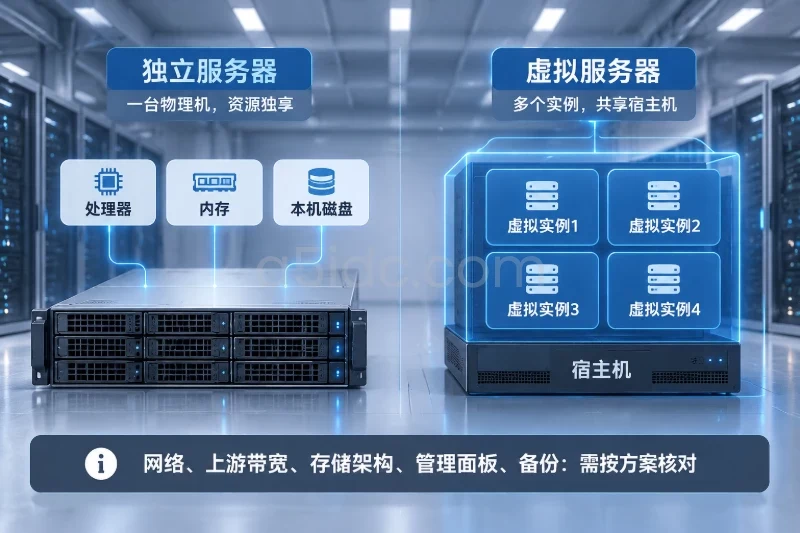
把网站、PHP 和数据库放在同一台服务器上,组件之间通过本机通信,部署步骤相对少。代价是服务器发生故障时,网站和数据库会一起受影响;服务器快照或备份也不能代替可恢复的异地数据备份。
“2G内存”并不意味着 PHP、数据库可以独占这2G。操作系统、系统服务、Nginx、PHP-FPM、MariaDB和文件缓存都需要内存,突发后台任务也可能短时间增加占用。虚拟化平台及系统本身还会使用一部分资源。
入门配置可以按以下思路控制,而不是追求把每个服务都调到高并发:
1核适合请求量较小、并发有限的网站。访客请求集中到来时,PHP 任务会排队;若页面还需执行复杂插件、生成大图或进行批量导入,CPU和内存都可能成为瓶颈。对于持续发布内容、需要较多后台编辑人员或推广活动访问集中的站点,应从一开始就把升级作为预案。
香港服务器适合面向香港及周边地区、或希望在香港部署业务的场景,但区域位置不会增加 CPU、内存或磁盘性能。访客到服务器的网络质量还会受到访问地、运营商线路、时段和页面资源大小影响,不能仅凭“香港”判断所有地区的访问速度。
如果访客主要来自不同地区,可在网站稳定运行后再评估 CDN、图片压缩或静态资源托管。它们属于后续优化,不是 WordPress 首次启动的必需条件。
以下步骤基于全新 Ubuntu 24.04,使用 root 权限通过 sudo 执行。若服务器已经有网站或数据库,不要照搬覆盖配置;先盘点已有服务并备份相关配置和数据。执行防火墙调整前,确认 SSH 端口和当前登录方式,避免误封远程管理入口。
先通过服务商控制台或 SSH 登录服务器。升级前应确认系统中没有正在进行的重要业务;如果是已有服务器,先完成系统及网站备份。
sudo apt update
sudo apt upgrade -y
sudo apt install -y nginx mariadb-server php-fpm php-mysql php-curl php-gd php-mbstring php-xml php-zip php-intl unzip curl
安装完成后,查看实际 PHP 版本和服务状态:
php -v
systemctl status nginx --no-pager
systemctl status mariadb --no-pager
systemctl list-units 'php*-fpm.service' --no-pager
Ubuntu 24.04 的系统仓库通常提供 PHP 8.3,但具体版本应以 php -v 和服务列表为准。后文涉及 PHP 配置路径和 Nginx 套接字时,要根据实际版本修改,不能直接假设一定是某个版本。
如果安装后服务没有运行,先查看状态和日志,不要重复执行来源不明的安装脚本:
sudo journalctl -u nginx -n 50 --no-pager
sudo journalctl -u mariadb -n 50 --no-pager
若系统没有 Swap,可以创建一个1GB的 Swap 文件,用于缓解短时内存压力。Swap 位于磁盘,速度通常低于内存;若系统频繁大量使用 Swap,应检查进程和请求负载,而不是继续扩大 Swap 掩盖内存不足。
先确认磁盘空间和当前 Swap:
free -h
df -h /
swapon --show
确认 / 分区有足够空间、系统中没有现有 Swap 文件后,再创建。以下命令会创建 /swapfile;若文件已存在,不要覆盖,应先调查它的用途。
sudo fallocate -l 1G /swapfile
sudo chmod 600 /swapfile
sudo mkswap /swapfile
sudo swapon /swapfile
确认启用成功:
swapon --show
free -h
如需重启后仍然启用,可在确认 /etc/fstab 中不存在重复条目后追加配置:
echo '/swapfile none swap sw 0 0' | sudo tee -a /etc/fstab
回滚时先从 /etc/fstab 删除对应的 /swapfile 行,再执行 sudo swapoff /swapfile,确认不再使用后才删除该文件。删除前应核对文件路径,避免误删其他数据。
WordPress 不应使用 MariaDB 管理员账号连接数据库。先进入本机 MariaDB 管理终端:
sudo mariadb
在交互终端中执行以下 SQL。请把示例密码替换为独立的强密码,不要直接使用示例值;保存密码时使用安全的密码管理方式。
CREATE DATABASE wordpress DEFAULT CHARACTER SET utf8mb4 COLLATE utf8mb4_unicode_ci;
CREATE USER 'wpuser'@'localhost' IDENTIFIED BY '替换为独立强密码';
GRANT ALL PRIVILEGES ON wordpress.* TO 'wpuser'@'localhost';
FLUSH PRIVILEGES;
EXIT;
这里授权范围只覆盖 wordpress 数据库,连接来源限制为本机。不要为了方便把数据库开放到公网;Nginx、PHP和数据库都在同一台服务器时,没有必要让 MariaDB 监听公网地址。
如果安装的是 MariaDB,可以运行安全初始化工具检查默认安全设置:
sudo mariadb-secure-installation
该工具不同版本的提示可能不同。逐项阅读提示,不要在不了解影响时删除已有数据库或修改已有账号。
正式部署前先把域名解析到服务器公网 IP。准备一个实际使用的域名,例如 example.com,以下配置中的域名需要替换为自己的域名。
创建网站目录并下载 WordPress:
sudo mkdir -p /var/www/example.com
cd /tmp
curl -LO https://wordpress.org/latest.zip
unzip latest.zip
sudo cp -a wordpress/. /var/www/example.com/
将网站程序设为由系统管理员维护、由 Nginx/PHP 进程所在组读取。这样做的好处是 WordPress 程序文件不会因为 PHP 进程可写而轻易被网页请求改写;代价是插件和主题更新需要通过受控的文件部署或命令行操作。
sudo chown -R root:www-data /var/www/example.com
sudo find /var/www/example.com -type d -exec chmod 755 {} \;
sudo find /var/www/example.com -type f -exec chmod 644 {} \;
sudo chmod 640 /var/www/example.com/wp-config-sample.php
创建媒体上传目录,并只让 PHP 进程写入该目录:
sudo mkdir -p /var/www/example.com/wp-content/uploads
sudo chown -R www-www-data /var/www/example.com/wp-content/uploads
sudo find /var/www/example.com/wp-content/uploads -type d -exec chmod 755 {} \;
sudo find /var/www/example.com/wp-content/uploads -type f -exec chmod 644 {} \;
不要用 chmod -R 777 解决上传或更新问题。该权限会让所有本机用户和进程都获得过宽的写入权限,扩大误操作和入侵后的影响范围。
从示例配置复制一份正式配置,并编辑数据库名称、用户名和密码:
sudo cp /var/www/example.com/wp-config-sample.php /var/www/example.com/wp-config.php
sudo nano /var/www/example.com/wp-config.php
找到数据库相关配置,替换为刚才创建的数据库信息:
define( 'DB_NAME', 'wordpress' );
define( 'DB_USER', 'wpuser' );
define( 'DB_PASSWORD', '替换为独立强密码' );
define( 'DB_HOST', 'localhost' );
define( 'DB_CHARSET', 'utf8mb4' );
define( 'DB_COLLATE', '' );
为提高配置文件的保护程度,可将所有者设为 root、组设为 www-data,并限制为所有者和组可读:
sudo chown root:www-data /var/www/example.com/wp-config.php
sudo chmod 640 /var/www/example.com/wp-config.php
WordPress 配置文件还包含用于签名和验证登录状态的密钥。应在安装向导中使用随机密钥,并避免在公开文章、脚本仓库或工单中泄露数据库密码和密钥。若密钥曾经泄露,应更换相关密钥并重新登录网站。
先找出当前 PHP-FPM 套接字名称:
ls -l /run/php/
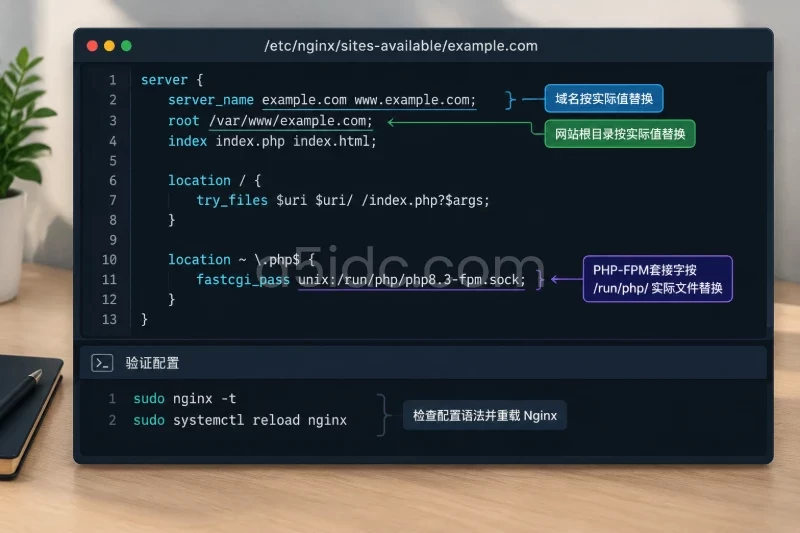
例如可能看到 php8.3-fpm.sock。Nginx 配置中的套接字路径必须与实际文件一致;若列表显示的是其他版本,使用对应路径。
编辑 Nginx 站点配置:
sudo nano /etc/nginx/sites-available/example.com
写入以下内容,并将域名与 PHP-FPM 套接字改成实际值:
server {
    listen 80;
    listen [::]:80;
    server_name example.com www.example.com;

    root /var/www/example.com;
    index index.php index.html;

    client_max_body_size 32m;

    location / {
        try_files $uri $uri/ /index.php?$args;
    }

    location = /favicon.ico {
        log_not_found off;
        access_log off;
    }

    location = /robots.txt {
        allow all;
        log_not_found off;
        access_log off;
    }

    location ~* \.(css|js|jpg|jpeg|png|gif|ico|svg|webp)$ {
        expires 7d;
        access_log off;
    }

    location ~ \.php$ {
        include snippets/fastcgi-php.conf;
        fastcgi_pass unix:/run/php/php8.3-fpm.sock;
    }

    location ~ /\. {
        deny all;
    }
}
启用站点并检查配置语法:
sudo ln -s /etc/nginx/sites-available/example.com /etc/nginx/sites-enabled/example.com
sudo nginx -t
sudo systemctl reload nginx
如果 /etc/nginx/sites-enabled/default 仍然启用,访问服务器 IP 时可能会显示默认页面。确认该默认站点不再需要后再移除链接;不要删除网站目录或其他站点配置。变更前可以先备份配置,回滚时恢复备份、检查 nginx -t 并重新加载 Nginx。
PHP-FPM 的并发应从小开始。可编辑实际版本的池配置文件,例如:
sudo nano /etc/php/8.3/fpm/pool.d/www.conf
将相关参数设置为较保守的值;如果文件中的参数已存在,修改对应行,不要在文件末尾重复添加同名设置:
pm = ondemand
pm.max_children = 3
pm.process_idle_timeout = 10s
pm.max_requests = 300
pm.max_children = 3 是适合小内存环境的起步参考,不是固定答案。若 PHP 进程的实际内存占用较高,3个并发子进程也可能挤压系统和数据库的可用内存。修改后重启对应版本的服务:
sudo systemctl restart php8.3-fpm
sudo systemctl reload nginx
编辑对应版本的 PHP 配置文件,例如:
sudo nano /etc/php/8.3/fpm/php.ini
按网站内容需要设置上传大小、内存限制和执行时间。下面的值仅为小型站点的起点,上传大文件或执行耗时任务时应结合实际需求调整:
memory_limit = 128M
upload_max_filesize = 32M
post_max_size = 32M
max_execution_time = 60
post_max_size 不应小于 upload_max_filesize。Nginx 的 client_max_body_size 也应不低于网站允许的上传大小,否则请求可能先被 Nginx 拒绝。改完后重启 PHP-FPM:
sudo systemctl restart php8.3-fpm
数据库也需要控制内存使用。可以创建单独配置文件,先采用较小的缓冲池:
sudo nano /etc/mysql/mariadb.conf.d/60-wordpress-small.cnf
写入:
[mysqld]
innodb_buffer_pool_size = 256M
max_connections = 30
这不是通用的性能模板。对1核2G的小型站点而言,降低连接上限可以避免大量连接占用资源;如果连接数经常接近上限,应先确认是否有异常请求或连接未释放,再评估调整。应用配置前先检查是否已有同名设置,避免多个配置文件互相覆盖;回滚时删除刚创建的配置文件并重启 MariaDB。
sudo systemctl restart mariadb
sudo systemctl restart php8.3-fpm
在域名服务商处添加 A 记录,将 example.com 和需要使用的 www.example.com 指向服务器公网 IP。DNS 更新可能需要一段时间,不要在解析尚未指向服务器时反复申请证书。
配置防火墙前,先确认当前 SSH 登录端口。如果使用默认 SSH 端口,可按以下顺序放行 SSH、HTTP和HTTPS,再启用防火墙:
sudo ufw allow OpenSSH
sudo ufw allow 80/tcp
sudo ufw allow 443/tcp
sudo ufw status
sudo ufw enable
如果 SSH 使用了非默认端口,应先放行实际端口,再启用防火墙。启用后保持当前 SSH 会话,另开一个新会话确认仍能登录。错误规则可能中断远程管理;回滚需要通过服务商控制台登录并修正防火墙规则。
域名解析生效、80和443端口可从公网访问后,可通过 Certbot 为站点申请证书。Ubuntu 24.04 可使用系统仓库的软件包:
sudo apt install -y certbot python3-certbot-nginx
sudo certbot --nginx -d example.com -d www.example.com
按提示选择邮箱并确认域名。若使用的域名不包含 www,就不要把它添加到证书参数中。证书申请失败时,先检查域名解析、Nginx 站点配置和公网端口,不要通过关闭防火墙长期绕过问题。
证书成功后,浏览器访问 https://example.com,完成 WordPress 安装向导。设置管理员用户名和强密码,不要使用容易猜测的常见名称;只给需要管理网站的人员分配管理员权限。
检查自动续期任务:
sudo certbot renew --dry-run
至少检查以下项目,确认不仅是首页能打开,数据库和后台也可用:
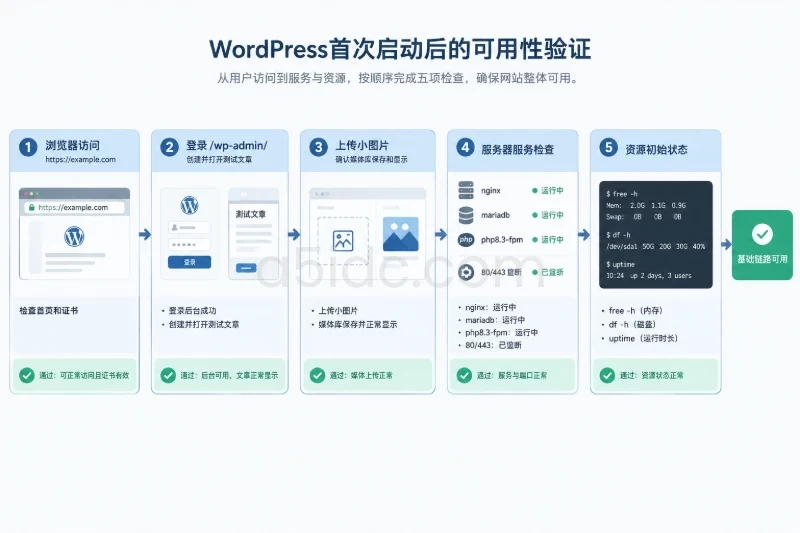
https://example.com,确认首页能正常加载,浏览器没有证书错误。/wp-admin/,确认后台可以访问,创建一篇测试文章并打开。systemctl is-active nginx
systemctl is-active mariadb
systemctl is-active php8.3-fpm
sudo ss -lntp
free -h
df -h
uptime
服务器的80和443端口应能提供网站访问;数据库通常只需本机服务,不应因为部署 WordPress 而开放公网数据库端口。ss -lntp 的输出可用于核对监听地址和端口,不应只凭“服务显示 active”判断整个网站已可用。
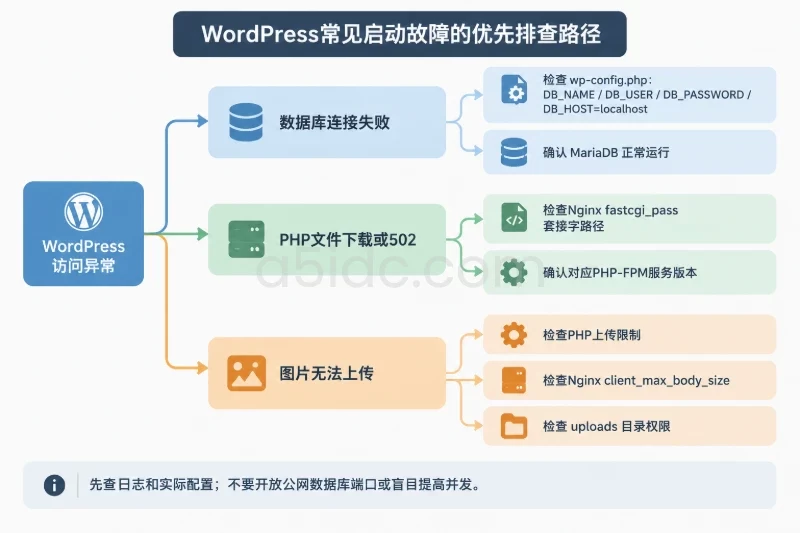
若安装向导提示数据库连接失败,检查 wp-config.php 中的数据库名、用户名、密码和主机名,并确认 MariaDB 正常运行。若首页出现 PHP 文件下载或 502 错误,优先核对 Nginx 中的 PHP-FPM 套接字路径和 PHP-FPM 服务版本。若图片无法上传,则检查 PHP 上传限制、Nginx 请求体上限和 uploads 目录权限是否对应。
小站点初期可能运行平稳,但资源瓶颈往往先体现在特定时段或特定操作中。不要只依据单次测速判断是否需要升级,可以结合系统监控、服务日志和页面响应一起观察。
| 表现 | 可能原因 | 优先核对 |
|---|---|---|
| 后台编辑、预览或打开页面明显变慢 | CPU繁忙、PHP任务排队、插件执行时间长 | uptime、PHP-FPM日志、插件和主题 |
| 页面偶尔出现502或请求超时 | PHP-FPM进程耗尽、进程异常退出或内存紧张 | Nginx错误日志、PHP-FPM状态及日志 |
| 系统频繁使用Swap,页面响应变慢 | 可用内存不足,或存在突发任务 | free -h、进程内存、数据库和PHP并发 |
| 上传大图片失败 | PHP或Nginx上传限制不足,也可能是磁盘空间不足 | PHP上传参数、client_max_body_size、df -h |
| 网站无法更新或上传插件 | 文件权限策略限制,或磁盘写满 | 目录所有者与权限、可用磁盘、更新方式 |
| 访问日志短时间增长很多 | 访问量上升、爬虫或异常请求集中 | Nginx日志中的请求来源、路径和频率 |
日志可能包含访问路径、IP地址和请求参数,分享或公开日志前应先检查是否含有敏感信息。定位问题时优先查看最近的错误和资源变化,不要通过大幅提高 PHP 并发或开放更多数据库连接来掩盖瓶颈;资源总量不变时,这类调整可能让系统更快耗尽内存。
先运行一段时间,记录正常访问时段和高峰时段的内存、Swap、CPU、磁盘使用情况,以及页面响应和错误日志。升级不应只由单个峰值触发,而应看同类现象是否持续出现,且经过插件清理、图片优化和配置核对后仍未改善。
可以把以下情况作为进一步评估的信号,而非自动升级的硬性门槛:
如果问题主要是 PHP 计算和并发不足,可评估增加 CPU 核数或内存;如果磁盘空间持续增长,应先确认增长来源,再增加磁盘容量或调整备份和媒体文件管理方式。升级时要一并核对实例规格、磁盘空间、数据备份和恢复流程;扩大服务器资源不会自动解决慢查询、插件冲突或错误配置。
对刚开始运行的 WordPress 网站,1核2G香港轻量云服务器可以作为基础部署起点。先让域名、网页服务、PHP和数据库形成完整链路,再用实际监控判断是否需要扩展,比一开始叠加多个服务更容易维护。
对于从1核2G起步、后续可能扩展的 WordPress 业务,A5数据提供香港及美国、日本、韩国、中国台湾、新加坡、马来西亚等地区的服务器资源,涵盖常规建站、不同CPU平台、SSD或NVMe存储及多种网络线路。香港服务器有入门建站、Xeon Gold和AMD EPYC等系列,可为网站、数据库及业务后台提供不同层级的硬件基础;多地区产品也能匹配面向不同区域的部署需求。
本文由A5数据原创发布,转载请注明出处:https://www.a5idc.com/helpcontent/2946.html