香港100M服务器
采用100M BGP混合带宽,可选15M或25M电信CN2带宽,搭配联通、移动直连线路,兼顾内地访问与国际网络连接,适合企业网站、跨境电商及应用部署等业务。


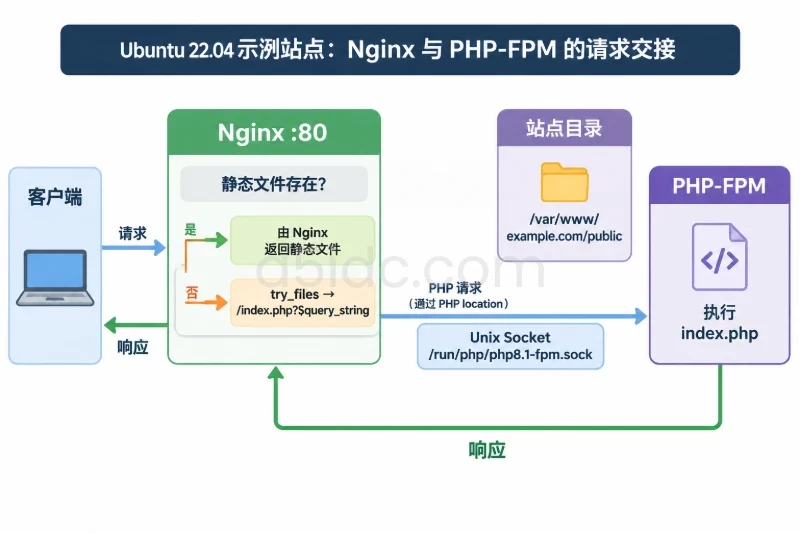
先在香港服务器上安装 Nginx、MySQL 和 PHP-FPM,再让 Nginx 将 PHP 请求交给 PHP-FPM 处理,并通过一个临时 PHP 页面验证 Web 服务与数据库连接。以下步骤以全新安装的 Ubuntu Server 22.04 LTS 为例,适用于首次部署单机 LNMP 环境;若使用其他发行版或系统版本,软件包名称、PHP 版本和配置路径可能不同。
开始前准备一台具有公网 IPv4 地址、可通过 SSH 管理的服务器,并准备一个已解析至该服务器的域名。下文使用 www.example.com 和 SERVER_IP 作为示例,请替换成实际域名与 IP。还需要具备服务器 sudo 权限,并确认服务商控制台的防火墙允许 SSH 端口;网站验证阶段还要允许 TCP 80 端口。这里先验证 HTTP,不涉及完整的生产上线配置。
LNMP网站从Web请求处理到PHP执行和数据库连接,都依赖服务器持续提供计算、内存、存储与网络资源。A5idc数据提供香港物理服务器租用,涵盖入门建站、Xeon Gold和AMD EPYC等配置,并有SSD或NVMe存储及CN2、国际带宽等线路选择,可为企业网站、业务后台和数据库部署提供不同的硬件与网络基础。
先确认系统版本和当前登录用户,避免将适用于 Ubuntu 22.04 的命令直接套用到其他系统:
cat /etc/os-release
whoami
确认系统为 Ubuntu 22.04 后更新软件包索引并安装 LNMP 所需组件:
sudo apt update
sudo apt install -y nginx mysql-server php-fpm php-mysql
Ubuntu 22.04 的仓库通常提供 PHP 8.1。安装后查看实际版本和服务状态:
php -v
systemctl status nginx --no-pager
systemctl status mysql --no-pager
systemctl status php8.1-fpm --no-pager
预期能看到 PHP 版本信息,且 Nginx、MySQL、PHP-FPM 的状态为 active (running)。如果 PHP-FPM 服务名与示例不同,先通过以下命令确认系统实际安装的服务名,再在后续配置中使用对应版本的 socket 路径:
systemctl list-units --type=service | grep -E 'php.*fpm'
ls -l /run/php/
例如 PHP-FPM 使用 PHP 8.1 时,常见 socket 路径为 /run/php/php8.1-fpm.sock。不要仅凭示例猜测路径,后续 Nginx 配置必须与本机文件一致。
用系统管理员身份进入 MySQL:
sudo mysql
在 MySQL 提示符下创建一个用于示例网站的数据库和专用账户。将示例密码替换为随机且未在其他服务重复使用的密码;不要直接沿用示例值:
CREATE DATABASE site_db
  CHARACTER SET utf8mb4
  COLLATE utf8mb4_unicode_ci;

CREATE USER 'site_user'@'localhost'
  IDENTIFIED BY '替换为随机强密码';

GRANT ALL PRIVILEGES ON site_db.* TO 'site_user'@'localhost';

EXIT;
该授权范围限定在 site_db,不需要把网站账户设为 MySQL 管理员。通过登录测试确认账户和密码可用:
mysql -u site_user -p site_db
输入密码后,在 MySQL 提示符执行:
SELECT DATABASE(), VERSION();
EXIT;
能返回 site_db 和数据库版本,说明账户可以连接目标数据库。若登录失败,先检查用户名、密码、授权范围和 MySQL 服务状态,不要通过开放 MySQL 公网端口来解决本机 PHP 连接问题。
将 www.example.com 替换为实际域名:
sudo install -d -o root -g www-data -m 0755 \
  /var/www/www.example.com/public
这里让站点文件归系统管理员维护,并将 www-data 设为组,以便 Nginx 和 PHP-FPM 读取文件。不要为了消除权限报错而给网站目录设置 777。后续若应用需要上传文件,应单独规划可写目录,并只授予该目录所需权限。
新建站点配置文件:
sudo tee /etc/nginx/sites-available/www.example.com.conf > /dev/null <<'EOF'
server {
    listen 80;
    listen [::]:80;

    server_name www.example.com;
    root /var/www/www.example.com/public;
    index index.php index.html;

    location / {
        try_files $uri $uri/ =404;
    }

    location ~ \.php$ {
        try_files $uri =404;
        include snippets/fastcgi-php.conf;
        fastcgi_pass unix:/run/php/php8.1-fpm.sock;
    }

    location ~ /\. {
        deny all;
    }
}
EOF
配置中的域名、网站目录和 PHP-FPM socket 均须与服务器实际环境一致。如果前面查到的 socket 不是 /run/php/php8.1-fpm.sock,将 fastcgi_pass 一行改为实际路径。try_files $uri =404; 用于避免把不存在的 PHP 文件交给 PHP-FPM 处理;隐藏文件规则则阻止通过 Web 访问常见的点号文件。
启用配置并先做语法检查:
sudo ln -s /etc/nginx/sites-available/www.example.com.conf \
  /etc/nginx/sites-enabled/www.example.com.conf
sudo nginx -t
成功时通常会显示配置语法测试通过以及测试成功的信息。若提示重复链接,先检查 /etc/nginx/sites-enabled/ 中是否已经有同名配置,不要覆盖其他站点文件。若报错指出 socket 不存在,应回头核对 PHP-FPM 服务与 /run/php/ 下的实际路径。
语法检查通过后,重新加载 Nginx:
sudo systemctl reload nginx
sudo systemctl status nginx --no-pager
reload 用于让 Nginx 读取新配置;如果服务未运行或重载失败,查看错误日志定位问题:
sudo journalctl -u nginx -n 50 --no-pager
先创建一个普通 PHP 页面,确认请求确实能从 Nginx 交给 PHP-FPM:
sudo tee /var/www/www.example.com/public/index.php > /dev/null <<'EOF'
<?php
header('Content-Type: text/plain; charset=utf-8');
echo "LNMP PHP is working\n";
echo "PHP version: " . PHP_VERSION . "\n";
EOF

sudo chown root:www-data /var/www/www.example.com/public/index.php
sudo chmod 0644 /var/www/www.example.com/public/index.php
在服务器本机发起带域名的 HTTP 请求:
curl -i -H 'Host: www.example.com' http://127.0.0.1/
正常情况下,响应状态为 HTTP/1.1 200 OK,正文包含 LNMP PHP is working 和 PHP 版本号。若返回 PHP 源代码而不是执行结果,应立即停止对外开放该站点并检查 Nginx 的 PHP 配置;若显示 Nginx 默认页面,通常是 server_name、站点配置启用状态或请求 Host 不匹配。
仅确认 PHP 页面能执行,还不能证明 PHP 数据库扩展及 MySQL 连接正常。创建一个短期使用的数据库检查页面:
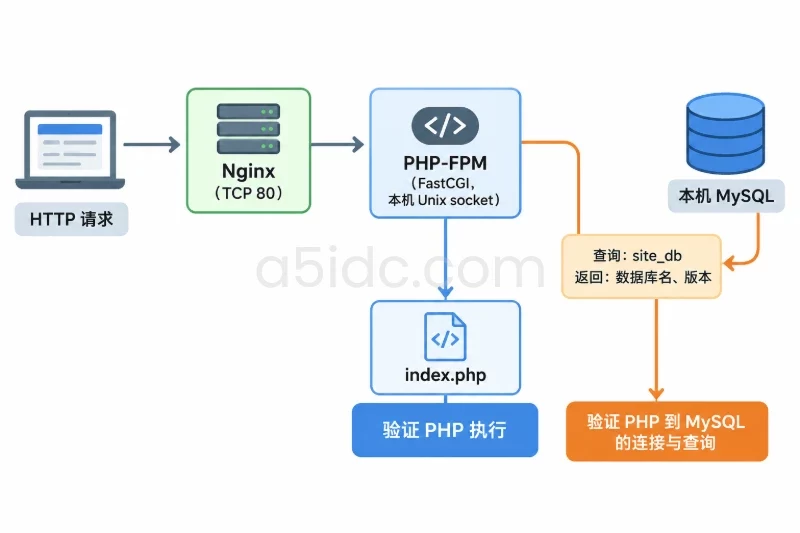
sudo tee /var/www/www.example.com/public/dbcheck.php > /dev/null <<'EOF'
<?php
header('Content-Type: text/plain; charset=utf-8');

$dsn = 'mysql:host=localhost;dbname=site_db;charset=utf8mb4';
$user = 'site_user';
$password = '替换为创建数据库用户时设置的密码';

try {
    $pdo = new PDO($dsn, $user, $password, [
        PDO::ATTR_ERRMODE => PDO::ERRMODE_EXCEPTION,
        PDO::ATTR_DEFAULT_FETCH_MODE => PDO::FETCH_ASSOC,
    ]);

    $row = $pdo->query('SELECT DATABASE() AS db_name, VERSION() AS db_version')
               ->fetch();

    echo "PHP to MySQL connection is working\n";
    echo "Database: " . $row['db_name'] . "\n";
    echo "MySQL version: " . $row['db_version'] . "\n";
} catch (Throwable $e) {
    http_response_code(500);
    error_log($e->getMessage());
    echo "Database connection failed; check server logs\n";
}
EOF

sudo chown root:www-data /var/www/www.example.com/public/dbcheck.php
sudo chmod 0640 /var/www/www.example.com/public/dbcheck.php
将 $password 替换为实际密码后,在服务器本机请求:
curl -i -H 'Host: www.example.com' http://127.0.0.1/dbcheck.php
成功结果应包含 PHP to MySQL connection is working,并显示 site_db 及 MySQL 版本。此输出是预期示例,不代表某台服务器的实测结果。检查完成后,立即删除包含数据库凭据的临时页面:
sudo rm /var/www/www.example.com/public/dbcheck.php
该删除命令只针对刚才创建的验证文件;执行前确认路径无误。若页面仍要用于应用功能,应将凭据移至应用的配置管理方式,并禁止通过 Web 访问配置文件,而不是保留这个临时检查页。
本机验证通过后,确认域名的 DNS A 记录指向服务器公网 IPv4 地址。DNS 记录可能需要时间生效;不想等待解析时,可以在外部有 curl 的设备上用 --resolve 临时指定域名与 IP:
curl -i --resolve www.example.com:80:SERVER_IP \
  http://www.example.com/
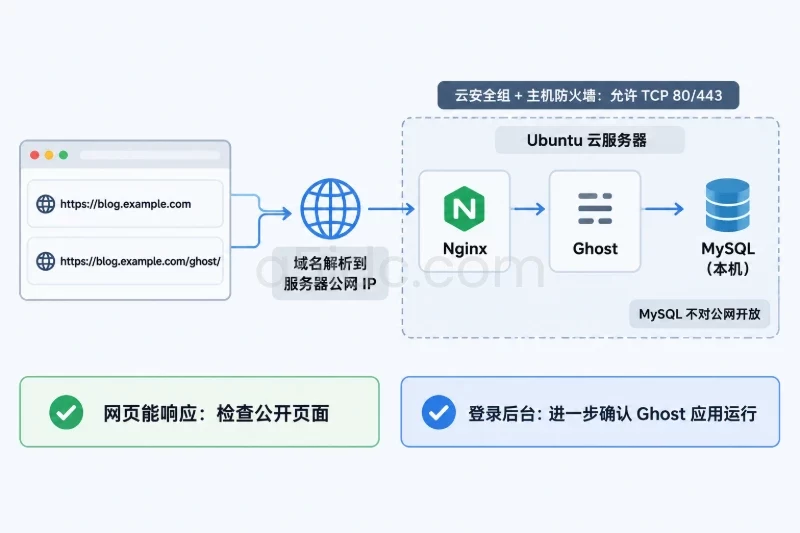
将 SERVER_IP 替换为实际公网 IP。返回 200 OK 且正文包含 PHP 验证文本,说明请求已到达该站点。也可以在浏览器访问 http://www.example.com/。若本机 curl 正常而外部无法访问,优先检查服务商防火墙、安全组以及服务器本机防火墙是否允许 TCP 80。
如果使用 UFW,先确认其状态和 SSH 规则,避免在远程操作时误封管理连接:
sudo ufw status verbose
仅在确认 SSH 已放行、且准备启用 UFW 时,再按实际管理端口添加 SSH 规则,并开放网站端口。例如 SSH 使用默认端口时:
sudo ufw allow OpenSSH
sudo ufw allow 80/tcp
若当前未启用 UFW,不要仅为网站验证盲目启用防火墙;还需确保云平台侧的入站规则同步允许对应端口。若网站尚未配置 HTTPS,暂时只需开放 80 端口完成本次 HTTP 验证。
| 现象 | 优先检查 | 处理方向 |
|---|---|---|
nginx -t 报错 | 配置文件行号、域名配置、PHP-FPM socket 路径 | 修正语法或路径后重新运行 nginx -t,通过后再 reload |
| 返回 Nginx 默认页面 | server_name、站点软链接、请求 Host | 确认站点配置已启用,使用匹配域名的 Host 重新请求 |
| 返回 502 Bad Gateway | PHP-FPM 服务状态、socket 路径和权限 | 检查 PHP-FPM 是否运行,并确认 Nginx 配置中的 socket 与实际文件一致 |
| PHP 文件显示源代码或下载 | Nginx 的 PHP location 配置 | 停止对外访问并修正 FastCGI 配置,确认请求不会直接暴露 PHP 源码 |
| PHP 页面 500 或数据库检查失败 | PHP-FPM 日志、MySQL 服务、数据库名和凭据 | 核对 PHP MySQL 扩展、授权和密码;查看日志,不在网页中输出密码 |
| 本机请求成功,外网超时 | 服务商防火墙、本机防火墙、DNS 解析 | 核对公网 IP、A 记录和 TCP 80 入站规则 |
排查时可以查看相关服务日志:
sudo journalctl -u php8.1-fpm -n 50 --no-pager
sudo journalctl -u mysql -n 50 --no-pager
sudo tail -n 50 /var/log/nginx/error.log
如果 PHP-FPM 服务名不是 php8.1-fpm,将日志命令中的服务名替换为本机查到的名称。对外部访问超时的情况,还可检查端口监听状态:
sudo ss -lntp | grep -E ':80|:3306'
Nginx 通常监听 80 端口;MySQL 默认应仅用于本机应用连接,不需要为了网站访问而开放 3306 公网端口。若 80 未监听,检查 Nginx 服务与配置;若本机正常但外部超时,更可能是 DNS 或网络入口规则问题。
完成首次部署后,按以下项目确认结果:
nginx -t 通过,Nginx、MySQL、PHP-FPM 服务均处于运行状态。200 OK,PHP 页面显示执行结果,而非源码。site_db,且验证后已删除。需要撤销本次站点配置时,先确认正在操作的是本次创建的文件和链接,再禁用站点并检查 Nginx 配置:
sudo unlink /etc/nginx/sites-enabled/www.example.com.conf
sudo nginx -t
sudo systemctl reload nginx
unlink 只移除启用目录中的软链接,不会删除 sites-available 中的配置文件、网站文件或数据库。若准备恢复该站点,可重新创建软链接并 reload。若要彻底移除配置,应先备份确认,再单独删除对应配置文件。
回滚网站文件或数据库前,先备份仍需保留的数据;数据库删除会造成数据不可恢复,不能作为常规配置回滚的一部分。本次搭建只需撤销 Nginx 站点配置、移除临时验证文件,并保留 MySQL 数据库及账户,待确认不再需要且已完成备份后再另行清理。
本文由A5数据原创发布,转载请注明出处:https://www.a5idc.com/helpcontent/9207.html