

香港特惠服务器
三网CN2带宽,提供30M至100M大带宽,保障CN2/CMIN2/CU/PCCW四大运营商线路稳定接入


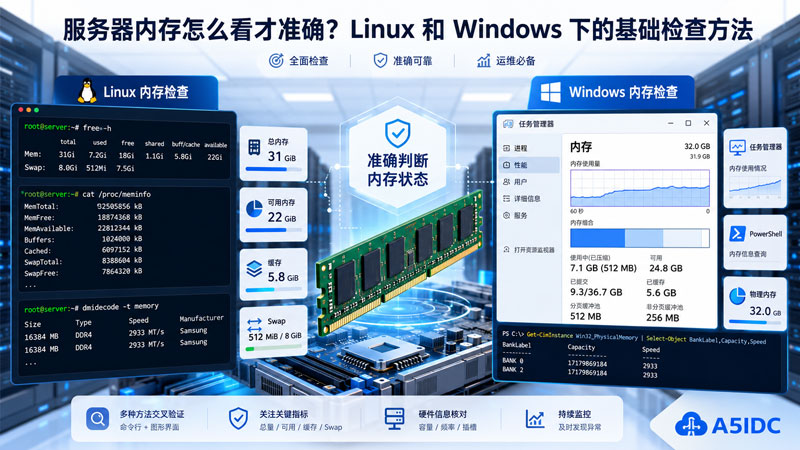
很多用户在购买服务器后,第一件事就是查看 CPU、硬盘和内存是否与配置一致。但在实际检查时,内存往往最容易被误解:
明明购买的是 32GB 内存,系统里却显示 31GB 多;Linux 里 free -h 显示“free”很少,是不是内存不够?Windows 任务管理器显示已缓存、可用、已提交,又该看哪一项?
其实,服务器内存不能只看一个数字。想判断内存是否准确,需要同时看物理识别容量、系统可用容量、缓存占用、交换分区、进程占用和硬件信息。本文用通俗方式介绍 Linux 和 Windows 下的基础检查方法,并结合不同服务器配置说明如何判断内存是否够用。
服务器内存显示不完全一致,通常不是故障,而是因为系统会预留一部分资源给硬件、内核、显存映射或管理组件。
常见情况包括:
Linux 最常用的命令是:
free -h重点看这几列:
              total        used        free      shared  buff/cache   available
Mem:           31Gi        10Gi       1.2Gi       300Mi        19Gi        20Gi
Swap:         4.0Gi          0B       4.0Gi
这里不要只看 free,更应该看:
total:系统识别到的总内存used:已经被使用的内存buff/cache:系统缓存,可在需要时释放available:当前真正可用于程序的内存Swap:交换分区使用情况例如一台 32GB 内存服务器,Linux 显示 total 为 31Gi 左右通常是正常的。
如果 available 还有 15GB 以上,即使 free 很低,也说明内存并不紧张。
执行:
cat /proc/meminfo重点关注:
MemTotal
MemAvailable
SwapTotal
SwapFree
Cached
Buffers
这个文件适合做更细致的排查。例如:
MemTotal 明显低于购买容量:可能是硬件未完全识别MemAvailable 长期很低:说明业务确实吃内存SwapFree 不断下降:说明物理内存可能不够Cached 很高:通常是系统缓存,不必紧张使用:
top或安装 htop:
htop如果发现内存持续升高,可以重点看:
例如一台企业官网服务器,配置为:
E3-1271v3 / 16GB 内存 / 240GB SSD / 30M CN2 优化线路如果只运行 WordPress、企业官网、小型后台,16GB 通常已经够用。
但如果同时部署 MySQL、Redis、多个 PHP 站点和定时采集任务,就需要关注进程占用是否持续增长。
如果想确认内存条数量、单条容量、频率,可以使用:
dmidecode -t memory常见输出会包含:
Size: 16 GB
Locator: DIMM_A1
Speed: 2666 MT/s
Manufacturer: Samsung
这个命令可以帮助判断:
如果购买的是 32GB 内存服务器,但只识别到一根 16GB,就需要进一步检查硬件或联系服务商处理。
在 Windows Server 中,可以打开:
任务管理器 → 性能 → 内存重点看:
例如一台:
E5-2620V2 ×2 / 32GB 内存 / 480GB SSD / 30M CN2/CMIN2/CU如果任务管理器显示约 31.8GB 可识别内存,一般属于正常范围。
如果只显示 16GB 或 24GB,就需要检查是否有内存条未识别。
打开 PowerShell,执行:
Get-CimInstance Win32_PhysicalMemory | Select-Object BankLabel, Capacity, Speed, Manufacturer容量会以字节显示,如果需要换算成 GB,可以使用:
Get-CimInstance Win32_PhysicalMemory | Select-Object BankLabel, @{Name="CapacityGB";Expression={[math]::Round($_.Capacity/1GB,2)}}, Speed, Manufacturer这个命令适合确认:
执行:
systeminfo重点看:
Total Physical Memory
Available Physical Memory
Virtual Memory
这里可以快速判断系统识别到的总内存,以及当前可用内存是否充足。
很多用户看到内存使用率 80% 就认为服务器快不行了,其实不一定。判断内存是否紧张,应该看以下几个信号。
Linux 下不要只看 used,而要看:
free -h中的 available。
如果 available 还比较充足,说明系统仍然有可用内存。
如果 available 长期低于 10%,并且 Swap 开始被大量使用,就需要优化或升级。
Windows 下不要只看“正在使用”,还要看:
如果数据库、远程桌面、多用户登录、ERP 或财务系统长期运行,内存不足会明显影响响应速度。
无论 Linux 还是 Windows,如果系统长期依赖交换分区或虚拟内存,说明物理内存已经不够理想。
典型表现:
这类问题单纯重启只能临时缓解,根本方案是优化程序或增加内存。
服务器内存配置要结合 CPU、硬盘、业务类型和并发规模一起看。下面以 A5IDC 常见服务器场景举例。
推荐配置:
E3-1271v3 / 16GB 内存 / 240GB SSD / 30M CN2 优化线路适合:
这类业务访问量不高时,16GB 内存通常够用。重点是控制 PHP-FPM、MySQL、缓存插件和定时任务,避免单个程序无限占用内存。
推荐配置:
E5-2620V2 ×2 / 32GB 内存 / 480GB SSD / 30M CN2/CMIN2/CU适合:
32GB 内存的优势是容错空间更大,可以同时运行 Web、数据库、缓存和监控服务。对于多站点用户来说,比 16GB 更稳。
推荐配置:
Gold 6138 / 128GB 内存 / 2×960GB U.2 SSD / 25M CN2 + 100M BGP适合:
这类业务不是只看 CPU,内存反而更关键。数据库缓存池、索引、连接数、容器实例都会消耗内存。128GB 内存可以让数据库保留更多热数据,减少磁盘读取压力。
推荐配置:
EPYC 9554 / 大容量 DDR5 内存 / NVMe SSD / 高速网络或:
A100 80GB GPU / 高性能 CPU / 大容量内存 / NVMe SSD适合:
这类业务不能只看“显存”或“CPU 核心数”。系统内存仍然用于模型加载、数据预处理、缓存队列、日志、容器运行和业务调度。内存不足会导致整体吞吐下降,甚至影响 GPU 任务稳定性。
如果发现内存显示异常或业务频繁卡顿,可以按以下顺序排查。
先确认服务器订单配置,例如:
CPU:E5-2620V2 ×2
内存:32GB
硬盘:480GB SSD
带宽:30M CN2/CMIN2/CU
IP:3 个
然后再进入系统查看识别容量,避免因为记错配置导致误判。
Linux:
free -h
dmidecode -t memory
Windows:
Get-CimInstance Win32_PhysicalMemory如果系统识别容量与购买配置接近,一般没有问题。
如果差距明显,例如 32GB 只识别 16GB,就需要检查内存条、插槽或硬件状态。
Linux:
top
ps aux --sort=-%mem | head
Windows:
任务管理器 → 进程 → 按内存排序重点找出长期占用异常的服务,例如数据库、Java、Redis、Docker、PHP-FPM 等。
Linux 可以查看:
dmesg | grep -i oom
journalctl -k | grep -i memory
如果出现 OOM Killer,说明系统曾经因为内存不足强制结束进程。
Windows 可以查看:
事件查看器 → Windows 日志 → 系统重点关注应用崩溃、虚拟内存不足、系统资源不足等相关记录。
如果只是个别进程异常,可以先优化配置:
如果业务本身规模已经增长,例如网站数量增加、数据库变大、并发升高,就应考虑升级到 32GB、64GB 或 128GB 内存服务器。
服务器内存检查的核心不是简单看“用了多少”,而是要判断:
系统是否识别完整
业务是否真的吃满
缓存是否属于正常使用
Swap 是否频繁占用
是否存在异常进程或内存泄漏
当前配置是否匹配业务规模
对于轻量官网和小型 API,16GB 内存通常可以满足基础需求;
对于多站点、商城、业务后台,32GB 会更稳;
对于数据库、虚拟化、企业私有系统,建议从 64GB 或 128GB 起步;
如果是 AI、GPU、容器集群或高并发服务,则需要结合 CPU、内存、NVMe 硬盘和网络线路整体规划。
A5IDC 可根据业务类型、访问地区、并发规模和应用架构,提供香港、美国、日本、韩国等多地区服务器方案,帮助用户选择更合适的 CPU、内存、硬盘和带宽配置,避免盲目升级,也避免配置不足影响业务稳定。
服务器内存怎么看才准确?简单来说:
Linux 下重点看:
free -h
cat /proc/meminfo
dmidecode -t memory
top
Windows 下重点看:
任务管理器
PowerShell 内存查询
systeminfo
事件查看器
判断内存是否正常,要同时看总容量、可用内存、缓存、Swap、进程占用和硬件识别情况。
如果内存只是被缓存占用,通常不必担心;如果可用内存长期过低、Swap 持续增长、业务明显变慢,就需要及时优化服务配置或升级服务器内存。
选择服务器时,不建议只按最低配置购买。根据业务增长预留一定内存空间,才能让网站、数据库和后台系统运行得更稳定。


