

香港特惠服务器
三网CN2带宽,提供30M至100M大带宽,保障CN2/CMIN2/CU/PCCW四大运营商线路稳定接入


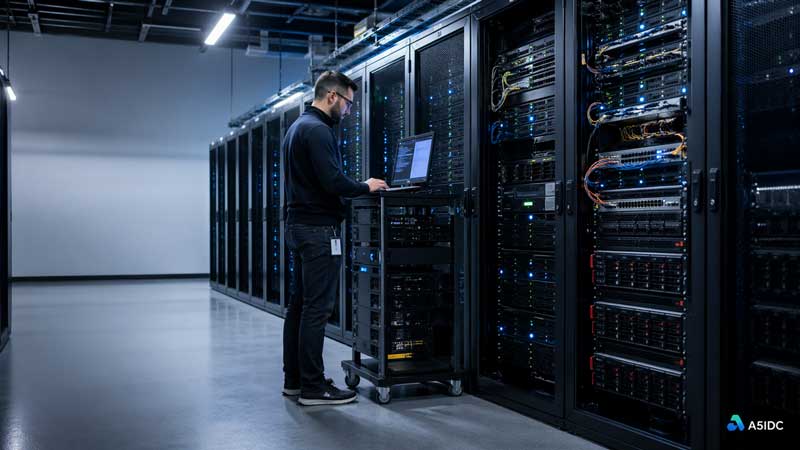
很多人一开始会把问题直接归到“美国服务器太远”上,但实际排查下来,真正让远程桌面卡顿的,通常不是单一原因。RDP 本身不只是传鼠标和键盘,它还会传图形、输入、打印、设备重定向等多类数据;同时,微软官方也明确把 CPU、内存、磁盘、图形列为影响远程桌面体验的关键硬件因素。所以一台美国服务器装上 Windows 后,远程桌面发飘、拖动窗口掉帧、打字跟手性差,往往是“线路 + RDP 传输方式 + 图形编码 + 系统资源”一起叠加出来的。
第一,看链路本身稳不稳。RDP 会根据网络情况动态调整体验,但网络一旦有明显抖动、丢包,体感会比网页打开慢更明显。第二,看 RDP 有没有顺利用上 UDP;微软官方说明里提到,若 UDP 连接成功,大部分 RDP 流量会走 UDP;如果 UDP 不成功,则全部回落到 TCP。第三,看服务器端是不是在拿 CPU 硬扛图形渲染和编码。第四,看你是不是把不必要的显示效果、打印机、剪贴板、磁盘等重定向全开了。
下面这 3 套配置,不是只看“带宽够不够”,而是按 Windows 远程桌面的实际使用场景来配。
| 方案 | 示例配置 | 适合场景 |
|---|---|---|
| 入门运维型 | Intel Xeon E-2334 / 4 核 8 线程 / 32GB DDR4 / 960GB NVMe SSD / 100M 独享带宽 / Windows Server 2022 | 1 人远程维护、后台管理、轻量 ERP/站点管理 |
| 业务办公型 | Xeon Gold 6138 / 20 核 40 线程 / 64GB DDR4 / 2×960GB NVMe SSD RAID1 / 100M-1G 独享带宽 / Windows Server 2022 | 多窗口后台、广告投放、跨境店铺管理、多人值班 |
| 高频桌面型 | AMD EPYC 4585PX / 16 核 32 线程 / 64GB DDR5 / 2×960GB NVMe SSD / 100M 独享或优化线路 / Windows Server 2022 | 高频交互桌面、表格密集操作、多浏览器、多账号后台 |
这里有个很容易被忽略的点:**远程桌面顺不顺,很多时候比拼的不是“下载速度”,而是单核响应、磁盘延迟、图形编码效率和链路稳定度。**如果只是买一台便宜的美国服务器,CPU 主频一般、系统盘又慢,再加上 Windows 默认视觉效果不轻,RDP 体验很容易比你预想的差。
因为 SSH、面板管理、网页后台这类操作,传输的数据更偏文本或普通页面;而 RDP 是一个完整的远程图形会话协议。微软官方文档提到,RDP 会把远程图形、输入、设备重定向、打印等内容通过多个动态虚拟通道传输,而带宽占用会随着用户活动变化明显波动。也就是说,你只是打开控制台、看看任务管理器,和你拖动窗口、滚动网页、开视频预览,RDP 的负载不是一个量级。
另一方面,微软在 Remote Desktop Session Host 的性能调优文档里,把 CPU、内存、磁盘、图形 都列为关键因素;并且特别提醒,页面文件不足会导致应用或系统组件出现内存分配失败。放在实际业务里就很好理解:服务器本身性能偏弱、系统盘 I/O 高、杀毒扫描频繁、后台程序多,都会表现成“远程桌面很卡”,但你未必第一时间能从 ping 值里看出来。
先在本地电脑执行:
重点不是只看平均延迟,而是看丢包、抖动、晚高峰是否明显波动。如果 ping 偶尔飙高、pathping 中间路径丢包多,那远程桌面卡顿就很正常。RDP 对交互延迟很敏感,拖动窗口、打字、切换标签页,都会比普通网页更容易感知出来。这个阶段先确认:到底是纯链路问题,还是链路基本正常、但 RDP 体感仍然差。
微软官方说明里写得很明确:标准 RDP 端口是 TCP 和 UDP 3389;在策略里也可以指定“Use either UDP or TCP”或者“Use only TCP”。如果 UDP 成功,大部分 RDP 流量会走 UDP;如果 UDP 不成功,就会全部走 TCP。TCP 兼容性更强,但在高延迟链路下,交互体感往往不如 UDP 灵活。
服务端先确认防火墙规则:
然后检查以下策略路径:
这里有一个很实用的排障思路:
如果一改成 TCP only,远程桌面立刻不再掉帧、不再断续,那问题就不在 Windows 界面本身,而在 UDP 路径、边界防火墙、NAT 或线路质量 上。这个方法不是最终万能解,但非常适合快速定位。
微软官方策略文档里提到,Use hardware graphics adapters for all Remote Desktop Services sessions 启用后,RDS 会优先使用硬件图形渲染器,而不是默认的 Microsoft Basic Render Driver;同时还可以启用 Configure H.264/AVC hardware encoding for Remote Desktop Connections 和 Prioritize H.264/AVC 444 graphics mode for Remote Desktop Connections。这几个策略,本质上都是在优化远程桌面的图形绘制和编码链路。
对应路径是:
建议优先关注这 3 项:
不过要说实话:不是所有美国服务器都适合把希望全压在图形策略上。
如果你买的是很基础的 CPU 机型,没有更好的图形资源,本身又是纯后台管理用途,那提升空间有限;但如果你是多窗口后台、频繁滚动网页、广告投放后台、跨境电商运营桌面,这几项策略值得测试。因为远程桌面卡顿,很多时候不是“带宽不够”,而是图形编码这一段没处理好。
微软关于 RDP 重定向的官方资料里提到,远程会话可以重定向剪贴板、摄像头、USB、打印机等本地资源;而打印机重定向一旦启用,会把本地可用打印机全部重定向到远程会话。对很多纯远程维护场景来说,这些功能不但没必要,反而会增加额外负担。
我的实际建议是:
如果你有域控或统一策略,也可以从组策略里直接限制:
这些不是为了“把功能关干净”,而是为了先把会拖慢会话的可变项收掉,再做性能对比。
如果你已经确认线路没大问题、RDP 也能连上,但仍然觉得“鼠标点下去有顿感、输入跟手性差”,那就别再只盯任务管理器了。微软给出的做法是看 User Input Delay 计数器。官方说明里提到,这个计数器能帮助快速定位终端用户感受到的“慢”,而且兼容 Windows Server 2019 及以上、Windows 10 1809 及以上。它衡量的是:用户输入在队列里停留多久,才被进程真正处理。
打开方式:
如果这里数值经常偏高,那就说明问题更可能出在服务器端资源、应用本身,或者图形绘制链路,而不只是公网延迟。微软也提供了 RemoteFX Graphics 相关计数器,用来定位图形渲染和图形传输瓶颈。
如果把这类问题总结成一套能直接执行的方案,我会这样做:
适合 1 个人远程维护美国服务器,只跑浏览器、IIS、数据库管理工具、站点后台。
这种方案的关键不是堆硬件,而是把 RDP 会话里“不必要的东西”先减掉。
适合跨境电商后台、广告投放后台、多浏览器、多账号、多标签页切换。
这种场景里,单核响应 + NVMe + 会话优化,往往比单纯“100M 升到 1G”更有效。
适合重度远程桌面操作,页面切换多、窗口拖动多、图形刷新频繁。
Use hardware graphics adapters 与 H.264/AVC 策略如果你的美国服务器装了 Windows 后远程桌面很卡,不要只问“是不是带宽不够”,先问这 4 个问题:
把这 4 个问题理清,再配合合适的 CPU、内存、NVMe、线路策略去调,远程桌面的体验通常都能明显改善。微软官方文档本身也说明了:RDP 体验会同时受到网络传输、资源重定向、图形编码和服务器硬件资源的共同影响。


