香港100M服务器
采用100M BGP混合带宽,可选15M或25M电信CN2带宽,搭配联通、移动直连线路,兼顾内地访问与国际网络连接,适合企业网站、跨境电商及应用部署等业务。


来宾无法使用直通显卡时,先不要把“黑屏”“设备管理器报错”“应用找不到 GPU”视为同一种故障。最有效的定位方法,是同时对照宿主机在虚拟机运行期间的 PCI 绑定状态、虚拟机 XML 中的设备分配情况,以及来宾系统是否枚举到显卡并成功加载驱动。
判断链可以压缩为三步:宿主是否把目标显卡交给 vfio-pci,虚拟机是否确实拿到了目标显卡的全部必要功能,来宾驱动是否已经绑定并完成初始化。宿主绑定异常,重点查 IOMMU、驱动抢占和设备分组;来宾能看到设备但驱动不起,重点查来宾驱动、固件、BAR 资源和复位状态;驱动正常而应用或显示异常,则应转向显示输出、运行时权限和 PCIe 性能指标,而不是继续反复修改宿主绑定。
GPU 直通故障通常可以分成“设备不可见”“设备可见但驱动未初始化”“驱动可用但业务无法使用”三层。不同层级对应的证据不同,不能用一个现象覆盖全部原因。
| 观察结果 | 更可能的层级 | 优先检查内容 |
|---|---|---|
宿主仍显示 nvidia、nouveau、amdgpu 或 i915 正在使用目标 GPU | 宿主绑定层 | IOMMU 是否启用、GPU 是否被宿主图形栈占用、是否完成早期绑定 |
宿主运行时为 vfio-pci,但来宾 lspci 看不到显卡 | 设备分配层 | 虚拟机 XML、IOMMU 分组、Q35/UEFI、虚拟机启动日志 |
来宾能看到显卡,但没有 Kernel driver in use | 来宾驱动层 | 驱动包、内核模块、设备 ID、驱动冲突 |
来宾驱动已绑定,但 nvidia-smi、图形 API 或计算程序失败 | 驱动初始化或运行时层 | 驱动日志、BAR 资源、复位、固件、权限和应用环境 |
| 显卡工具正常,但显示器无画面或桌面程序不使用直通 GPU | 显示路径或应用层 | 主显示适配器、显示器连接、虚拟显示设备、应用选择的渲染器 |
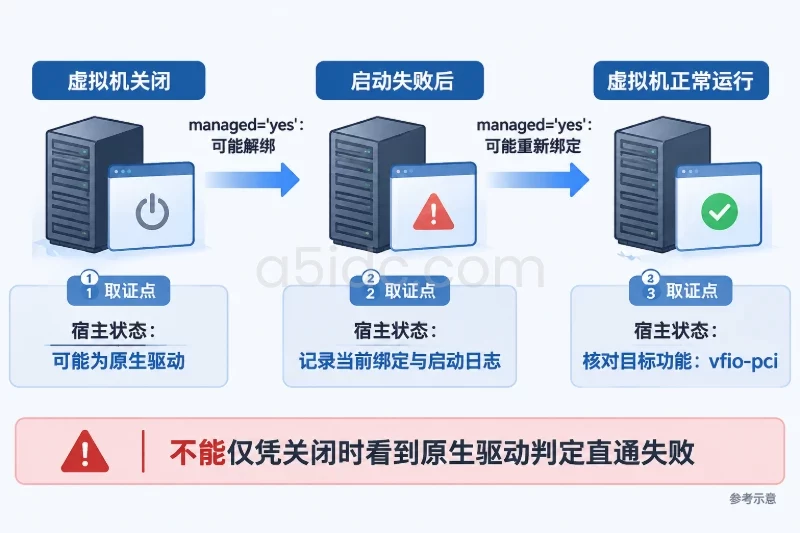
还要区分虚拟机的不同生命周期。使用 libvirt 的 managed='yes' 时,虚拟机启动前,libvirt 可能先把设备从宿主驱动解绑;虚拟机关闭后,又可能把设备交还给宿主驱动。因此,宿主机在虚拟机关闭时看到原生驱动,并不一定代表直通失败。应分别记录“虚拟机关闭”“启动失败后”“虚拟机正常运行”三个时刻的状态。
宿主机上的显卡通常不只有一个 PCI 功能,例如:
0000:65:00.0:VGA、3D 或显示控制器;0000:65:00.1:HDMI/DisplayPort 音频;不要只记录显卡名称。多个同型号 GPU 的名称可能完全相同,而 BDF 地址和 PCI ID 才能帮助确认虚拟机拿到的是哪一块卡。
以下命令只读取宿主状态,示例中的地址需要替换为实际 BDF:
GPU_BDF=0000:65:00.0

lspci -Dnn -s "$GPU_BDF"
lspci -Dnnk -s "$GPU_BDF"
readlink -f "/sys/bus/pci/devices/$GPU_BDF/driver" 2>/dev/null || echo "no host driver"
重点看两行:
Kernel driver in use: vfio-pci
Kernel modules: nouveau, nvidia_drm, nvidia
Kernel driver in use 表示当前真正绑定的驱动;Kernel modules 只表示内核发现了哪些可用模块,不能据此认定这些模块正在使用。比如输出中同时出现 Kernel driver in use: vfio-pci 和 Kernel modules: nouveau,并不表示 nouveau 已经抢占显卡。
如果显卡带有音频功能,还应分别检查 .1 等其他功能:
lspci -Dnnk -s 0000:65:00.0
lspci -Dnnk -s 0000:65:00.1
图形功能已经绑定到 vfio-pci,但音频功能仍被 snd_hda_intel 使用时,可能出现音频缺失、设备分组无法独立隔离,或者某些来宾驱动初始化不完整。是否必须传递全部功能,要以该显卡的 PCI 结构、IOMMU 分组和实际使用目标为准,不能只凭设备名称判断。
GPU 直通依赖 IOMMU 对 DMA 访问进行隔离。先查看内核启动参数和相关日志:
cat /proc/cmdline

sudo dmesg -T | grep -Ei 'DMAR|AMD-Vi|IOMMU|VFIO'
Intel 平台常见日志中会出现 DMAR,AMD 平台常见 AMD-Vi。不同发行版和内核版本的日志文字可能不同,不能只因为没有出现某一条固定字符串就断定 IOMMU 没有启用。
再查看目标设备所在的 IOMMU group:
GPU_BDF=0000:65:00.0

readlink -f "/sys/bus/pci/devices/$GPU_BDF/iommu_group" 2>/dev/null
ls -l "/sys/bus/pci/devices/$GPU_BDF/iommu_group/devices" 2>/dev/null
如果同一分组中包含目标 GPU 的其他功能,通常需要结合分配计划一起处理。如果分组还包含主板上的其他设备,而这些设备无法安全地交给同一个虚拟机,直通可能无法获得可靠隔离。此时应优先检查主板 PCIe 插槽、BIOS 中的 IOMMU 设置和硬件拓扑,不要为了绕过分组限制就直接启用未经评估的 ACS 覆盖方案。
先分别保存运行时 XML 和持久化 XML:
VM=your-vm-name

virsh domstate "$VM"
virsh dumpxml "$VM" > "/tmp/${VM}-runtime.xml"
virsh dumpxml --inactive "$VM" > "/tmp/${VM}-inactive.xml"
筛出 PCI 直通设备:
virsh dumpxml "$VM" | sed -n '/<hostdev/,/<\/hostdev>/p'
典型配置片段类似下面这样:
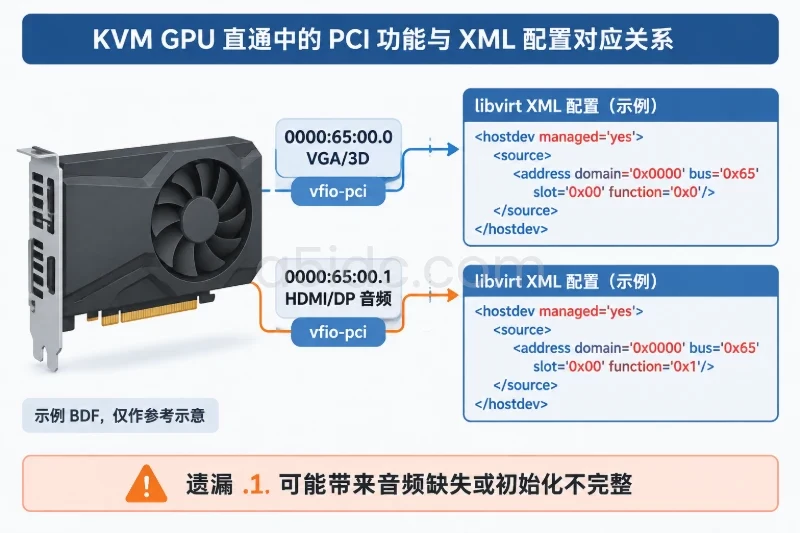
<devices>
  <hostdev mode='subsystem' type='pci' managed='yes'>
    <source>
      <address domain='0x0000' bus='0x65' slot='0x00' function='0x0'/>
    </source>
  </hostdev>

  <hostdev mode='subsystem' type='pci' managed='yes'>
    <source>
      <address domain='0x0000' bus='0x65' slot='0x00' function='0x1'/>
    </source>
  </hostdev>
</devices>
这里的 domain、bus、slot 和 function 必须与宿主实际 PCI 地址相符。不要把示例地址直接套用到其他主机。
需要特别留意以下差异:
.0,却遗漏了需要一起使用的 .1 音频功能;managed='yes' 与 managed='no' 的行为不同;managed='yes' 通常由 libvirt 在虚拟机启动和停止时负责解绑、重新绑定;managed='no' 则要求管理员提前把设备准备好。两种方式都可以使用,但检查宿主绑定时必须知道当前采用哪一种。
可以把故障抽象成下面的判断树:
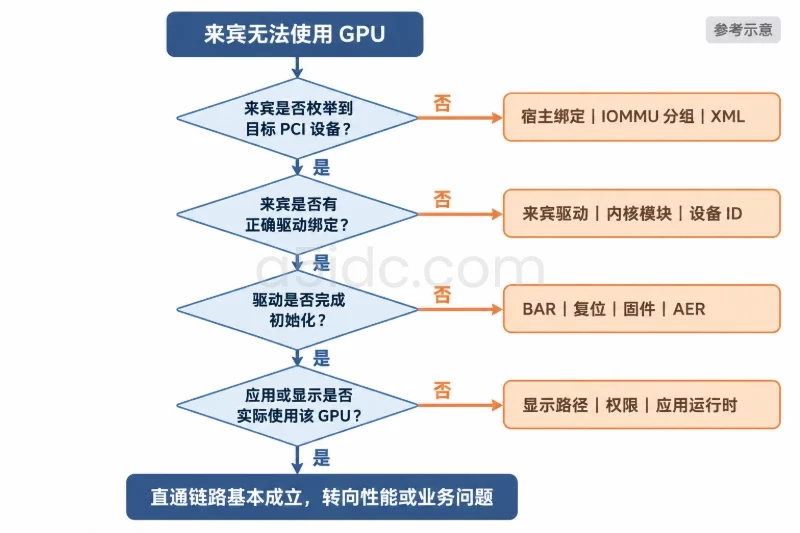
来宾无法使用 GPU
├─ 来宾是否枚举到目标 PCI 设备?
│  ├─ 否:检查宿主绑定、IOMMU 分组、XML、固件与 PCI 资源
│  └─ 是
├─ 来宾是否有正确驱动绑定?
│  ├─ 否:检查来宾驱动包、内核模块和设备 ID
│  └─ 是
├─ 驱动是否完成初始化?
│  ├─ 否:检查 BAR、复位、固件、AER 和驱动兼容性
│  └─ 是
└─ 应用或显示是否实际使用该 GPU?
   ├─ 否:检查显示路径、主适配器、权限和应用运行时
   └─ 是:直通链路基本成立,转向性能或业务自身问题
vfio-pci在虚拟机运行期间执行:
lspci -Dnnk -s 0000:65:00.0
lspci -Dnnk -s 0000:65:00.1
如果看到以下任意情况,就不能把问题归因于来宾驱动:
Kernel driver in use: nouveau
或:
Kernel driver in use: amdgpu
又或者:
Kernel driver in use: nvidia
这说明宿主仍然持有设备。常见原因包括:
vfio-pci 只绑定了 VGA 功能,没有覆盖其他必要功能;查看绑定来源时,可以先做只读检查:
cat /proc/cmdline
grep -R "vfio\|ids=" /etc/modprobe.d /etc/default/grub /etc/kernel/cmdline 2>/dev/null
如果目标 GPU 还承担宿主显示输出,不应在生产环境直接执行手工解绑或删除驱动。错误操作可能导致宿主黑屏、远程管理中断,甚至影响其他 PCI 设备。应先确认宿主有独立显卡、串口、带外管理或其他恢复路径,再安排维护窗口修改早期绑定配置,并按照所用发行版的方式重建 initramfs 和重启验证。
如果虚拟机运行期间宿主对应的每个目标功能都显示 vfio-pci,而来宾完全看不到显卡,则重点从宿主驱动转向虚拟机设备分配。
先确认虚拟机 XML 是否包含实际 BDF,并查看启动日志:
virsh dumpxml "$VM" | sed -n '/<hostdev/,/<\/hostdev>/p'

sudo journalctl -b | grep -Ei "$VM|vfio|qemu|kvm|IOMMU|BAR|PCI"
不同发行版的 libvirt 服务拆分方式可能不同,必要时还可以查看:
sudo journalctl -u virtqemud -u libvirtd --since "30 min ago"
以下日志方向具有较强的区分度:
device is in use:通常是宿主驱动仍占用设备,或其他进程持有设备文件;group ... is not viable:通常与 IOMMU group 中仍有未处理设备有关;BAR ... can't reserve、failed to setup container:更接近 PCI 资源、固件或地址空间问题;部分较新的 GPU 需要较大的 PCI BAR 地址空间,或者更适合在 UEFI、Q35 和 PCIe 拓扑下运行。但这些选项不是所有显卡和所有虚拟机都必须统一使用,应以启动日志和设备枚举结果为依据逐项调整。
Linux 来宾中,可以执行:
lspci -nnk | grep -A3 -Ei 'VGA compatible controller|3D controller|Display controller|Audio device'
如果看到设备,但没有:
Kernel driver in use: nvidia
或:
Kernel driver in use: amdgpu
说明 PCI 设备已经传到来宾,问题已经越过宿主绑定阶段,应该检查来宾内部:
sudo dmesg -T | grep -Ei 'nvidia|nouveau|amdgpu|i915|firmware|bar|aer|reset'
lsmod | grep -Ei 'nvidia|nouveau|amdgpu|i915'
常见情况包括:
NVIDIA 来宾可以在驱动加载后使用:
nvidia-smi
AMD 来宾则应根据实际用途使用对应的图形或计算工具;并非所有 AMD GPU 都安装了相同的用户态工具。Intel、AMD 和 NVIDIA 的内核模块名称、用户态库和错误日志不同,不能看到一个厂商的命令失败,就套用到其他厂商的判断上。
Windows 来宾中,设备管理器可以确认显卡是否出现、驱动是否安装以及错误代码。若显示为 Microsoft 基本显示适配器,通常说明厂商驱动尚未正确接管;若出现 Code 28、Code 31、Code 43 等,也只能作为线索,不能单独证明根因。还应结合 dxdiag、事件查看器和厂商工具判断驱动是在加载前失败,还是加载后初始化失败。
这是最容易被误判为“驱动安装错误”的阶段。来宾中可能已经显示:
Kernel driver in use: nvidia
但 nvidia-smi 仍然报错,或者日志中出现 BAR、AER、reset、firmware 等信息。
此时重点检查四类差异:
来宾可能枚举到 PCI 设备,但无法分配完整的 BAR 空间。宿主和来宾的启动模式、机器类型、PCIe 拓扑、Above 4G Decoding 设置都可能影响结果。
如果虚拟机第一次启动正常,关闭后再次启动失败,而宿主重启后又恢复,问题更像是设备没有完成干净复位。可对比“宿主冷启动后第一次启动”和“同一宿主连续重启虚拟机”的结果,并检查宿主内核日志中的 reset、AER 和 VFIO 信息。
宿主绑定正确并不能保证来宾驱动版本合适。来宾内核更新、驱动分支变化或用户态库残留,都可能导致驱动模块存在但用户态工具无法连接。
GPU 从宿主休眠、热重启或异常退出中恢复时,设备状态可能与冷启动不同。若故障只在某一种重启路径发生,应记录电源状态、虚拟机退出方式和宿主日志,而不是只重复安装驱动。
故障首次出现的时间,通常比单个错误码更有价值。可以把最近一次正常运行作为基线,逐项对照以下变化:
| 故障出现时机 | 优先怀疑的偏差 | 验证方向 |
|---|---|---|
| 宿主内核或 BIOS 更新后 | IOMMU、早期绑定、PCIe 资源或启动模式变化 | 对照 /proc/cmdline、内核版本、BIOS 选项和启动日志 |
| 修改虚拟机 XML 后 | BDF、功能数量、机器类型或 managed 行为变化 | 比较 dumpxml 的运行时与持久化配置 |
| 来宾系统或 GPU 驱动更新后 | 来宾驱动不兼容、模块未构建或用户态库冲突 | 查看来宾 dmesg、设备管理器和驱动版本 |
| 虚拟机第一次启动正常,第二次启动失败 | GPU 复位、AER 或宿主设备状态未恢复 | 对比冷启动、宿主重启和虚拟机重启日志 |
| 计算程序可用,但显示器无画面 | 显示输出路径或主显示适配器配置 | 检查显示器连接、主适配器和应用渲染器 |
| 显卡可用,但性能明显下降 | PCIe 链路、NUMA、CPU 调度或来宾运行时 | 先确认驱动正常,再检查链路状态和资源分配 |
如果问题发生在宿主重启之后,优先查看早期绑定,而不是先在来宾重装驱动;如果问题紧跟来宾驱动更新,则反过来优先比较来宾状态。这样可以减少同时修改多个层级后无法判断因果的情况。
完成取证后,建议按照影响范围从小到大处理。
确认 GPU 不是宿主唯一显示设备后,再调整 vfio-pci 早期绑定、黑名单或 initramfs。修改前保留原始配置,并记录当前内核启动参数。对于多 GPU 主机,要用 BDF 和 PCI ID 交叉确认目标设备,避免把宿主正在使用的另一块同型号显卡一起绑定。
先修正 XML 中的 BDF 和功能数量,再检查 managed 行为。若 IOMMU group 不可独立隔离,应优先通过更换插槽、调整 BIOS 或重新规划设备分配解决。不要把“来宾能启动”当成隔离已经安全,设备分组不合理时,数据 DMA 边界仍可能不符合预期。
在来宾内按照操作系统的包管理方式或厂商安装方式处理驱动,避免把宿主机驱动文件复制到来宾。驱动调整前记录当前版本、内核版本和错误日志;Windows 来宾则应先建立还原点或保留可回滚的驱动包。驱动安装完成后,必须重新确认三个状态:PCI 设备仍然存在、驱动已绑定、厂商工具能够访问 GPU。
如果 nvidia-smi 或其他厂商工具已经能够正常识别 GPU,说明直通链路基本成立。此时应检查显示器是否连接到直通显卡、来宾是否把它设为主显示适配器,以及应用是否选择了正确的图形或计算设备。虚拟显示设备可以用于维护,但它可能让桌面或应用继续使用虚拟适配器,不能仅凭“桌面能显示”判断直通显卡已经参与渲染。
一次完整的恢复验证应同时覆盖宿主、虚拟机和来宾,而不是只看虚拟机能否开机。
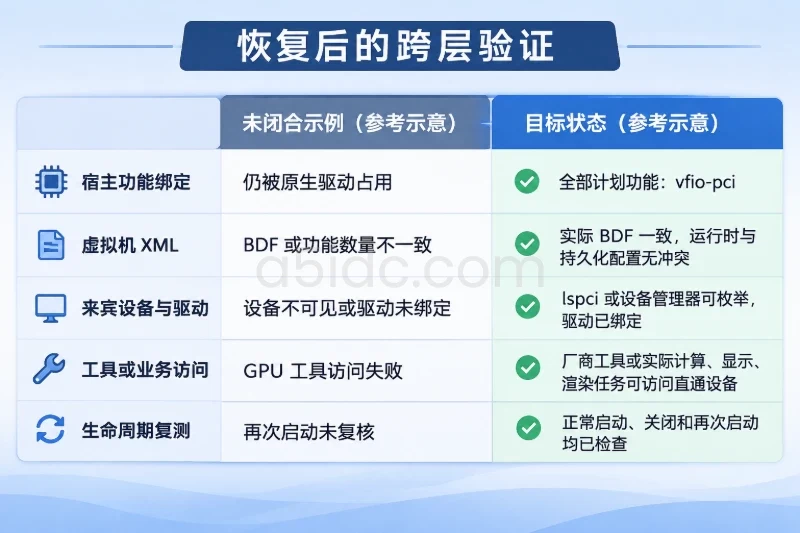
vfio-pci,宿主日志中没有持续的解绑失败或 AER 错误。lspci 或设备管理器枚举显卡,PCI ID 与宿主记录的目标设备相符。来宾内的 BDF 可以与宿主不同,不能要求两边地址完全相同。若虚拟机承载业务服务,停止、重启或改变 PCI 设备分配前应先确认业务迁移、备份和恢复路径。GPU 设备通常不适合在生产负载运行中随意热解绑,尤其是宿主图形栈或来宾仍在访问设备时。
GPU 直通问题容易在内核升级、BIOS 调整、来宾驱动更新和虚拟机生命周期变化后复发。建议定期或在变更后保留以下信息:
Kernel driver in use;lspci -nnk、驱动版本、厂商工具输出;性能问题还可以在驱动确认正常后检查链路状态:
lspci -vv -s 0000:65:00.0 | grep -E 'LnkCap|LnkSta'
LnkCap 是设备或链路能力,LnkSta 是当前状态。若当前链路宽度或速率明显低于正常基线,再继续检查插槽、BIOS、拓扑、NUMA 和来宾负载;不要在驱动尚未初始化时直接用性能指标归因。
最终,宿主绑定、虚拟机分配和来宾驱动应形成一条连续证据链:宿主把正确设备交给 vfio-pci,虚拟机 XML 将正确功能传入来宾,来宾能够枚举并绑定匹配驱动,应用再通过正确的显示或计算接口使用它。只要沿这条链逐段对照,通常可以把“GPU 直通不可用”缩小为一个明确的配置偏差,而不必在宿主和来宾之间反复试错。
对于需要在实际业务中运行模型推理、模型测试或图像处理的场景,A5idc数据提供中国香港和美国地区的GPU物理服务器,包含A100 80GB、RTX 4090等显卡选项,并配套相应的CPU、内存与NVMe存储资源,可作为GPU计算节点或应用运行环境,为相关业务提供独立的计算资源。
本文由A5数据原创发布,转载请注明出处:https://www.a5idc.com/helpcontent/9942.html