香港100M服务器
采用100M BGP混合带宽,可选15M或25M电信CN2带宽,搭配联通、移动直连线路,兼顾内地访问与国际网络连接,适合企业网站、跨境电商及应用部署等业务。


在美国洛杉矶服务器上首次运行 XenForo,重点不是地区专属的安装方式,而是让域名、PHP、数据库、Nginx、文件权限和 HTTPS 按照同一套版本链路配置完成。下面以 Ubuntu Server 24.04 LTS、Nginx、PHP 8.3、MariaDB 10.11 和 XenForo 2.3.x 为示例,站点域名使用 forum.example.com。
洛杉矶服务器只决定机器所在区域,不会改变 XenForo 的安装流程。建议先将域名解析到服务器公网 IPv4,准备好 XenForo 授权账户中的安装包,并确认服务器能够访问外部 HTTPS 服务。实际部署时,应以所下载 XenForo 版本的服务器要求为准;如果安装的是其他大版本,需要同步调整 PHP 版本和 PHP-FPM 套接字路径。
A5idc数据提供美国物理服务器租用,覆盖常规Xeon、AMD EPYC及多IP等产品系列,并提供相应的CN2 GIA线路方案。针对洛杉矶地区的XenForo论坛部署,服务器可为论坛程序、数据库和附件存储提供硬件资源,NVMe存储与不同内存配置也能适配从基础建站到多任务运行的业务需求。
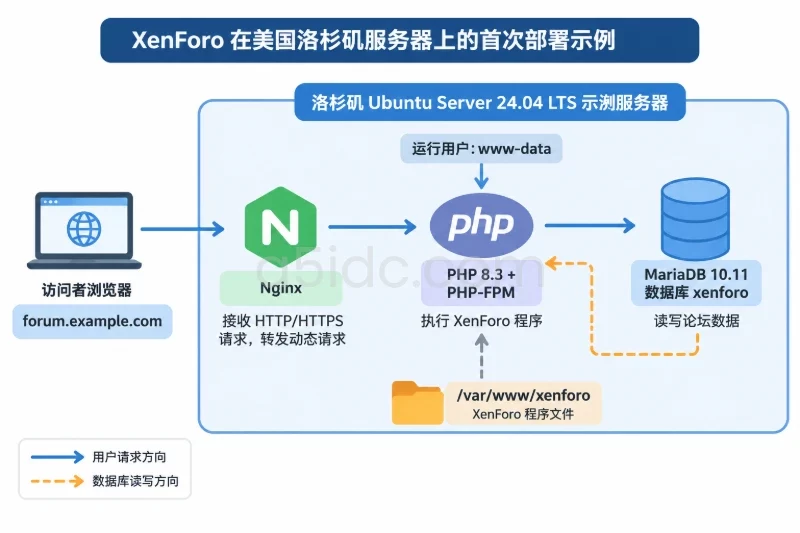
本次示例中的组件关系如下:
| 组件 | 示例版本或配置 | 用途 |
|---|---|---|
| 操作系统 | Ubuntu Server 24.04 LTS | 提供基础运行环境 |
| Web 服务 | Nginx | 接收 HTTP/HTTPS 请求并转发 PHP |
| PHP | PHP 8.3 + PHP-FPM | 执行 XenForo 程序 |
| 数据库 | MariaDB 10.11 | 保存用户、帖子、配置等数据 |
| 文件目录 | /var/www/xenforo | XenForo 程序根目录 |
| 域名 | forum.example.com | 访问论坛并申请 TLS 证书 |
| 数据库名 | xenforo | XenForo 使用的独立数据库 |
| PHP 执行用户 | www-data | Nginx 和 PHP-FPM 的系统用户 |
小型测试论坛可以从 2 vCPU、4 GB 内存和 40 GB SSD 起步。真实容量还要根据附件大小、图片数量、在线人数、搜索索引和备份保留周期评估,这些数值是部署示例,不代表所有论坛都适用。
开始前准备以下内容:
sudo 权限。forum.example.com。如果服务器上已经运行其他站点,不要直接覆盖现有 Nginx 配置,也不要修改其他站点正在使用的 PHP 版本。
在域名服务商处增加一条 A 记录:
主机记录:forum
记录类型:A
记录值:服务器公网 IPv4
解析完成后,在本地或服务器上检查:
getent hosts forum.example.com
返回的地址应当是洛杉矶服务器的公网 IP。如果域名还配置了 AAAA 记录,而服务器没有正常配置 IPv6,应先删除或暂时停用 AAAA 记录,否则部分访问者可能会优先连接到不可用的 IPv6 地址。
论坛建议使用域名访问,不要在安装时直接使用公网 IP。这样可以避免后续更换域名、启用 HTTPS 或处理 Cookie 时产生额外问题。
先通过 SSH 登录服务器,确认当前用户可以执行 sudo:
sudo -v
更新系统软件包:
sudo apt update
sudo apt -y full-upgrade
如果系统更新了内核,建议在业务尚未上线时重启服务器:
sudo reboot
服务器时区不需要因为机房在洛杉矶就强制设置成洛杉矶时间。生产环境通常让操作系统使用 UTC,再在 XenForo 后台和用户个人设置中使用各自的显示时区。检查当前设置:
timedatectl status
需要统一使用 UTC 时,可以执行:
sudo timedatectl set-timezone Etc/UTC
先安装基础组件,后面会用到 Nginx 的防火墙规则:
sudo apt install -y nginx ufw
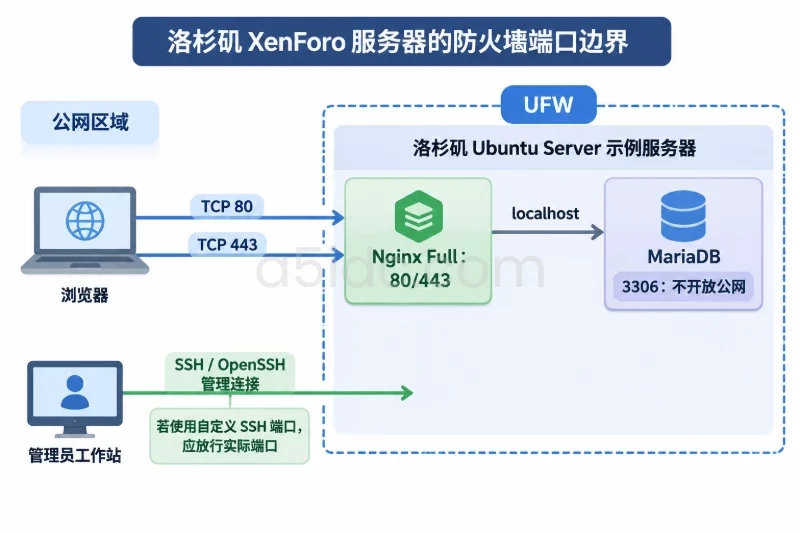
在启用防火墙前,确认当前 SSH 会话仍然可用,并放行 SSH 和 Web 端口:
sudo ufw allow OpenSSH
sudo ufw allow 'Nginx Full'
sudo ufw enable
sudo ufw status verbose
Nginx Full 会放行 TCP 80 和 443 端口。数据库使用本机连接即可,不需要在防火墙中开放 3306 端口。若服务器使用了自定义 SSH 端口,应先放行实际端口,再启用 UFW。
在 Ubuntu 24.04 的示例环境中,安装 PHP 8.3 及 XenForo 常用扩展:
sudo apt install -y \
  nginx \
  mariadb-server \
  php8.3-fpm \
  php8.3-mysql \
  php8.3-curl \
  php8.3-gd \
  php8.3-intl \
  php8.3-mbstring \
  php8.3-xml \
  php8.3-zip \
  php8.3-bcmath \
  php8.3-opcache \
  unzip \
  curl \
  openssl
启动服务并设置为开机自动启动:
sudo systemctl enable --now nginx
sudo systemctl enable --now mariadb
sudo systemctl enable --now php8.3-fpm
检查版本和服务状态:
php -v
mariadb --version
sudo systemctl is-active nginx
sudo systemctl is-active mariadb
sudo systemctl is-active php8.3-fpm
三个服务都返回 active 后,再检查 PHP-FPM 套接字:
ls -l /run/php/
示例环境通常可以看到:
php8.3-fpm.sock
如果你的系统实际显示的是其他版本,例如 php8.2-fpm.sock,后续 Nginx 配置中的 fastcgi_pass 必须使用实际文件名,不能直接照抄 8.3。
XenForo 的附件、头像和后台导入功能会受到 PHP 请求限制影响。编辑 FPM 的 PHP 配置:
sudoedit /etc/php/8.3/fpm/php.ini
将以下配置调整为适合论坛初次运行的值:
memory_limit = 256M
upload_max_filesize = 64M
post_max_size = 80M
max_execution_time = 120
max_input_time = 120
这里让 post_max_size 大于 upload_max_filesize,是为了给表单字段和请求头预留空间。如果后续允许上传 128 MB 附件,需要同时调整 Nginx 的 client_max_body_size,不能只修改 PHP。
保存后重启 PHP-FPM:
sudo systemctl restart php8.3-fpm
先使用 MariaDB 本地管理账户进入数据库:
sudo mariadb
创建独立数据库和独立数据库用户:
CREATE DATABASE xenforo
  CHARACTER SET utf8mb4
  COLLATE utf8mb4_unicode_ci;

CREATE USER 'xf_app'@'localhost'
  IDENTIFIED BY 'REPLACE_WITH_A_RANDOM_PASSWORD';

GRANT ALL PRIVILEGES ON xenforo.* TO 'xf_app'@'localhost';

FLUSH PRIVILEGES;
EXIT;
REPLACE_WITH_A_RANDOM_PASSWORD 应替换为随机生成的长密码。可以先生成一组不含复杂 Shell 特殊字符的密码:
openssl rand -hex 24
不要让 XenForo 使用 MariaDB 的 root 账户,也不要为数据库用户授予远程登录权限。使用刚创建的账户测试本地连接:
mariadb -u xf_app -p xenforo -e 'SELECT 1;'
输入数据库密码后,正常结果应包含数值 1。如果出现 Access denied,优先检查数据库用户名、密码和账户主机部分是否为 localhost。
从授权账户下载与许可证匹配的 XenForo 安装包,再通过 SFTP、scp 或服务器面板上传到服务器的临时目录。例如文件名为:
/tmp/XenForo_2.3.x.zip
创建临时解压目录并检查压缩包结构:
sudo mkdir /tmp/xf-package
sudo unzip -q /tmp/XenForo_2.3.x.zip -d /tmp/xf-package
sudo find /tmp/xf-package -maxdepth 3 -type f -name index.php -print
常见的 XenForo 压缩包会在 upload 目录下包含 index.php。这种情况下,将 upload 目录中的内容复制到网站根目录:
sudo install -d -m 0755 /var/www/xenforo
sudo cp -a /tmp/xf-package/upload/. /var/www/xenforo/
如果检查结果显示 index.php 直接位于 /tmp/xf-package,则使用:
sudo cp -a /tmp/xf-package/. /var/www/xenforo/
复制完成后,确认入口文件位置正确:
ls -l /var/www/xenforo/index.php
ls -ld /var/www/xenforo/data
ls -ld /var/www/xenforo/internal_data
正确情况下,index.php 应该直接位于 /var/www/xenforo/,而不是 /var/www/xenforo/upload/ 或更深层目录。
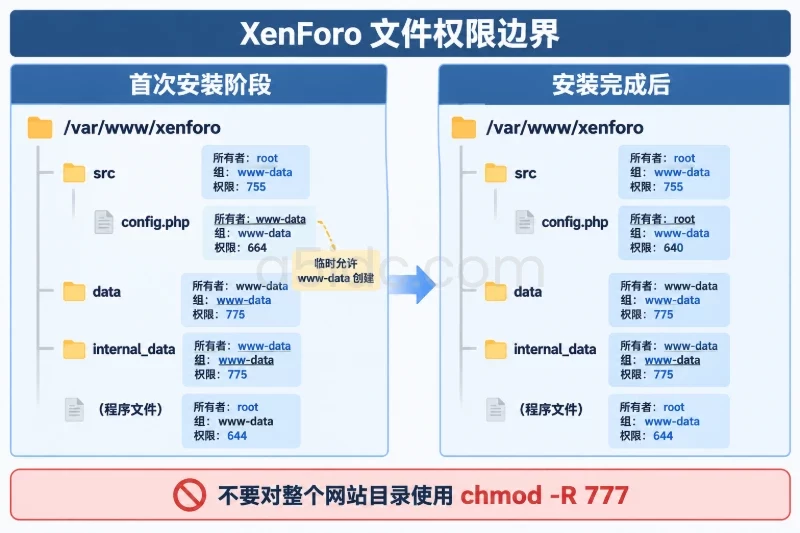
为了避免把整个网站目录设置成 777,可以让程序文件由 root 持有,允许 Web 服务读取;仅将 XenForo 运行期间需要写入的目录交给 www-data:
sudo chown -R root:www-data /var/www/xenforo

sudo find /var/www/xenforo -type d -exec chmod 755 {} \;
sudo find /var/www/xenforo -type f -exec chmod 644 {} \;

sudo chown -R www-www-data \
  /var/www/xenforo/data \
  /var/www/xenforo/internal_data

sudo find /var/www/xenforo/data \
  /var/www/xenforo/internal_data \
  -type d -exec chmod 775 {} \;

sudo find /var/www/xenforo/data \
  /var/www/xenforo/internal_data \
  -type f -exec chmod 664 {} \;
首次安装时,XenForo 需要创建 src/config.php。临时允许 www-data 在 src 目录中创建该文件:
sudo chgrp www-data /var/www/xenforo/src
sudo chmod 775 /var/www/xenforo/src
不要在此阶段手动创建空的 config.php,让 XenForo 安装程序根据数据库信息生成配置文件。
创建站点配置文件:
sudo tee /etc/nginx/sites-available/xenforo >/dev/null <<'NGINX'
server {
    listen 80;
    listen [::]:80;

    server_name forum.example.com;
    root /var/www/xenforo;
    index index.php;

    client_max_body_size 64m;

    location / {
        try_files $uri $uri/ /index.php?$uri&$args;
    }

    location /internal_data/ {
        internal;
    }

    location /src/ {
        internal;
    }

    location ~ /\.(?!well-known).* {
        deny all;
    }

    location ~ \.php$ {
        include snippets/fastcgi-php.conf;
        fastcgi_pass unix:/run/php/php8.3-fpm.sock;
    }
}
NGINX
如果服务器没有启用 IPv6,删除配置中的这一行,并且不要为该域名发布 AAAA 记录:
listen [::]:80;
启用站点:
sudo ln -s /etc/nginx/sites-available/xenforo \
  /etc/nginx/sites-enabled/xenforo
检查 Nginx 配置语法:
sudo nginx -t
看到以下结果后再重新加载:
syntax is ok
test is successful
执行:
sudo systemctl reload nginx
检查网站根目录是否能够被 Nginx 访问:
curl -sS -o /dev/null \
  -w '%{http_code}\n' \
  -H 'Host: forum.example.com' \
  http://127.0.0.1/
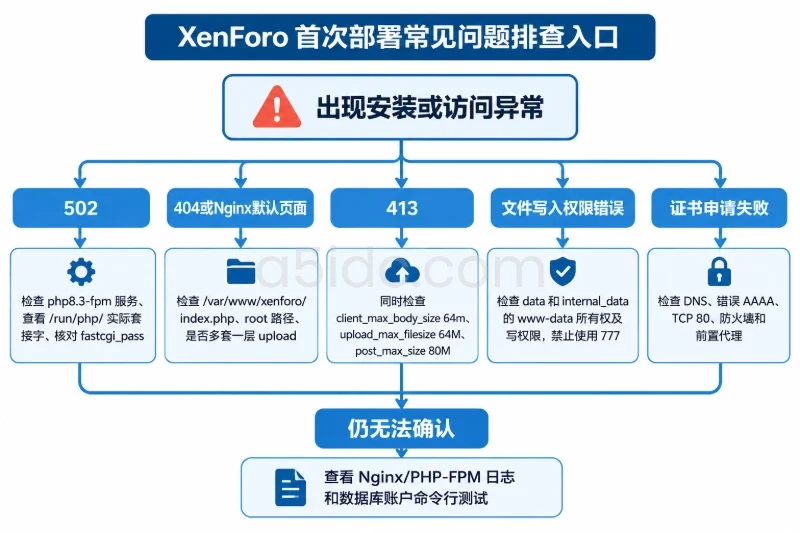
此时返回 200 或 302 都可能是正常结果。若返回 404,首先检查 root 路径和 index.php 是否位于正确位置;若返回 502,通常是 PHP-FPM 套接字路径与实际版本不一致。
确认域名已经解析到服务器,并且外部能够访问 TCP 80 端口后,安装 Certbot:
sudo apt install -y certbot python3-certbot-nginx
为论坛域名申请并自动配置证书:
sudo certbot --nginx -d forum.example.com
根据提示填写联系邮箱并确认协议。配置完成后测试 HTTPS:
curl -I https://forum.example.com/
常见结果包括:
200 OK:页面直接返回。301 或 302:HTTP 请求被重定向到 HTTPS。502 Bad Gateway:Nginx 与 PHP-FPM 通信异常。525 或类似代理错误:通常需要检查前置 CDN 或代理层的 TLS 设置。检查证书自动续期:
sudo certbot renew --dry-run
如果证书申请失败,按 DNS 解析、TCP 80 端口、防火墙和域名拼写的顺序检查,不要先修改 XenForo 文件。
在浏览器中访问:
https://forum.example.com/install/
按照页面提示完成安装。数据库字段可按下面的方式填写:
| 安装字段 | 示例值 |
|---|---|
| 数据库主机 | localhost |
| 数据库端口 | 留空或使用默认端口 |
| 数据库名 | xenforo |
| 数据库用户名 | xf_app |
| 数据库密码 | 前面生成的随机密码 |
| 表前缀 | 使用默认值即可,或按团队规范填写 |
安装程序会尝试写入:
/var/www/xenforo/src/config.php
数据库连接通过后,继续设置:
管理员密码应使用独立的高强度密码,不要与 SSH、数据库或云平台密码重复。安装完成后,访问后台管理地址,例如:
https://forum.example.com/admin.php
进入后台后,先把站点基础 URL 确认成带 HTTPS 的正式地址:
https://forum.example.com
如果安装过程中出现“无法连接数据库”,不要反复刷新安装页面。先在 SSH 中重新执行数据库测试命令,确认数据库用户可以登录,再检查安装页面中填写的主机名和数据库名。
确认安装成功并且 src/config.php 已经生成后,收回 src 目录的临时写权限:
sudo chmod 755 /var/www/xenforo/src
sudo chown root:www-data /var/www/xenforo/src/config.php
sudo chmod 640 /var/www/xenforo/src/config.php
这样 PHP-FPM 仍然可以读取配置文件,但普通外部用户无法通过 Web 直接访问该文件。不要删除 XenForo 的 install、src 或其他程序目录,后续版本升级和扩展管理可能仍然需要这些文件。
XenForo 的后台任务涉及邮件队列、缓存清理、内容处理和其他周期性工作。可以让 www-data 每分钟执行一次任务命令:
sudo crontab -u www-data -e
加入以下内容:
* * * * * /usr/bin/php /var/www/xenforo/cmd.php xf:run-jobs >/dev/null 2>&1
保存后,可以先手动执行一次确认命令路径有效:
sudo -u www-data /usr/bin/php \
  /var/www/xenforo/cmd.php xf:run-jobs
如果当前 XenForo 版本的命令路径或任务命令有所不同,应以该版本后台任务说明为准,不要把其他版本的命令强行套用。
完成安装后,建议按以下顺序检查:
| 核对内容 | 操作 | 正常表现 |
|---|---|---|
| 域名解析 | getent hosts forum.example.com | 返回服务器公网 IP |
| Nginx 配置 | sudo nginx -t | 语法检查通过 |
| PHP-FPM | systemctl is-active php8.3-fpm | 返回 active |
| MariaDB | systemctl is-active mariadb | 返回 active |
| HTTPS | 浏览器访问站点 | 地址栏显示有效 HTTPS |
| 前台页面 | 打开首页、注册页、登录页 | 页面可以正常加载 |
| 后台页面 | 访问 /admin.php | 管理员可以登录 |
| 数据写入 | 创建测试节点和测试主题 | 主题可发布并重新读取 |
| 文件上传 | 上传一张测试头像或附件 | 文件可保存并显示 |
| 定时任务 | 手动执行 xf:run-jobs | 命令可以正常运行 |
首次验证时,建议创建一个临时测试节点和测试主题,确认数据库写入、页面读取、权限控制和静态资源加载都没有问题。确认完成后,再删除测试内容。
先确认 PHP-FPM 服务:
sudo systemctl status php8.3-fpm --no-pager
再查看实际套接字:
ls -l /run/php/
如果实际文件是 php8.2-fpm.sock,就要把 Nginx 配置中的:
fastcgi_pass unix:/run/php/php8.3-fpm.sock;
改为对应版本,然后执行:
sudo nginx -t
sudo systemctl reload nginx
检查入口文件:
ls -l /var/www/xenforo/index.php
如果文件实际位于:
/var/www/xenforo/upload/index.php
说明复制时多套了一层目录。应将 upload 目录中的内容复制到 /var/www/xenforo/,然后重新检查 Nginx 的 root 配置。
413 通常表示请求体超过 Nginx 限制。检查站点配置中的:
client_max_body_size 64m;
同时确认 PHP 配置中的:
upload_max_filesize = 64M
post_max_size = 80M
修改 Nginx 后执行:
sudo nginx -t
sudo systemctl reload nginx
修改 PHP 后执行:
sudo systemctl restart php8.3-fpm
检查两个运行目录:
ls -ld /var/www/xenforo/data
ls -ld /var/www/xenforo/internal_data
确认它们由 www-data 持有,并且目录对该用户可写。不要使用以下方式解决问题:
chmod -R 777 /var/www/xenforo
这种做法会扩大整个网站目录的写权限,增加程序文件被篡改的风险。
检查域名解析:
getent hosts forum.example.com
再检查 Nginx 是否监听 80 端口:
sudo ss -lntp | grep ':80'
如果域名配置了错误的 AAAA 记录、云平台安全组未放行 80 端口,或者前置代理没有把请求转发到当前服务器,Certbot 都可能无法完成验证。
需要进一步确认时,先查看最近的服务日志:
sudo journalctl -u nginx -n 50 --no-pager
sudo journalctl -u php8.3-fpm -n 50 --no-pager
sudo tail -n 50 /var/log/nginx/error.log
日志中如果出现 No such file or directory,重点检查路径和 PHP-FPM 套接字;如果出现 Permission denied,重点检查文件所有者和目录写权限;如果出现数据库连接错误,则回到命令行测试数据库账户。
确认前台、后台、登录、发帖和附件上传均正常后,先做一次数据库备份:
sudo mariadb-dump \
  --single-transaction \
  --routines \
  --triggers \
  xenforo | gzip | sudo tee \
  /var/backups/xenforo-$(date +%F).sql.gz >/dev/null
限制备份文件权限:
sudo chmod 600 /var/backups/xenforo-*.sql.gz
数据库备份不包含上传文件,还需要根据实际目录备份以下内容:
/var/www/xenforo/data
/var/www/xenforo/internal_data
/var/www/xenforo/src/config.php
如果云服务器支持快照,可以在首次安装完成后创建一个基准快照,后续升级 XenForo、PHP 或扩展前再创建新的可恢复点。
最后进入 XenForo 后台完成邮件发送配置、论坛名称、注册策略、附件限制和管理员账户安全设置。洛杉矶服务器的安装流程到此已经完成,后续运行稳定性主要取决于数据库备份、文件备份、定时任务、系统更新和站点访问量变化。
本文由A5数据原创发布,转载请注明出处:https://www.a5idc.com/helpcontent/9904.html