香港100M服务器
采用100M BGP混合带宽,可选15M或25M电信CN2带宽,搭配联通、移动直连线路,兼顾内地访问与国际网络连接,适合企业网站、跨境电商及应用部署等业务。


美国服务器安装 openEuler 后,远程登录是否可用,取决于三处配置能否配合:系统里的网卡和路由、服务器侧的防火墙规则,以及 sshd 服务。首次部署时,应先通过云平台控制台或远程管理控制台确认系统启动,再核对网络参数,最后从自己的电脑发起 SSH 登录。不要仅凭服务器能启动就判断网络已经配置完成。
下面适用于提供 openEuler 镜像或允许挂载安装介质的美国 VPS、云服务器和独立服务器。不同供应商的网络分配方式可能是 DHCP、静态地址或定制路由;公网地址、前缀、网关和 DNS 应以服务商给出的参数为准,不能因为服务器位于美国就套用某组固定网络值。
面向在美国部署 Linux 业务并进行远程管理的场景,A5idc数据提供美国物理服务器租用,涵盖常规 Xeon 与 AMD EPYC 等配置,常规系列设有 CN2 GIA 线路方案,也提供多 IP 等产品选择。不同硬件与网络资源可用于网站、业务后台、数据库及跨境业务,为系统安装、网络接入与 SSH 管理提供服务器资源基础。
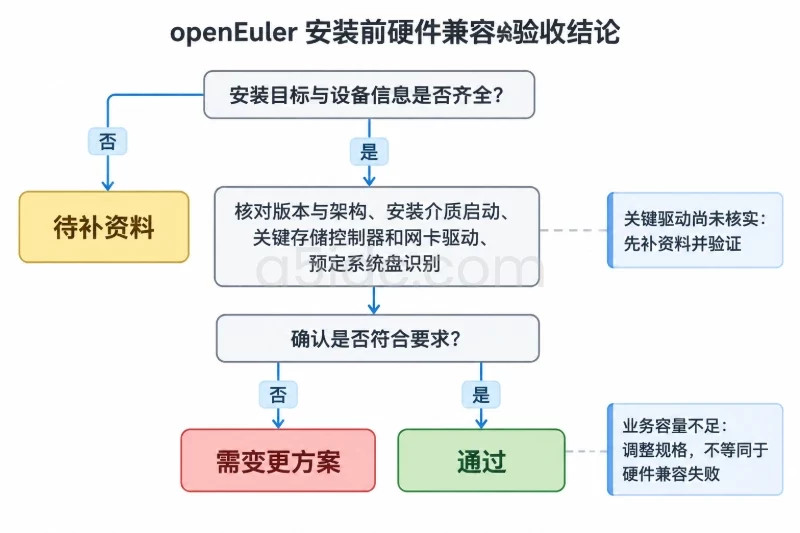
在服务商后台确认镜像与服务器架构匹配,例如 x86_64 或 aarch64,并确认所选 openEuler 版本适用于该平台。云服务器通常可以在控制台选择系统镜像;独立服务器则可能需要通过远程管理界面挂载 ISO。若是重装系统,先备份磁盘数据,并确认手边有控制台或救援入口,以便网络配置错误时恢复访问。
安装前向服务商核对以下信息:
如果服务商的控制台允许限制来源地址,优先将 SSH 入站范围限定为管理员当前使用的公网 IP。客户端公网地址可能变化,变更后需同步更新规则。不要为了排查临时将所有来源长期放行。
通过服务商控制台登录系统后,先核对发行版、架构和网络接口:
cat /etc/os-release
uname -m
nmcli device status
nmcli connection show
/etc/os-release 应能确认系统为 openEuler;uname -m 会显示当前架构;后两条命令分别列出网卡状态和 NetworkManager 连接配置。接口名称可能是 ens3、enp1s0 等,连接名称也可能带空格,不要照抄示例名称,应使用命令实际显示的值。
检查 NetworkManager 是否在运行:
systemctl is-active NetworkManager
若返回 active,可以使用后续的 nmcli 命令管理网络。若服务不存在或未运行,先通过控制台确认该镜像使用的网络管理方式,不要同时启用多个管理器或直接覆盖系统生成的配置。部分云镜像会由 cloud-init 等组件生成网卡配置;如果配置可能在重启时被重新生成,应先确认服务商对此镜像的网络配置要求。
同时记录当前连接配置,便于检查地址、网关和 DNS:
ip -br address
ip route
如果已有正确的公网地址和默认路由,不要为了“重新配置”而改动它们。此时可直接继续检查 DNS、主机防火墙和 SSH 服务。
若服务商明确说明通过 DHCP 分配网络,在 nmcli connection show 中找到连接名称后设置。例如,实际连接名称为 Wired connection 1 时:
CON="Wired connection 1"

nmcli connection modify "$CON" \
  ipv4.method auto \
  ipv4.addresses "" \
  ipv4.gateway "" \
  ipv4.dns ""

nmcli connection up "$CON"
将 CON 改为本机实际连接名称。启用连接时,当前终端可能断开;首次配置建议在服务商控制台中执行,或确保控制台可用。地址重新获取后,重新查看:
ip -br address
ip route
如果服务商要求 DHCP 下发地址,但网卡仍未获得地址,应先检查连接是否启用、接口是否连接,以及服务商侧端口和 DHCP 设置,而不是自行填写未经确认的静态网关。
只有在服务商明确提供静态地址及对应路由参数时才使用静态配置。下例中的地址来自文档示例地址段,不能直接用于公网服务器;运行前必须替换为服务商分配的真实值:
CON="实际连接名称"

nmcli connection modify "$CON" \
  ipv4.method manual \
  ipv4.addresses "203.0.113.20/24" \
  ipv4.gateway "203.0.113.1" \
  ipv4.dns "198.51.100.53 198.51.100.54"

nmcli connection up "$CON"
将连接名称、地址/前缀、网关和 DNS 分别替换为服务商提供的参数。如果服务商提供的是 /32 地址、点到点路由或需要额外添加主机路由,上面的通用示例并不适用;应按服务商给出的路由方式配置,不要自行推断网关。若还使用 IPv6,应根据实际分配的 IPv6 参数单独配置,不要把 IPv4 地址填入 IPv6 字段。
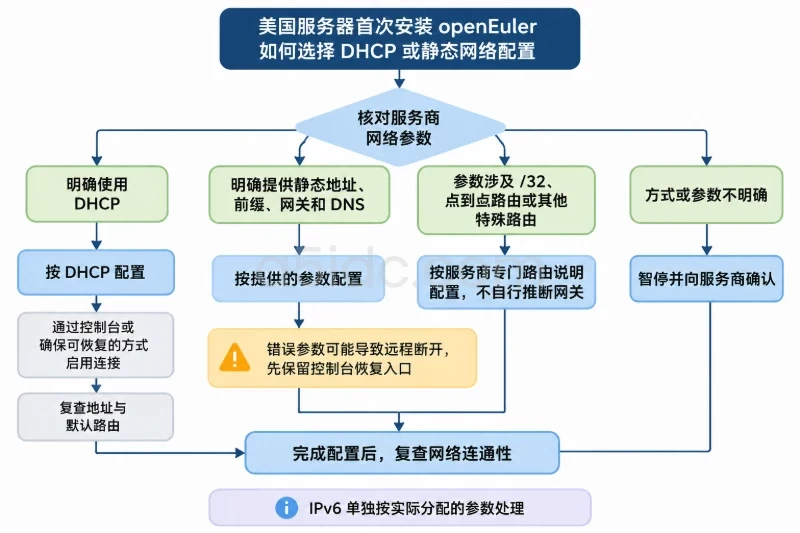
静态配置会替换当前连接的地址获取方式,错误的网关或前缀可能导致 SSH 立即断开。操作前记录现有配置,并通过控制台执行。确认配置正确后,再重启服务器验证是否持久生效。
把实际网卡名代入以下命令:
nmcli device status
nmcli -f GENERAL.STATE,IP4.ADDRESS,IP4.GATEWAY,IP4.DNS device show ens3
ip route
ip route get 1.1.1.1
检查是否有预期的 IPv4 地址和默认路由。ip route get 显示的结果可用于确认去往外部地址时会使用哪条路由和哪个接口;若服务器只提供 IPv6,则应同时检查 IPv6 地址及路由。
用 DNS 查询检查域名解析:
getent ahosts example.com
如果已安装 curl,可再检查 HTTPS 出站连通性:
curl -I --connect-timeout 5 https://example.com/
能解析域名说明 DNS 查询有响应;curl 返回 HTTP 状态码则说明该次 HTTPS 请求已收到服务端响应。若请求失败,需结合具体错误判断。某些网络会屏蔽 ICMP,因此 ping 失败并不能单独证明服务器无法联网。
先确认 SSH 服务存在并运行:
systemctl is-active sshd
systemctl enable --now sshd
sshd -t
ss -lntp '( sport = :22 )'
sshd -t 在配置语法正确时通常不输出内容;ss 用于检查是否有进程监听 TCP 22。如果服务商要求使用其他端口,先确认 SSH 实际监听端口,并在后续防火墙规则和客户端命令中使用同一端口。
SSH 能否从公网访问,需要同时检查服务商侧和服务器操作系统内的防火墙:
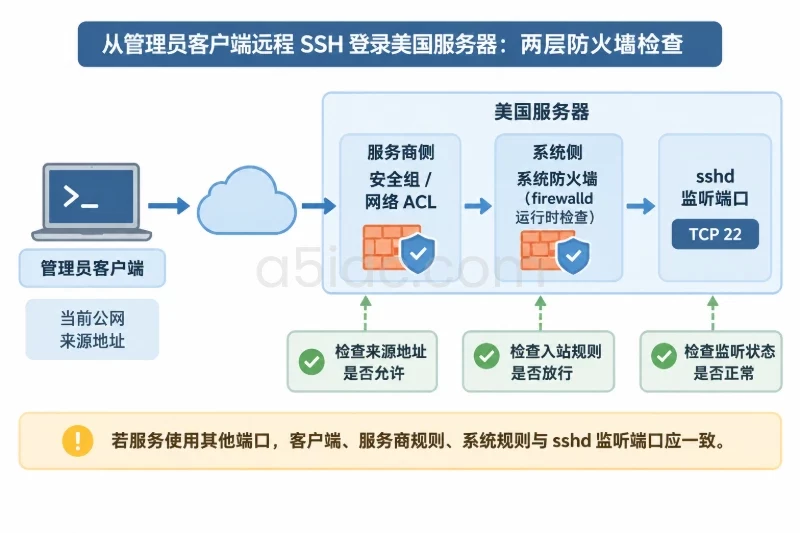
firewalld 正在运行,查看当前活动区域及 SSH 服务是否已允许:firewall-cmd --state
firewall-cmd --get-active-zones
firewall-cmd --query-service=ssh
若当前活动区域没有允许 SSH,可在核实区域名称后添加规则。例如活动区域确实为 public,且来源范围已由服务商侧规则限制:
firewall-cmd --permanent --zone=public --add-service=ssh
firewall-cmd --reload
firewall-cmd --zone=public --query-service=ssh
这会在系统防火墙对应区域开放 SSH 服务;如果服务商侧没有限制来源,公网其他地址也可能尝试连接。需要按客户端地址进一步收紧时,可使用适合当前防火墙区域的来源限制规则。若 firewalld 未运行,不要为了照抄命令而直接启动或关闭防火墙,应先确认系统当前的防火墙管理方式。
建议使用具有必要管理权限的普通账号执行日常登录,而不是将 root 账号作为常用远程入口。若服务商没有预建管理账号,可从控制台创建账号:
useradd -m -G wheel ops
passwd ops
如果系统中已存在该账号,不要重复创建。确认 sudo 已安装;如未安装且仓库可用,可执行:
dnf install -y sudo
检查 /etc/sudoers 中是否启用了适用于 wheel 组的规则,并使用 visudo 编辑该文件;不要直接用普通编辑器修改。配置后验证语法:
visudo -c
在自己的电脑上生成 SSH 密钥。若已有可用密钥,不必覆盖:
ssh-keygen -t ed25519 -a 64
如果客户端支持 ssh-copy-id,且服务器当前允许密码验证,可将公钥安装到服务器:
ssh-copy-id -i ~/.ssh/id_ed25519.pub ops@SERVER_IP
将 SERVER_IP 替换为服务器真实公网地址。若没有密码登录条件,可从服务商控制台或云初始化配置中安装公钥,并确认账号家目录下的 .ssh 目录权限为 700、authorized_keys 文件权限为 600,且文件归属为该账号。
从客户端建立连接:
ssh -i ~/.ssh/id_ed25519 ops@SERVER_IP
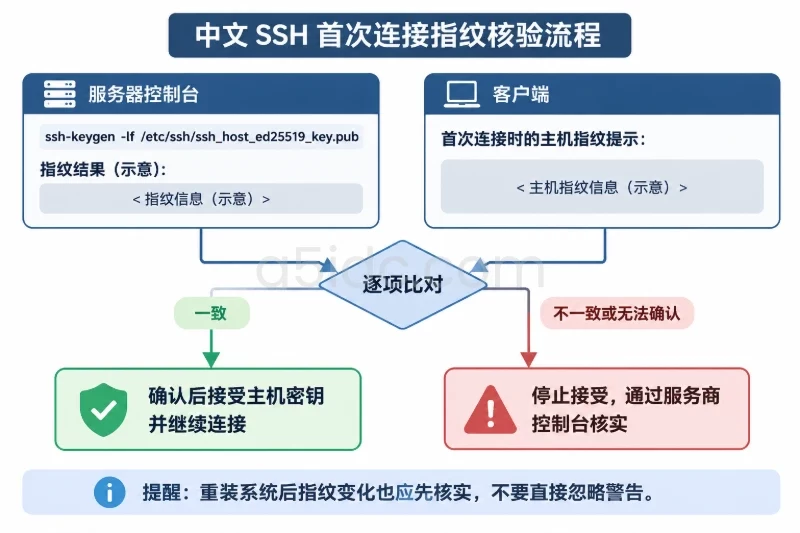
首次连接时,客户端会提示核对服务器主机密钥指纹。可在服务器控制台运行以下命令取得 Ed25519 主机公钥指纹,再与客户端提示的值比对:
ssh-keygen -lf /etc/ssh/ssh_host_ed25519_key.pub
确认指纹一致后再接受。如果重装系统后指纹发生变化,应先通过控制台确认主机密钥确实已更新,不要在未核实的情况下忽略警告。
登录成功后,在服务器端运行:
whoami
hostname
sudo -v
whoami 应显示当前管理账号,sudo -v 用于验证该账号是否具备 sudo 权限。若需要调整 SSH 的密码登录或 root 登录策略,先确认密钥登录在新会话中可用,并保留现有会话与控制台入口;修改配置后用 sshd -t 检查,再通过 systemctl reload sshd 重新加载。不要在尚未验证密钥登录前关闭唯一可用的认证方式。
| 现象 | 优先检查 |
|---|---|
| SSH 一直等待后超时 | 服务商侧 TCP 入站规则、目标公网地址、默认路由、系统防火墙,以及当前客户端来源是否被允许 |
| 立即提示连接被拒绝 | sshd 是否运行、是否监听目标端口,以及客户端使用的端口是否正确 |
提示 Permission denied | 登录用户名、公钥是否安装到该账号、文件属主与权限,以及 SSH 的有效认证配置 |
| SSH 已登录但无法解析域名 | nmcli 显示的 DNS、/etc/resolv.conf 的实际状态,以及服务商是否允许访问 DNS 服务 |
| 设置网络后远程断开 | 通过控制台核对地址、前缀、网关和连接配置;不要继续重复切换配置 |
若客户端报错涉及 SSH 认证策略,可在服务器上查看当前生效配置:
sshd -T | grep -E '^(port|permitrootlogin|passwordauthentication|pubkeyauthentication) '
排查时不要把 ICMP 不通直接等同于 TCP 不通,也不要在公网环境中用长期放宽防火墙规则代替定位问题。
完成以上检查后,openEuler 的首次网络配置和远程登录可按“系统已启动、地址与路由符合服务商参数、DNS 查询有响应、SSH 端口可达、普通管理账号能够登录并执行必要的 sudo 操作”逐项验收。重启一次并重新连接,可确认网络配置和 SSH 服务是否能在系统启动后持续生效。
本文由A5数据原创发布,转载请注明出处:https://www.a5idc.com/helpcontent/9895.html