香港100M服务器
采用100M BGP混合带宽,可选15M或25M电信CN2带宽,搭配联通、移动直连线路,兼顾内地访问与国际网络连接,适合企业网站、跨境电商及应用部署等业务。


在已有美国服务器的 Portainer 环境中,备份的重点不是只保存一份容器镜像,而是保护 Portainer 的持久化数据,并确认恢复时能找到对应的部署配置。常见做法是使用当前版本提供的备份功能;如果界面没有该功能,则在维护窗口中暂停 Portainer 容器,归档其 /data 挂载内容。
需要先划清恢复范围:Portainer 的面板数据备份不等于整台服务器或业务容器备份。它通常不包含 Docker 卷中的应用数据、数据库、宿主机上的 Compose 文件、证书和环境变量文件。面板恢复后,业务容器也不一定会按预期自动重新部署,因此这些内容要按各自的存储位置另行保护。
Portainer 容器通常会把持久化存储挂载到 /data,但实际卷名和部署方式可能不同。先检查运行中的容器及挂载关系:
docker ps --format 'table {{.Names}}\t{{.Image}}'
确定 Portainer 容器名后执行:
C=portainer
docker inspect "$C" --format '{{range .Mounts}}{{if eq .Destination "/data"}}type={{.Type}} name={{.Name}} source={{.Source}}{{end}}{{end}}'
如果输出是 type=volume,需要记录 name;如果是 type=bind,需要记录 source 路径。不要仅凭常见示例认定卷名一定是 portainer_data。
| 内容 | 是否通常在 Portainer 数据中 | 备份时的处理 |
|---|---|---|
| Portainer 用户、设置和面板内保存的管理信息 | 通常属于 Portainer 持久化数据,具体范围与版本、功能有关 | 备份 Portainer 数据目录,或使用当前版本提供的面板备份功能 |
| Stack 定义和部署记录 | 可能由 Portainer 保存;具体依赖创建方式和版本 | 另外保存 Compose 文件、Git 仓库地址、环境变量文件等原始材料 |
| 容器镜像、业务容器运行状态 | 不应视为 Portainer 面板备份的一部分 | 根据业务需要重新拉取镜像或单独备份 |
| Docker 命名卷、数据库和上传文件 | 不在 Portainer 的 /data 中,除非部署时特意放在该目录 | 按应用自身的备份方案处理 |
| 宿主机配置、TLS 证书和外部凭据 | 通常不随 Portainer 数据目录完整备份 | 单独加密保存,并记录恢复所需路径和权限 |
如果 Stack 使用了宿主机上的 .env 文件、挂载目录或证书文件,仅保存面板备份通常不够。建议记录这些文件的路径、所属用户、权限以及对应 Stack;凭据文件和 Portainer 备份本身都应按敏感数据管理。
部分 Portainer 版本或版本类型会提供面板内的备份、恢复入口,名称和位置可能随版本变化。先查看当前界面及对应版本说明。如果具备该功能,按界面生成备份文件,并将文件下载到受控位置;不要只把备份留在同一台服务器上。
没有面板备份入口时,可以归档 /data。为避免在数据库或面板数据写入过程中复制出不一致的文件,手动归档前应短暂停止 Portainer 容器。此操作会让面板暂时不可用,但通常不会停止由 Docker 管理的其他业务容器;前提是业务容器本身不依赖 Portainer 容器提供服务。
以下命令适用于 Docker 命名卷。把变量改为检查得到的容器名、卷名和备份目录:
set -euo pipefail

C=portainer
PDATA=portainer_data
BACKUP_DIR=/srv/backups/portainer
STAMP=$(date -u +%Y%m%dT%H%M%SZ)

sudo install -d -m 0700 "$BACKUP_DIR"

docker stop "$C"
trap 'docker start "$C" >/dev/null 2>&1 || true' EXIT

docker run --rm \
  -e ARCHIVE="portainer-${STAMP}.tar.gz" \
  -v "$P/ro" \
  -v "$BACKUP_DIR:/backup" \
  alpine:3.20 \
  sh -c 'tar -czpf "/backup/$ARCHIVE" -C /data .'

tar -tzf "$BACKUP_DIR/portainer-${STAMP}.tar.gz" >/dev/null
sha256sum "$BACKUP_DIR/portainer-${STAMP}.tar.gz" \
  | tee "$BACKUP_DIR/portainer-${STAMP}.sha256"

docker start "$C"
trap - EXIT
PDATA 要填写实际的命名卷名称。如果 /data 是宿主机绑定目录,则将 -v "$P/ro" 中的 PDATA 改为检查得到的宿主机路径。若所选辅助镜像尚未下载,任务可能需要先拉取镜像;自动备份前应确认镜像可用。上述示例使用 UTC 时间命名文件,便于跨时区查看和核对。
如果命令中途报错,trap 会尝试重新启动 Portainer;完成后仍应检查容器状态:
docker ps --filter "name=portainer"
如果容器由 Compose 管理,也可以在对应 Compose 项目目录中使用 docker compose stop <服务名> 和 docker compose start <服务名>。不要在不了解项目配置的情况下运行 docker compose down -v,它可能删除项目关联的数据卷。
备份频率取决于面板配置变更的频率,而不是服务器所在国家。一个可供调整的起点是:每天生成一份短期备份,保留 7 至 14 天;每周保留一份,持续 4 至 8 周;如果有审计或较长时间的回退需求,再按月保留数月。Portainer 用户、Endpoint、Stack 或访问权限变更后,可以额外生成一份变更前后的备份。
美国服务器常见的运维注意点是定时任务的时区。服务器可能使用 UTC,也可能采用其他时区;部署定时任务前先核实:
timedatectl
date -u
安排在 UTC 凌晨运行时,应确认实际维护窗口和业务高峰时段;不要把“本地时间凌晨”直接当作服务器的 UTC 凌晨。还要确保备份任务运行账号有权访问 Docker,并监控磁盘空间,避免归档持续增长挤占系统盘。
备份副本至少应有一份存放在服务器之外,例如受控的对象存储或独立备份主机。传输和存储时启用加密与访问控制;加密密钥不要与备份文件放在同一个目录。为减少误删和账号泄露造成的连带影响,可考虑让异地副本使用独立账号,并设置保留或不可变策略。备份上传失败、校验失败或容量不足时,应产生告警,而不是只依赖定时任务的执行记录。
恢复前先确认归档可读取、校验值匹配,并核对备份对应的 Portainer 版本、版本类型和部署参数。跨版本恢复可能带来数据结构或功能差异;更稳妥的做法是先用与备份匹配的版本恢复并完成检查,再单独规划升级。
cd /srv/backups/portainer
sha256sum -c portainer-20250308T020000Z.sha256
tar -tzf portainer-20250308T020000Z.tar.gz >/dev/null
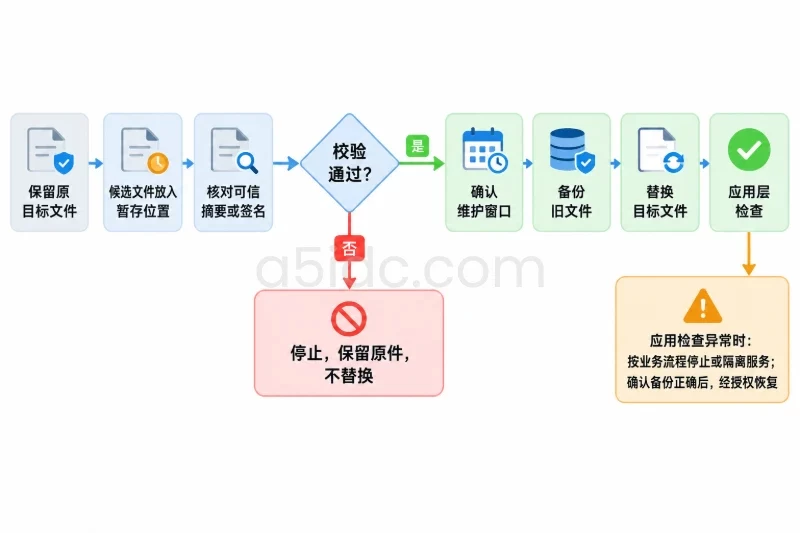
实际文件名应换成备份目录中的文件。若校验失败、压缩包无法列出内容,或无法确认备份对应的版本,不要直接覆盖当前数据。先保留现有卷和文件,查明原因或从另一份已验证副本恢复。
恢复时不要把旧归档直接解压到一个非空的 Portainer 数据目录:旧文件可能残留,目录权限也可能不一致。较安全的做法是创建一个新的 Docker 卷,将归档解压到新卷,再让 Portainer 使用新卷。这样旧卷仍可留作回退。
先设置归档和新卷名称,并创建新卷:
BACKUP_DIR=/srv/backups/portainer
ARCHIVE=portainer-20250308T020000Z.tar.gz
RESTORE_VOL=portainer_restore_20250308

docker volume create "$RESTORE_VOL"
确认归档文件名正确后,再解压:
docker run --rm \
  -e ARCHIVE="$ARCHIVE" \
  -v "$RESTORE_VOL:/data" \
  -v "$BACKUP_DIR:/backup:ro" \
  alpine:3.20 \
  sh -c 'tar -xzpf "/backup/$ARCHIVE" -C /data'
然后停止原 Portainer 容器,并按原来的部署方式重新创建或启动容器,将 /data 改为新卷。原有镜像版本、端口映射、Docker Socket 或其他挂载、启动参数和必要环境变量应保持一致;实际配置因部署方式不同,不能只凭一条通用 docker run 命令替代。
如果使用 Compose,可以在现有服务配置中仅将 /data 的卷映射切换到新卷,并保留其余挂载和设置。例如:
services:
  portainer:
    volumes:
      - portainer_restore:/data
      # 保留原有的 Docker Socket、证书等挂载

volumes:
  portainer_restore:
    external: true
    name: portainer_restore_20250308
这只是卷映射示例,不是完整的 Portainer Compose 配置。修改前先备份 Compose 文件;恢复不符合预期时,将映射切回原卷并按原配置启动。不要删除原卷,也不要在确认恢复完成前执行会清理卷的命令。
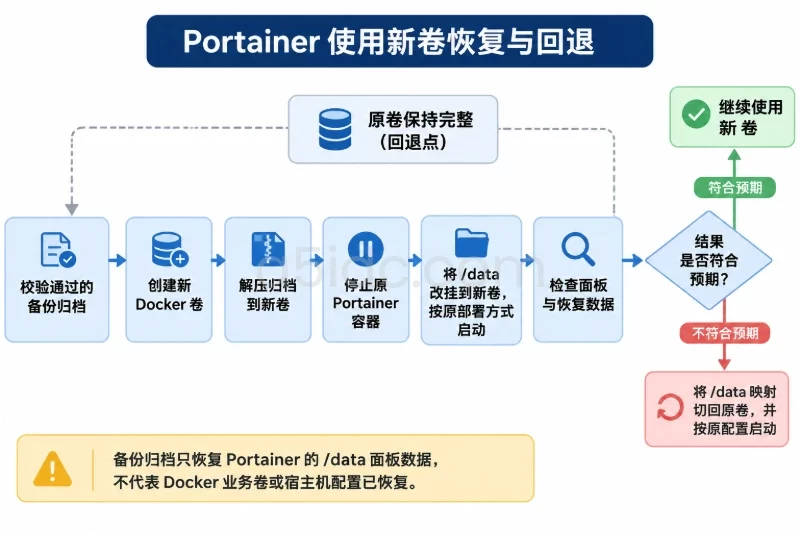
Portainer 启动后,先确认容器健康、面板可以访问,再逐项核对数据是否符合预期:
/data。恢复 Portainer 面板数据不会自动恢复 Docker 卷中的数据库、用户上传文件或宿主机配置。若业务数据也需恢复,应按应用自己的顺序处理,并先确认写入状态和数据一致性,避免把旧业务数据与较新的面板配置混用。
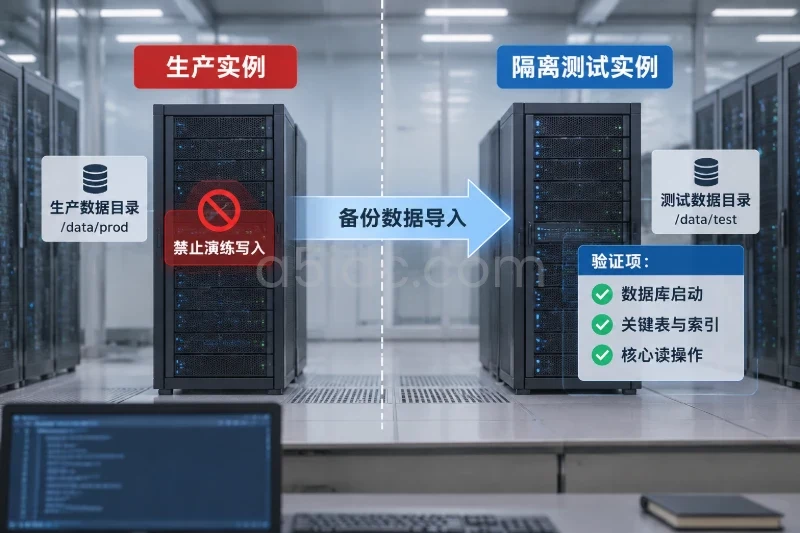
备份文件存在并不代表可以恢复。可以在隔离的测试环境中,使用一份副本恢复到新卷,确认面板可登录、Endpoint 可识别、Stack 定义可读取,并记录完成时间和缺失依赖。演练时避免让测试实例连接生产 Docker Socket,否则可能误操作生产容器。
正式验收至少确认以下事项:
按这套方式维护,Portainer 的面板数据、业务数据和宿主机配置会分别落在清晰的备份边界内;发生故障时,可以先恢复面板管理能力,再依据各自的备份方案恢复业务资源。
A5idc数据提供美国物理服务器,涵盖常规 Xeon 与 AMD EPYC 等系列,可为 Portainer 面板、容器应用、数据库和业务后台提供计算与存储资源基础。常规系列提供 CN2 GIA 线路方案,AMD 系列有搭配大内存与 NVMe 存储的配置,适用于在美国部署容器管理环境及相关业务服务。
本文由A5数据原创发布,转载请注明出处:https://www.a5idc.com/helpcontent/9869.html