香港100M服务器
采用100M BGP混合带宽,可选15M或25M电信CN2带宽,搭配联通、移动直连线路,兼顾内地访问与国际网络连接,适合企业网站、跨境电商及应用部署等业务。


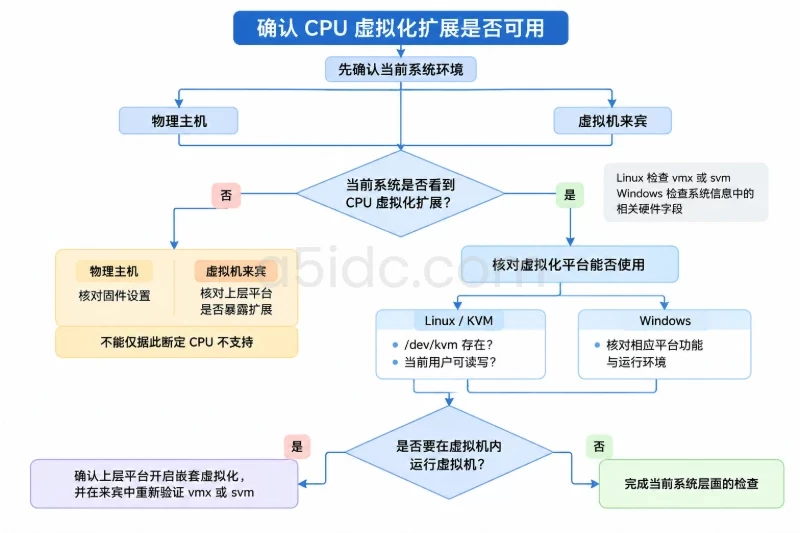
服务器能识别 CPU 型号,不代表虚拟机一定能使用 CPU 虚拟化扩展;主板固件已开启相关选项,也不代表云主机或上层虚拟机监控程序会把扩展继续暴露给当前系统。对常见的 x86 服务器,确认这项能力要分两步:先检查系统是否看到了 Intel VT-x(vmx)或 AMD-V(svm),再确认虚拟化软件能否使用它,例如 Linux 上的 KVM 是否有设备节点和访问权限。
如果检查对象本身是一台虚拟机,结果反映的是虚拟机监控程序提供给它的虚拟 CPU 能力,不一定能说明物理服务器的固件设置。要让虚拟机内部再运行虚拟机,还需单独满足嵌套虚拟化条件。
CPU 型号支持虚拟化扩展,只说明处理器具备相关硬件能力。固件设置决定主板是否允许操作系统使用这项能力;操作系统或上层虚拟机监控程序还可能进一步限制或隐藏它。因而,“处理器支持”“固件已启用”和“当前虚拟化软件可用”是三个不同判断。
Intel 处理器常见的硬件虚拟化标记是 VMX,在 Linux 的 CPU 特性列表中通常显示为 vmx;AMD 处理器常见的是 SVM,在 Linux 中通常显示为 svm。固件设置页面中相应选项可能叫 Intel Virtualization Technology、VT-x、SVM Mode 或 AMD-V,具体名称随厂商和固件版本变化。
还要区分 CPU 虚拟化与 IOMMU。Intel VT-d、AMD-Vi 等通常用于设备直通和 DMA 地址转换,不等同于运行普通虚拟机所需的 VT-x 或 AMD-V。开启 IOMMU 不能代替开启 CPU 虚拟化扩展;反过来,运行一般的 CPU 虚拟机也不必然要求设备直通功能。
虚拟机监控程序负责在物理 CPU 上调度虚拟机,并隔离虚拟机的运行状态。CPU 虚拟化扩展为这类工作提供硬件支持,减少对软件模拟的依赖。操作系统看到 vmx 或 svm,表示当前运行环境向它呈现了相应的处理器能力;它并不单独证明 KVM、Hyper-V 或其他虚拟化软件已经安装、启动或获得使用权限。
内存虚拟化也会影响实际运行条件。Intel 的 EPT 和 AMD 的 NPT 是常见的二级地址转换能力,许多虚拟化平台会结合它们管理虚拟机内存。即使 CPU 的基础虚拟化扩展可见,平台仍可能受其他 CPU 特性、内核版本、虚拟化软件配置或安全策略影响。
在物理服务器上,操作系统通常直接读取固件和 CPU 提供的特性;在云主机或其他虚拟机中,来宾系统看到的是上层虚拟化平台呈现的虚拟 CPU。上层可以不暴露某些特性,也可以只在开启嵌套虚拟化时提供相关能力。因此,在虚拟机内部执行检查,验证的是“当前虚拟机能否看到这项能力”,不能据此断定宿主机的固件设置。
A5idc数据提供香港、美国、日本等地区的物理服务器租用,产品涵盖 Xeon Gold 与 AMD EPYC 等处理器平台,并有不同内存和 SSD、NVMe 存储配置,可为虚拟化主机及其承载的业务后台、数据库等应用提供计算与存储资源基础。
常见原因包括固件设置关闭、上层虚拟化平台未暴露扩展、虚拟化内核模块不可用,以及当前用户无权访问虚拟化设备。若服务器硬件支持,但固件关闭了 VT-x 或 AMD-V,系统可能检测不到对应标记;若系统运行在云主机中,即使物理 CPU 支持,也可能因实例配置或平台策略而看不到标记。
要区分两种使用场景:
vmx 或 svm,不一定代表整个嵌套虚拟化链路已经可用。以下命令只读取系统信息或检查设备状态,不会修改固件、内核参数或用户权限。
查看 CPU 架构、虚拟化类型和虚拟机监控程序信息:
lscpu | grep -E '^(Architecture|Virtualization|Hypervisor vendor):'
在物理主机上,示例结果可能是:
Architecture:        x86_64
Virtualization:      VT-x
AMD 主机可能显示 AMD-V。具体字段和格式会随发行版、lscpu 版本及运行环境变化。若输出中出现 Hypervisor vendor,通常说明当前系统处在虚拟机监控程序提供的环境中,但这本身不表示嵌套虚拟化已开启。
也可以直接检查 Linux 的 CPU 特性标记:
grep -Eoc '(^|[[:space:]])(vmx|svm)([[:space:]]|$)' /proc/cpuinfo
该命令统计 /proc/cpuinfo 中包含 vmx 或 svm 的行数,通常对应呈现该标记的逻辑处理器数量。大于 0 表示当前系统至少看到了相应特性;结果为 0 则表示当前环境没有向系统呈现该标记,或系统架构不适用这组 x86 标记。对常见的 x86 服务器,所有相关逻辑处理器都应有一致的特性呈现;若计数与处理器信息明显不符,可继续核对系统是否运行在虚拟机中,以及虚拟化平台的 CPU 配置。
对于计划使用 KVM 的 Linux 系统,继续检查 /dev/kvm:
ls -l /dev/kvm
设备存在时,输出类似:
crw-rw---- 1 root kvm 10, 232 ... /dev/kvm
这说明系统创建了 KVM 设备节点,但还不能证明当前用户拥有访问权限。可以用下列命令检查当前用户能否读写该设备:
if [ -r /dev/kvm ] && [ -w /dev/kvm ]; then
  echo "当前用户可读写 /dev/kvm"
else
  echo "当前用户不能读写 /dev/kvm,或设备不存在"
fi
设备不存在时,KVM 当前不可通过这个节点使用。可能原因包括 CPU 扩展不可见、相关内核模块未加载、内核配置不支持,或系统运行在没有提供 KVM 的虚拟化环境中。设备存在但权限检查失败,则说明当前用户可能无法直接使用它;这不等于整个服务器上的 KVM 都不可用,因为其他有权限的服务或用户仍可能访问。
如果系统安装了 libvirt 的主机验证工具,可以运行:
virt-host-validate qemu
输出中的 PASS、WARN 和 FAIL 可帮助定位不同的主机条件。重点查看硬件虚拟化和 /dev/kvm 相关项目;其他项目可能涉及 libvirt、设备访问或系统资源管理,并不都表示 CPU 扩展未启用。该命令是辅助检查,不能取代对实际虚拟化平台及其配置的核对。
如果当前 Linux 主机由 KVM 提供,并要让其中的来宾系统继续运行虚拟机,可查看相应内核模块是否公开嵌套参数:
for f in /sys/module/kvm_intel/parameters/nested /sys/module/kvm_amd/parameters/nested; do
  if [ -r "$f" ]; then
    printf '%s=' "$f"
    cat "$f"
  fi
done
有输出时,参数值通常用于表示相应 KVM 模块的嵌套虚拟化状态;具体值及其含义应结合内核版本和模块实现判断。没有输出不一定能直接判定不支持,也可能是相应模块未加载、当前使用的不是 KVM,或参数文件不可用。最终还应在来宾系统中重新检查 vmx 或 svm 是否可见,并确认来宾中的虚拟化软件能够使用其虚拟化接口。
在 Windows 中,可用系统信息检查 Hyper-V 的相关硬件条件。打开命令提示符或 PowerShell 执行:
systeminfo.exe
在“Hyper-V 要求”一节,若系统能够列出相关项目,可检查以下字段是否为“是”:
也可以通过 PowerShell 查询处理器信息:
Get-CimInstance Win32_Processor |
  Select-Object Name, VirtualizationFirmwareEnabled, VMMonitorModeExtensions, SecondLevelAddressTranslationExtensions |
  Format-List
其中,VirtualizationFirmwareEnabled 用于查看固件虚拟化是否启用,VMMonitorModeExtensions 表示监视器模式扩展,SecondLevelAddressTranslationExtensions 表示二级地址转换支持。若属性显示为空或查询不到,应结合 systeminfo.exe、Windows 版本和实际虚拟化平台复核,不能仅凭空值断定处理器不支持。
如果 Windows 已经运行在 Hyper-V 等虚拟机监控程序之上,systeminfo.exe 有时会提示系统检测到虚拟机监控程序,并不再逐项列出 Hyper-V 要求。此时应区分“当前系统已有虚拟机监控程序运行”和“当前虚拟机能否继续嵌套运行虚拟机”:前者不是后者的充分证明,仍需确认上层平台是否向来宾开放嵌套虚拟化,并在来宾中核对扩展是否可见。
| 检查结果 | 可以得出的判断 | 还不能据此确认的事项 |
|---|---|---|
CPU 标记中出现 vmx 或 svm | 当前 Linux 看到了相应的 x86 虚拟化扩展 | KVM 或其他虚拟化平台已安装、运行且当前用户可用 |
/dev/kvm 存在且当前用户可读写 | 当前用户具备访问 KVM 设备的基本条件 | 创建虚拟机所需的其他配置、资源和权限都已满足 |
| Windows 显示固件虚拟化已启用,且相关要求满足 | Windows 看到了 Hyper-V 所需的主要硬件条件 | Hyper-V 功能已启用,或虚拟机已能正常创建和运行 |
虚拟机内部看不到 vmx 或 svm | 当前来宾没有看到对应扩展 | 物理 CPU 一定不支持;也可能是上层未暴露该能力 |
| 扩展可见,但 KVM 设备缺失或无法访问 | 硬件标记与当前 KVM 使用条件不一致 | 问题一定出在固件;也可能涉及内核、模块、权限或运行环境 |
如果目标只是确认“当前系统是否看到 CPU 虚拟化扩展”,检查 vmx 或 svm,以及 Windows 中对应的固件与处理器字段即可。如果目标是确认“当前系统能否供虚拟机使用”,还必须核对实际虚拟化平台:Linux KVM 需检查 /dev/kvm 和访问权限,Windows 则需确认相应平台功能与运行环境。若目标是在虚拟机内部再运行虚拟机,还要在上层启用嵌套虚拟化,并在来宾系统内重新验证。
这些检查主要适用于 x86_64 Intel 和 AMD 服务器。ARM 服务器采用不同的架构特性与工具,不能直接用 vmx、svm 或上述 Windows 字段判断。即使检查结果符合预期,最终可运行的虚拟机类型和性能仍取决于虚拟化软件、CPU 特性暴露方式、系统配置及资源条件;硬件标记可见是重要前提,不是完整的运行验收。
本文由A5数据原创发布,转载请注明出处:https://www.a5idc.com/helpcontent/9738.html