香港100M服务器
采用100M BGP混合带宽,可选15M或25M电信CN2带宽,搭配联通、移动直连线路,兼顾内地访问与国际网络连接,适合企业网站、跨境电商及应用部署等业务。


把 Vue 3 项目部署到新加坡服务器的 Nginx 站点,核心流程是:在构建端执行生产环境构建,将生成的 dist 静态文件上传到服务器,再由 Nginx 对外提供访问。Vue 3 项目完成构建后通常不需要 Node.js 常驻运行,Nginx 直接读取 HTML、JavaScript、CSS 和图片等文件即可。
下面以 Ubuntu 22.04/24.04 LTS、新加坡地域的云服务器、Nginx、Vue 3 + Vite、独立域名为例,演示一次从构建到首次访问的部署过程。示例域名使用 app.example.com,服务器公网 IP 使用 203.0.113.10,实际操作时应替换为自己的域名和 IP。本文适用于 Vue 3 单页应用,不适用于需要 Node.js 服务端渲染的 Nuxt 或其他 SSR 项目。
围绕新加坡地域的网站部署,A5idc数据提供多种CPU、存储及优化或国际线路配置的物理服务器,可为Nginx站点提供运行资源,承载Vue构建后的静态文件,也能作为相关业务服务的基础设施。品牌还提供香港、日本、美国等地区的服务器方案,为不同地域的业务部署提供资源选择。
部署完成后的请求链路如下:
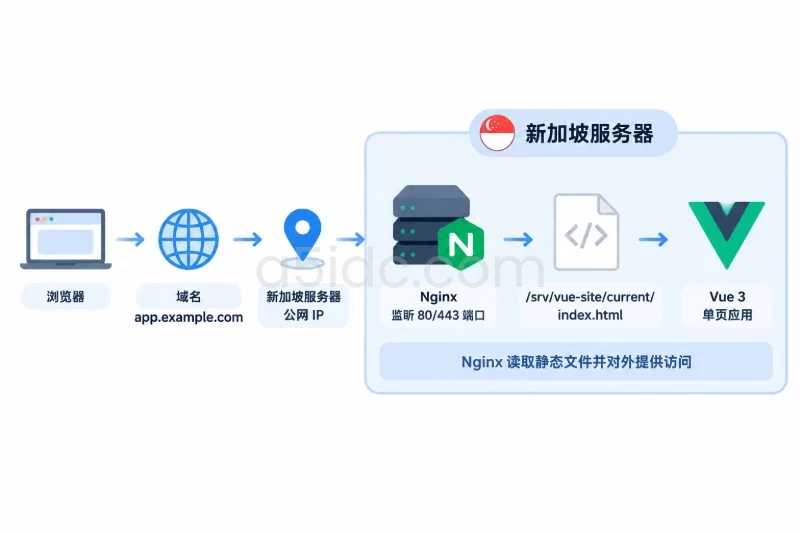
浏览器
  ↓
app.example.com
  ↓
新加坡服务器公网 IP
  ↓
Nginx 监听 80/443 端口
  ↓
/srv/vue-site/current/index.html
  ↓
Vue 3 单页应用
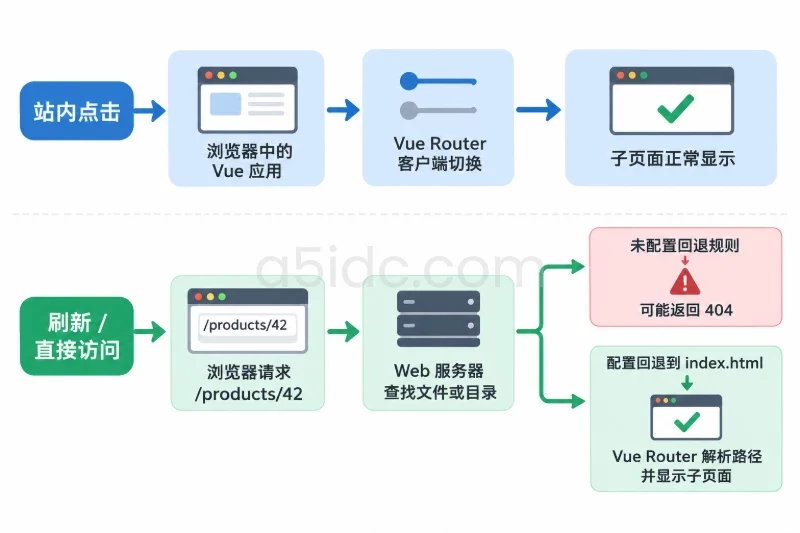
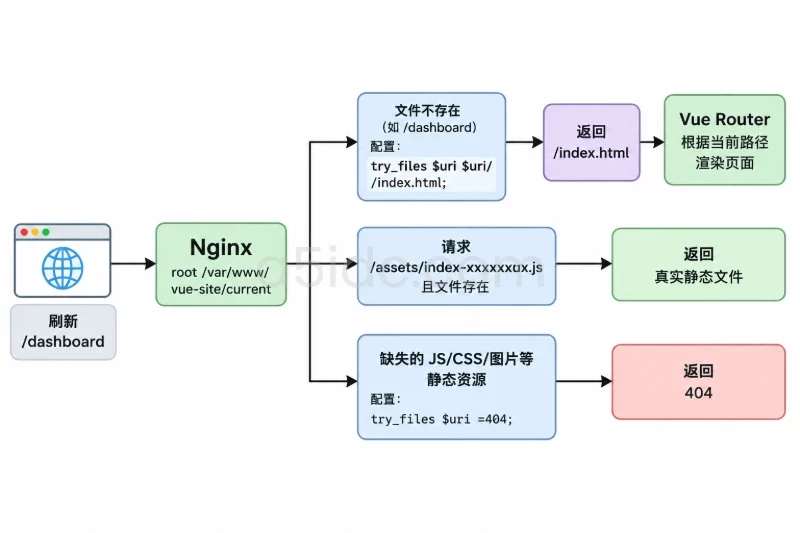
Nginx 在这里承担静态文件服务器的角色。用户访问 /dashboard、/settings 等前端路由时,Nginx 需要将找不到的实际文件请求回退到 index.html,再交由 Vue Router 处理。因此,try_files 配置是 Vue 3 单页应用部署中的关键配置。
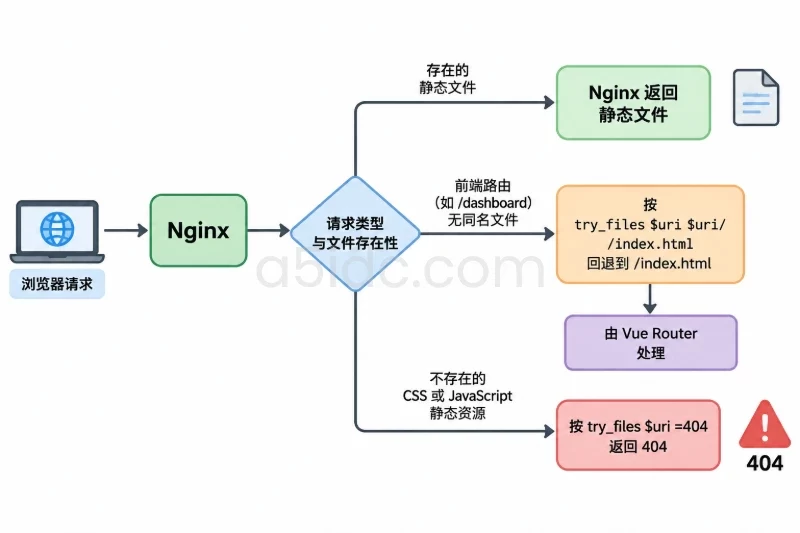
如果项目是通过 Node.js 在服务器上运行的 SSR 应用,或者前端请求需要由 Nginx 转发给同机后端服务,则部署结构会有所不同,不能直接套用本示例的纯静态站点配置。
建议提前确认以下条件:
| 项目 | 准备要求 | 验证方式 |
|---|---|---|
| 服务器 | 已创建新加坡地域的 Linux 服务器,并拥有公网 IPv4 | 云平台控制台或服务器面板 |
| 操作系统 | Ubuntu 22.04/24.04 LTS,或与命令兼容的 Debian 系发行版 | cat /etc/os-release |
| SSH 账号 | 拥有可使用 sudo 的账号,尽量不要长期使用 root | sudo -v |
| 域名 | 已准备站点域名,能够添加 A 记录 | 域名管理平台 |
| 项目源码 | 可以在本地或 CI 环境完成生产构建 | package.json |
| 构建工具 | Node.js 版本满足项目要求 | node -v、npm -v |
| 防火墙 | 云平台安全组和系统防火墙允许 SSH、HTTP,启用 HTTPS 时还需允许 HTTPS | 控制台规则和 ufw status |
| API 地址 | 已明确生产环境后端接口地址 | 项目环境变量或配置文件 |
先从本地连接服务器,确认系统和当前账号:
ssh deploy@203.0.113.10
登录后执行:
cat /etc/os-release
id
sudo -v
预期可以看到 Ubuntu 版本信息、当前登录用户,以及 sudo 没有权限错误。如果 sudo -v 失败,应先处理账号权限,不建议直接在部署过程中切换成 root 账号执行所有操作。
本文以域名根路径部署为例:
https://app.example.com/
如果项目最终要放在:
https://app.example.com/admin/
则除了 Nginx 的 location 需要调整,Vite 配置中的 base 也必须设置为 /admin/。根路径和子路径不能混用,否则首页可能能打开,但 JavaScript、CSS 等静态资源会出现 404。
查看项目中的 Vite 配置:
grep -R "base" vite.config.* 2>/dev/null
根域名部署通常使用默认配置,或明确设置:
import { defineConfig } from 'vite'
import vue from '@vitejs/plugin-vue'

export default defineConfig({
  base: '/',
  plugins: [vue()]
})
如果项目不是使用 Vite,而是 Vue CLI,也应先查看 package.json 中的构建脚本和输出目录,不要仅凭项目名称猜测构建结果一定是 dist。
建议在本地开发机或 CI 构建机完成构建,服务器只负责提供静态文件。这样可以减少服务器运行环境差异,也不需要在生产服务器长期保留完整源码和依赖目录。
进入项目目录:
cd /path/to/your-vue-project

node -v
npm -v
如果项目使用 pnpm 或 Yarn,也应使用项目锁定的包管理器。检查 package.json:
cat package.json
重点查看以下字段:
{
  "scripts": {
    "dev": "vite",
    "build": "vite build",
    "preview": "vite preview"
  },
  "engines": {
    "node": ">=18"
  }
}
engines 只是项目要求,实际版本仍应以项目依赖和锁文件为准。若构建时出现 Node.js 版本错误,应先升级或切换到项目要求的版本,不要直接忽略错误。
Vite 项目中,以 VITE_ 开头的环境变量通常会在构建阶段写入前端资源。示例:
VITE_API_BASE_URL=https://api.example.com
VITE_APP_ENV=production
可以将配置放在 .env.production 中:
cat .env.production
生产环境变量不等于服务器运行时变量。Vue 3 静态项目构建完成后,浏览器读取的是已经写入 JavaScript 文件的值。修改服务器上的 .env.production,不会自动改变已经生成的 dist 文件,必须重新构建并重新上传。
不要把数据库密码、私钥、云平台访问密钥等真正的服务端机密放入 VITE_ 变量,因为这些内容会被发送到浏览器,任何访问者都可能通过开发者工具查看。
存在 package-lock.json 时,优先使用:
npm ci
npm run build
npm ci 会根据锁文件安装依赖,适合持续集成和可重复构建。如果项目只有 package.json,没有 npm 锁文件,可以使用:
npm install
npm run build
如果项目使用 pnpm:
pnpm install --frozen-lockfile
pnpm build
构建成功后,终端通常会显示生成目录、资源数量和文件大小。检查输出目录:
test -s dist/index.html && echo "dist/index.html exists"
du -sh dist
find dist -maxdepth 2 -type f | sort | head -n 30
预期结果至少包括:
dist/index.html exists
并且 dist 中有 JavaScript、CSS 或其他静态资源。如果没有 dist/index.html,应回到 package.json 和构建工具配置,确认实际输出目录,而不是直接创建一个空目录上传。
Vite 项目可以使用预览服务器检查生产构建结果:
npm run preview -- --host 127.0.0.1 --port 4173
另开一个终端执行:
curl -I http://127.0.0.1:4173/
预期返回 HTTP/1.1 200 OK 或兼容的 200 响应。浏览器访问 http://127.0.0.1:4173/,检查首页、静态资源和前端路由。
本地预览成功只能说明构建产物基本完整,不能代替服务器上的 Nginx、DNS、防火墙和 HTTPS 验证。
登录服务器:
ssh deploy@203.0.113.10
再次确认系统:
cat /etc/os-release
uname -m
在 Ubuntu 22.04/24.04 上执行:
sudo apt update
sudo apt install -y nginx
安装后启动并设置开机启动:
sudo systemctl enable --now nginx
sudo systemctl status nginx --no-pager
预期状态中包含:
Active: active (running)
再检查 Nginx 配置语法:
sudo nginx -t
正常结果类似:
syntax is ok
test is successful
验证本机默认 HTTP 响应:
curl -I http://127.0.0.1/
如果能返回 HTTP 响应,说明 Nginx 进程已经监听本机端口。此时返回默认欢迎页并不代表 Vue 项目已经部署,只能说明 Nginx 基础服务正常。
先确认云平台安全组已经允许:
如果服务器启用了 UFW,可以先查看状态:
sudo ufw status verbose
远程操作时,必须先放行 SSH,再放行网站端口:
sudo ufw allow OpenSSH
sudo ufw allow 80/tcp
sudo ufw allow 443/tcp
sudo ufw status numbered
防火墙调整会影响服务器的网络访问范围。执行前应确认当前 SSH 端口确实属于 OpenSSH 规则;如果 SSH 使用的是其他端口,应先按实际端口放行。若需要回滚新增规则,可先查看编号,再执行类似命令:
sudo ufw delete allow 80/tcp
sudo ufw delete allow 443/tcp
删除规则只影响对应端口,不会恢复其他网络策略,因此应保留变更前的安全组和 UFW 配置记录。
使用独立的 deploy 用户保存发布文件,将每次构建放入独立版本目录,再用 current 软链接指向当前版本。这样发布失败时不会覆盖正在提供服务的版本。
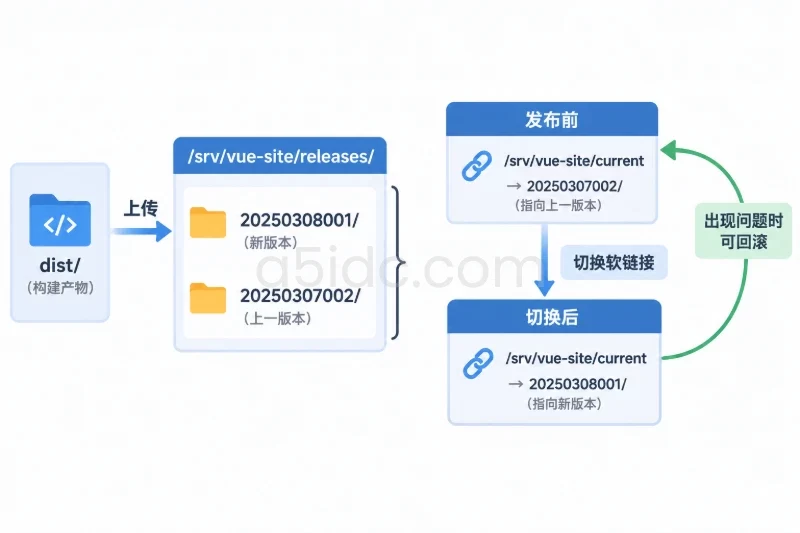
如果当前已经有 deploy 用户,可以跳过创建步骤。需要创建时执行:
id deploy || sudo adduser --disabled-password --gecos "" deploy
创建站点目录:
sudo mkdir -p /srv/vue-site/releases
sudo mkdir -p /srv/vue-site/shared
sudo chown -R deploy:deploy /srv/vue-site
sudo chmod 755 /srv /srv/vue-site /srv/vue-site/releases /srv/vue-site/shared
这里的目录权限允许 Nginx 进程穿过目录并读取站点文件,但不会赋予 Nginx 写入权限。Nginx 只需要读取静态文件,不应让 Web 服务账号拥有整个发布目录的写权限。
检查目录权限:
namei -l /srv/vue-site/releases
如果路径中的某一级目录没有执行权限,Nginx 可能返回 403。namei 可以帮助定位具体是哪一级目录权限不足。
在服务器上执行,下面的版本号只是示例,实际可以使用当前时间:
release="20250308001"

sudo -u deploy mkdir -p "/srv/vue-site/releases/$release"
检查目录:
sudo -u deploy test -d "/srv/vue-site/releases/$release" \
  && echo "release directory exists"
不要直接把文件上传到 /srv/vue-site/current。current 是后续用于切换版本的软链接,直接覆盖它会增加发布中断和回滚困难的风险。
在本地项目目录执行:
rsync -az --info=progress2 \
  dist/ \
  deploy@203.0.113.10:/srv/vue-site/releases/20250308001/
这里的 dist/ 末尾斜杠表示上传目录中的内容,而不是再嵌套一层 dist 目录。上传完成后,服务器上的文件结构应类似:
/srv/vue-site/releases/20250308001/index.html
/srv/vue-site/releases/20250308001/assets/...
如果构建端没有安装 rsync,也可以使用压缩包传输:
tar -C dist -czf - . | \
  ssh deploy@203.0.113.10 \
  'tar -C /srv/vue-site/releases/20250308001 -xzf -'
上传后在服务器验证:
sudo -u deploy test -s \
  /srv/vue-site/releases/20250308001/index.html \
  && echo "index.html is ready"

find /srv/vue-site/releases/20250308001 -maxdepth 2 -type f | sort | head -n 30
如果 index.html 不存在或大小为 0,不要继续切换 current,应重新检查本地构建目录和上传路径。
如果上传工具保留了不合适的本地权限,可以只对新版本目录进行调整:
sudo find /srv/vue-site/releases/20250308001 \
  -type d -exec chmod 755 {} +

sudo find /srv/vue-site/releases/20250308001 \
  -type f -exec chmod 644 {} +
该操作只影响指定发布版本,不会修改其他站点和系统目录。Vue 静态资源通常不需要执行权限,HTML、CSS、JavaScript、图片等文件使用可读权限即可。
验证 Nginx 用户是否能读取入口文件:
sudo -u www-data test -r \
  /srv/vue-site/releases/20250308001/index.html \
  && echo "nginx can read index.html"
如果发行版中的 Nginx 用户不是 www-data,可通过以下命令查看:
ps -eo user,group,comm | grep '[n]ginx'
先备份可能存在的同名配置:
if [ -e /etc/nginx/sites-available/vue-site.conf ] || \
   [ -L /etc/nginx/sites-available/vue-site.conf ]; then
  sudo cp -a /etc/nginx/sites-available/vue-site.conf \
    "/etc/nginx/sites-available/vue-site.conf.bak.$(date +%Y%m%d%H%M%S)"
fi
创建配置文件:
sudo nano /etc/nginx/sites-available/vue-site.conf
写入以下内容:
server {
    listen 80;
    server_name app.example.com;

    root /srv/vue-site/current;
    index index.html;

    location / {
        try_files $uri $uri/ /index.html;
    }

    location = /index.html {
        add_header Cache-Control "no-cache";
    }

    location ~* \.(?:css|js|mjs|jpg|jpeg|png|gif|svg|ico|webp|woff|woff2|ttf)$ {
        try_files $uri =404;
        expires 7d;
        add_header Cache-Control "public, max-age=604800";
    }
}
配置中各项作用如下:
server_name:匹配用户访问的域名;root:指定当前发布版本的目录;try_files $uri $uri/ /index.html:找不到实际文件时回退到 Vue 应用入口;location = /index.html:避免浏览器长期缓存入口 HTML;try_files $uri =404:静态资源确实不存在时返回 404,不把资源请求错误地回退到 HTML。如果服务器已经正确配置 IPv6,可以额外添加:
listen [::]:80;
如果服务器没有 IPv6 地址,不要盲目添加这一行,否则 Nginx 可能因为无法绑定 IPv6 地址而启动或重载失败。可以先检查:
ip -6 addr show
先将站点配置加入启用目录:
sudo ln -sfn \
  /etc/nginx/sites-available/vue-site.conf \
  /etc/nginx/sites-enabled/vue-site.conf
如果需要保留默认站点,不必立即删除 /etc/nginx/sites-enabled/default。只要请求中的 Host 与 app.example.com 匹配,Nginx 就会选择当前站点配置。删除默认站点会影响通过服务器 IP 访问时显示的内容,因此应在确认域名站点正常后再决定是否处理。
切换到新版本:
sudo -u deploy ln -sfn \
  /srv/vue-site/releases/20250308001 \
  /srv/vue-site/current
检查软链接目标:
readlink -f /srv/vue-site/current
预期结果:
/srv/vue-site/releases/20250308001
此时还没有重新加载 Nginx。先测试配置:
sudo nginx -t
只有确认出现 test is successful 后,才执行平滑重载:
sudo systemctl reload nginx
reload 通常不会中断已有连接;如果配置测试失败,不要执行 reload,应根据错误信息修正配置。
域名 DNS 尚未生效时,可以通过 Host 请求头在服务器本机验证:
curl -I \
  -H 'Host: app.example.com' \
  http://127.0.0.1/
预期状态通常为:
HTTP/1.1 200 OK
检查入口内容:
curl -sS \
  -H 'Host: app.example.com' \
  http://127.0.0.1/ | head -n 20
确认返回的是 Vue 构建后的 index.html,而不是 Nginx 默认欢迎页。再检查一个前端路由:
curl -I \
  -H 'Host: app.example.com' \
  http://127.0.0.1/dashboard
单页应用配置正确时,即使服务器上没有名为 dashboard 的实际文件,也应返回入口页面,而不是 Nginx 的 404。
在域名管理平台添加 A 记录:
| 类型 | 主机记录 | 记录值 | 用途 |
|---|---|---|---|
| A | app | 203.0.113.10 | 将 app.example.com 指向新加坡服务器 |
| AAAA | 视实际情况填写 | 服务器 IPv6 地址 | 仅在服务器和安全组都配置 IPv6 时使用 |
如果服务器没有正确配置 IPv6,不要添加错误的 AAAA 记录。部分客户端优先尝试 IPv6,错误的 AAAA 记录可能导致部分地区访问失败,而 IPv4 测试却看起来正常。
DNS 记录生效后,在本地或服务器执行:
dig +short app.example.com A
预期结果中包含:
203.0.113.10
分别测试 IPv4 和域名:
curl -4 -I http://app.example.com/
curl -I http://app.example.com/
如果 curl -4 成功而普通域名访问失败,应重点检查 AAAA 记录、IPv6 路由和云平台 IPv6 安全组。
生产站点通常应使用 HTTPS,尤其是前端需要调用 HTTPS API、使用登录 Cookie 或浏览器安全特性的场景。启用证书前,需要满足以下条件:
在 Ubuntu 上可以安装 Certbot:
sudo apt update
sudo apt install -y certbot python3-certbot-nginx
先备份站点配置:
sudo cp -a /etc/nginx/sites-available/vue-site.conf \
  "/etc/nginx/sites-available/vue-site.conf.before-https.$(date +%Y%m%d%H%M%S)"
申请并让 Certbot 更新 Nginx 配置:
sudo certbot --nginx -d app.example.com
执行过程中,根据提示填写邮箱、同意服务条款,并选择是否将 HTTP 跳转到 HTTPS。Certbot 会修改 Nginx 配置,因此申请完成后必须检查:
sudo nginx -t
sudo systemctl reload nginx
验证 HTTPS:
curl -I https://app.example.com/
检查自动续期任务:
sudo certbot renew --dry-run
如果证书申请失败,优先检查 DNS 和 80 端口,不要重复修改 Vue 构建文件。证书工具修改了 Nginx 配置时,可根据前面保存的备份进行恢复,但恢复前应先查看差异,避免覆盖其他站点的现有配置。
检查目录和文件权限:
namei -l /srv/vue-site/current/index.html
ls -ld /srv/vue-site/current
ls -l /srv/vue-site/current/index.html
常见原因包括:
/srv/vue-site 没有执行权限;index.html 不属于可读状态;current 指向了不存在的版本目录;确认软链接目标:
readlink -f /srv/vue-site/current
test -s /srv/vue-site/current/index.html && echo "entry file exists"
如果入口文件存在但仍然 403,再查看错误日志:
sudo tail -n 50 /var/log/nginx/error.log
不要直接对整个 /srv 目录执行递归开放权限。只应修复站点目录和当前发布版本的必要权限。
如果访问首页正常,但直接访问 /dashboard 返回 404,通常是 Nginx 缺少 SPA 回退配置。确认站点配置中存在:
location / {
    try_files $uri $uri/ /index.html;
}
修改后执行:
sudo nginx -t && sudo systemctl reload nginx
然后验证:
curl -I http://app.example.com/dashboard
如果项目使用 Hash 路由,例如地址是 /#/dashboard,服务器不会收到 /dashboard 这个路径,通常不需要特殊回退;如果使用 HTML5 History 路由,则必须保留 try_files 配置。
打开浏览器开发者工具的 Network 面板,查看失败资源的实际 URL。常见原因有:
vite.config 中的 base 与部署路径不一致;dist 目录;root 指向了错误版本;index.html;在服务器检查入口引用的资源:
grep -oE 'src="[^"]+|href="[^"]+' \
  /srv/vue-site/current/index.html
再检查对应文件是否存在:
find /srv/vue-site/current -type f | sort | head -n 50
如果入口文件引用的是 /assets/index-xxxxx.js,服务器应当存在:
/srv/vue-site/current/assets/index-xxxxx.js
如果项目部署在 /admin/ 子路径,而入口仍然引用 /assets/...,则需要重新设置 Vite 的 base,不能只修改 Nginx。
先确认静态文件请求成功,再检查浏览器控制台和接口请求。常见原因包括:
VITE_API_BASE_URL 仍然指向本地开发地址;可以在构建产物中搜索接口地址:
grep -R "api.example.com\|localhost\|127.0.0.1" \
  /srv/vue-site/current/assets 2>/dev/null | head
构建产物可能经过压缩,搜索结果不一定完整,但能够帮助判断是否仍然包含明显的开发环境地址。生产环境 API 地址应在构建前确认,修改后重新执行 npm run build 并上传新版本。
执行:
sudo nginx -t
根据报错位置处理,常见问题包括:
server_name 或分号写错;listen [::]:80 但服务器没有 IPv6;root 路径拼写错误;在配置测试成功前,不要强制重启 Nginx。查看服务日志:
sudo journalctl -u nginx -n 80 --no-pager
如果当前旧配置仍然可以正常提供服务,保留旧配置,不要为了清理文件而直接删除未知配置。
按照由外到内的顺序检查:
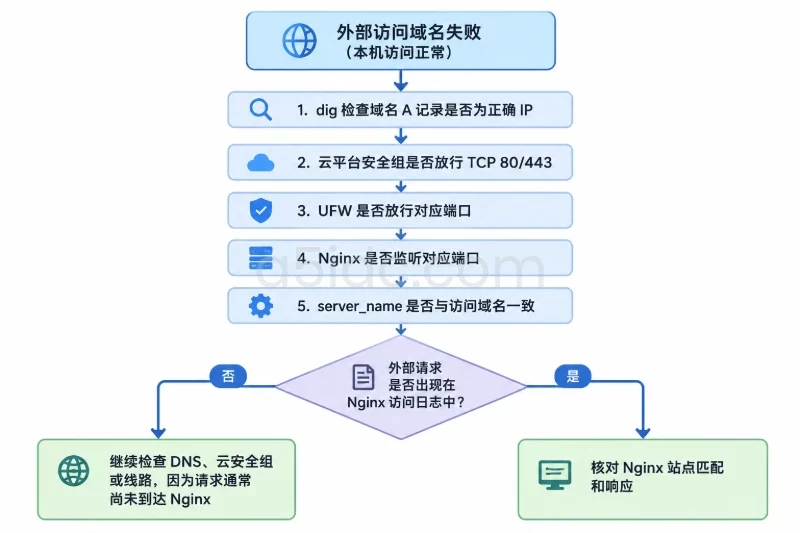
dig +short app.example.com A 是否返回正确 IP;server_name 是否与访问域名完全一致。检查监听端口:
sudo ss -lntp | grep -E ':(80|443)\s'
检查防火墙:
sudo ufw status verbose
检查访问日志:
sudo tail -n 50 /var/log/nginx/access.log
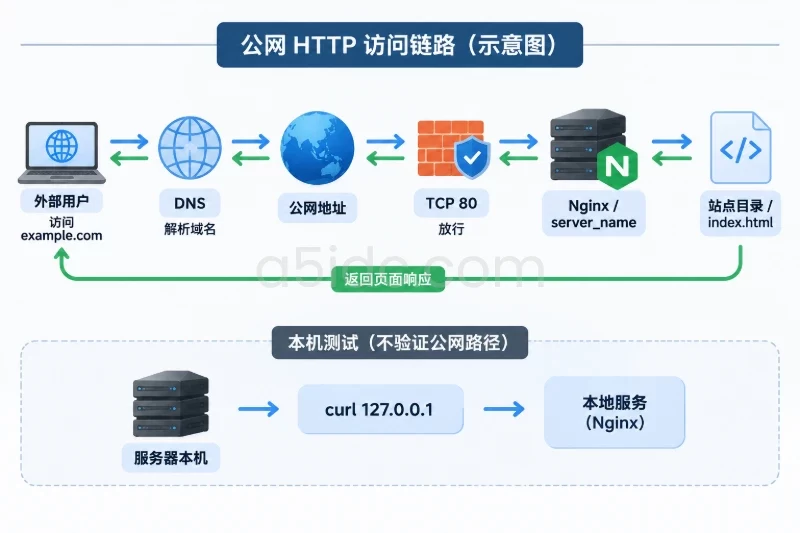
如果外部请求没有出现在访问日志中,问题通常还没有到达 Nginx,应继续检查 DNS、云安全组或线路。新加坡服务器的地域只决定服务器部署位置,不会自动替代域名解析和端口放行配置。
先确认服务器当前软链接:
readlink -f /srv/vue-site/current
再检查新版本入口文件的修改时间:
stat /srv/vue-site/current/index.html
如果软链接已经指向新版本,可能是浏览器或 CDN 缓存。由于配置中对 index.html 设置了 no-cache,通常重新刷新即可;如果前面还有 CDN,应在 CDN 控制台检查缓存策略,并仅针对入口 HTML 进行刷新。带哈希的 JS、CSS 文件可以保留较长缓存时间。
首次部署完成后,至少检查以下项目:
sudo nginx -t 返回 test is successful;systemctl status nginx 显示服务正常运行;readlink -f /srv/vue-site/current 指向目标发布版本;/srv/vue-site/current/index.html 存在且大小大于 0;可以用一个简单命令检查首页状态:
curl -sS -o /dev/null \
  -w 'status=%{http_code} time=%{time_total}s\n' \
  https://app.example.com/
返回 status=200 只能证明入口请求成功,还应结合浏览器路由、静态资源和 API 请求完成完整验收。
如果新版本存在页面白屏、资源路径错误或业务功能异常,优先回滚 current,不要删除新版本文件。假设上一版本为 20250307002:
sudo -u deploy ln -sfn \
  /srv/vue-site/releases/20250307002 \
  /srv/vue-site/current
确认目标正确:
readlink -f /srv/vue-site/current
test -s /srv/vue-site/current/index.html
静态文件内容没有变化时,不必重载 Nginx;为确保配置和服务状态一致,也可以执行:
sudo nginx -t && sudo systemctl reload nginx
然后重新验证:
curl -I https://app.example.com/
这种回滚只切换前端文件,不会恢复数据库、后端接口或外部服务状态。因此,如果新版本同时修改了 API 契约、数据结构或认证方式,应为这些变更单独准备兼容方案,不能把前端软链接回滚当成完整业务回滚。
如果是 Nginx 配置修改导致站点无法加载,应先恢复已验证过的备份。恢复前查看备份文件内容:
sudo less /etc/nginx/sites-available/vue-site.conf.before-https.备份时间
确认备份确实是可用版本后,再覆盖当前配置:
sudo cp -a \
  /etc/nginx/sites-available/vue-site.conf.before-https.备份时间 \
  /etc/nginx/sites-available/vue-site.conf

sudo nginx -t
sudo systemctl reload nginx
如果 nginx -t 仍然失败,不要继续重载,应根据具体报错处理。配置备份的作用是恢复 Nginx 站点规则,不会影响已经上传的发布目录。
发布失败的版本目录可以先保留,用于比较构建结果和查看问题。只有确认:
current 的目标;才考虑清理旧文件。删除发布目录属于不可逆操作,应先备份或确认不再需要。生产环境更适合设置保留策略,例如保留最近 3 至 5 个经过验收的版本,定期清理更早的版本,而不是每次发布后立即删除旧文件。
本文由A5数据原创发布,转载请注明出处:https://www.a5idc.com/helpcontent/9628.html