

香港特惠服务器
三网CN2带宽,提供30M至100M大带宽,保障CN2/CMIN2/CU/PCCW四大运营商线路稳定接入


Apache Tomcat可以运行各种Java技术,并运行JavaServer(JSP),JavaServlet和Java Expression语言。本文将通过11个简单的步骤显示如何在Ubuntu 20.04上安装Apache Tomcat服务器和设置Web应用程序管理器。可以直接从Ubuntu的软件存储库安装Apache Tomcat服务器,该软件存储库包含最新,最稳定的Tomcat服务器版本。
步骤1:更新APT
首先,更新您的APT。
$ sudo apt update

步骤2:在存储库中检查Tomcat
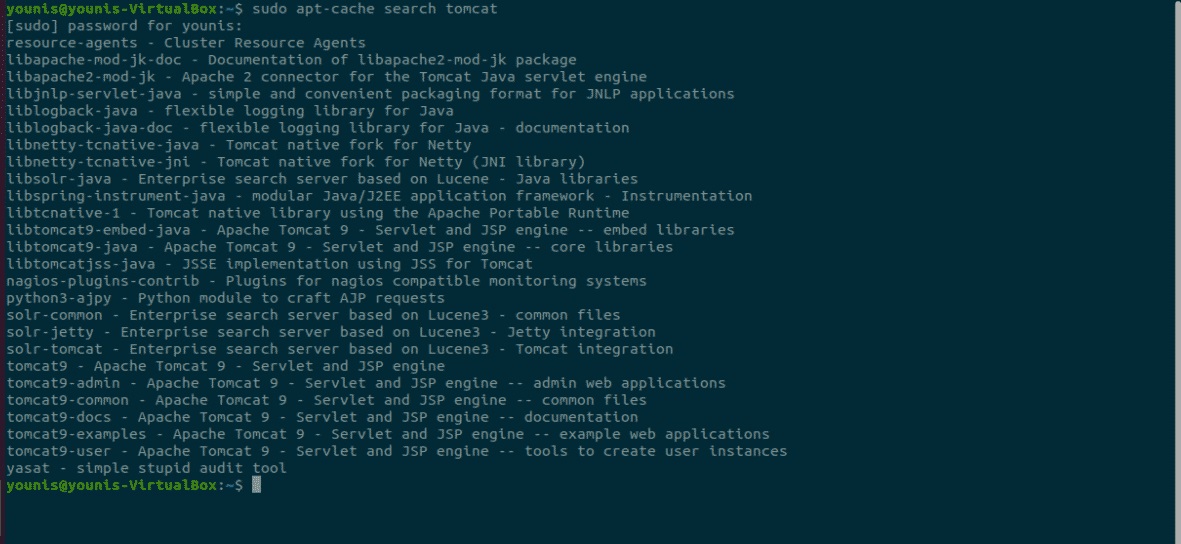
检查存储库中的Tomcat服务器软件包。该存储库将向您显示所有可供下载的最新软件包。
$ sudo apt-cache search tomcat
步骤3:下载Tomcat
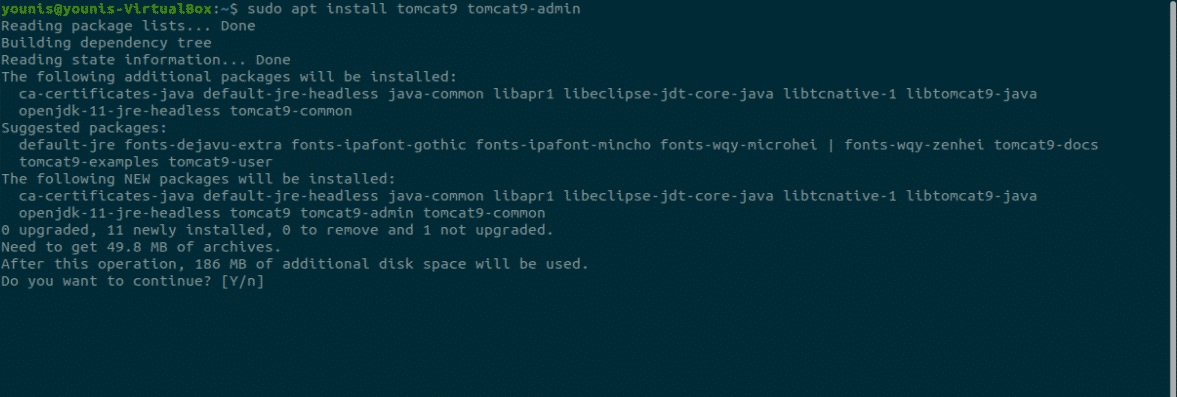
使用以下终端命令下载tomcat9软件包和tomcat9管理软件包及其依赖项。
$ sudo apt install tomcat9 tomcat9-admin
步骤4:安装Apache Tomcat服务器
下载完成后,它将安装Apache Tomcat服务器,该服务器将自动启动。为了进行验证,请键入以下ss命令,该命令将为您显示8080开放端口号,这是为Apache Tomcat Server保留的默认开放端口。
$ ss -ltn

步骤5:更改Tomcat设置
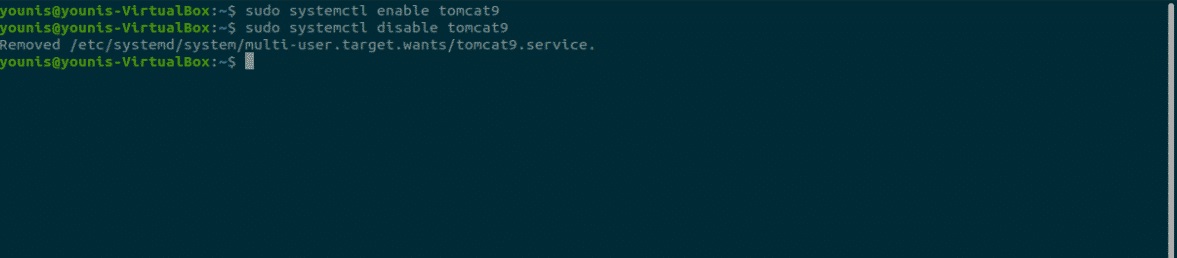
当Ubuntu操作系统重启时,Apache Tomcat服务器将自动启动。可以通过输入以下两个命令之一来更改此程序设置。
$ sudo systemctl enable tomcat9
或者
$ sudo systemctl disable tomcat9
步骤6:允许通信到端口8080
如果系统上的防火墙端口(特别是UFW)处于活动状态,则要与Apache Tomcat服务器连接的设备将很难连接。要允许从任何来源到Tomcat服务器端口8080的通信,请键入以下命令。
$ sudo ufw allow from any to any port 8080 proto tcp

步骤7:测试Tomcat服务器
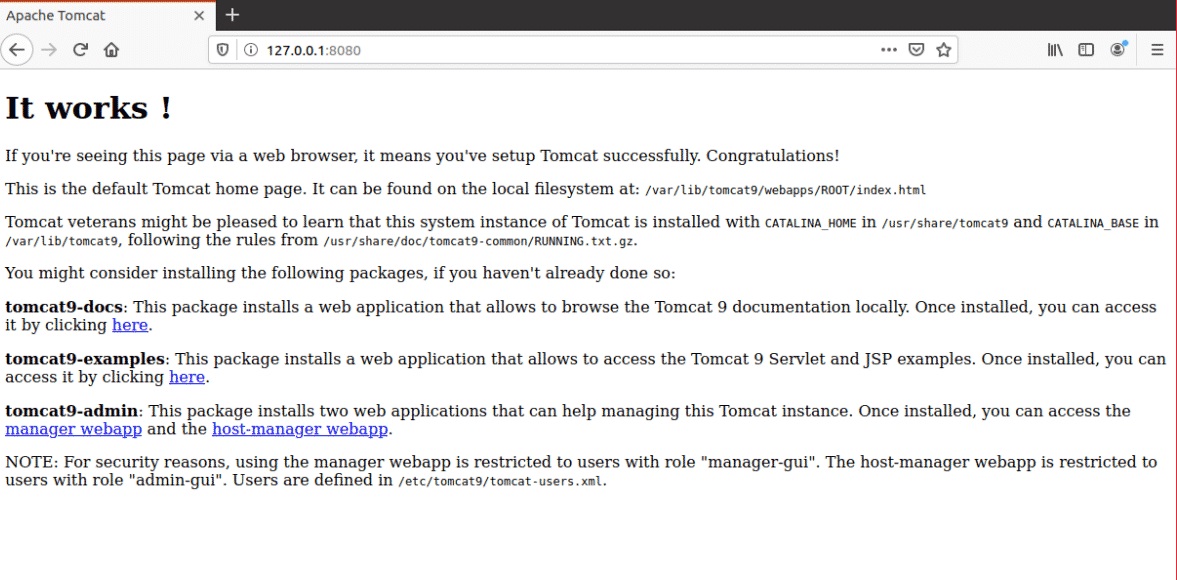
现在,您可以测试Tomcat服务器。当Tomcat开始运行时,您可以在Web浏览器中测试该程序。使用系统的环回地址,可以通过在URL搜索栏中使用地址指定端口来连接到Tomcat服务器,如下所示:
http://127.0.0.1:8080
如果看到此页面“ it works!”,则Tomcat已启动并正在运行。
步骤8:建立使用者
您应该在Tomcat服务器中为Web应用程序管理器创建一个用户。必须设置一个新的用户帐户才能使用Apache Tomcat Web应用程序管理器。
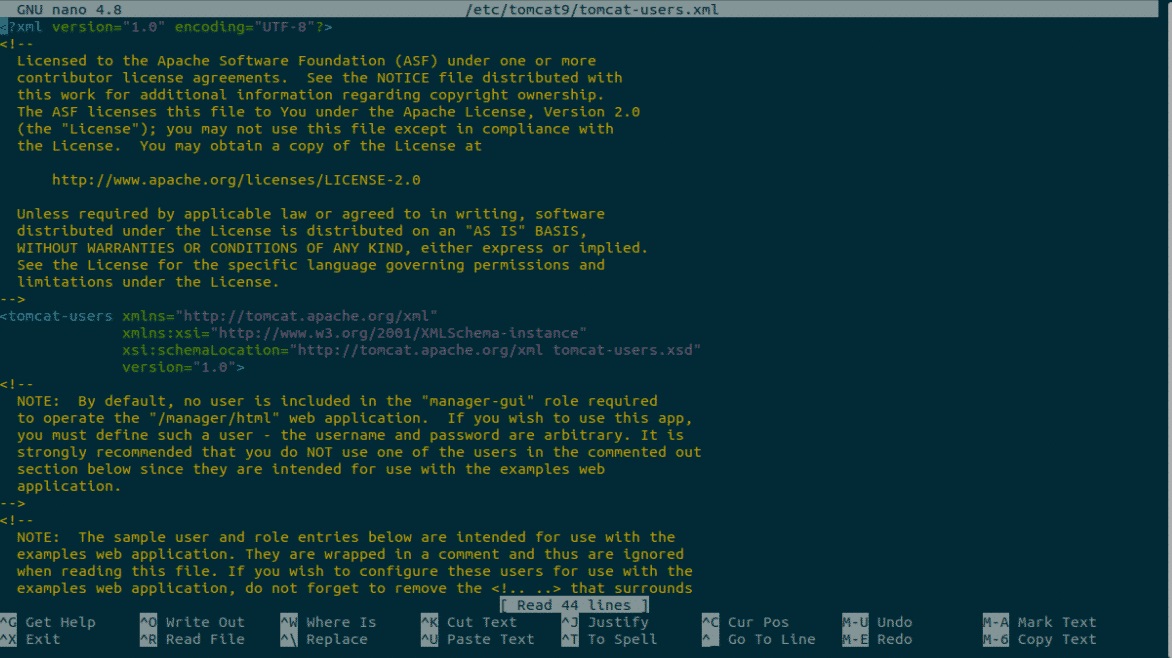
使用您喜欢的文本编辑器在Tomcat目录中打开tomcat-users.xml文件。
$ sudo nano /etc/tomcat9/tomcat-users.xml
步骤9:添加标记行
打开文件后,将这三个标记的行添加到文件中“ <”标记上方。在这里,已经创建了一个名为“ tomcat”的新用户,其密码设置为“ pass”。添加您自己的值来代替用户名和密码。
保存文件并关闭它。现在,我们可以继续访问经理应用程序区域。
步骤10:重新启动Tomcat
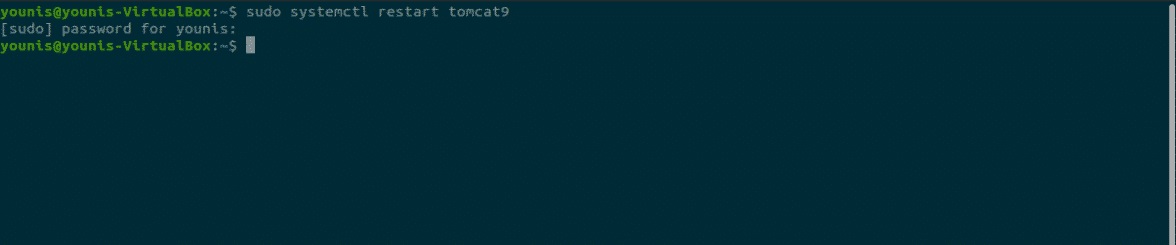
使用以下命令重新启动Tomcat服务器。
$ sudo systemctl restart tomcat9
步骤11:访问Tomcat应用程序管理器
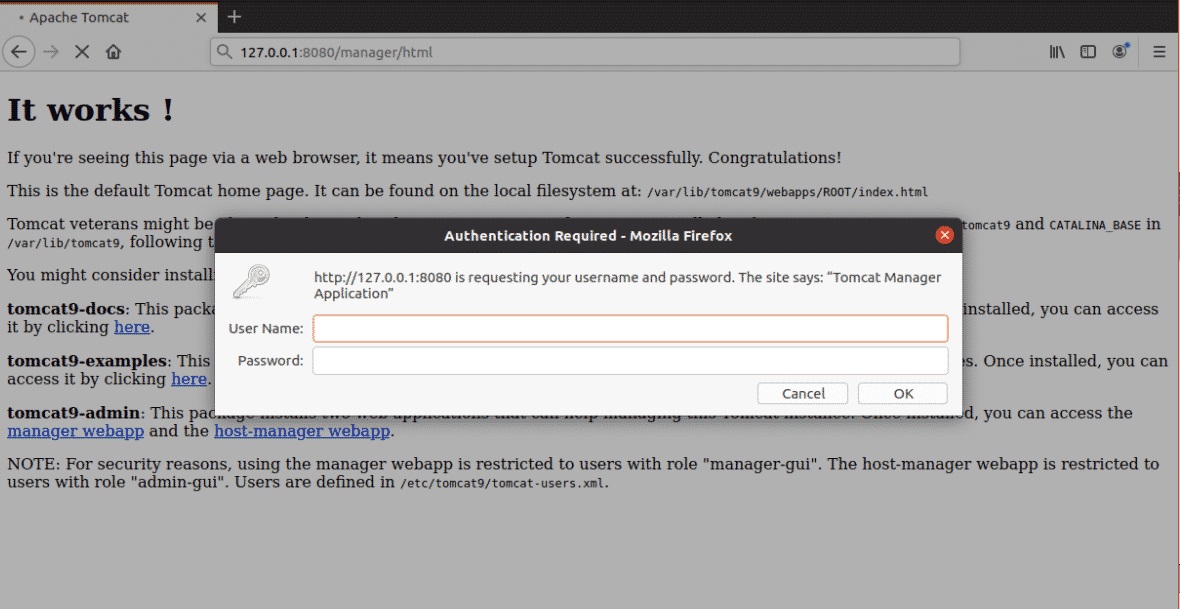
为了访问Tomcat服务器Web应用程序管理器,在Web浏览器URL栏中输入URL:http : //127.0.0.1 : 8080/ manager/ html,然后按Enter。接下来,输入您在Tomcat服务器中提供给新用户帐号密码。现在,您应该看到Web应用程序管理器窗口。
结论
Apache Tomcat服务器是用于部署Java HTTP服务器的出色软件程序。在Ubuntu 20.04上配置Apache Tomcat Server非常容易,不需要复杂的命令。


